
200 Caratteri per Descrivere la Musica che Vuoi
Spiega l'atmosfera, il tempo e gli strumenti in massimo 200 caratteri, poi scegli un genere. Magiclight AI crea una nuova traccia, e le scene seguono il suo ritmo fin dalla prima battuta.
Crea Ora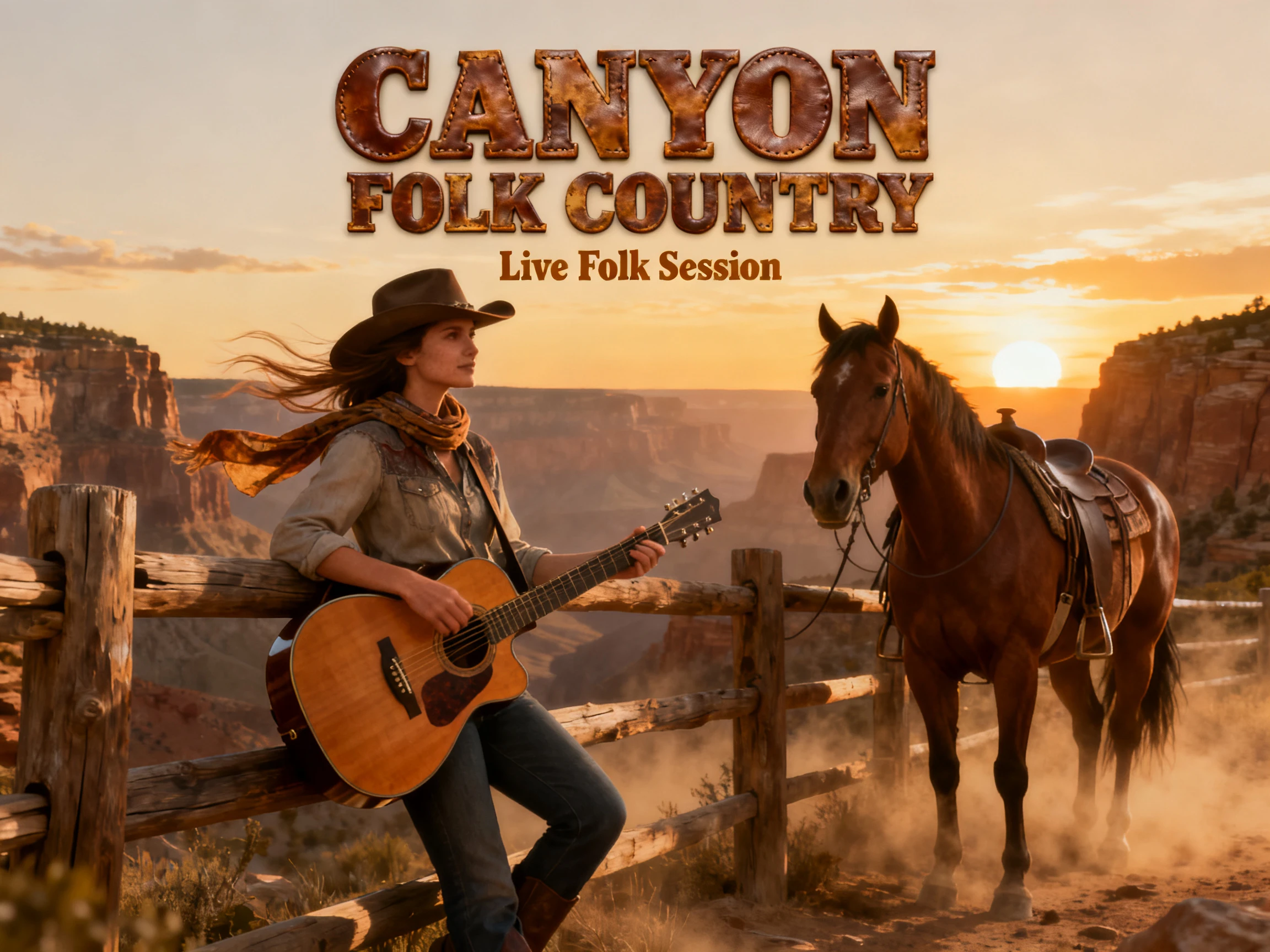

Scegli una traccia per un video narrato, o descrivila e lascia che l'AI la crei. Magiclight AI mette la musica e le scene nello stesso progetto. Non servono competenze di composizione o mixaggio.
Crea Musica di Sfondo Gratis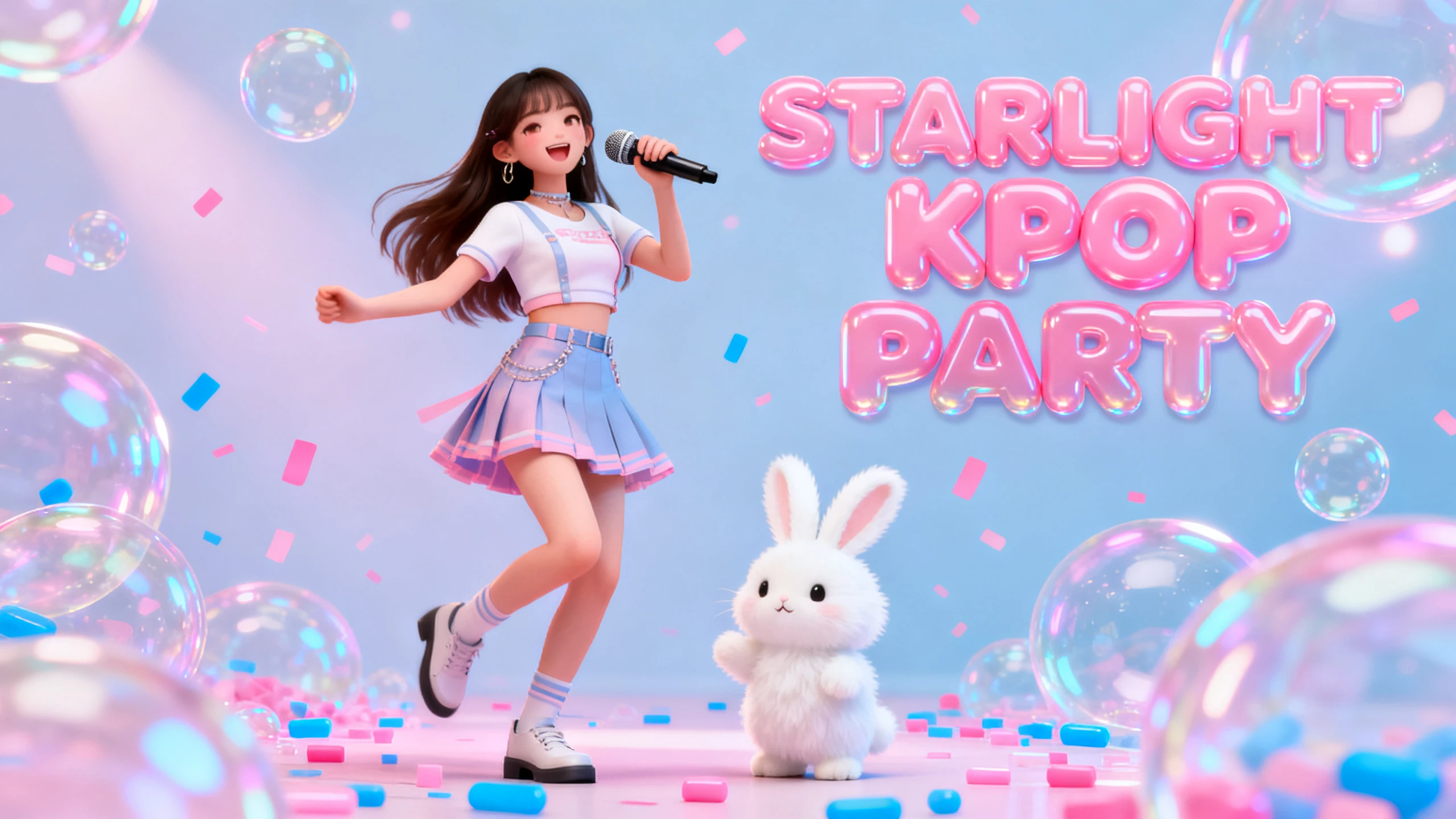










Descrivi il suono che desideri o scegli una musica che rimanga dietro la narrazione. Il generatore di musica di sfondo Magiclight AI dà ad ogni video il tipo di musica giusto.
Spiega l'atmosfera, il tempo e gli strumenti in massimo 200 caratteri, poi scegli un genere. Magiclight AI crea una nuova traccia, e le scene seguono il suo ritmo fin dalla prima battuta.
Crea OraQuando un narratore parla, scegli una tra 40 tracce di sottofondo da far suonare sotto la voce. Magiclight AI mantiene la musica dietro la narrazione, così ogni parola pronunciata rimane chiara.
Crea Musica
Non hai tempo per scrivere un prompt? Inizia con uno dei 15 brani predefiniti in Magiclight AI, e sincronizza ogni scena al ritmo della traccia dal primo all'ultimo secondo.
Scegli Traccia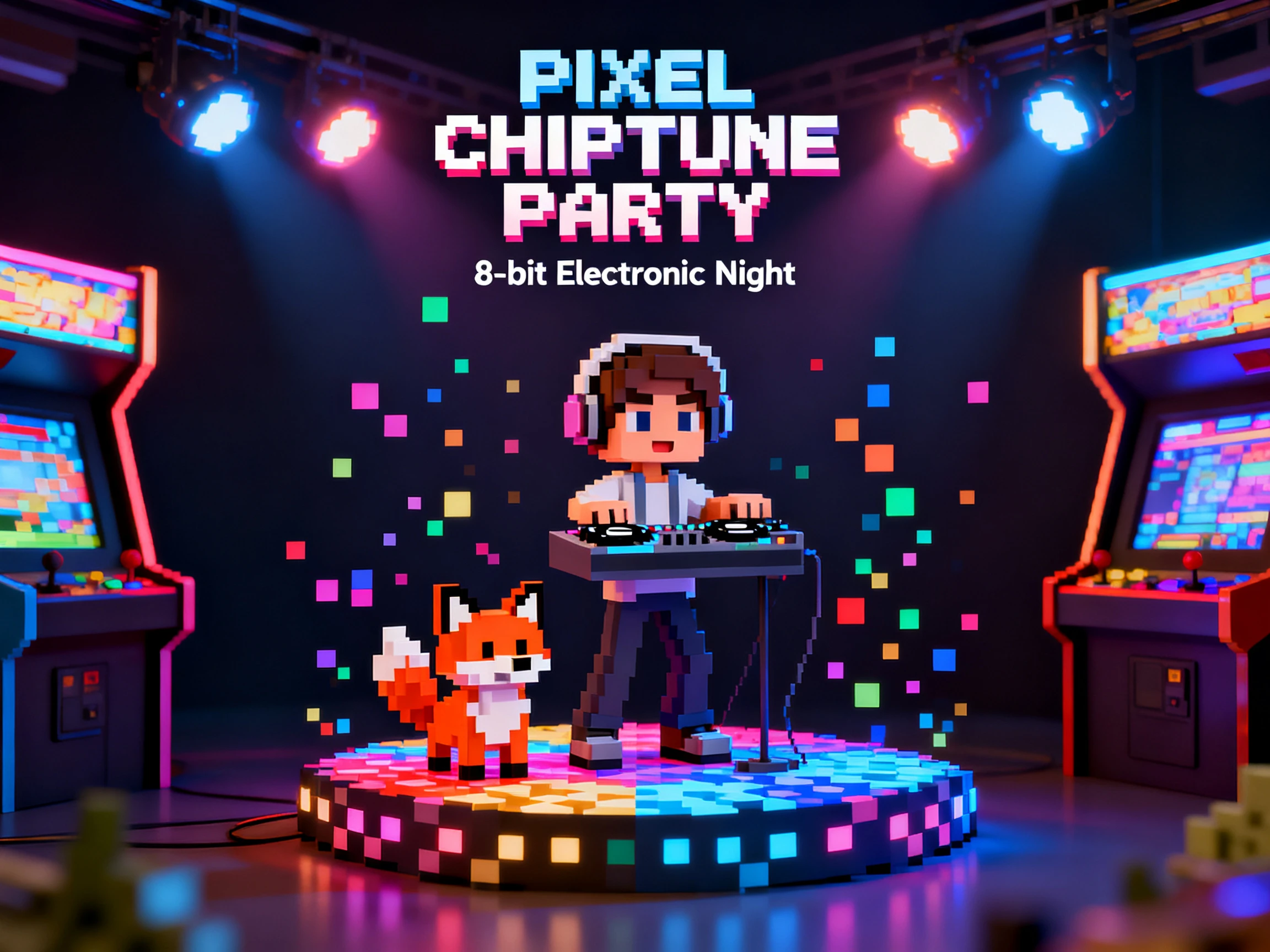
Magiclight AI aggiunge istantaneamente gli effetti sonori appropriati a qualsiasi creazione da immagine a video. Aggiungi un prompt base di 1500 caratteri, scegli un modello AI adatto tra le 20 opzioni disponibili, e vedi gli effetti sonori aggiunti.
Inizia a Creare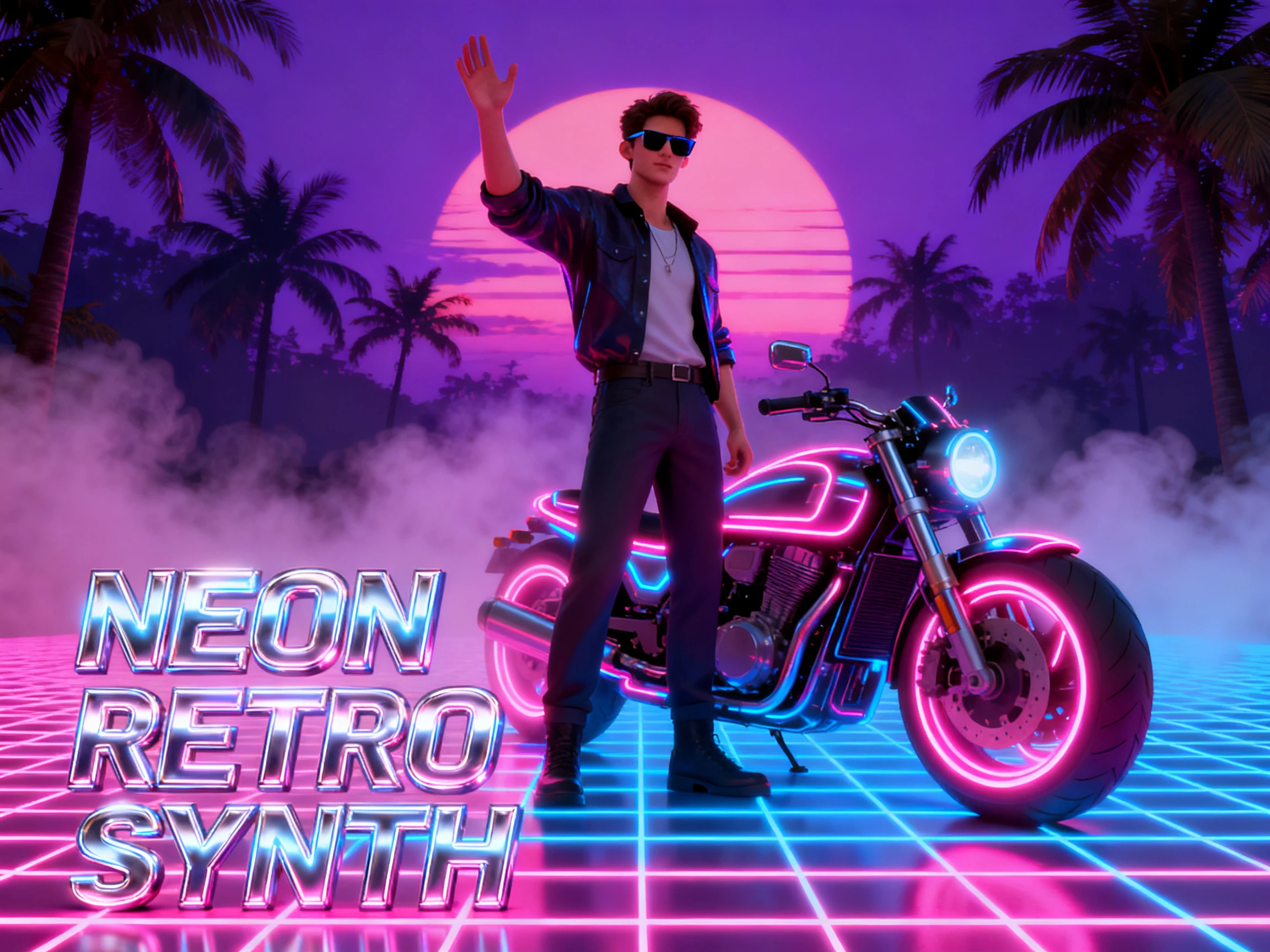


Il generatore di musica di sfondo Magiclight AI trasforma un'idea in un video completo con la propria musica in 4 passaggi. Da lì, puoi sincronizzare la musica al video e verificare come supporta ogni scena.
Descrivi come dovrebbe essere la musica, poi scegli un genere, o opta per una canzone pronta all'uso. Magiclight AI crea la traccia e ne analizza il ritmo prima di pianificare le scene.
Seleziona uno stile visivo, poi imposta il formato a 16:9 per schermi larghi o 9:16 per smartphone. Riutilizza un personaggio salvato, o descrivi un nuovo personaggio per questo video.
Apri Nano Storyboard e regola pose, abbigliamento ed espressioni scena per scena. Magiclight AI poi anima ogni scena in sincrono con la musica che hai scelto.
Aggiungi i sottotitoli quando la traccia include testo cantato, poi procedi con la generazione del video. Esportalo per YouTube, Shorts o Reels con la musica già impostata sotto ogni scena.
Podcaster
Narro storie di true crime, e prima la musica alta copriva la mia voce. Magiclight AI mantiene la traccia di sfondo bassa sotto la narrazione, così gli ascoltatori sentono ogni parola.
Fotografo
I miei loop di pioggia e città avevano bisogno di una musica calma e ininterrotta. Il generatore di musica di sfondo Magiclight AI ha creato una traccia lenta da una breve descrizione, e le scene fluiscono al ritmo di ogni battito.
Ecommerce Manager
Per il nostro video di lancio volevamo una musica che ci rappresentasse, non una traccia standard che usano tutti. Magiclight AI ha generato un brano vivace partendo da due brevi righe che descrivevano il nostro brand.
Istruttore Online
I miei tutorial sembravano vuoti senza alcun suono sotto la mia voce. Ora Magiclight AI aggiunge una traccia soft dalla sua libreria, e gli studenti dicono che le lezioni sono più facili da seguire.
Sì. In un video con narrazione, scegli una delle 40 tracce di sfondo in Magiclight AI, e questa verrà riprodotta sotto la voce. Le tracce generate sono pensate per video guidati dalla musica.
I nuovi account ricevono crediti gratuiti per provare Magiclight AI, incluso un primo video guidato dalla musica. I piani a pagamento aggiungono più crediti e diritti commerciali per la musica nei tuoi video.
Con un piano a pagamento, i video creati con il generatore di musica di sottofondo Magiclight AI includono diritti commerciali, che coprono la musica al loro interno. Conserva i dettagli del tuo piano nel caso una piattaforma li richieda.
Sì. Magiclight AI accetta file MP3, WAV e M4A nella modalità Video Musicale. Carica solo musica che hai creato tu o per cui hai la licenza, poiché è necessario il permesso per le canzoni di altri artisti.
Beatoven e Soundraw si concentrano su file musicali che scarichi e modifichi altrove. Magiclight AI crea la traccia e il video insieme, quindi le scene si muovono già a tempo di musica.
Indica l'umore, il tempo e alcuni strumenti, ad esempio lo-fi rilassante con pianoforte soft. Magiclight AI utilizza quei 200 caratteri, più il genere che scegli, per modellare la traccia.



Descrivi la sensazione che vuoi trasmettere agli spettatori. Il generatore di musica di sottofondo Magiclight AI la trasforma in una traccia, e ogni scena la segue.