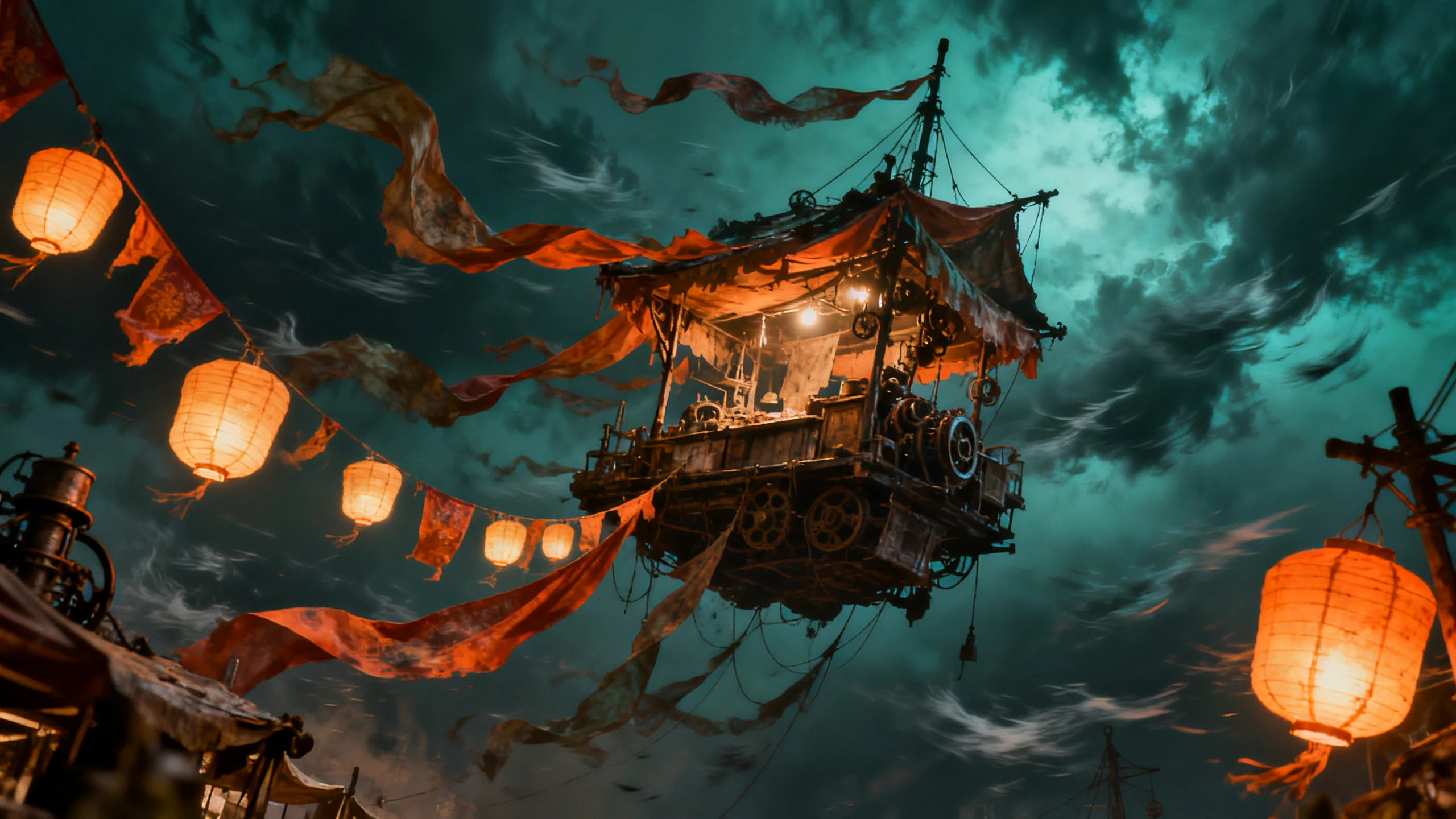
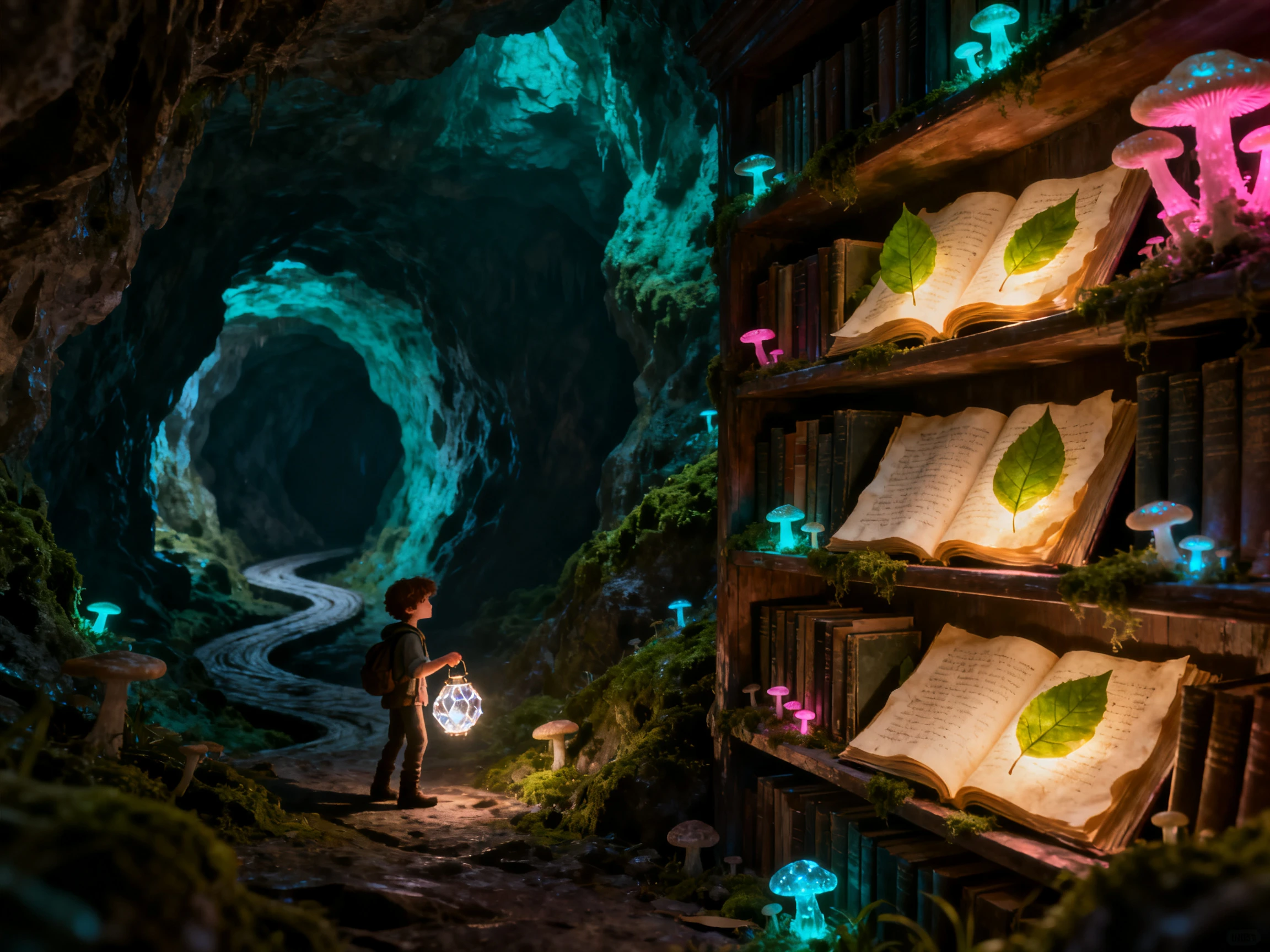
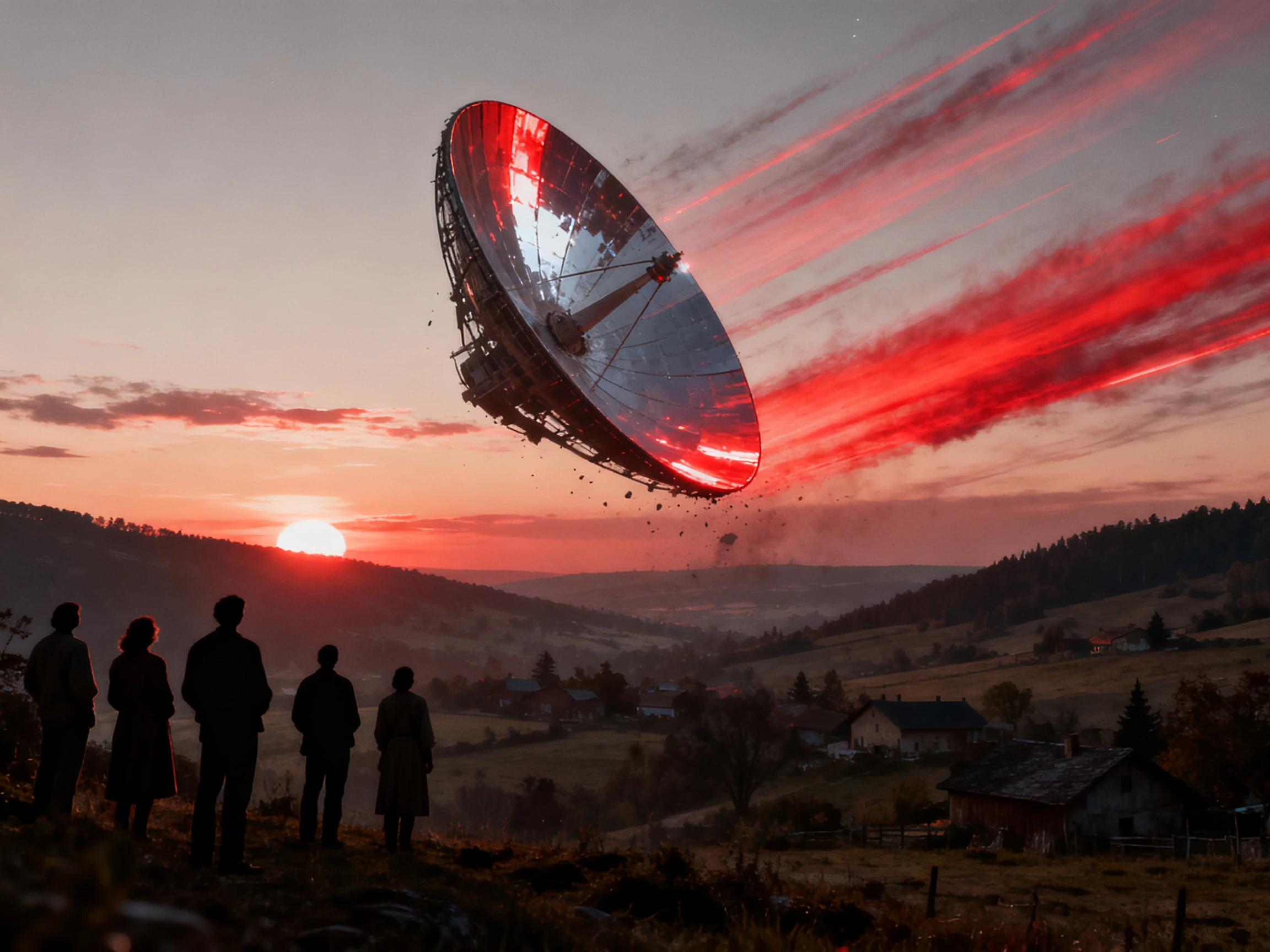
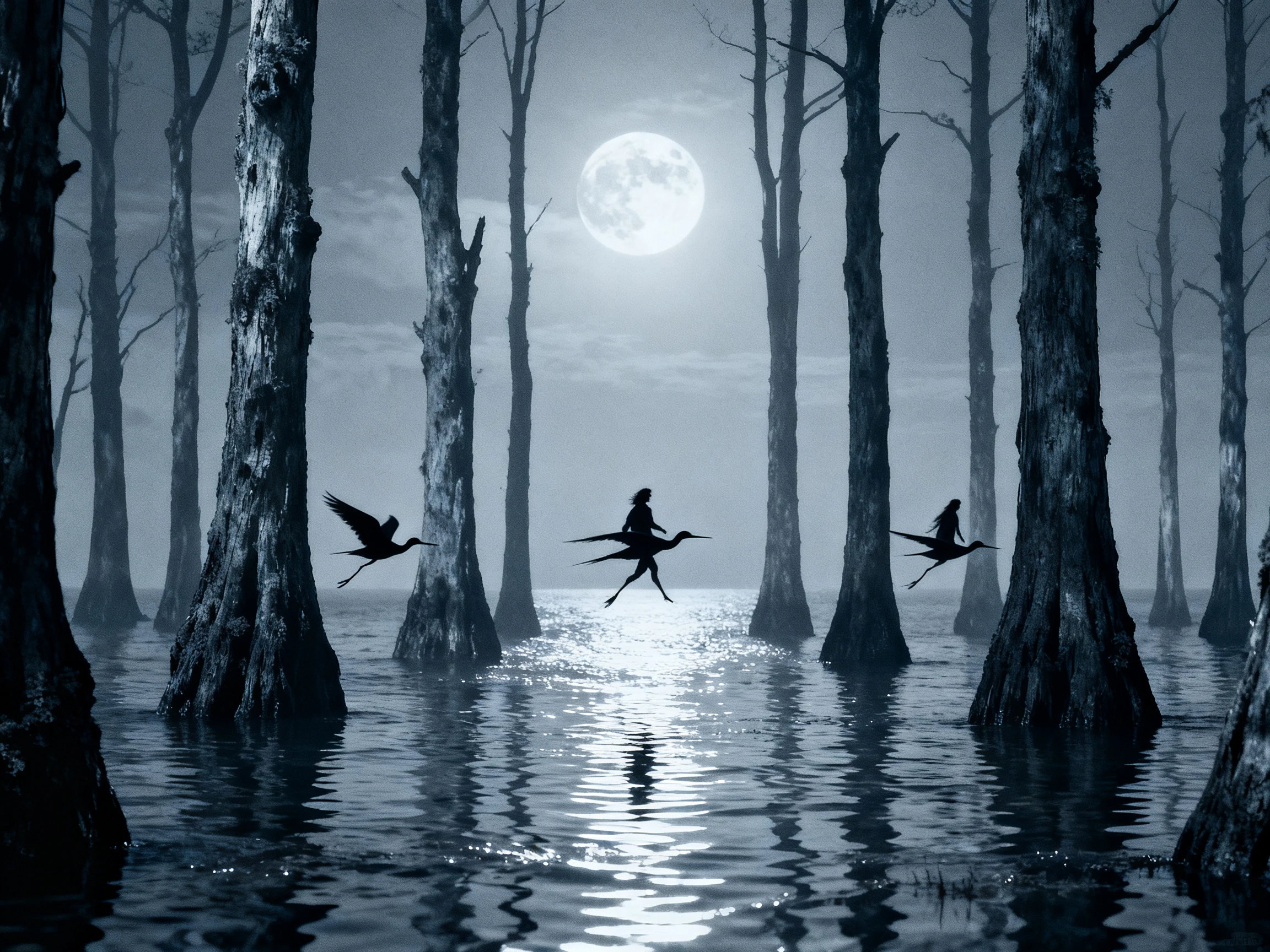
Scopri le funzionalità del generatore di clip AI di Magiclight
Definisci dove verrà inserita la clip prima di crearla, perché un loop per smartphone e uno stacco per YouTube richiedono inquadrature diverse. Il generatore di clip AI di Magiclight crea il movimento giusto per ogni esigenza.
Clip da 30 secondi per un maggiore controllo
Uno stacco su una singola frase pronunciata raramente necessita di più di 5 secondi, mentre un'introduzione per un podcast può arrivare fino a 30 secondi. Imposta la durata prima di generare e la clip verrà creata con quella lunghezza.
Descrivi come deve muoversi la camera entro 1500 caratteri. Aggiungi ciò che direbbe un regista, includi brevi dettagli per clip più precise e controllate.
20 modelli video per diversi tipi di inquadratura: elabora la stessa foto di prodotto con Hailuo e poi con Seedance 2.5 e confronta come ciascuno ruota la bottiglia. Conserva la clip più fluida e annota il nome del modello per la prossima inquadratura della serie.
Elabora la stessa foto di prodotto con Hailuo e poi con Seedance 2.5 e confronta come ciascuno ruota la bottiglia. Conserva la clip più fluida e annota il nome del modello per la prossima inquadratura della serie.
Scegli un modello che supporta l'audio per aggiungere suoni realistici ai tuoi video. Senti il tintinnio del ghiaccio in un drink o una porta che cigola nella tua clip, senza bisogno di aggiungere effetti sonori manualmente.
Dal riempire le lacune nei montaggi YouTube ai visual in loop per la musica.
Dal riempire le lacune nei montaggi YouTube ai visual in loop per la musica. Questo generatore di clip AI offre a creator, podcaster e negozi un modo più rapido per produrre clip brevi.
Per clip B-Roll su YouTube
Scegli tra 20 modelli video per diversi movimenti B-roll.
Scrivi fino a 1.500 caratteri per dirigere la scena di raccordo.
Crea clip brevi fino a 30 secondi per lacune di montaggio più lunghe.
Per video in loop
Inizia con un'immagine 9:16 per una clip verticale in stile Canvas.
Imposta l'animazione a 3–8 secondi per un loop compatto.
Esporta a 1080p per mantenere nitida l'opera verticale.
Per negozi online
Anima una foto di prodotto in 720p o 1080p per esposizioni online.
Aggiungi fino a 9 immagini di riferimento per guidare i visual del prodotto.
Usa una clip di 5 secondi per una rapida presentazione o movimento del prodotto.
Per le introduzioni dei podcast
Carica fino a 3 video di riferimento per guidare l'introduzione.
Usa clip di riferimento da 2 a 15 secondi ciascuna.
Prova uno qualsiasi dei 20 modelli di video AI per sperimentare stili di introduzione diversi.
Come usare il generatore di clip di Magiclight AI
Padroneggia la creazione di contenuti brevi in soli 4 passaggi. Il generatore di clip di Magiclight AI ti dà il pieno controllo su immagine, prompt, modello video, formato e generazione finale.
1.
Passaggio 1. Carica l'immagine di partenza
Aggiungi un file JPG, JPEG o PNG fino a 10MB nella scheda Video. Scegli un'immagine chiara con il soggetto posizionato dove vuoi che appaia quando inizia il movimento generato.
2.
Passaggio 2. Descrivi il movimento come una shot list
Usa fino a 1.500 caratteri per dirigere l'azione. Indica cosa si muove, cosa resta fermo e come si comporta la camera, ad esempio "orbita lenta attorno alla sneaker, scaffale fermo".
3.
Passaggio 3. Scegli il modello, poi la durata
Seleziona tra 20 modelli video, poi imposta la durata della clip e scegli 720p o 1080p. Attiva gli effetti sonori quando il modello selezionato li supporta e la tua scena necessita di audio.
4.
Passaggio 4. Genera e aggiungi al tuo montaggio
Magiclight AI genera quindi la clip dalla tua immagine fissa e dalle impostazioni scelte, che può essere scaricata.
Cosa dicono gli utenti del generatore di clip di Magiclight AI
Alex Morgan
Creator YouTube
Magiclight AI mi ha aiutato ad aggiungere movimento alle immagini fisse per il mio B-roll. Potevo descrivere il movimento di camera che volevo e creare clip brevi adatte ai miei montaggi.
Jordan Lee
Musicista indipendente
Ho usato Magiclight AI per animare la grafica di un brano musicale. Il flusso di lavoro da immagine a video mi ha offerto un modo semplice per creare visual in movimento senza girare una scena separata.
Sophie Bennett
Titolare di negozio online
Animare le foto dei prodotti con Magiclight AI ha dato un aspetto nuovo ai miei annunci. Potevo guidare il movimento con un prompt e confrontare i risultati prima di scegliere una clip.
Daniel Carter
Conduttore di podcast
Volevo immagini in movimento per l'intro del mio podcast senza dover montare una telecamera. Magiclight AI mi ha permesso di partire da un'immagine e generare una clip in linea con lo stile del programma.
No. Magiclight AI crea nuove clip da un'immagine e un prompt, e non taglia filmati che hai già girato. Un podcast o uno streaming necessita comunque di un editor tradizionale per la parte di montaggio.
Posso creare una clip senza partire da una foto?
Sì, puoi farlo in 2 semplici passaggi. Prima, apri la scheda Immagine e descrivi la tua scena, ad esempio "un diner al neon di notte con posti a sedere vuoti". Magiclight AI genererà un'immagine. Poi, passa alla scheda Video per trasformare quell'immagine in un video in movimento.
Devo etichettare il B-roll AI su YouTube?
Se il tuo video AI sembra realistico, YouTube in genere richiede di dichiararlo. Questo include scene generate dall'AI che sembrano reali ma non sono mai accadute. Tuttavia, i video in stile cartone animato creati con Magiclight AI di solito non necessitano di questa dichiarazione.
Perché l'etichetta sul mio prodotto è cambiata?
I modelli video possono distorcere i testi piccoli durante la generazione del movimento. Per dettagli del prodotto più chiari, usa il generatore di clip AI per animare la scena, poi aggiungi il nome del prodotto come didascalia separata nel tuo editor video.
Posso usare queste clip in annunci a pagamento?
Sì. Gli annunci sono un uso commerciale, e Magiclight AI lo copre nei suoi piani a pagamento. Prova l'idea con i crediti iniziali in un nuovo account prima di pagare qualsiasi cosa.
Quale qualità video posso scegliere per le mie clip?
Magiclight AI supporta opzioni di output a 720p, 1080p e 4K, a seconda del modello e delle impostazioni disponibili. Scegli 1080p per la maggior parte dei contenuti social, oppure usa il 4K quando hai bisogno di maggior dettaglio visivo.
Trasforma testi e immagini in clip video con Magiclight AI
Trasforma le tue idee o immagini in clip video coinvolgenti con MagicLight AI. Crea le riprese che ti servono senza telecamera né competenze di montaggio.