








Hero background

Generatore di effetti visivi AI

Aggiungi effetti visivi ai tuoi video con MagicLight AI. Carica una clip, descrivi gli effetti che desideri e cosa deve rimanere invariato, quindi genera una nuova versione. Non servono competenze di compositing.

Crea effetti visivi AI gratis
Anteprima degli effetti visivi AI
Nano Banana
Google VEO 3
Sora 2
Gemini
Hailuo
Kling
Midjourney
Qwen
Seedance
Wan
Nano Banana
Google VEO 3
Sora 2
Gemini
Hailuo
Kling
Midjourney
Qwen
Seedance
Wan

Le principali funzionalità del generatore di effetti visivi AI di Magiclight

Un effetto speciale richiede una clip di partenza e un'indicazione chiara su cosa cambia. Gli effetti visivi in Magiclight AI riuniscono entrambi in un'unica modalità Video-to-Video.

4 modelli per modificare i filmati

Seedance 2.5 è il modello predefinito, mentre Wan 3.0, Seedance 2.0 e Happy Horse 1.0 sono disponibili nell'elenco. Nessun modello è adatto a ogni effetto, quindi confrontane alcuni. Prova lo stesso filmato con ciascuno.

Crea ora
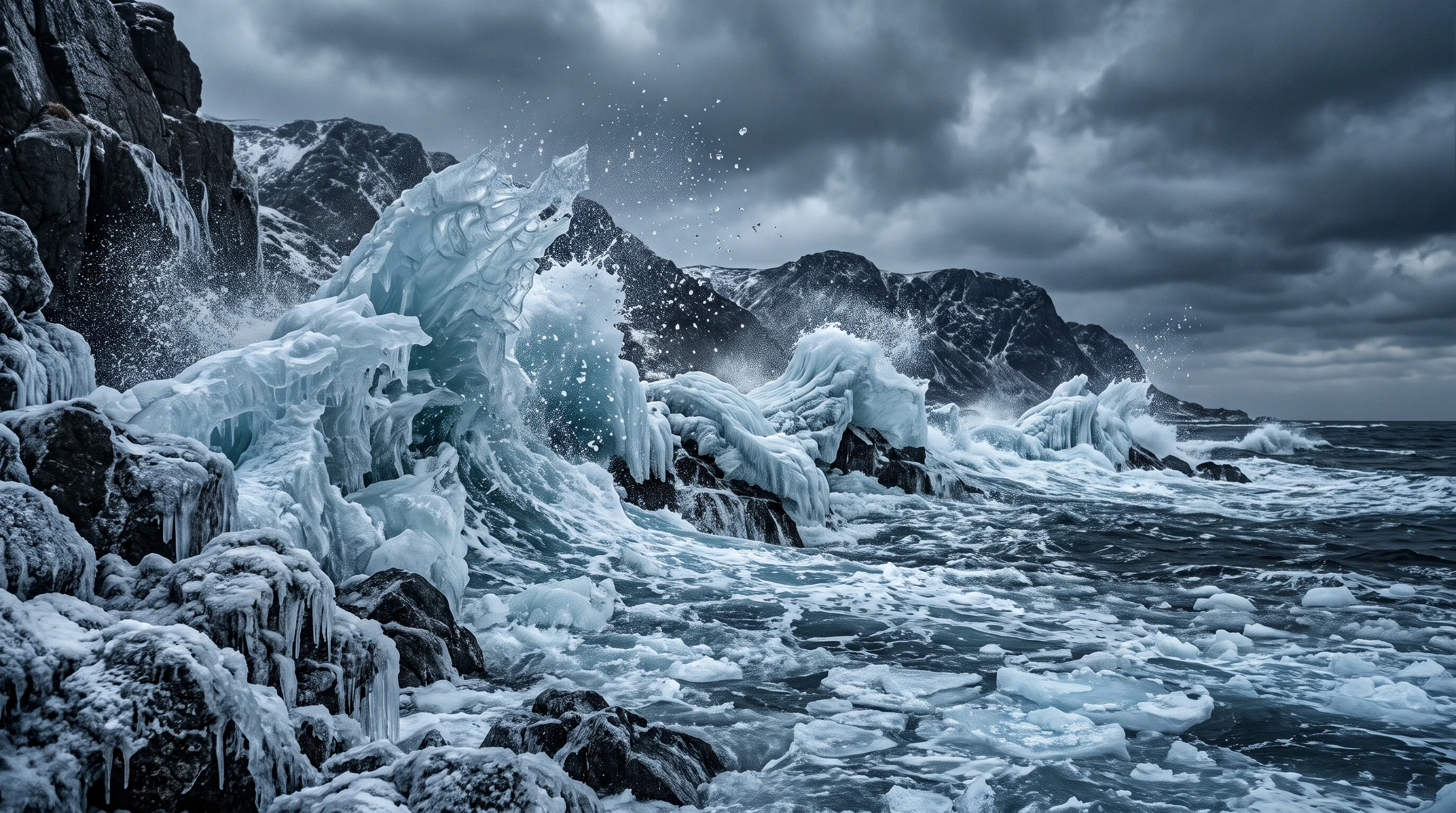
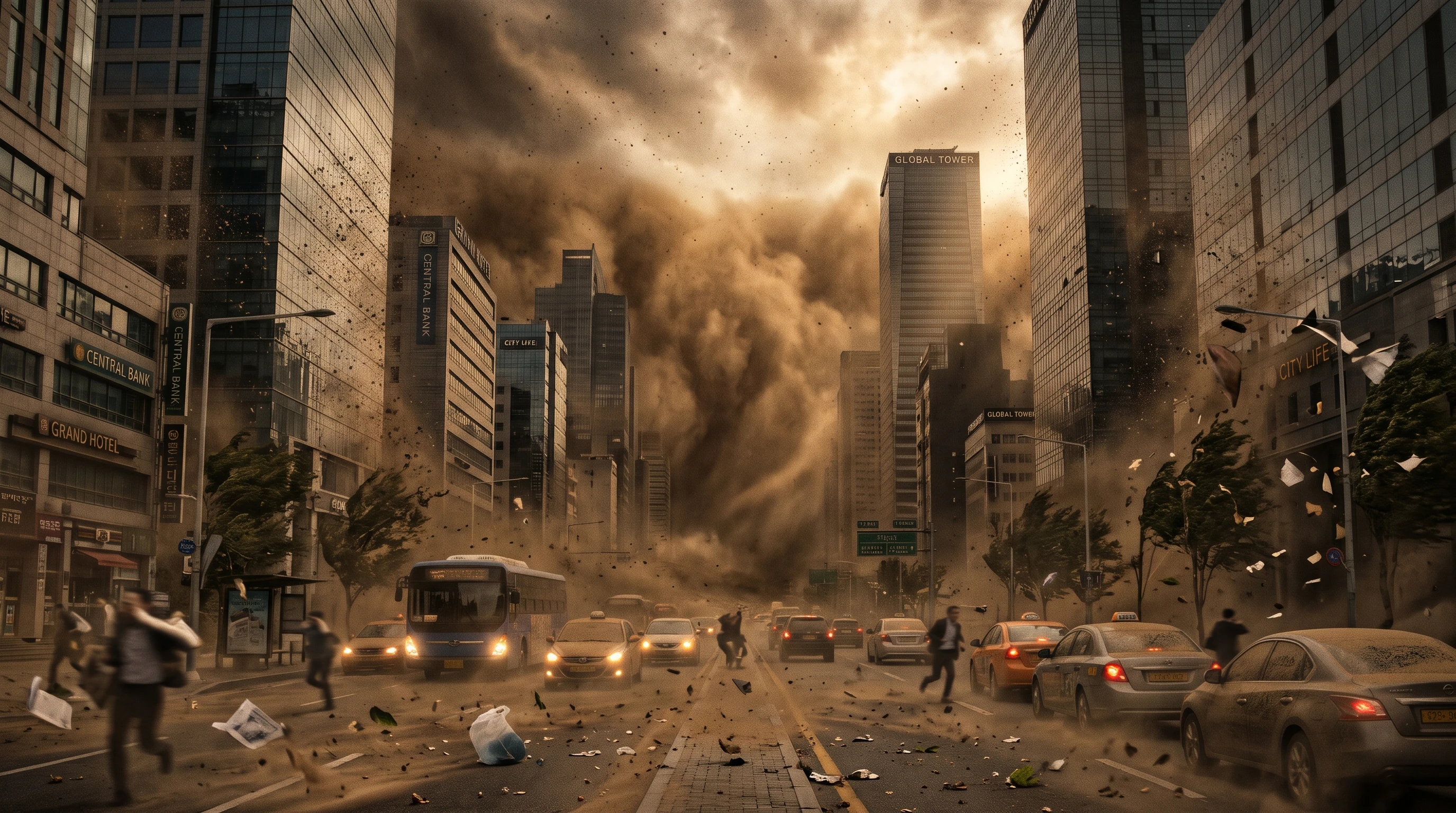
Quattro modelli AI per il montaggio video con effetti visivi

Fino a 60 secondi con Happy Horse 1.0

I limiti di durata dei clip dipendono dal modello scelto. Happy Horse 1.0 accetta clip MP4 o MOV da 3 a 60 secondi e fino a 100MB. Seedance 2.5 accetta clip da 2 a 30 secondi.

Crea personaggi
Limiti di durata e caricamento dei video con effetti visivi AI

5 immagini di riferimento per lo stile

Aggiungi fino a 5 immagini di riferimento accanto al clip, così l'effetto segue lo stile che scegli. Abbina un incantesimo alla tonalità di un logo. Il risultato in Magiclight AI segue il tuo stile, non un'ipotesi.

Genera un video
Immagini di riferimento per effetti visivi AI e corrispondenza dello stile visivo

Un passaggio di revisione prima del download

Controlla volti, mani e qualsiasi testo nell'inquadratura, perché una nuova generazione può spostare piccoli dettagli. Modifica di nuovo con un prompt più preciso quando qualcosa si discosta. Scarica l'inquadratura finita quando è stabile.

Inizia a creare
Revisione e download dei risultati video con effetti visivi AI
Cosa puoi creare con il generatore di effetti visivi AI di Magiclight AI
Fuoco, meteo, magia e trasformazioni partono tutti da un clip e un prompt. Registi, team di video musicali e videomaker usano gli effetti visivi AI in Magiclight AI per aggiungerli ai filmati.
Effetti visivi AI di fuoco, fumo e scintille
Per fuoco, fumo e scintille
Descrivi il percorso del fumo e come si diffonde nell'inquadratura.
Elenca i volti e la stanza come elementi che devono restare invariati.
Mantieni la camera ferma durante le riprese, così le scintille restano al loro posto.
Effetti AI di meteo e cielo tempestoso
Per cambiamenti meteo e del cielo
Descrivi quanto velocemente arriva la nebbia e quanto diventa densa.
Carica un clip di 30 secondi per rispettare la durata di Seedance 2.5.
Aggiungi fino a 5 immagini di riferimento per l'aspetto del cielo tempestoso.
Effetti visivi AI magici e luminosi
Per effetti magici e bagliori
Indica al modello di che colore brilla l'incantesimo sulla pelle e sulle pareti.
Elabora una scena di 60 secondi con Happy Horse 1.0 in un'unica passata.
Confronta Seedance 2.5 e Wan 3.0 sulle stesse mani luminose.
Effetti di trasformazione video con AI
Per inquadrature di trasformazione
Usa Frame to Video con un fotogramma iniziale e uno finale per ottenere la trasformazione.
Carica le immagini prima e dopo in formato JPG o PNG da 10MB o meno.
Consegna le riprese ai clienti, poiché i piani membro includono l'uso commerciale.

Come aggiungere VFX con AI Con Magiclight AI

Mantieni la camera stabile durante le riprese, perché un video mosso rende gli effetti tremolanti. Segui 3 passaggi in Magiclight AI VFX, dal caricamento al download.

1.

Scegli Video to Video

Apri Video nella Toolbox e imposta la modalità su Video to Video. Carica la tua clip MP4 o MOV alla voce Choose a video to edit. Una clip più breve è molto più facile da controllare.

2.

Scrivi cosa cambia e cosa resta

Descrivi l'effetto, dove appare e come si muove. Aggiungi immagini di riferimento se il modello le accetta. Mantieni Seedance 2.5 o passa a Happy Horse 1.0, Seedance 2.0 o Wan 3.0.

3.

Controlla il retake e scarica

Verifica che la durata della clip sia adatta al modello scelto. Poi crea il retake e controlla il risultato. Osserva i volti, le mani e qualsiasi testo nel fotogramma, poiché un retake può modificare piccoli dettagli, quindi scarica se sei soddisfatto.

Cosa dicono gli utenti suMagiclight AI VFX

Leo B.

Regista indipendente

Ho filmato una stanza spoglia e ho chiesto fiamme nel camino mantenendo gli attori identici. Il retake ha conservato i volti e il movimento della camera al primo tentativo.

Maya D.

Regista di videoclip musicali

Avevamo un pomeriggio limpido e ci serviva una tempesta. Ho scritto cosa cambiare e cosa mantenere, confrontato due modelli sulla stessa clip e scelto il look finale.

Omar H.

Motion designer

Le mani luminose prima richiedevano ore di livelli. Ora descrivo il colore e la luce sulle pareti e aggiungo immagini di riferimento finché l'incantesimo non corrisponde al mio stile.

Tessa G.

Videomaker di matrimoni

Un cliente voleva la neve fuori dalla finestra in una clip di matrimonio. Ho caricato il filmato, scritto la modifica e controllato volti e mani prima di scaricare.

Domande frequenti sugli effetti VFX AI

Il resto del mio filmato rimarrà esattamente identico in Magiclight AI?

Gli effetti VFX AI mantengono il filmato fedele all'originale, ma non fotogramma per fotogramma. Video to Video rigenera la clip, quindi volti, mani e piccoli testi possono cambiare. Specifica nel prompt ciò che deve rimanere invariato e, se un dettaglio si altera, prova un altro modello come Wan 3.0.

Può rimuovere un green screen o tracciare oggetti?

No, perché Magiclight AI VFX riscrive l'inquadratura a partire dal tuo prompt e non esegue keying, mascheratura o tracciamento dei livelli. Per il green screen e il compositing preciso usa un editor come DaVinci Resolve. Magiclight AI è ideale per aggiungere fuoco, condizioni atmosferiche e bagliori a una clip che hai già girato.

Perché un prompt di effetti potrebbe non generare nulla?

I prompt con violenza, temi sessuali o personaggi protetti da copyright vengono bloccati in AI VFX. Una generazione non riuscita viene rimborsata, così puoi riscrivere l'effetto in termini neutri e riprovare. Descrivi il colore, il movimento e la posizione dell'effetto per mantenere il prompt chiaro.

Posso aggiungere effetti a filmati di altre persone?

Sì, con il loro permesso, e mai per simulare un evento reale. AI VFX è pensato per effetti creativi come fiamme, tempeste e incantesimi luminosi. Evita qualsiasi modifica che potrebbe sembrare una notizia o una prova autentica.

Video to Video è incluso negli account gratuiti?

No, perché Video to Video richiede un abbonamento a Magiclight AI. Gli account gratuiti vengono indirizzati ai piani nella sezione Crea video. I membri vedono il prezzo per clip di ogni modello prima di generare con Seedance 2.5, Wan 3.0, Seedance 2.0 o Happy Horse 1.0.

Crea effetti VFX AI unici con Magiclight AI

Recupera una vecchia clip a cui manca un po' di magia. Caricala in Magiclight AI VFX, descrivi l'effetto e guarda la nuova versione prima di decidere.