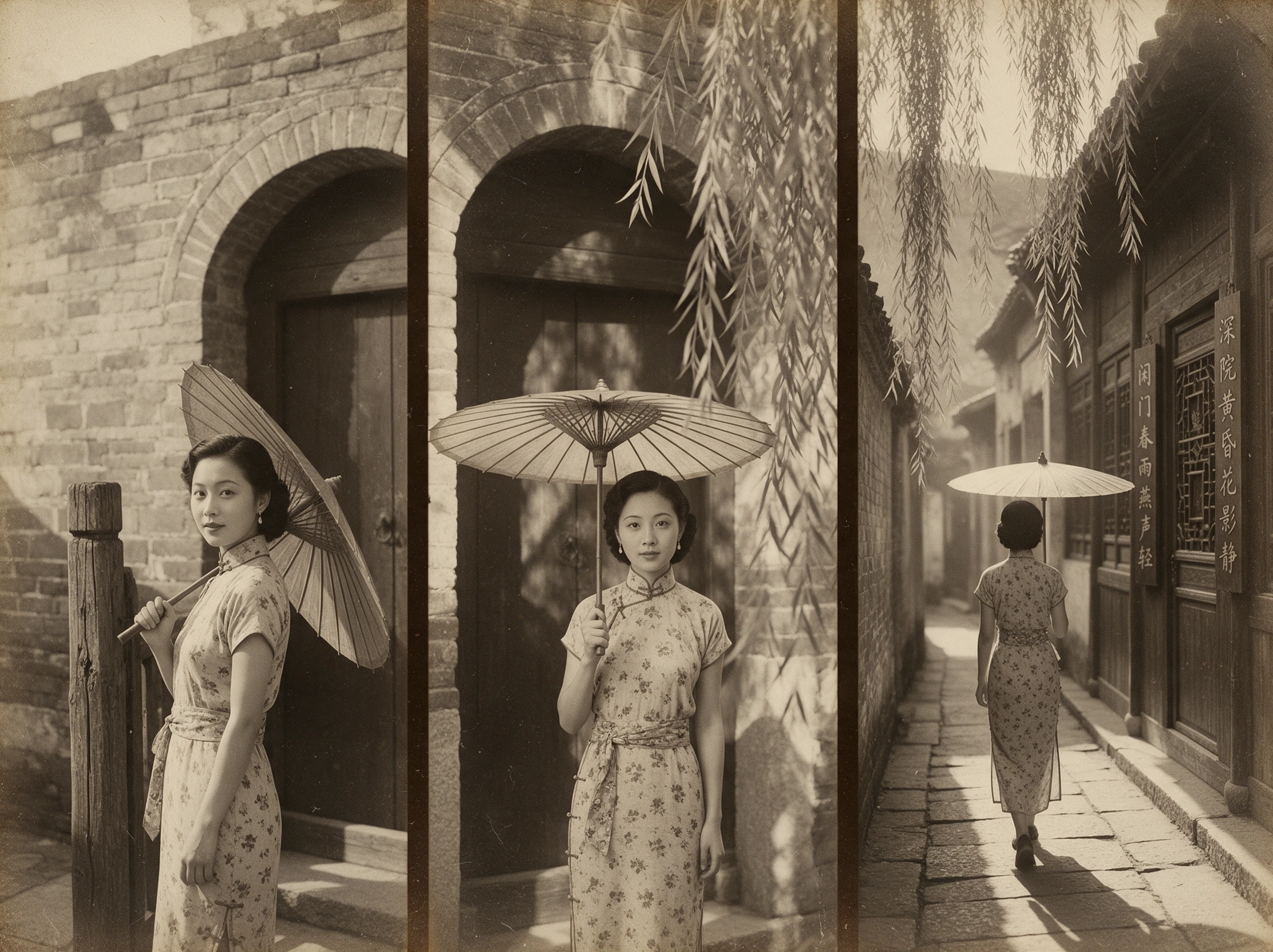
Trasforma una sequenza di immagini in un video fluido con Magiclight AI. Carica i tuoi fotogrammi chiave e lascia che l'AI crei il movimento tra di essi. Non servono competenze di animazione o montaggio video.
Esplora Magiclight AIFunzionalità della sequenza di immagini in video
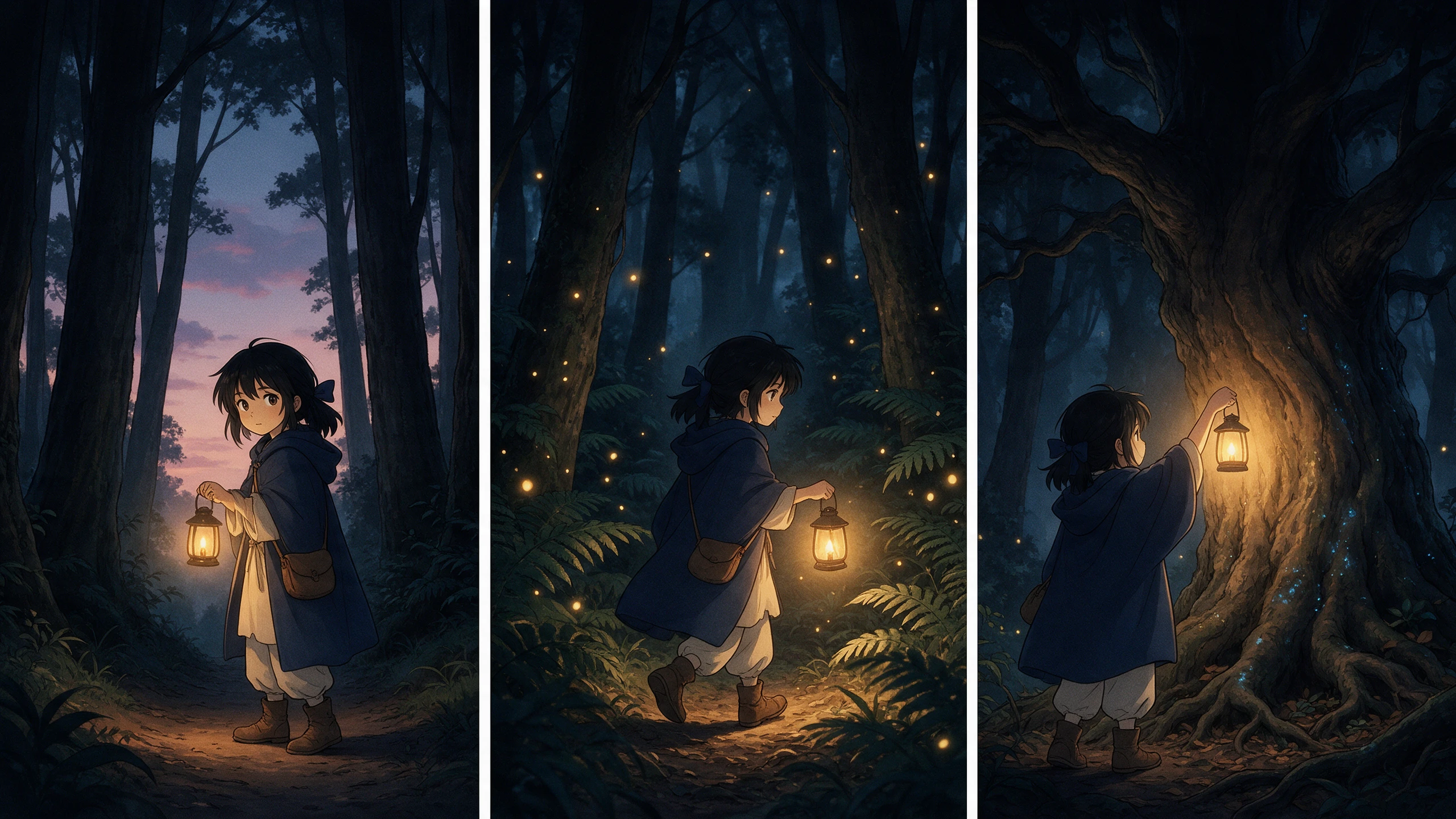
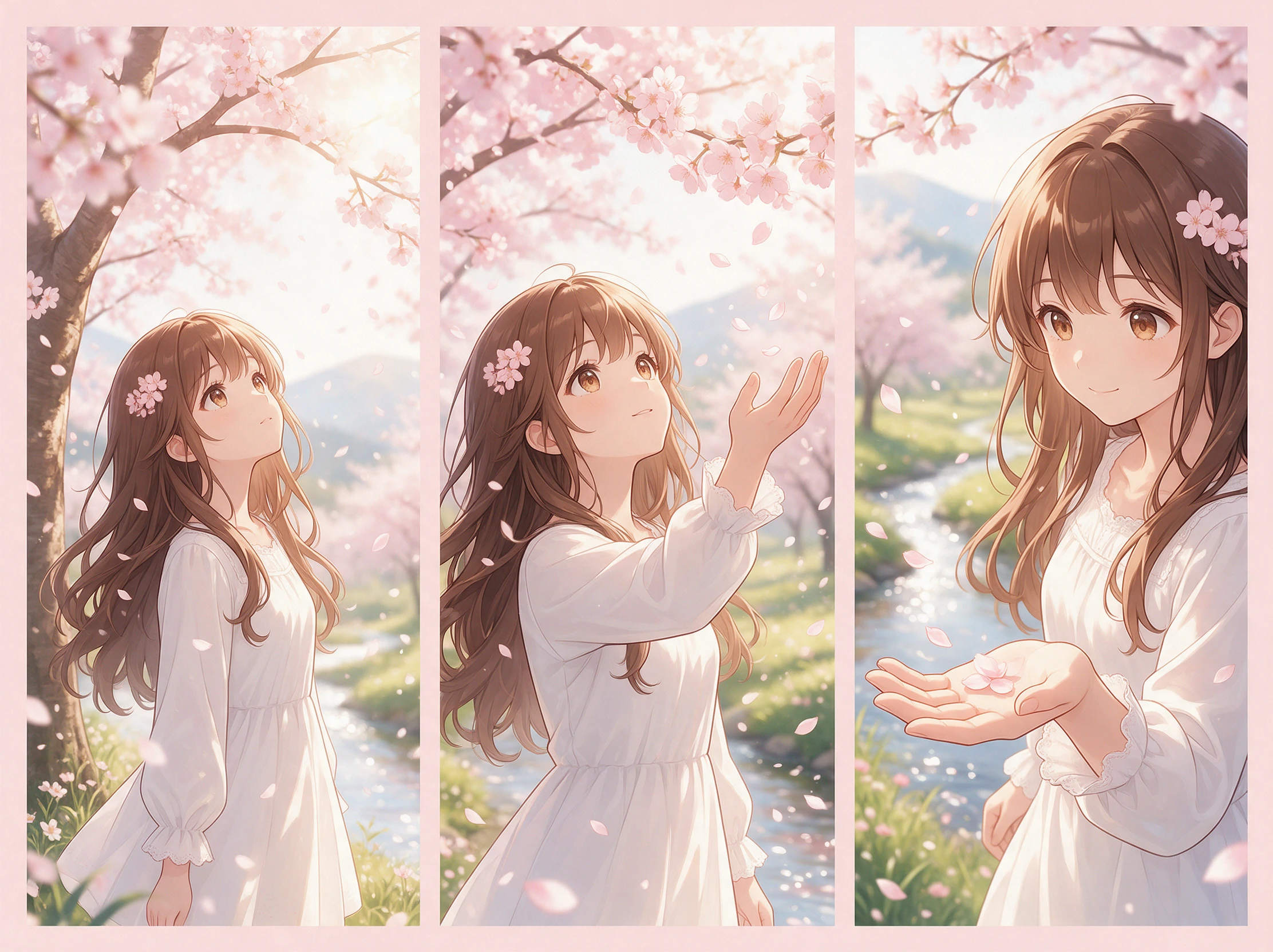
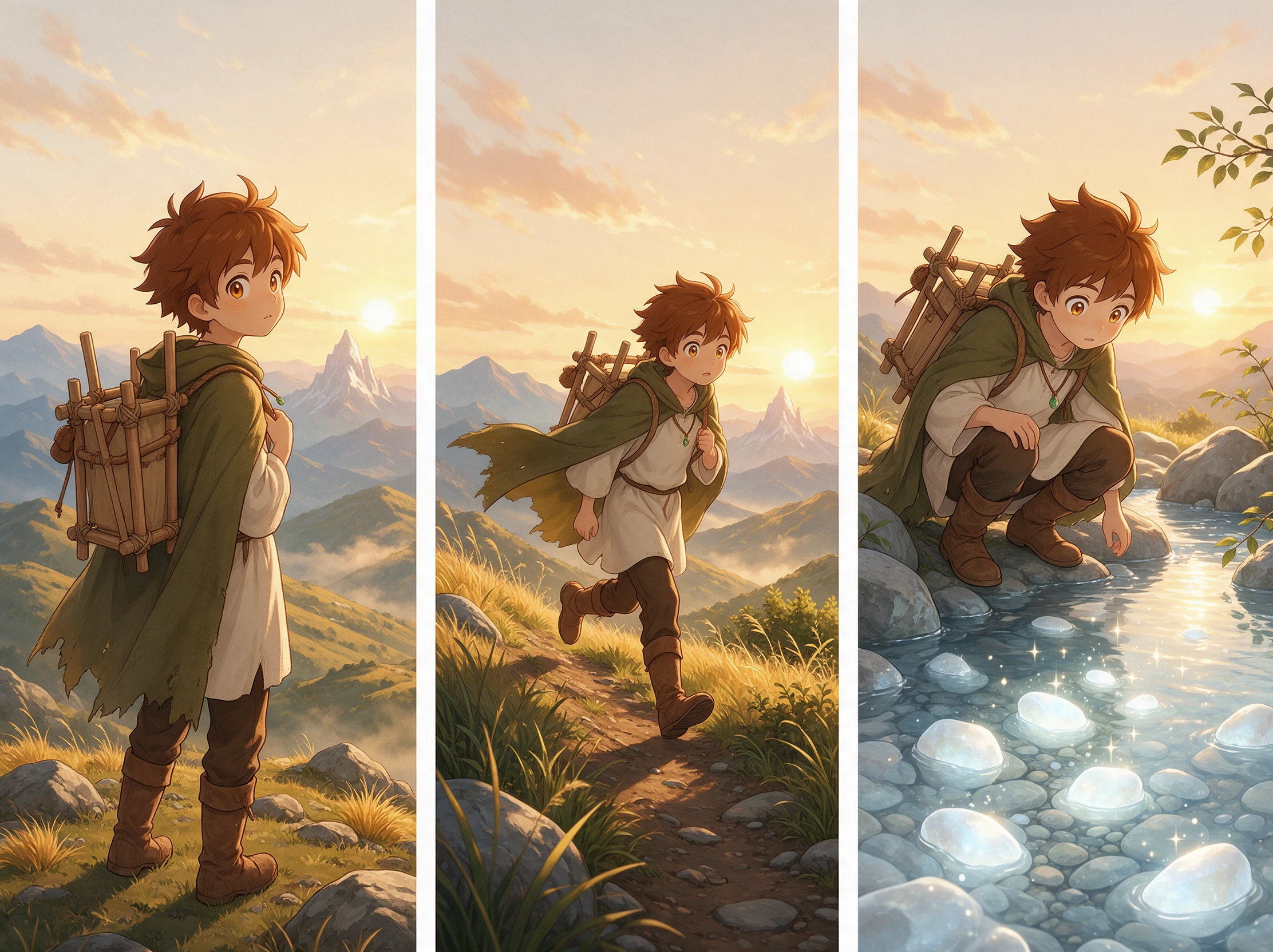
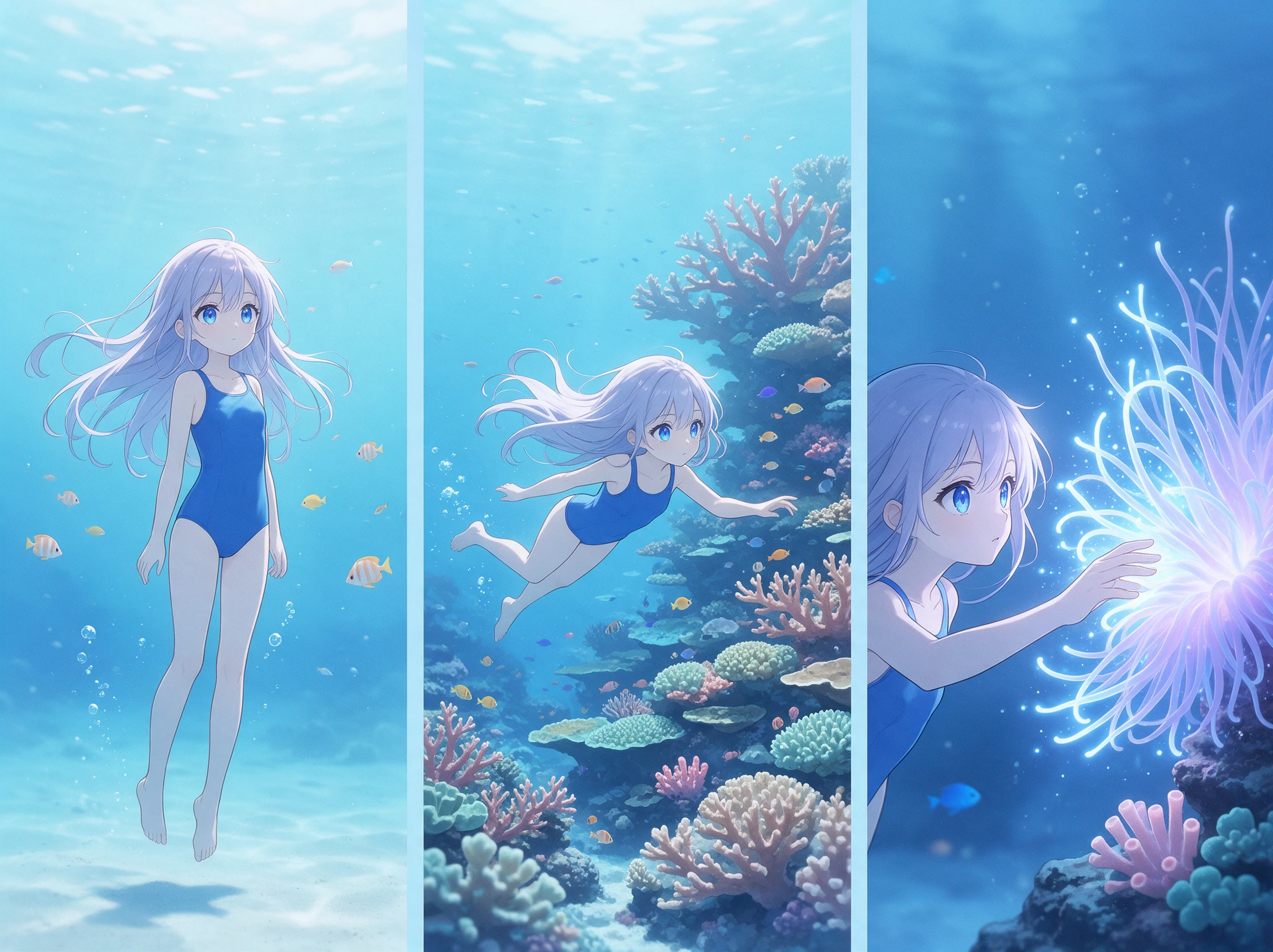
Pochi fotogrammi fissi possono già raccontare una storia. Con la funzione sequenza di immagini in video, Magiclight AI legge il loro ordine e aggiunge il movimento necessario per portare un momento alla scena successiva
1500 caratteri per descrivere il movimento
Spiega cosa deve accadere tra un fotogramma e il successivo con tutti i dettagli necessari. Magiclight ti offre fino a 1500 caratteri per movimento, tempistica, direzione della camera e azioni secondarie.
Mantieni ogni file JPG, PNG o JPEG sotto i 10 MB e usa un'inquadratura simile lungo tutta la sequenza. In questo modo Magiclight ha un percorso più chiaro tra i tuoi momenti chiave, senza cambiamenti improvvisi della scena.
Lo stesso set di fotogrammi può evolvere in modo diverso a seconda del modello. Alcuni passano rapidamente tra i momenti chiave, altri seguono un percorso più lento: prova una clip breve per capire quale ritmo si adatta alla scena.
Parti dal formato 16:9 quando la tua opera è orizzontale e dal 9:16 quando è verticale. Mantenere il formato del video vicino a quello dei fotogrammi originali aiuta a preservare la composizione quando le immagini ferme iniziano a muoversi.
Chi può usare lo strumento Magiclight AI da sequenza di immagini a video
Dagli storyboard grezzi ai test di illuminazione, lo strumento da sequenza di immagini a video dà a ogni set di fotogrammi lo spazio per muoversi, mentre Magiclight gestisce fluidamente l'azione mancante nel mezzo.
Per animazioni di storyboard
Disponi i fotogrammi dello storyboard in 16:9 così Magiclight mantiene l'inquadratura completa visibile.
Usa il prompt da 1500 caratteri quando i movimenti di camera richiedono più spiegazioni.
Trasforma alcune vignette chiave in una bozza animata prima di iniziare l'animazione completa.
Per anteprime di inquadrature 3D
Carica fotogrammi di riferimento PNG fino a 10 MB ciascuno per un'anteprima rapida del movimento 3D.
Elabora gli stessi fotogrammi con due dei 20 modelli di Magiclight per confrontare la temporizzazione.
Usa un'anteprima breve per verificare il movimento prima di procedere con un rendering 3D completo.
Per test di stop-motion
Mantieni la camera fissa mentre scatti ogni posa, così lo sfondo resta immobile.
Inserisci le pose in un modello la cui temporizzazione si adatta al test stop-motion che ti serve.
Esegui la scena fino a 30 secondi quando il modello scelto consente questa durata.
Per scene dal giorno alla notte
Usa il formato 9:16 per uno studio verticale della luce o il 16:9 quando lo skyline si sviluppa in orizzontale.
Fornisci i fotogrammi di mezzogiorno e di notte, poi lascia che Magiclight gestisca il cambio di illuminazione.
Imposta il ritmo nel prompt in modo che la luce non salti tra i fotogrammi chiave.
Come usare lo strumento Magiclight AI da sequenza di immagini a video
I tuoi fotogrammi chiave mostrano già dove deve andare la scena. Con la funzione da sequenza di immagini a video, Magiclight legge il loro ordine e calcola il movimento tra l'uno e l'altro in 4 semplici passaggi.
1.
Passaggio 1. Aggiungi i fotogrammi nell'ordine corretto
Aggiungi i fotogrammi chiave in Magiclight nell'ordine in cui devono essere riprodotti. Mantieni ogni immagine di riferimento sotto i 10 MB, così lo strumento può usare i punti principali della scena per guidare il movimento del video.
2.
Passaggio 2. Descrivi il movimento tra i fotogrammi
Descrivi cosa deve accadere da un fotogramma al successivo. Magiclight ti offre fino a 10.000 caratteri per descrivere l'azione, i tempi, i movimenti di camera e i piccoli cambiamenti nella scena.
3.
Passaggio 3. Scegli il modello e le impostazioni video
Scegli un modello video Magiclight, poi seleziona la risoluzione, la durata della clip e il formato dei fotogrammi supportato. A seconda del modello, la sequenza finale può durare fino a 30 secondi.
4.
Passaggio 4. Controlla e salva il video
Controlla il movimento rispetto ai fotogrammi chiave e correggi le parti che non ti convincono. Quando il risultato è quello giusto, scegli un output disponibile da 720p a 1080p e salva il video finito.
Cosa dicono gli utenti dello strumento Magiclight AIda sequenza di immagini a video
Marcus Chen
Artista 3D
Ho usato tre render chiave per un test di camera e ho lasciato che Magiclight AI gestisse il movimento tra l'uno e l'altro. Mi ha dato una rapida lettura dell'inquadratura prima di impegnarmi nel lavoro di render 3D completo.
Sofia Bennett
Regista
Per un primo test di scena avevo pronti solo i fotogrammi principali. Magiclight AI li ha collegati in una clip, rendendo molto più facile valutare il ritmo prima dell'inizio delle riprese vere e proprie.
Elena Brooks
Animatrice
Magiclight AI mi ha aiutato a trasformare una manciata di disegni chiave in una sequenza animata senza dover riempire a mano ogni intervallo. Ho potuto testare prima il movimento e dedicare il mio tempo alle pose chiave.
Daniel Foster
Fotografo
Ho fotografato la stessa scena in diversi momenti della giornata. Vedere Magiclight AI animare il passaggio tra quei fotogrammi mi ha dato un'anteprima utile di come il cambio di luce potesse apparire sullo schermo.
Domande frequenti sulla conversione di sequenze di immagini in video
È possibile trasformare centinaia di fotogrammi numerati in un video?
Non a una frequenza di fotogrammi fissa. Magiclight AI genera il movimento da pochi fotogrammi chiave, quindi per una ripresa 3D completa o un time-lapse con centinaia di file, usa l'importazione di sequenze di immagini di un editor video.
Ogni fotogramma chiave apparirà esattamente nel clip?
Quasi, ma non pixel per pixel. Magiclight AI tratta i tuoi fotogrammi come guide e ridisegna il movimento attorno ad essi, quindi metti in pausa su ogni posa e confronta prima di condividerlo.
Cosa succede se due fotogrammi sono molto diversi?
I salti ampi, come un personaggio che attraversa tutta la stanza, possono risultare sfocati nel mezzo. Aggiungi un fotogramma che mostri il punto intermedio e Magiclight AI avrà un percorso più facile da seguire.
I fotogrammi devono avere lo stesso stile?
Sì, per quanto possibile. Se mescoli uno schizzo a matita con un fotogramma a colori finito, Magiclight AI fonde due stili diversi, il che si manifesta come uno sfarfallio a metà del clip.
Posso cambiare l'ordine dei fotogrammi prima di generare?
Sì. Metti i fotogrammi nella sequenza che desideri prima di generare. Lo strumento di conversione da sequenza di immagini a video di Magiclight AI segue quell'ordine quando determina come un momento chiave debba passare al successivo.
Il clip finito avrà l'audio?
Su alcuni modelli, sì. Dove un modello dispone di un interruttore audio, Magiclight AI aggiunge effetti come passi o vento, mentre i modelli che non lo hanno restituiscono un clip muto.
Crea un video da una sequenza di immagini con Magiclight AI
Porta i tuoi fotogrammi chiave in Magiclight e mettili in ordine. Lo strumento di conversione da sequenza di immagini a video aggiunge il movimento tra ogni fotogramma e li trasforma in un unico clip fluido.