Carica fino a 10MB le tue immagini
Il tuo wallpaper può partire da una foto che hai scattato o da un'opera che hai creato. Puoi caricare un'immagine JPG, PNG o JPEG su Magiclight AI, purché il file non superi i 10MB.
Crea ora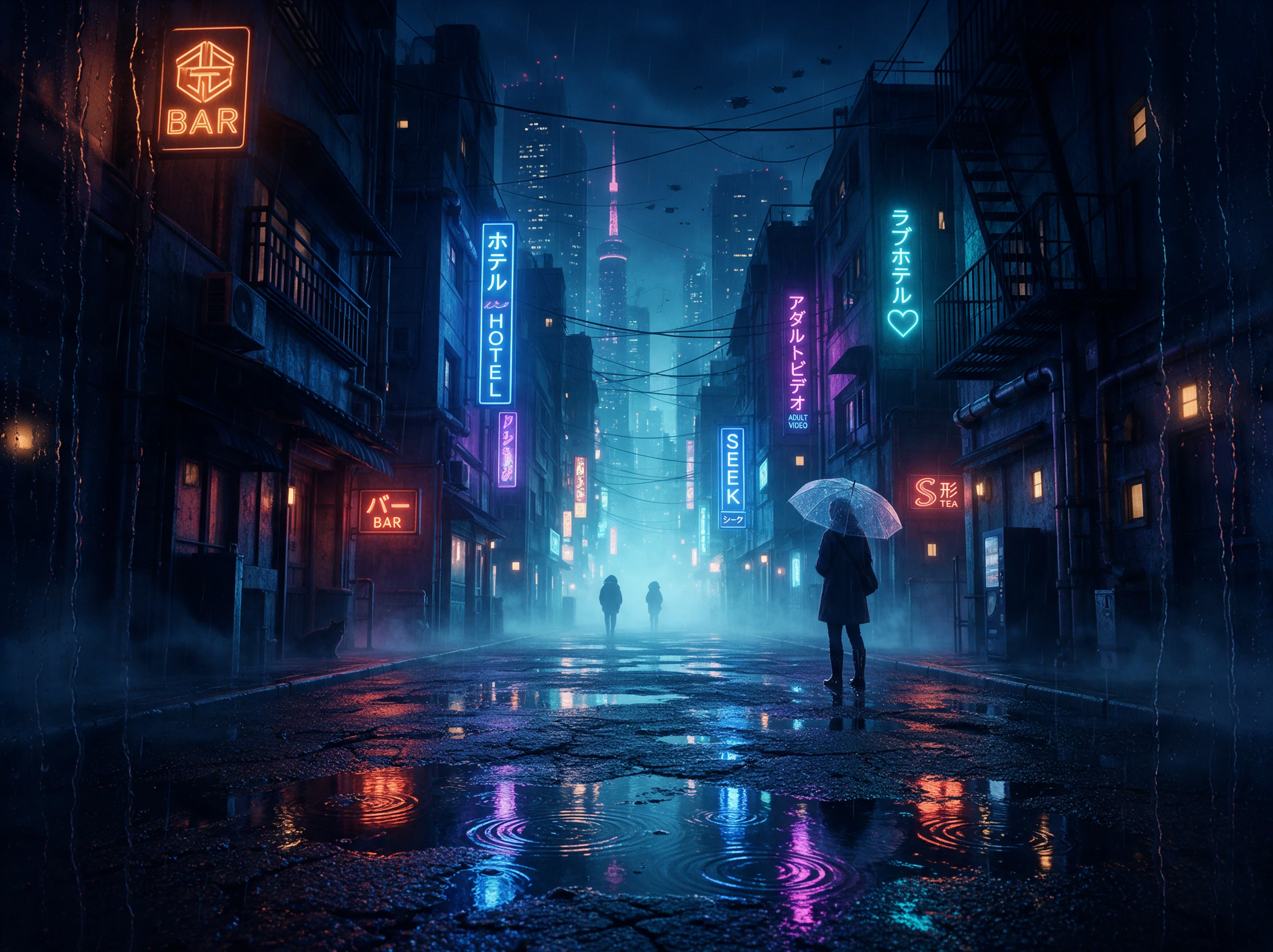

Trasforma la tua foto preferita in uno sfondo animato con Magiclight AI. Descrivi il movimento che desideri e guarda la tua immagine prendere vita sullo schermo del telefono. Non servono competenze di editing.
Crea un Live Wallpaper Gratis










Scegli un'immagine che ti piacerebbe vedere ogni giorno e decidi quale parte deve muoversi. Il creatore di live wallpaper di Magiclight AI genera un video che puoi usare come sfondo dello schermo.
Il tuo wallpaper può partire da una foto che hai scattato o da un'opera che hai creato. Puoi caricare un'immagine JPG, PNG o JPEG su Magiclight AI, purché il file non superi i 10MB.
Crea oraMagiclight AI offre 20 modelli video per il tuo wallpaper. Prova Seedance, Kling o i modelli della famiglia Veo per scoprire quale dà alla tua immagine esattamente il movimento che avevi in mente.
Crea personaggi
Un video più lungo dà al tuo wallpaper più tempo prima di ricominciare. Magiclight AI ti permette di creare una clip di 30 secondi, che puoi poi usare con un software per wallpaper sul tuo dispositivo.
Genera un video
Una strada cittadina sotto la pioggia potrebbe aver bisogno di pozzanghere che riflettono le luci di passaggio. Magiclight AI ti offre 1500 caratteri per descrivere la scena e come vuoi che appaia sullo schermo.
Inizia a creare


Crea il tuo sfondo in 4 passaggi con il generatore di sfondi animati di Magiclight AI. Carica una foto, descrivi il movimento, scegli le impostazioni del video e controlla il risultato prima di salvare.
Seleziona l'immagine che vuoi usare come sfondo e caricala su Magiclight AI. Un'immagine nitida funziona meglio, soprattutto se il soggetto principale è facile da vedere senza dover ingrandire.
Usa il campo di descrizione video da 1500 caratteri per spiegare il movimento che desideri. Per una finestra piovosa, menziona le gocce che scivolano sul vetro e chiedi che la camera rimanga ferma.
Esamina i 20 modelli di video AI e scegline uno per la tua immagine. Imposta 16:9 per uno schermo del computer o 9:16 per un telefono, poi seleziona la durata del video prima di generare la clip.
Riproduci la clip finita e controlla come appare il movimento quando ricomincia. Se il cambiamento è troppo evidente, modifica la descrizione e riprova prima di scaricare il file.
Graphic Designer
Ho usato la foto di una strada piovosa per l'anteprima desktop di un cliente. I riflessi in movimento erano convincenti, anche se ho dovuto provare un'altra versione prima che le luci risultassero naturali.
Streamer su Twitch
La nostra schermata di attesa aveva bisogno di qualcosa di più tranquillo rispetto ai filmati di gioco. Lo sfondo animato ha funzionato bene in OBS e gli spettatori riuscivano comunque a leggere chiaramente il programma della diretta.
Artista digitale
Lo schizzo della mia piccola libreria era delizioso con la pioggia fuori dalle finestre. Ho mantenuto il movimento sottile perché il primo tentativo distoglieva l'attenzione dai dettagli del mio disegno.
Content Creator
La maggior parte dei miei video è per i social, quindi questo è stato un cambiamento divertente. Ho trasformato una foto della spiaggia in uno sfondo per il telefono e ho inviato il risultato a un'amica che adorava quel posto.
Il creatore di wallpaper animati di Magiclight AI crea video in movimento dalle tue foto. Per la schermata di blocco dell'iPhone, converti il video scaricato in una Live Photo usando un'app separata.
Sì, ma prima hai bisogno di un convertitore da video a Live Photo. Sugli iPhone compatibili, seleziona il file convertito come wallpaper della schermata di blocco e verifica che venga riprodotto correttamente.
Gli sfondi animati in genere consumano più energia rispetto alle immagini statiche. Su un laptop, Lively Wallpaper può mettere in pausa la riproduzione quando si usa la batteria per aiutare a ridurre i consumi non necessari.
Un singolo clip potrebbe apparire ritagliato su un dispositivo. Per una migliore inquadratura, crea una versione 16:9 per il computer e una versione 9:16 separata per il telefono usando Magiclight AI.
Scene con movimento costante, come la pioggia su una finestra o le nuvole che passano, sono buone scelte. Controlla attentamente i volti e i dettagli fini prima di conservare il video finale.
Un clip breve funziona bene per movimenti semplici come la pioggia che cade. Magiclight AI supporta video fino a 30 secondi, dandoti più tempo per scene con dettagli in cambiamento.



La foto che ami merita più di uno sfondo statico. Aggiungi un tocco di movimento con il creatore di wallpaper animati di Magiclight AI.