SALECreazione illimitata con i modelli Seedance fino al 28 settembre!Crea ora
Controllo del Movimento
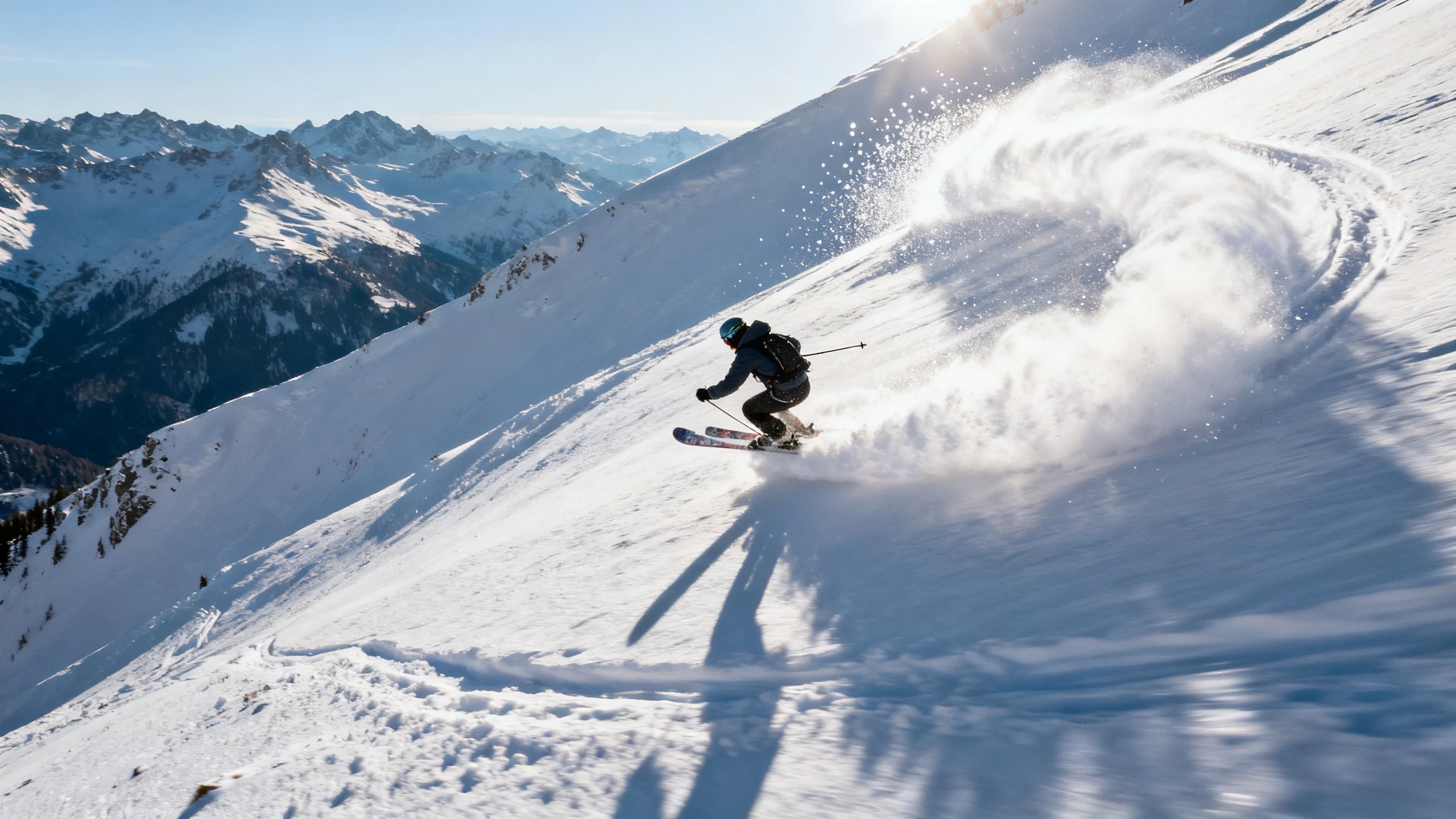
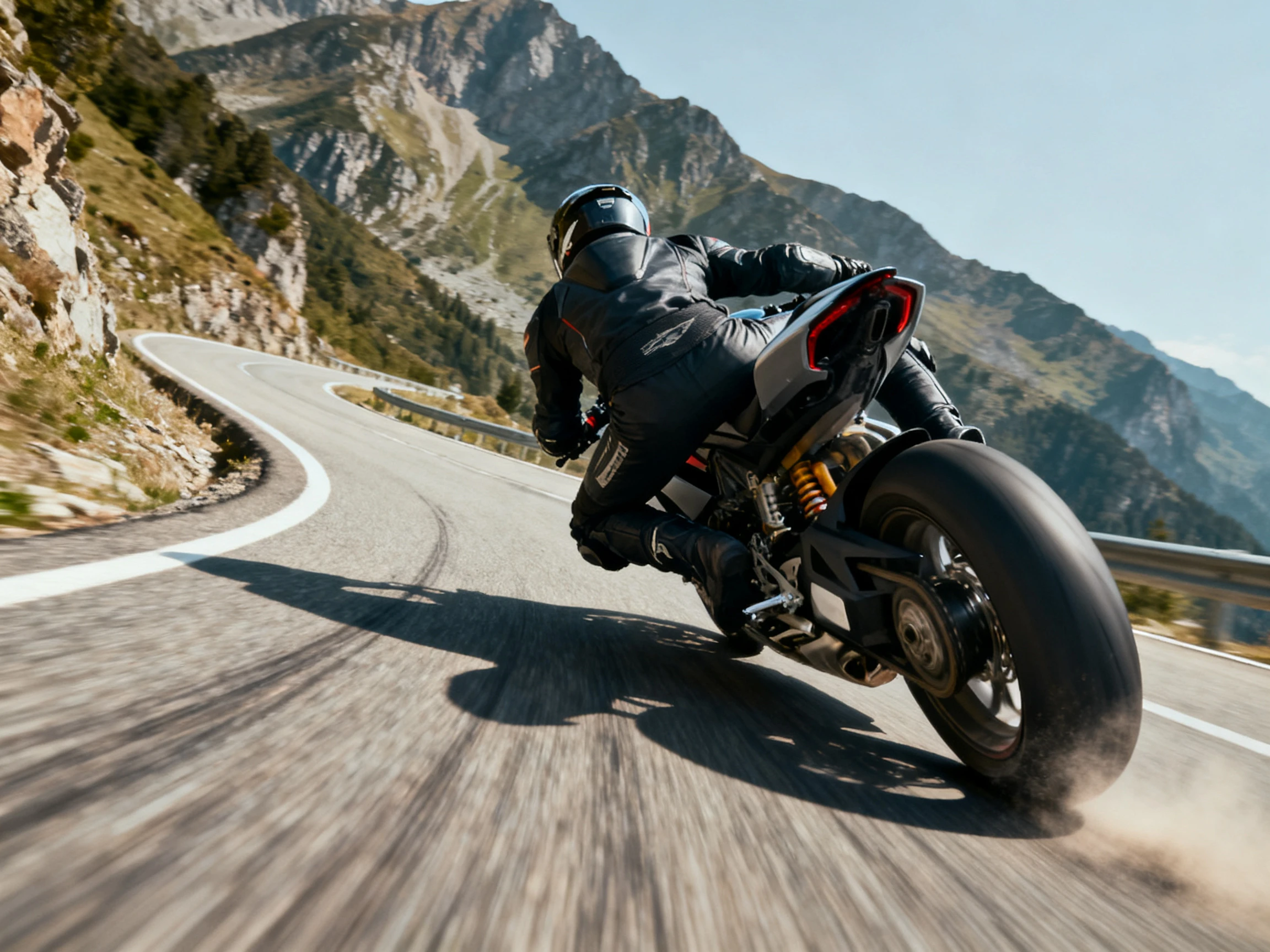
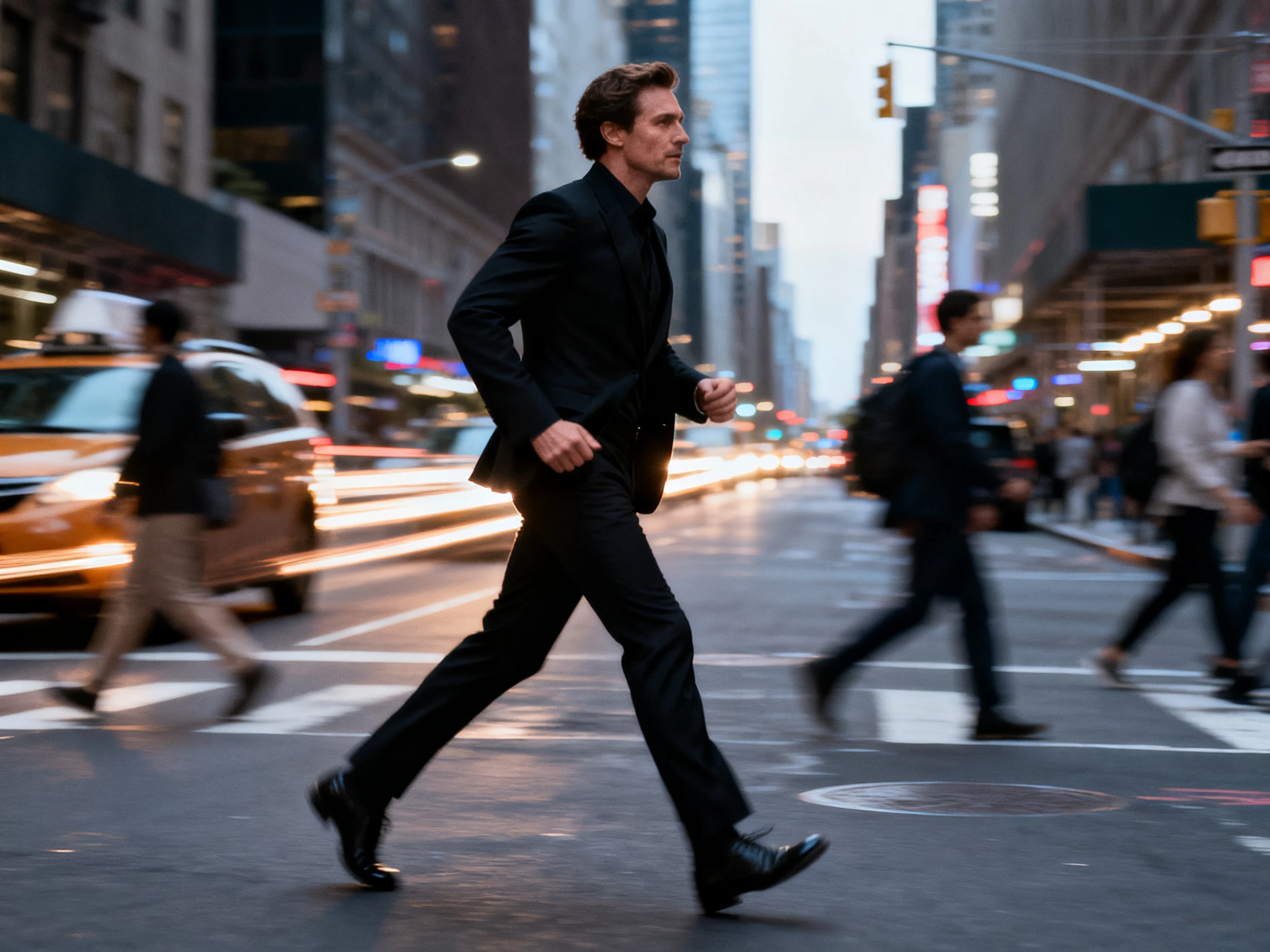
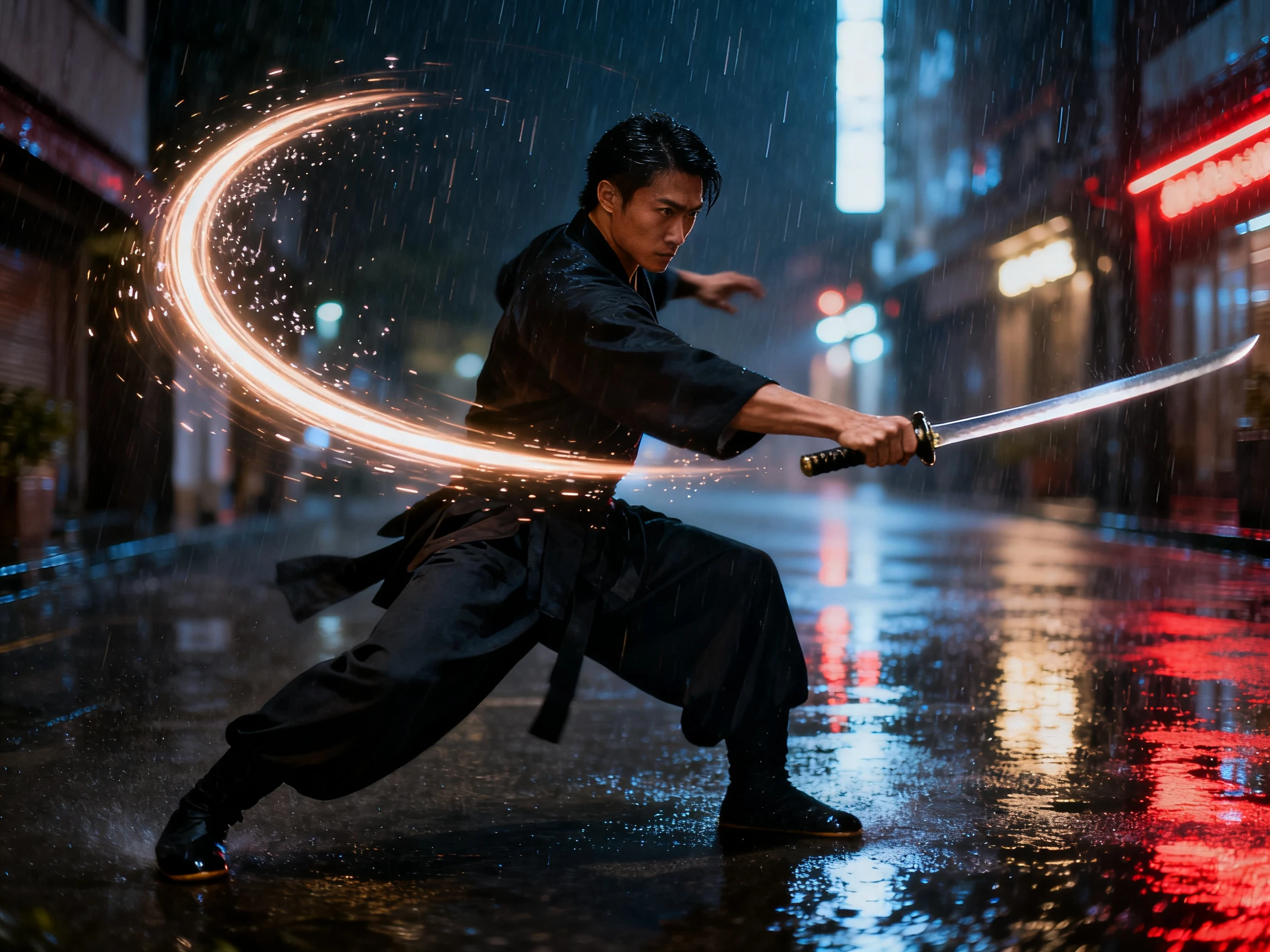
Parti da una sola immagine, poi descrivi l'azione e il movimento della telecamera che vuoi vedere. Magiclight AI segue entrambe le direzioni mentre la scena prende vita. Nessuna modifica manuale richiesta.
Esplora le Funzionalità del Controllo del Movimento Magiclight AI
Imposta il movimento del soggetto e spiega come la telecamera dovrebbe reagire all'azione. Con il controllo del movimento Magiclight AI, entrambe le direzioni rimangono connesse all'interno della stessa scena.
Confronta il Movimento tra 20 Modelli Video
Prova la stessa immagine con 20 modelli video per vedere come ciascuno gestisce il movimento. Magiclight AI ti permette di confrontare il movimento del soggetto, la direzione della telecamera, le transizioni e il risultato finale.
Utilizza fino a 1500 caratteri per descrivere come il soggetto e la telecamera devono muoversi. Definisci azioni, direzione e comportamento della scena in un unico prompt, poi lascia che Magiclight AI segua le tue istruzioni di movimento.
Crea scene in movimento che possono durare fino a 30 secondi, a seconda del modello selezionato. Magiclight AI dà al tuo soggetto e alla tua telecamera tempo sufficiente per azioni, svolte, primi piani e altri movimenti.
Imposta 9:16 per video verticali o 16:9 per scene widescreen, in base a dove verrà pubblicato il tuo video. Scegli prima il formato, così il movimento del soggetto e della telecamera si adatterà al frame desiderato.
Chi Può Usare il Controllo Movimento di Magiclight AI
Dalle azioni dei personaggi ai movimenti di camera, il controllo movimento di Magiclight AI dà ai creatori il controllo scritto sul movimento. Descrivi cosa si muove e come la telecamera segue.
Per Creatori di Personaggi
Carica fino a 5 immagini di riferimento per guidare come il tuo personaggio si muove sullo schermo.
Descrivi le azioni del personaggio e i movimenti della telecamera con prompt fino a 1500 caratteri.
Confronta 20 modelli video per trovare il movimento più adatto al tuo personaggio.
Per Filmmaker
Assegna a ogni scena la sua azione del soggetto e la direzione della telecamera nel prompt.
Testa il movimento della telecamera su 20 modelli video prima di scegliere il risultato finale.
Scegli 9:16 o 16:9 così il movimento della telecamera si adatta al frame in cui apparirà.
Per Venditori di Prodotti
Usa immagini di riferimento per mantenere i dettagli chiave del prodotto riconoscibili durante il movimento.
Descrivi le rotazioni del prodotto, il movimento della telecamera e la direzione della scena in un unico prompt.
Crea clip di movimento del prodotto fino a 30 secondi, in base al modello selezionato.
Per Creatori di Contenuti per Social Media
Pianifica azioni separate per il soggetto e movimenti di camera per ogni scena video di cui hai bisogno.
Esporta i video con controllo del movimento in risoluzione 720p o 1080p.
Imposta il formato 9:16 o 16:9 in base a come apparirà ogni scena in movimento una volta pubblicata.
Come utilizzare il Controllo del Movimento su Magiclight AI
Parti dalla tua immagine di riferimento e decidi come dovrebbe muoversi la scena. Usa il controllo del movimento di Magiclight AI in 4 passaggi: carica, descrivi il movimento, scegli un modello e genera.
1.
Passo 1. Aggiungi le tue immagini di riferimento
Carica immagini chiare da meno di 10MB ciascuna. Aggiungi fino a 5 immagini di riferimento per dare a Magiclight AI una visione chiara del soggetto che desideri animare.
2.
Passo 2. Descrivi il movimento del soggetto e della camera
Usa fino a 1500 caratteri per spiegare come il soggetto dovrebbe muoversi sullo schermo. Aggiungi il movimento della camera, le azioni del soggetto, la direzione della scena e altri dettagli di movimento che vuoi che Magiclight AI segua.
3.
Passo 3. Confronta i modelli video
Scegli tra 20 modelli video per trasformare le tue immagini di riferimento in scene animate. Prova le stesse immagini con un altro modello per confrontare il movimento del soggetto, la direzione della camera e il risultato generato.
4.
Passo 4. Rivedi ed esporta il tuo video in movimento
Guarda il video generato e controlla come il soggetto e la camera si muovono durante la scena. Esporta fino a 4K a seconda del modello video selezionato.
Cosa dicono gli utenti del Controllo del Movimento di Magiclight AI
Elin Sundqvist
Animatore
Continuavo a ottenere un movimento di camera mentre il personaggio faceva qualcos'altro. Con Magiclight AI, posso descrivere entrambi i movimenti insieme, così che lo scatto segua la direzione che avevo in mente.
Rohan Mistry
Video Editor
Ogni scatto nella mia sequenza necessita di un tipo di movimento diverso. Uso Magiclight AI per impostare l'azione del soggetto e la direzione della camera per ogni scena, invece di trattarle tutte allo stesso modo.
Naomi Clarke
Content Creator
Il mio soggetto spesso appariva diverso una volta aggiunto più movimento allo scatto. Le immagini di riferimento in Magiclight AI mi aiutano a mantenere riconoscibile la stessa persona mentre la scena si muove.
Pavel Horak
Regista
Prima scrivevo indicazioni di ripresa generiche e ottenevo risultati che non avevano nulla a che vedere con l'immagine che avevo in mente. Magiclight AI funziona meglio per me quando descrivo esattamente dove la telecamera deve muoversi.
Cos'è il controllo del movimento di Magiclight AI?
Il controllo del movimento di Magiclight AI ti permette di descrivere come il soggetto e la telecamera devono muoversi all'interno di una scena. Puoi scrivere l'azione del personaggio, il movimento della telecamera e la regia della scena insieme in un unico prompt.
Come posso controllare il movimento della telecamera?
Descrivi l'azione della telecamera che desideri come parte del tuo prompt, ad esempio avvicinarsi o seguire il soggetto. Magiclight AI utilizza questa indicazione insieme al movimento del soggetto durante la generazione della scena.
Magiclight AI può utilizzare immagini di riferimento per il movimento?
Sì. Puoi caricare fino a 5 immagini di riferimento prima di descrivere il movimento desiderato. Magiclight AI utilizza quelle immagini come guida visiva mentre trasforma il soggetto in una scena in movimento.
Cosa dovrei includere nel mio prompt di movimento?
Includi l'azione del soggetto, il movimento della telecamera e i dettagli importanti della scena nella tua descrizione. Hai a disposizione fino a 1500 caratteri in Magiclight AI, quindi puoi spiegare come la scena deve muoversi.
Posso provare diversi modelli video in Magiclight AI?
Sì. Magiclight AI ti offre 20 modelli video per esplorare risultati di movimento diversi. Puoi utilizzare le stesse immagini di riferimento e lo stesso prompt con un altro modello per confrontare come cambia il movimento.
Quanto può durare il mio video di movimento?
La tua scena generata può durare fino a 30 secondi, a seconda del modello video che selezioni. Magiclight AI ti dà abbastanza tempo per le azioni del soggetto, il movimento della telecamera e altri cambiamenti di scena.
Crea Video in Movimento Unici Con Magiclight AI
Descrivi cosa fa il soggetto e come si muove la telecamera. Magiclight AI utilizza entrambe le indicazioni per guidare la scena.