







Hero background

Creatore di Outro

Crea outro video coinvolgenti con Magiclight AI. Aggiungi il tuo logo, testi o elementi visivi preferiti per far risaltare il finale di ogni video. Non servono competenze di editing.

Crea un Video Outro Gratis
Anteprima di un outro video animato personalizzato
Nano Banana
Google VEO 3
Sora 2
Gemini
Hailuo
Kling
Midjourney
Qwen
Seedance
Wan
Nano Banana
Google VEO 3
Sora 2
Gemini
Hailuo
Kling
Midjourney
Qwen
Seedance
Wan

Le Funzionalità Principali del Creatore di Outro di Magiclight AI

Un finale efficace può fare molto più che segnare l'ultimo secondo. Con il creatore di outro, il tuo logo, la tua mascotte o il tuo ritratto diventano una firma memorabile che gli spettatori riconoscono ogni volta.

10MB per il Tuo Logo, Mascotte o Foto

Magiclight AI accetta un'immagine PNG o JPG inferiore a 10MB come immagine di partenza. Usa un logo nitido, una mascotte riconoscibile o un ritratto chiaro per mantenere facilmente riconoscibile l'identità del tuo canale nell'outro.

Crea Ora
Logo, mascotte o foto caricati per un outro

4, 6 o 30 Secondi con Effetti Sonori

In Magiclight AI, i modelli video selettivi ti permettono di impostare un outro di 4, 6 o 30 secondi aggiungendo effetti sonori. Sincronizza un leggero rintocco o un whoosh con il movimento finale per segnalare una chiusura chiara.

Crea personaggi
Durata dell'outro video ed effetti sonori

Aggiungi movimento attorno al tuo logo

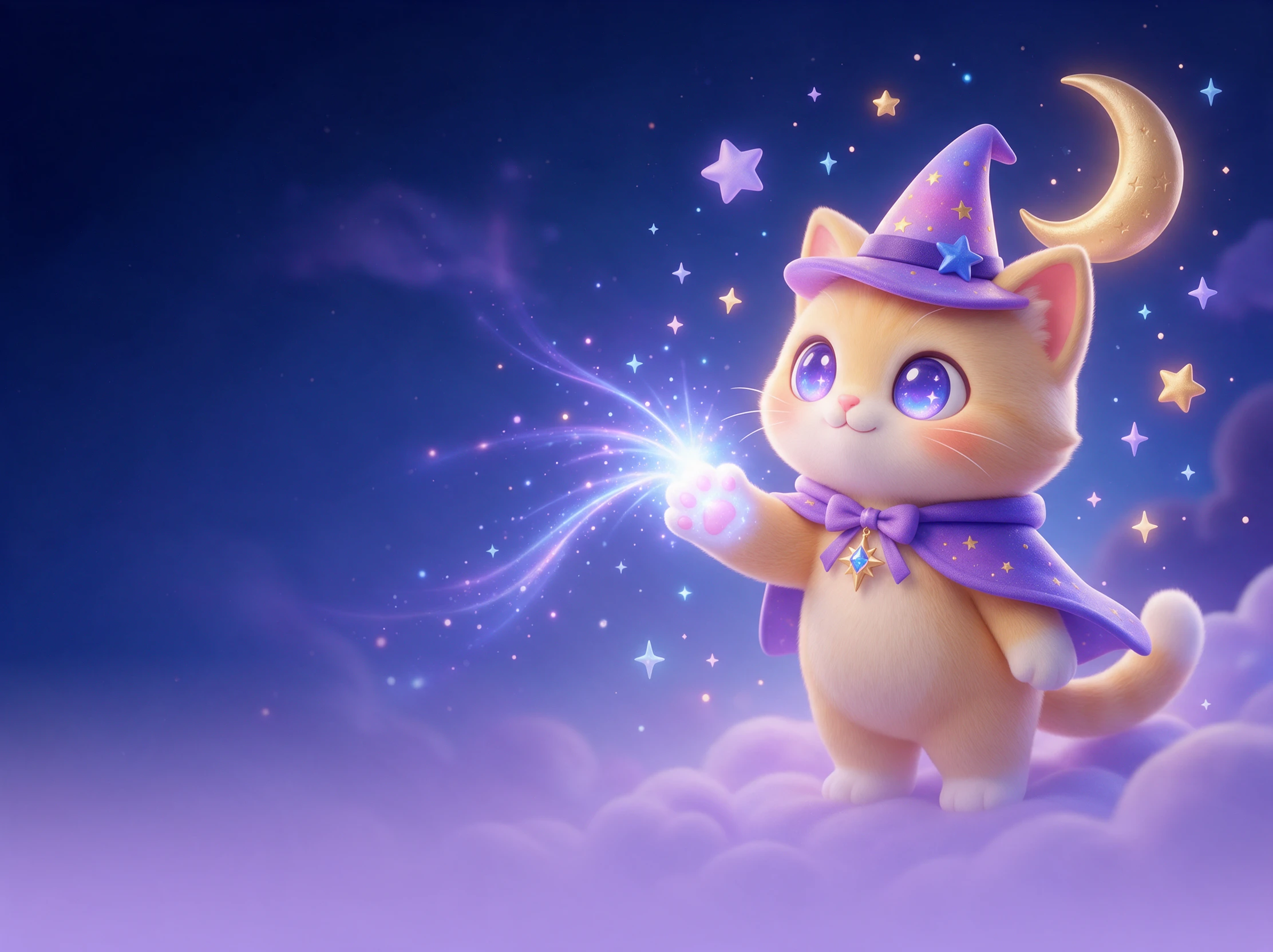
Mantieni ferme le lettere del logo aggiungendo movimento attorno ad esse. Genera una leggera scia luminosa, piccole scintille o una delicata carrellata in avanti per ottenere un effetto animato senza deformare il logo stesso.

Genera un video
Effetti visivi animati attorno a un logo

20 modelli per una mascotte che saluta

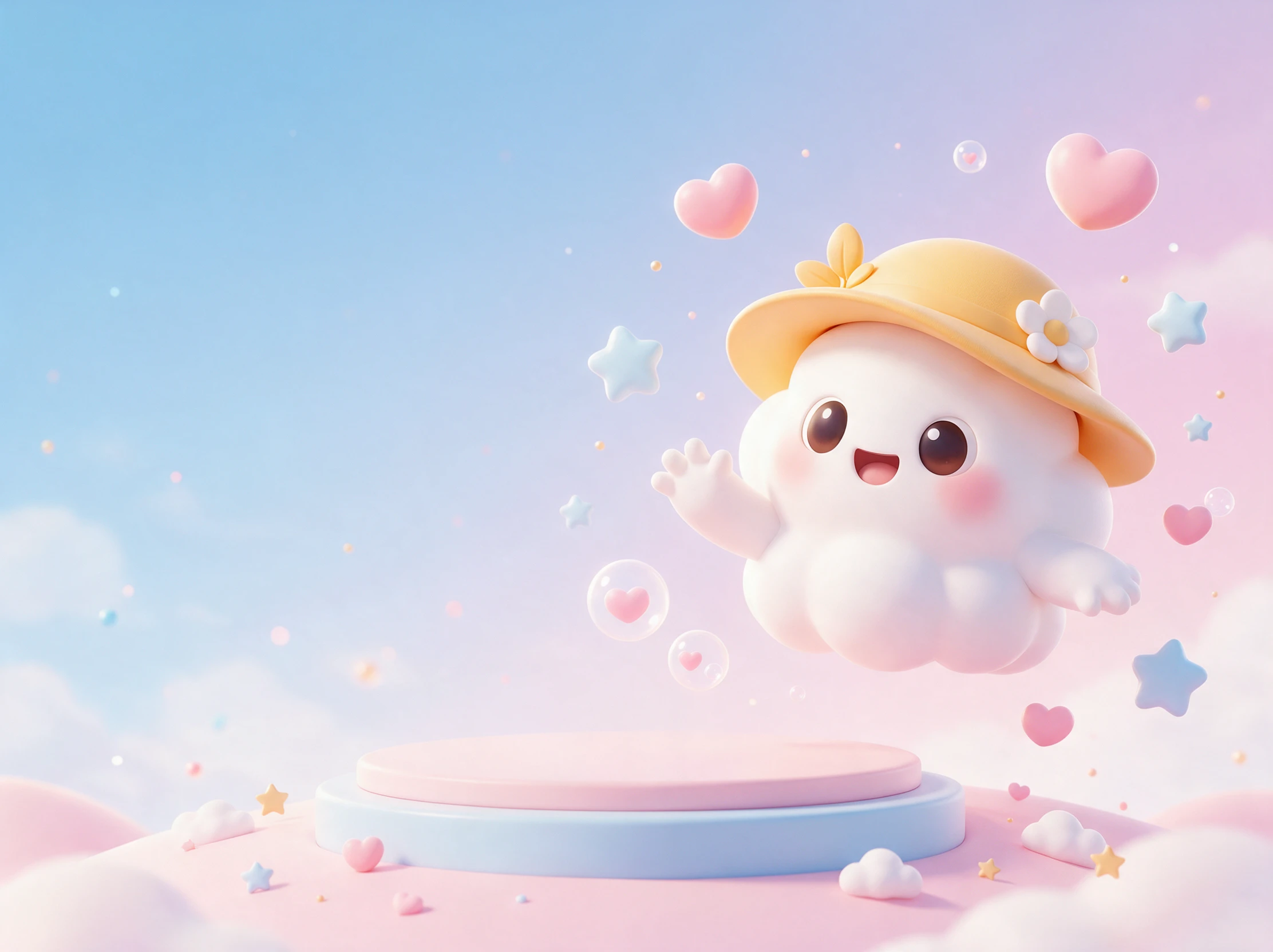
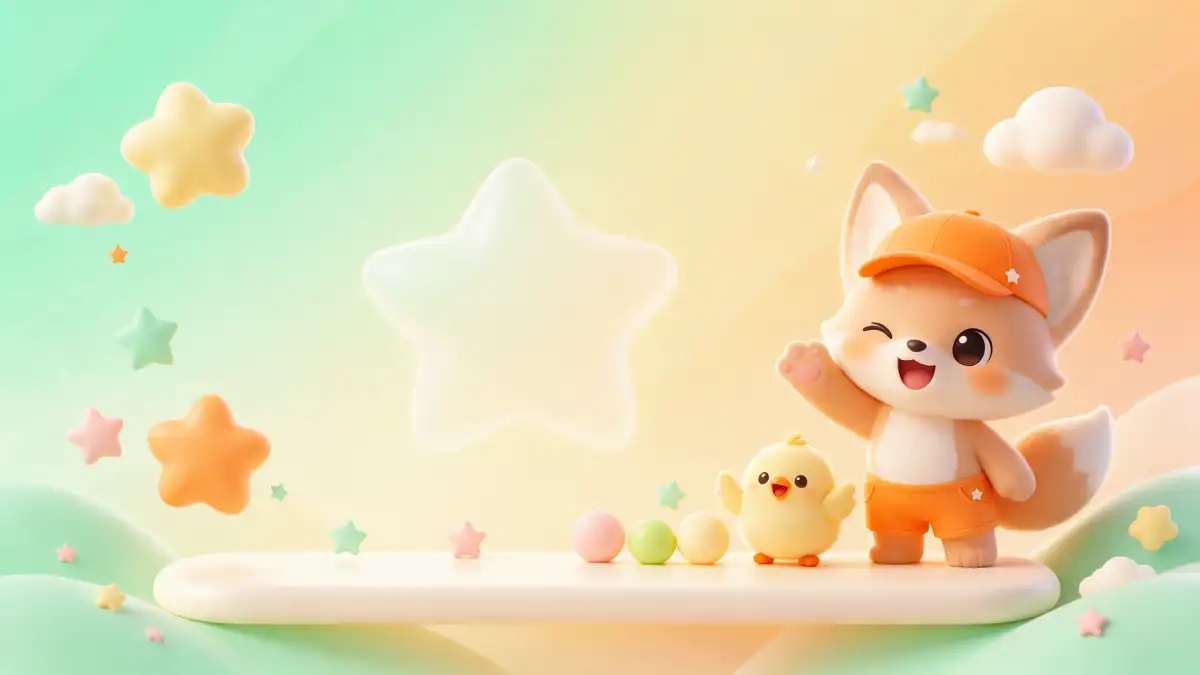
Dai a una mascotte o a un ritratto un semplice gesto di saluto, come un cenno della mano, un occhiolino o un inchino. Con 20 modelli video disponibili, puoi provare un altro modello quando il primo risultato rende il movimento rigido.

Inizia a creare
Outro con mascotte che saluta generato dall'IA
Chi può usare il Creatore di outro Magiclight AI
I creator hanno bisogno di finali diversi per contenuti diversi. Il creatore di outro Magiclight AI offre a video YouTube, podcast, stream e film di brand un momento finale riconoscibile.
Ecco alcuni modi in cui puoi usare il creatore di outro Magiclight AI:
Schermata finale di un outro video su YouTube
Per le schermate finali di YouTube
Imposta l'outro in 16:9 in modo che corrisponda al formato del tuo video principale su YouTube.
Mantieni libera la metà destra in modo che gli elementi della schermata finale di YouTube abbiano spazio per apparire.
Genera in 1080p così il tuo logo resta nitido quando gli spettatori lo guardano in TV.
Outro di un videopodcast
Per i videopodcast
Sincronizza la foto del conduttore con una registrazione MP3 del suo consueto saluto di chiusura del podcast.
Usa uno qualsiasi dei 20 modelli video per creare un saluto di chiusura verticale per le clip del podcast.
Mantieni la battuta finale sotto gli 8 secondi quando la crei con Veo 3.1 Lite.
Mascotte animata per una schermata finale di una live stream
Per le schermate degli stream
Lascia che la tua mascotte saluti con la mano per un massimo di 30 secondi nella schermata finale dello stream.
Scarica la clip e impostala come scena finale quando la live stream termina.
Scegli il 720p se la tua live stream è già trasmessa a una qualità simile.
Outro video con branding
Per video di brand
Carica il logo del cliente in formato PNG o JPG sotto i 10 MB per creare il suo outro.
Crea un outro per ogni cliente e riutilizzalo alla fine dei suoi video.
Usa i diritti commerciali a pagamento quando consegni video outro con branding ai clienti.

 Come usare il creatore di outro di Magiclight AI

Parti da un logo o una mascotte puliti e lascia che il creatore di outro faccia il resto. Questi 4 semplici passaggi ti guidano attraverso movimento, tempistica, audio e video finale, pronto da salvare.

1.

Passaggio 1. Importa la grafica del tuo canale

Vai su Immagine in video e aggiungi un PNG o JPG sotto i 10 MB. Usa il tuo logo, la tua mascotte o il tuo ritratto come elemento visivo che gli spettatori vedranno ogni volta che il tuo video si chiude.

2.

Passaggio 2. Dirigi gli ultimi secondi

Usa il campo prompt da 1500 caratteri per coreografare il finale. Mantieni un logo fisso mentre la luce lo attraversa, oppure fai salutare la tua mascotte mentre appare il messaggio finale.

3.

Passaggio 3. Imposta tempistica e audio

Per un finale compatto, seleziona un modello video che offra l'opzione di aggiungere effetti sonori. Scegli una durata che lasci tempo sufficiente per il segnale visivo e audio di chiusura.

4.

Passaggio 4. Rivedi alla qualità desiderata

Controlla l'outro generato per verificare che le scritte siano stabili e il movimento fluido. Salva l'outro nella risoluzione impostata per utilizzarlo in seguito.

Cosa dicono gli utenti del creatore di outro di Magiclight AI

Maya Collins

Conduttrice di podcast

L'outro del mio podcast era una schermata statica. Con Magiclight AI ho dato un movimento sottile all'immagine della conduttrice e l'ho abbinata al saluto che usiamo in ogni episodio.

Evan Brooks

Streamer

Volevo qualcosa di più personale di una card finale. Magiclight AI mi ha aiutato a trasformare la mia mascotte in un outro che saluta e si inserisce naturalmente dopo ogni live stream.

Sofia Martinez

Montatrice video freelance

Per i progetti dei clienti, Magiclight AI rende semplice trasformare la grafica di brand esistente in brevi finali. Posso creare un outro diverso che rispecchi l'identità visiva di ogni cliente.

Jordan Lee

YouTuber

Magiclight AI ha dato al mio canale un finale molto più incisivo. Ho animato la mia mascotte in un breve saluto di commiato e ora ogni caricamento si chiude con lo stesso momento riconoscibile.

Domande frequenti sul creatore di outro

L'outro include pulsanti cliccabili per la schermata finale?

No. Gli elementi cliccabili vengono aggiunti successivamente in YouTube Studio, fino a 4 su un video in 16:9. Lascia uno spazio libero nell'outro di Magiclight AI dove verranno posizionati questi riquadri.

Posso creare outro per diversi tipi di video?

Sì. Il creatore di outro di Magiclight AI può realizzare finali per caricamenti su YouTube, podcast, streaming, promozioni e video di brand usando il tuo logo, la tua mascotte o il tuo ritratto.

I pulsanti della schermata finale vengono mostrati su tutti i dispositivi?

Non su tutti. YouTube omette le schermate finali sul web da mobile e nelle app Kids e Music, quindi assicurati che l'outro di Magiclight AI funzioni comunque anche senza pulsanti.

L'outro può parlare con la mia voce?

Con un volto nell'outro, come la tua mascotte o una tua foto, è possibile. Aggiungi un file WAV o MP3 in cui pronunci la frase, oppure registrala, e Magiclight AI sincronizzerà il movimento delle labbra.

Dove vanno inseriti gli handle social in un outro?

Nell'immagine prima del caricamento, oppure nel tuo editor successivamente. I modelli video possono deformare il testo che generano, quindi usa Magiclight AI per il movimento e mantieni le scritte nel tuo file.

Un solo outro può funzionare su ogni caricamento?

Sì, e un saluto ripetuto è il modo in cui gli spettatori lo imparano a riconoscere. Scarica una volta il clip di Magiclight AI, poi inseriscilo dopo ogni video, con un piano a pagamento per i canali dei clienti.

Crea outro unici e virali con Magiclight AI

Offri agli spettatori un finale che ricorderanno. Aggiungi il tuo logo o la tua mascotte al creatore di outro, crea il tuo saluto distintivo e fai sentire ogni video completo.