Esportazioni da 10MB invece di file RAW
Magiclight AI accetta immagini JPG, PNG e JPEG fino a 10MB. Esporta lo scatto finito invece di caricare un file RAW, così l'immagine porta già i colori e l'aspetto che hai scelto.
Crea ora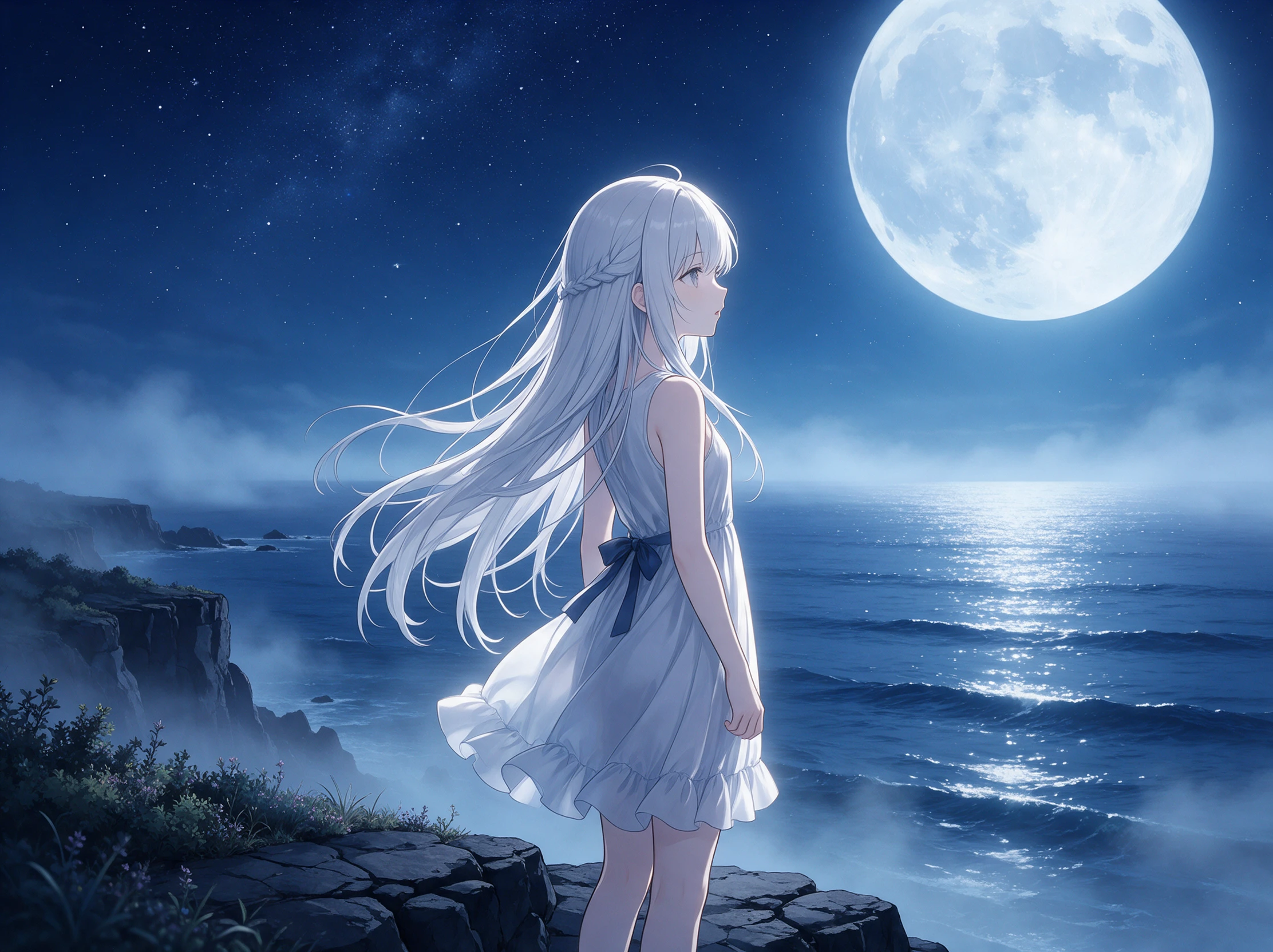

Trasforma le tue foto preferite in brevi video con Magiclight AI. Aggiungi movimento alle immagini statiche e dai vita a ogni momento. Non servono software di montaggio video né esperienza.
Crea un video da un'immagine gratis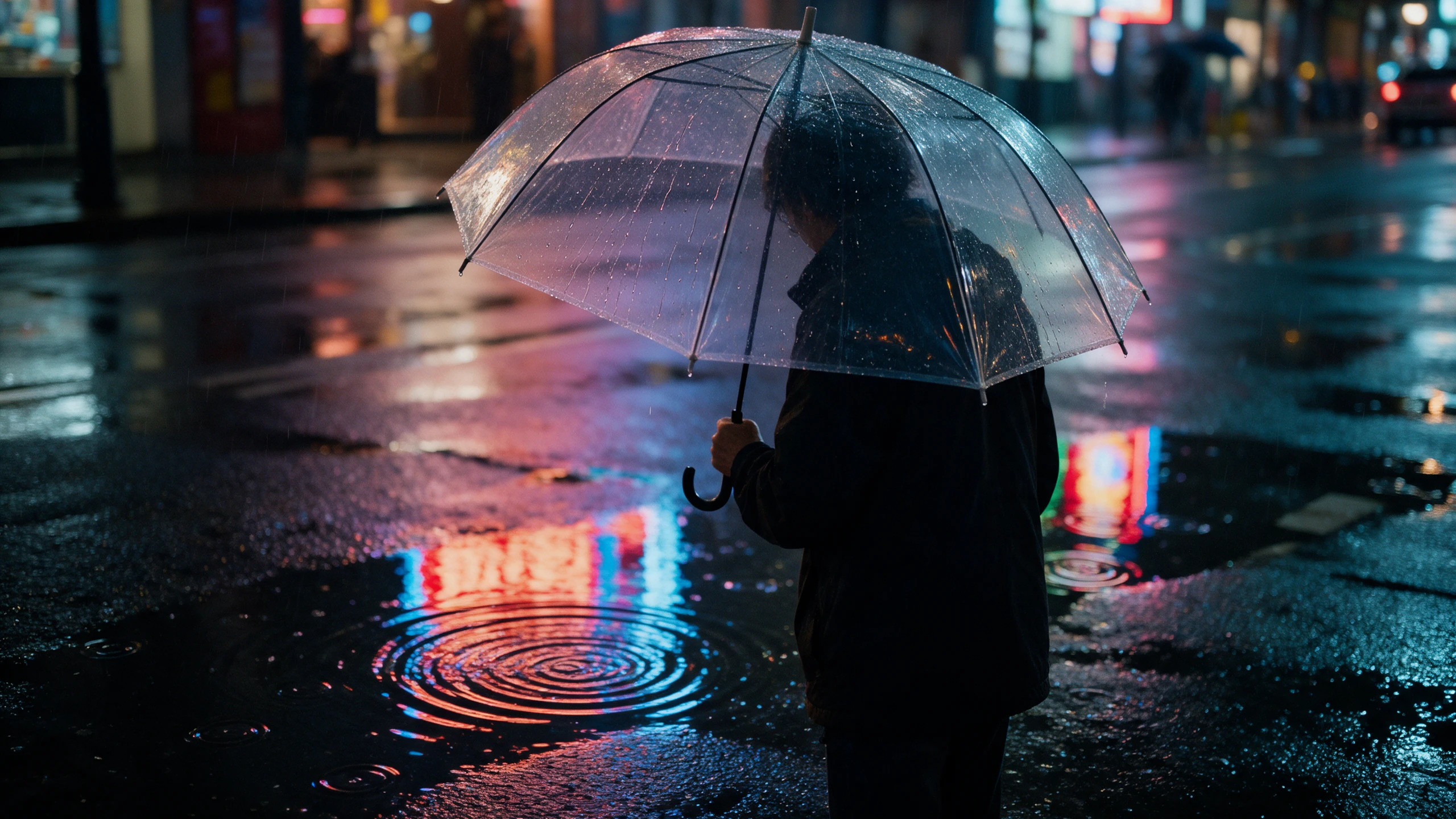










Mantieni l'aspetto che hai catturato aggiungendo un movimento che lo scatto originale non aveva. Il convertitore da immagine a video lavora da foto finite, dando a ogni fotogramma un nuovo ruolo.
Magiclight AI accetta immagini JPG, PNG e JPEG fino a 10MB. Esporta lo scatto finito invece di caricare un file RAW, così l'immagine porta già i colori e l'aspetto che hai scelto.
Crea oraDescrivi il movimento in un massimo di 1500 caratteri, poi lascia che Magiclight AI animi il fotogramma. Specifica cosa deve muoversi, come si muove e quali dettagli devono rimanere immobili.
Anima la foto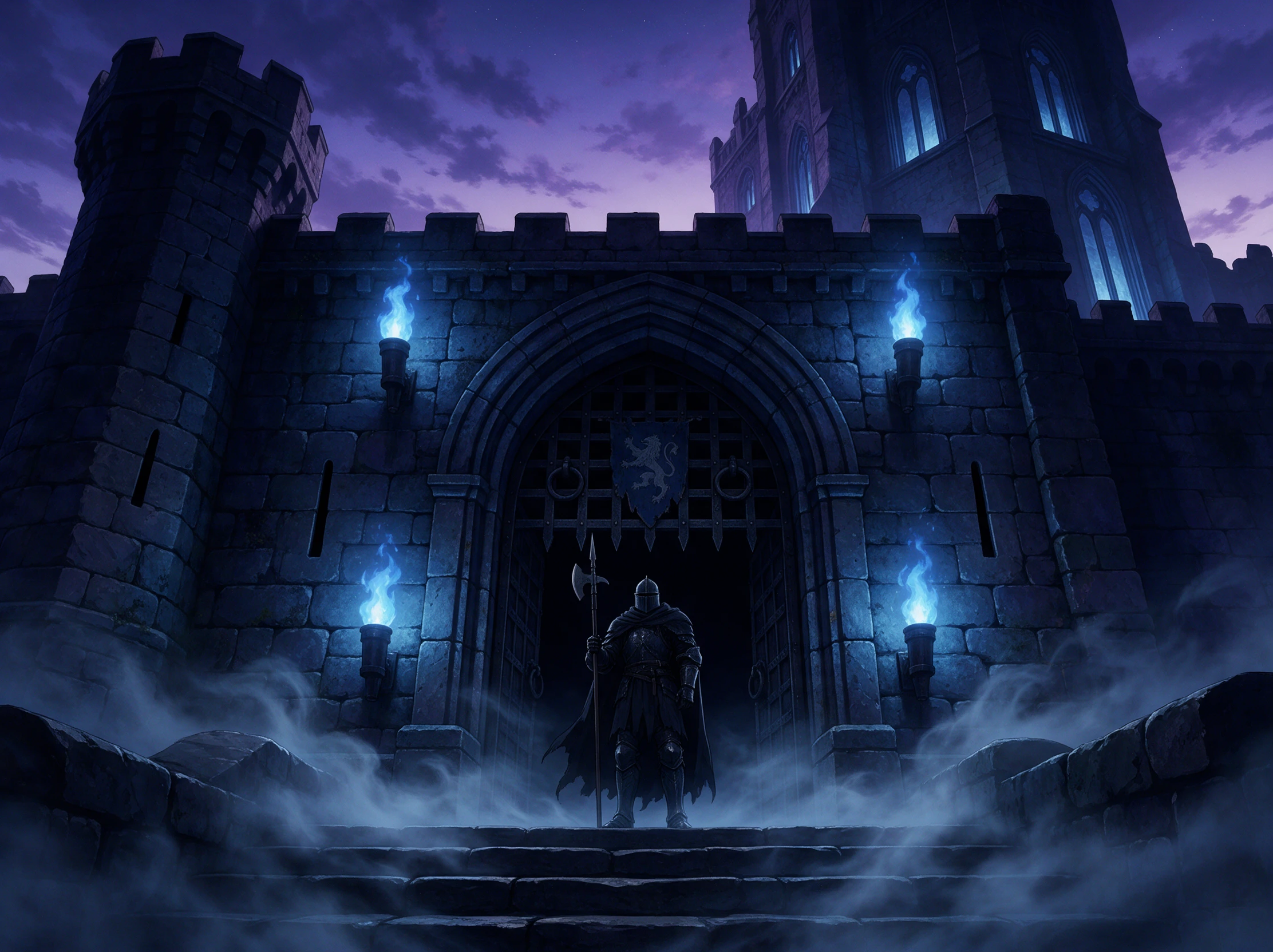
Inquadrature diverse richiedono movimenti diversi. Scegli tra 20 modelli video, come Seedance 2.5 e Kling 3.0, e prova quale si adatta meglio al fotogramma, che tu voglia un movimento sottile in un ritratto o più azione in una scena ampia.
Genera un video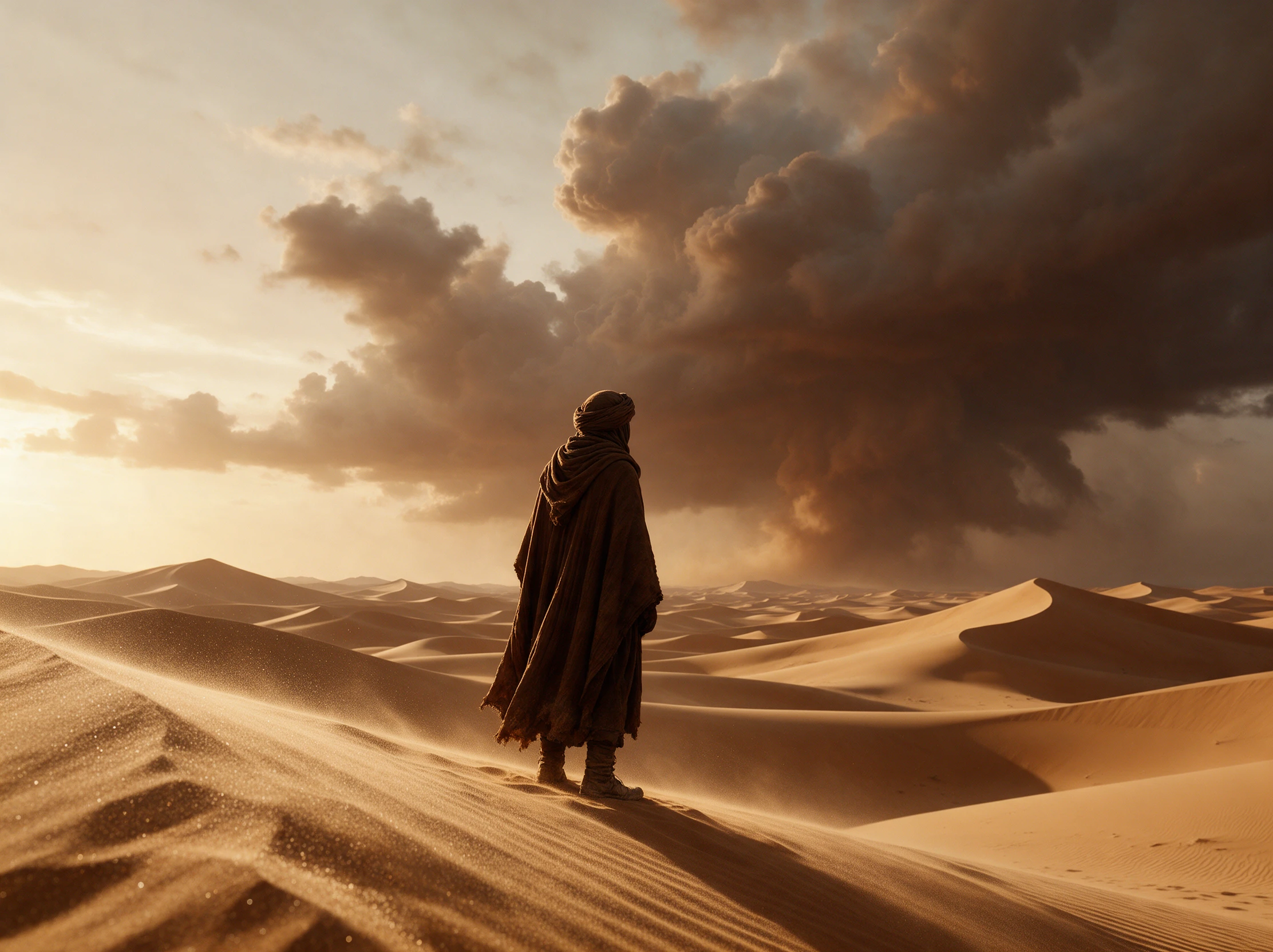
Trasforma una foto finita in contenuto verticale pensato per la visualizzazione da smartphone. Imposta il video in 9:16 per Reels o Storie, mantenendo il soggetto principale ben posizionato all'interno dell'inquadratura.
Inizia a creare


Porta una foto finita oltre la galleria in soli quattro passaggi. Con Magiclight AI, il convertitore da immagine a video ti guida dal caricamento dell'immagine e dal movimento fino alla revisione e all'esportazione.
Inizia con un JPG, JPEG o PNG modificato inferiore a 10MB e caricalo su Magiclight AI. Conserva l'originale a piena risoluzione separatamente per la stampa, le copie di backup e le modifiche successive.
Usa fino a 1500 caratteri per spiegare come deve muoversi l'inquadratura. Indica un'azione chiara, poi specifica a Magiclight AI quali dettagli, come volti, abbigliamento o loghi, devono rimanere fermi.
Scegli tra 20 modelli video per trovarne uno adatto alla scena. Per il formato, Magiclight AI ti offre 9:16 per i post verticali e 16:9 quando la clip finale richiede un layout widescreen.
Guarda attentamente la clip generata per verificare eventuali cambiamenti a volti, mani e altri dettagli importanti. Una volta che il risultato è soddisfacente, esporta da 720p a 1080p e affiancalo alla foto originale del cliente.
Fotografa
Magiclight AI accetta le mie foto modificate in JPG e PNG fino a 10MB. Posso lavorare dalla foto finita invece di tornare ai file originali del servizio fotografico.
Organizzatore di eventi
Per i momenti salienti degli eventi, mi piace avere 20 modelli video da testare su foto diverse. Magiclight AI mi offre opzioni quando una foto del palco richiede un movimento discreto anziché qualcosa di drammatico.
Responsabile marketing
Posso descrivere in dettaglio il movimento del prodotto e specificare cosa rimane fermo. Questo controllo rende Magiclight AI utile quando lavoro a scatti per campagne di brand.
Content Creator
Una singola foto può diventare un clip verticale 9:16 per i miei post sui social. Imposto il formato in Magiclight AI, controllo il movimento ed esporto il risultato fino a 1080p.
Decide il tuo contratto, come per le immagini fisse. I piani a pagamento di Magiclight AI includono l'uso commerciale, ma concordalo per iscritto con il cliente prima di vendere o pubblicare clip che lo ritraggono.
Sì. Segnalalo quando consegni un clip realizzato con il convertitore da foto a video di Magiclight AI. Anche le piattaforme social possono etichettare i contenuti creati o modificati con l'AI.
Sì. Aggiungi tre o quattro scatti della stessa scena e torneranno come un unico clip in movimento di Magiclight AI, ideale per il riepilogo di un evento più che per un singolo ritratto.
Sì, dopo due verifiche. Il tuo piano Magiclight AI deve includere i diritti commerciali, come fanno i piani a pagamento, e le persone ritratte devono aver acconsentito a comparire negli annunci.
No. Un videomaker riprende momenti reali con l'audio, mentre Magiclight AI aggiunge qualche secondo di movimento a un'immagine fissa. È adatto a clip aggiuntivi, non a un film completo di matrimonio.
Magiclight AI accetta immagini JPG, JPEG e PNG fino a 10MB. Usa un'esportazione modificata invece di un file RAW o TIFF prima di trasformare la foto in un clip in movimento.



Scegli una foto preferita e dalle movimento. Il convertitore da foto a video di Magiclight AI trasforma la tua immagine fissa in un breve clip video.