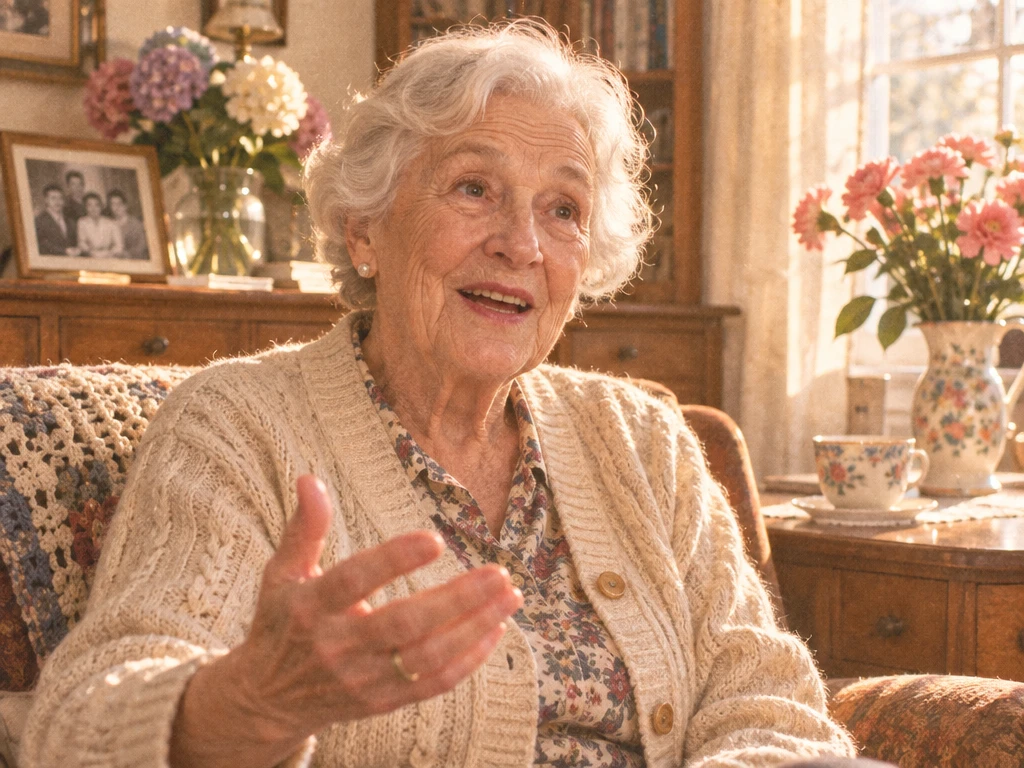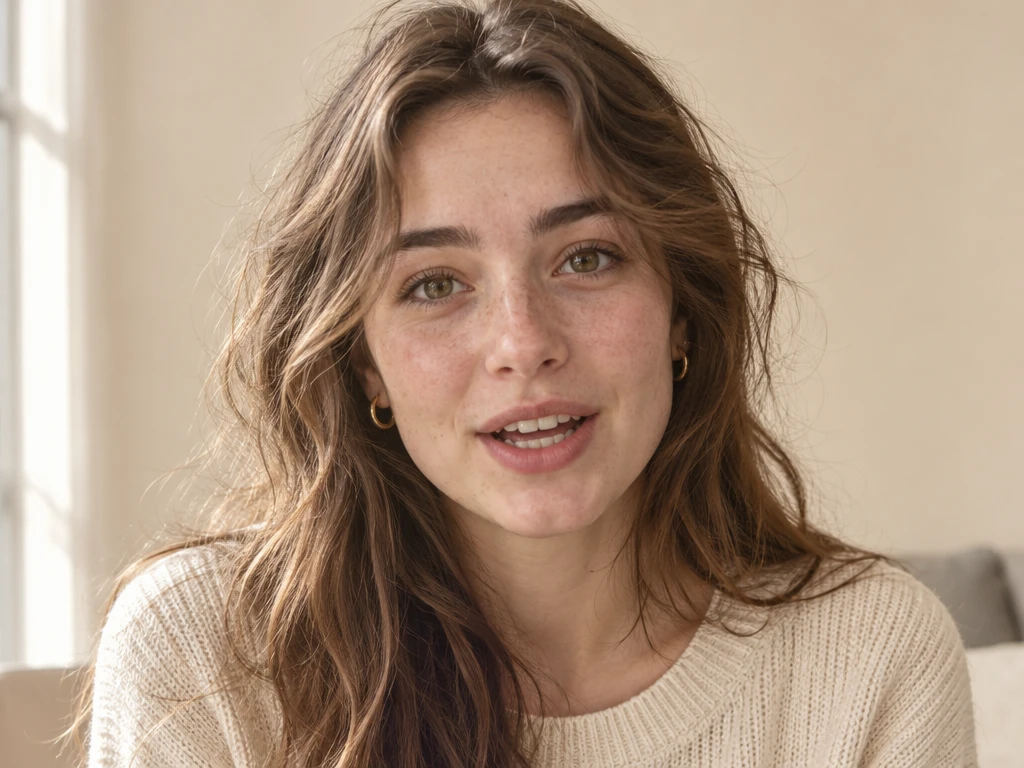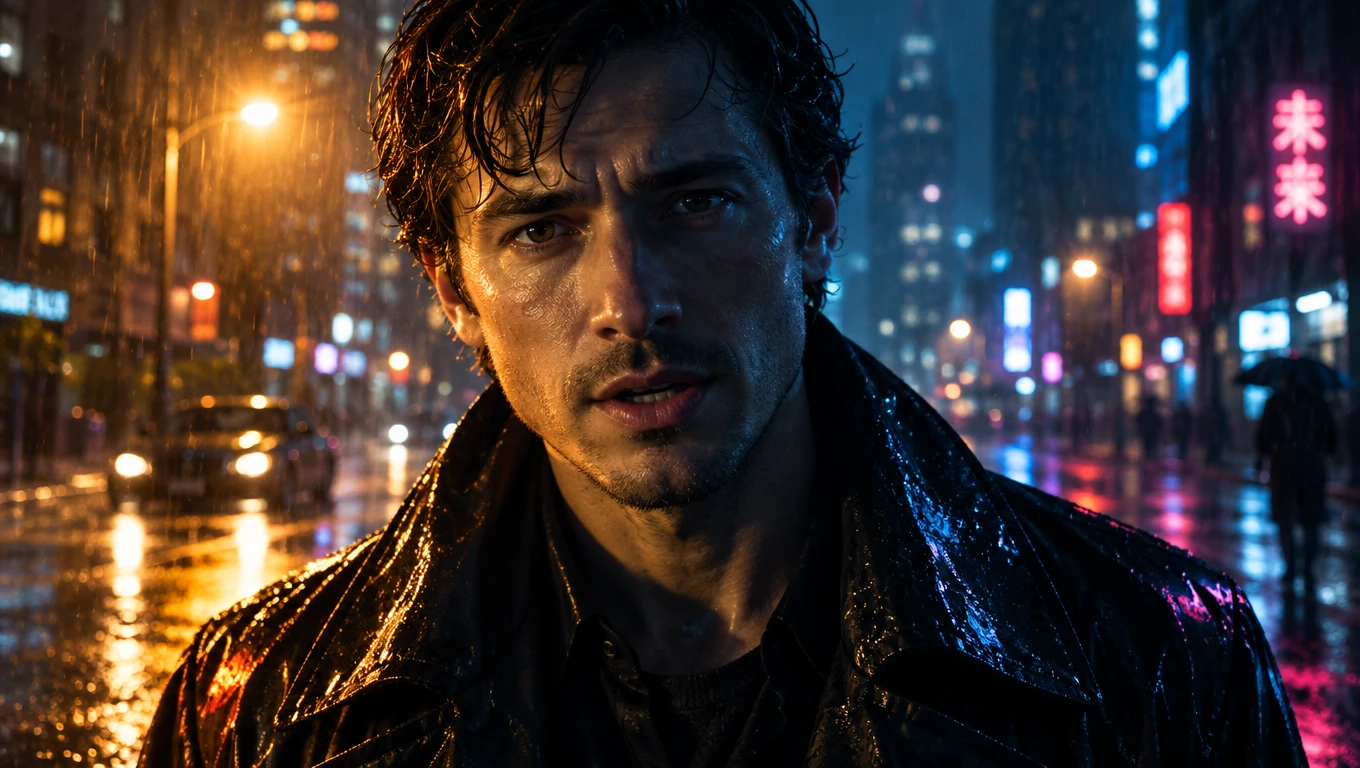









Hero background

App Foto Parlante

Trasforma qualsiasi foto in un video parlante con MagicLight AI. Carica una foto, aggiungi le parole che vuoi farle dire e genera un video con movimenti labiali sincronizzati. Non servono competenze di editing.

Crea una Foto Parlante con l'AI
Anteprima video di una foto parlante creata con l'AI
Nano Banana
Google VEO 3
Sora 2
Gemini
Hailuo
Kling
Midjourney
Qwen
Seedance
Wan
Nano Banana
Google VEO 3
Sora 2
Gemini
Hailuo
Kling
Midjourney
Qwen
Seedance
Wan

Scopri le Funzionalità dell'App Foto Parlante di Magiclight AI

Una foto parlante inizia con la modalità giusta per il volto. L'app foto parlante di Magiclight AI utilizza Riferimento a Video per mantenere la tua foto al centro della clip.

Modalità Riferimento a Video per la Tua Foto

Seleziona Riferimento a Video nella scheda Video quando una foto deve guidare la clip. La foto diventa il riferimento per il volto che vedi sullo schermo. Aggiungi un breve prompt che descriva cosa deve fare il volto. 

Crea Ora
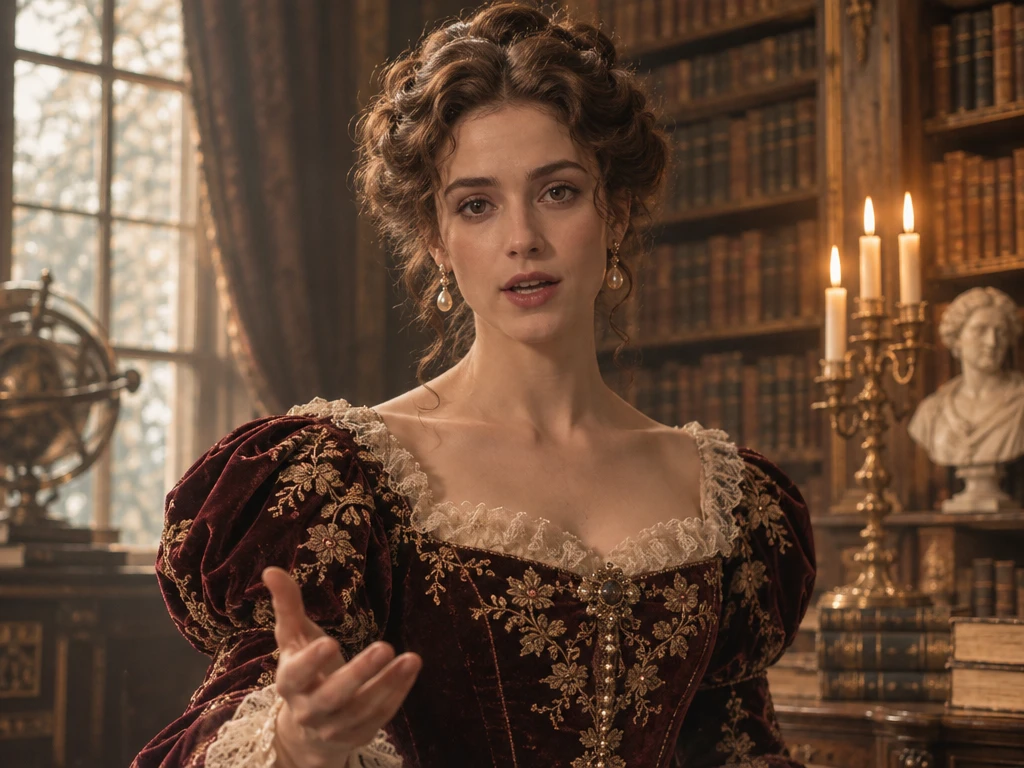
Modalità Riferimento a Video per foto parlanti

Aggiungi fino a 30 Immagini di Riferimento

Seedance 2.5 accetta fino a 30 immagini in Riferimento a Video e Seedance 2.0 ne accetta fino a 9. Un video di gruppo può usare una foto per ogni persona. Scegli il modello che corrisponde al numero di volti per foto parlanti accurate.

Crea personaggi
Più foto di riferimento per video con foto parlanti

Tag immagine per ogni volto

Chiama ogni foto Immagine 1, Immagine 2 e così via nel prompt. I tag indicano al modello quale volto appartiene a quale azione. Scrivi l'azione per ogni volto subito accanto al suo tag.

Genera un video
Tag immagine per assegnare azioni a ogni volto

Foto da 10MB con almeno 300 pixel

Carica un PNG o JPG fino a 10MB con almeno 300 pixel su ciascun lato. Un ritratto nitido e frontale offre al modello un volto più chiaro da seguire. Evita immagini sfocate o scure perché danno al modello meno riferimenti.

Inizia a creare
Requisiti di caricamento foto per foto parlanti AI
Chi può usare l' app per foto parlanti Magiclight AI
Una foto parlante si adatta a più tipi di clip. Amici, negozianti, proprietari di animali e creator usano tutti l'app per foto parlanti Magiclight AI per far parlare una foto.
Ecco alcuni modi per usare l'app per foto parlanti Magiclight AI:
Messaggi di compleanno con foto parlanti
Per messaggi di compleanno
Usa Riferimento a Video con un ritratto sorridente che mostri chiaramente il volto.
Ritaglia la foto nella scheda Video in modo che il volto abbia spazio per muoversi.
Aggiungi Effetti sonori su un modello Veo per un applauso finale.
Mascotte del negozio con foto parlanti
Per mascotte del negozio
Assegna un nome alle immagini della mascotte nel prompt così ogni promo la riutilizza.
Scegli 16:9 per una clip promozionale che viene riprodotta su uno schermo del negozio.
Usa un piano con diritti commerciali prima che la clip venga trasmessa come annuncio.
Foto divertenti di animali parlanti con AI
Per foto divertenti di animali
Confronta MiniMax H3 e Seedance 2.0 sullo stesso prompt per animali.
Aggiungi il proprietario e l'animale come 2 immagini di riferimento per una sincronizzazione accurata.
Usa una foto nitida fino a 10 MB con almeno 300 pixel su ciascun lato.
Clip di risposta rapida con foto parlante
Per clip di risposta rapida
Carica fino a 30 foto dei compagni di squadra su Seedance 2.5 per una risposta di gruppo.
Usa uno dei 20 modelli disponibili quando la foto mostra un bambino.
Scarica il clip finito fino a 1080p per inviarlo in un messaggio di alta qualità.

 Come usare l'app per foto parlanti di Magiclight AI

Una foto parlante dovrebbe richiedere pochi minuti, non un intero progetto di editing. L'app per foto parlanti di Magiclight AI mantiene ogni passaggio sul telefono che hai in mano.

1.

Passaggio 1. Carica la foto come personaggio

Scegli una foto frontale con un viso grande e ben illuminato. Apri la scheda Video nella Cassetta degli attrezzi e seleziona Riferimento a video. Aggiungi il ritratto come riferimento per il clip. 

2.

Passaggio 2. Fornisci i dettagli nei prompt

Scrivi l'azione e la battuta in parole semplici, ad esempio: Immagine 1 sorride e dice: "Buon compleanno". Mantieni il movimento semplice per un risultato più pulito. 

3.

Passaggio 3. Aggiungi i movimenti di camera e salva

Scegli un modello adatto al numero di foto e clicca su Crea video. Modifica di nuovo con un altro modello se il viso si altera. Scarica il clip che preferisci una volta che il viso appare corretto.

Cosa dicono gli utenti dell'app per foto parlanti di Magiclight AI

Jade Morrison

Creatrice su TikTok

Ho scelto un selfie nitido e usato Riferimento a video per un breve clip di risposta. Ritagliare prima ha dato spazio al mio viso per muoversi, e ho tenuto la ripresa più fedele alla mia foto. 

Samir Patel

Titolare di una piccola impresa

Ho chiamato la mascotte del nostro negozio Immagine 1 in ogni prompt, così ogni promozione riutilizzava lo stesso personaggio. Ho scelto il formato 16:9 per lo schermo del nostro negozio e scaricato il clip finito. 

Colleen Brooks

Proprietaria di animali domestici

Ho aggiunto il mio cane e mio marito come due riferimenti su Seedance 2.0 e li ho contrassegnati come Immagine 1 e Immagine 2. Il clip ha fatto ridere tutta la famiglia durante la cena. 

Hector Alvarez

Insegnante

Ho creato una breve clip di benvenuto da un ritratto per la mia classe. Ho confrontato due modelli sullo stesso prompt e ho tenuto la versione che corrispondeva meglio alla mia foto. 

Domande frequenti sull'app per foto parlanti

Posso scaricare l'app senza pagare?

L'app per foto parlanti di Magiclight AI è gratuita da scaricare dagli store che la elencano. I dettagli del piano gratuito possono cambiare, quindi controlla la pagina dei piani per filigrane e limiti. Verifica cosa include ogni livello prima di pianificare una promozione.

L'app Magiclight AI funziona su iPad o Mac?

Al momento della stesura, la scheda dell'App Store di Magiclight indica solo iPhone. Controlla la scheda per il tuo dispositivo prima di scaricare. Mac e iPad potrebbero non essere supportati.

La clip parlante somiglierà alla mia foto?

AI da riferimento a video usa la tua foto come riferimento, quindi il volto la segue. I risultati variano in base al modello, quindi confronta due versioni prima di scegliere. Scegli un ritratto frontale nitido per la corrispondenza più fedele.

Quali foto posso usare nell'app?

Usa le tue foto o foto di persone che hanno dato il consenso. Evita celebrità e sconosciuti, perché lo strumento è pensato per volti che hai il permesso di usare. Chiedi ai tuoi amici prima di pubblicare una clip.

L'app Magiclight AI può creare clip senza internet?

No, perché ogni clip viene creata sui suoi server, quindi la generazione richiede una connessione. Un video salvato si riproduce offline come qualsiasi altro file sul tuo telefono. Salva la clip finita nella tua libreria.

Fai parlare le tue foto con Magiclight AI

Scorri oltre gli screenshot nella tua galleria finché un volto non sembra pronto a parlare. Installa l'app per foto parlanti di Magiclight AI e la prima battuta sincronizzata è a pochi tocchi di distanza.