Hero background

Generatore di immagini FLUX AI

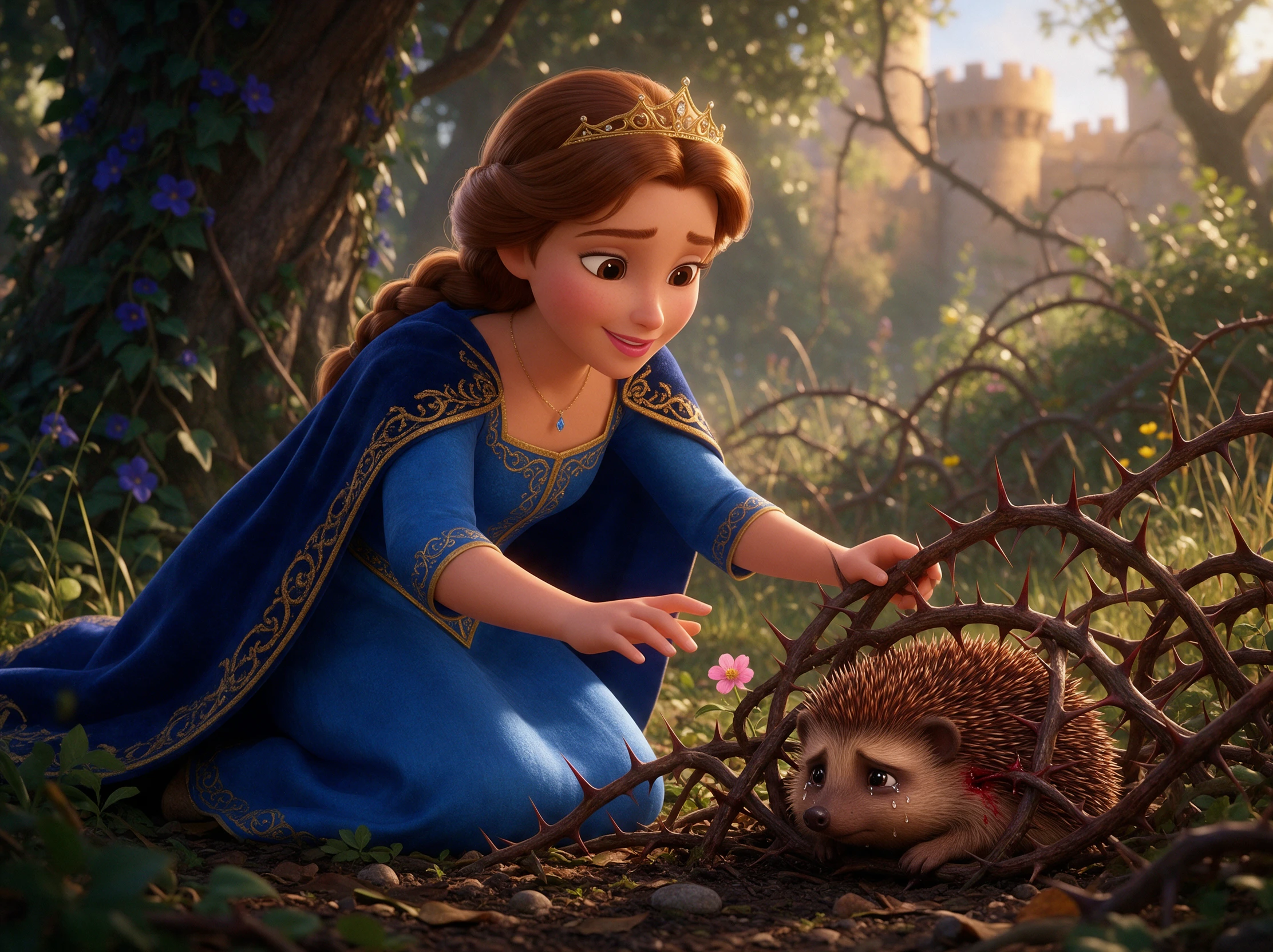
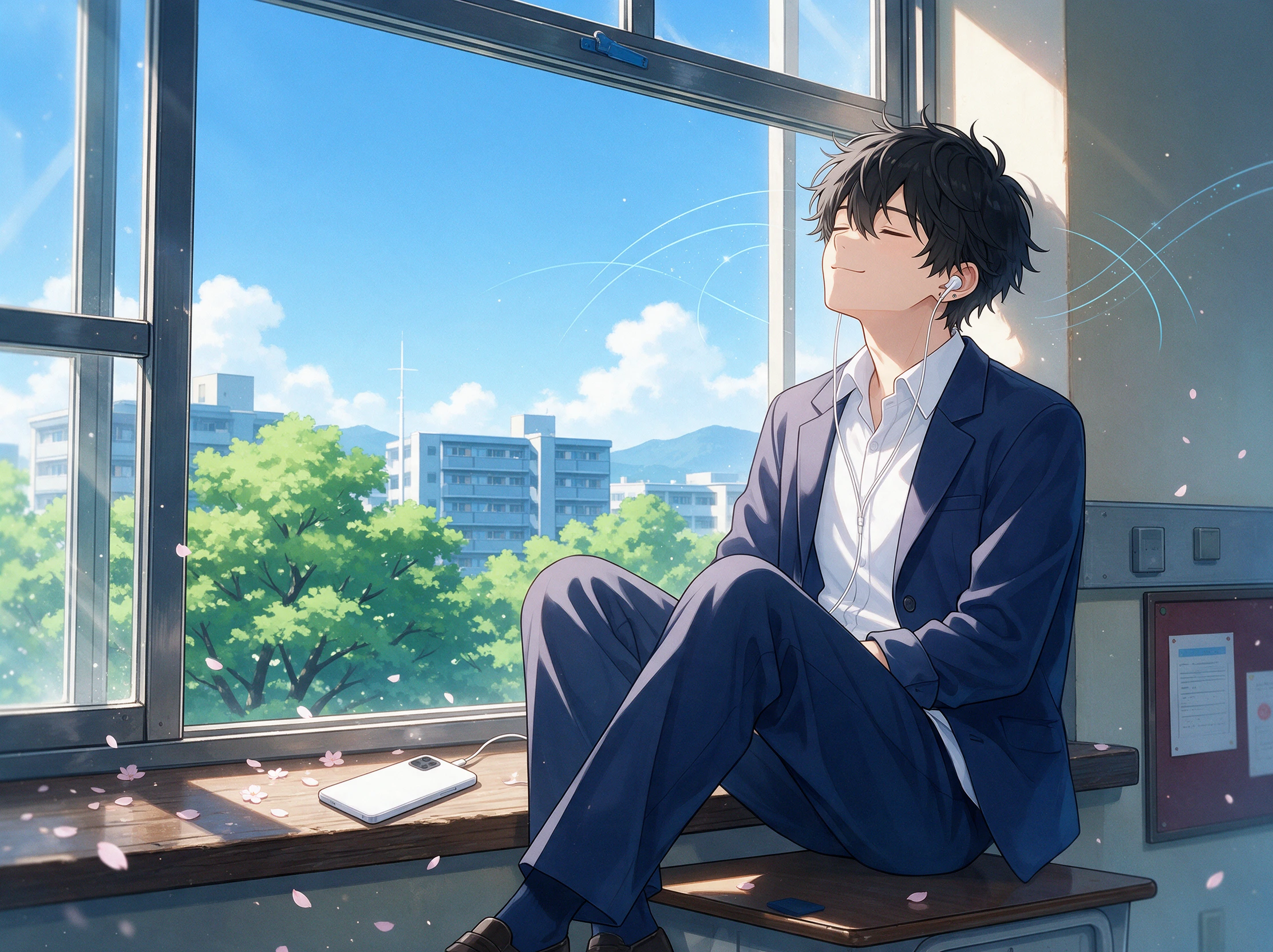
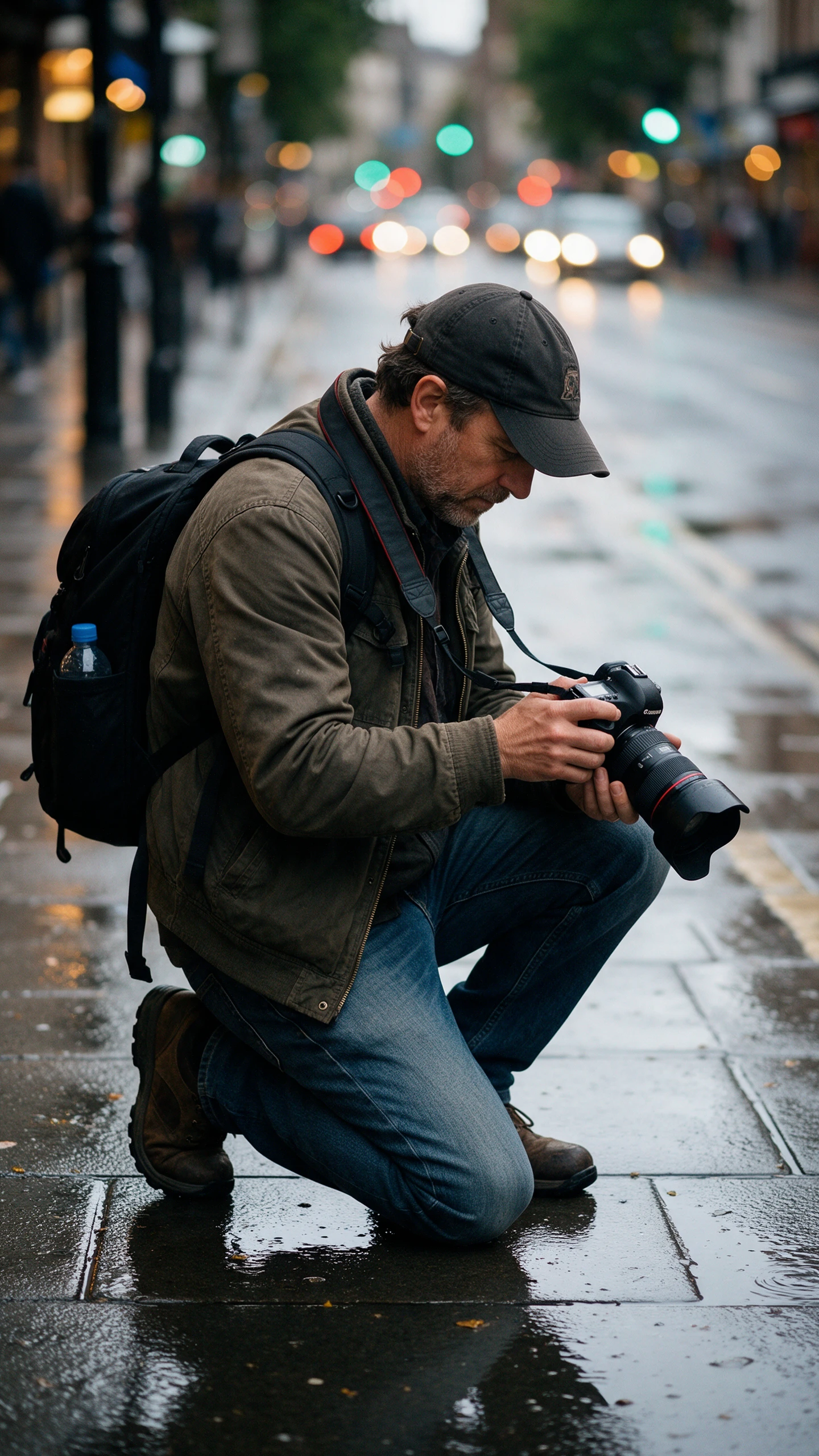
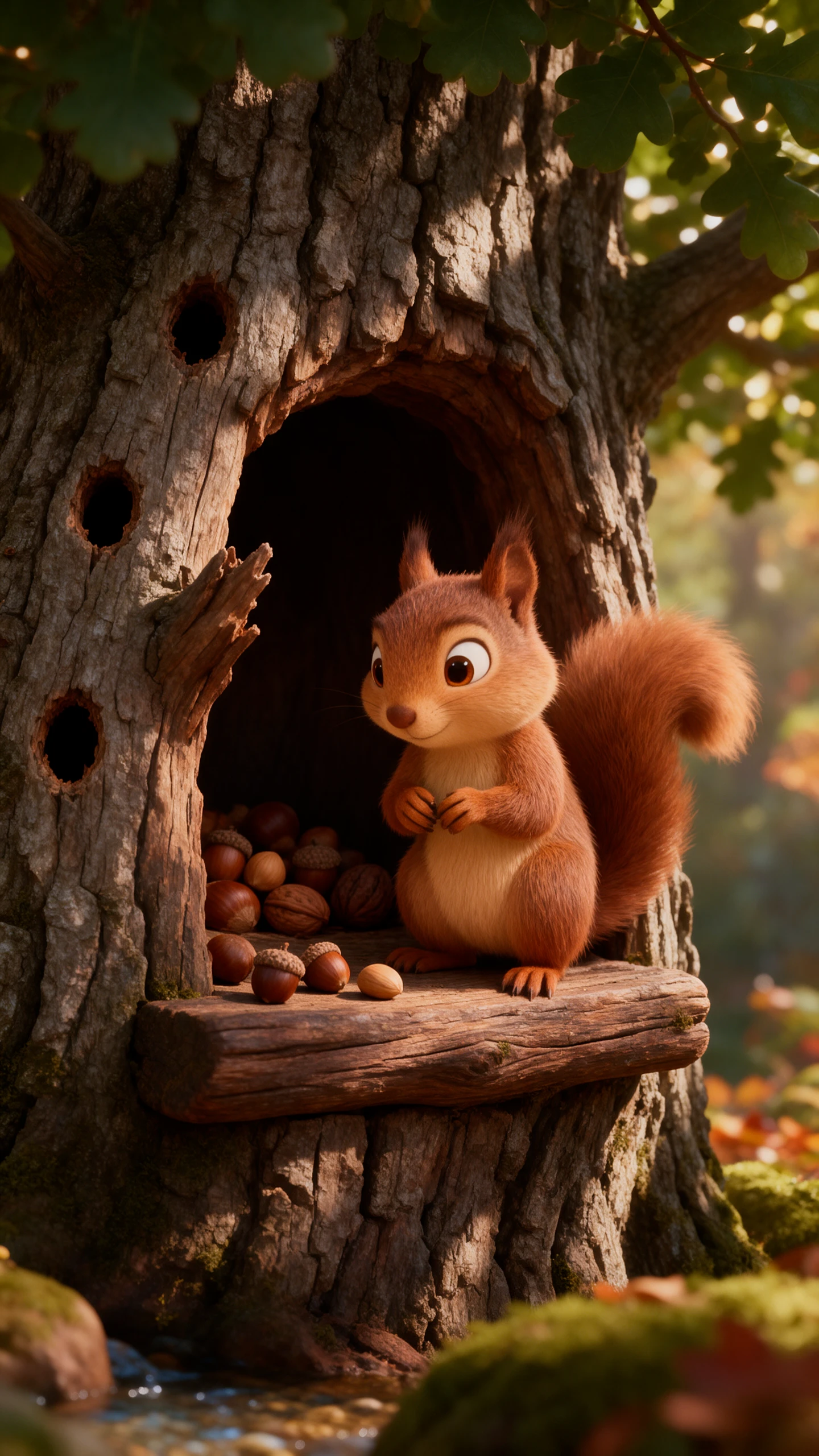
Descrivi la scena, i personaggi e i dettagli che vuoi vedere. Il generatore di immagini FLUX AI trasforma i tuoi prompt testuali in immagini dettagliate, senza bisogno di competenze avanzate di editing.

Prova FLUX AI gratuitamente
Esempio di immagine FLUX AI 1
Esempio di immagine FLUX AI 2
Esempio di immagine FLUX AI 3
Esempio di immagine FLUX AI 4
Esempio di immagine FLUX AI 5
Esempio di immagine FLUX AI 6
Esempio di immagine FLUX AI 1
Esempio di immagine FLUX AI 2
Esempio di immagine FLUX AI 3
Esempio di immagine FLUX AI 4
Esempio di immagine FLUX AI 5
Esempio di immagine FLUX AI 6
Esempio di immagine FLUX AI 1
Esempio di immagine FLUX AI 2
Esempio di immagine FLUX AI 3
Esempio di immagine FLUX AI 4
Esempio di immagine FLUX AI 5
Esempio di immagine FLUX AI 6

Scopri le funzionalità di Generatore di immagini FLUX AI

Il generatore di immagini FLUX AI ti offre diversi modi per dare forma a un'immagine, dalla scelta di un modello al perfezionamento di immagini esistenti. Ecco 4 funzionalità da conoscere prima di iniziare.

Prova FLUX AI gratuitamente
Funzionalità del generatore di immagini FLUX AI

Scegli tra diversi modelli FLUX

Il generatore di immagini FLUX AI offre oggi diversi modelli per diverse esigenze creative. FLUX.1 Schnell è ideale per esperimenti rapidi, mentre FLUX.1 Dev supporta progetti creativi non commerciali. FLUX.2 Pro è adatto al lavoro di produzione, mentre Max privilegia la qualità e i dettagli dell'immagine.

Modifica parti specifiche della tua immagine

Usa gli strumenti di editing FLUX per modificare solo le parti selezionate delle immagini esistenti. Descrivi chiaramente la sostituzione, poi controlla come appare la scena circostante. Per un controllo più preciso, FLUX.1 Fill supporta le modifiche all'interno delle aree che mascheri manualmente.

Combina fino a 10 immagini di riferimento

FLUX.2 può combinare diverse immagini di riferimento in un'unica nuova composizione visiva. Il suo modello Pro accetta 8 riferimenti tramite l'API per le attività di editing. Il Playground supporta fino a 10 riferimenti con i modelli FLUX.2 compatibili disponibili.

Crea immagini fino a 4 megapixel

FLUX.2 supporta dimensioni flessibili delle immagini con un output che raggiunge circa 4 megapixel totali. Un'immagine quadrata può misurare 2048 pixel per lato. Sia la larghezza che l'altezza dell'immagine devono essere multipli di 16.

Perché i creator preferiscono usareGeneratore di immagini FLUX AI

Il generatore di immagini FLUX AI ti dà la libertà di plasmare ogni risultato a modo tuo. Questi 3 vantaggi coprono modifiche alle foto, dimensioni delle immagini e dettagli tratti da scene del mondo reale.

Dai un aspetto diverso alle foto esistenti

Usa una foto che hai già per creare qualcosa di completamente diverso. FLUX può cambiarne lo stile mantenendo riconoscibile il soggetto principale. Le immagini di riferimento ti aiutano a portare lo stesso look in altre scene.

Prova FLUX AI gratis
Dai un aspetto diverso alle foto esistenti

Trova la forma giusta per ogni immagine

Alcune immagini richiedono più larghezza, altre funzionano meglio in verticale. FLUX ti permette di scegliere forme adatte al punto in cui le immagini appariranno. Prova il formato 16:9 per scene ampie o 9:16 per un'immagine verticale.

Prova FLUX AI gratis
Trova la forma giusta per ogni immagine

Porta dettagli del mondo reale nelle tue immagini

FLUX può attingere a informazioni del mondo reale quando crea immagini dettagliate. Questo è utile quando la tua immagine include luoghi riconoscibili o prodotti familiari. Verifica comunque i dettagli importanti prima di usare il risultato in lavori pubblici.

Prova FLUX AI gratis
Porta dettagli del mondo reale nelle tue immagini

Confronta il generatore di immagini FLUX AI con altri modelli di immagini

Il generatore di immagini FLUX AI ha molta concorrenza. Ecco come si confronta con altri modelli di immagini in termini di controllo creativo, prezzi e uso quotidiano.

PiattaformaModelli di immaginiFunzionalità di modifica delle immaginiDa immagine a videoIdeale per
FLUX 3 ImagePiù varianti FLUXPosizionamento degli oggetti e modifica selettivaNessun supporto integratoLayout precisi e immagini realistiche
MagicLight AI5 modelli di immaginiModifica con AI e immagini di riferimento20 modelli videoCreazione di immagini AI e narrazione animata
Nano Banana 2.11 modelloFino a 14 immagini di riferimentoTramite gli strumenti Veo di GoogleEditing dettagliato delle immagini e design
GPT Image 2.51 modelloEditing basato su prompt e conservazione dell'immagineStrumenti video separatiGenerazione di immagini ed editing creativo
MAI Image 2.51 modelloModifiche mirate e conservazione dei dettagliStrumenti video separatiImmagini professionali e design

Come usare il Generatore di immagini AI FLUX

Puoi iniziare con un prompt o caricare una tua immagine nel generatore di immagini AI FLUX. Questi 4 passaggi mostrano come scegliere la configurazione e apportare le modifiche finali.

1.

1. Scegli dove usare FLUX

Apri il Black Forest Labs Playground per creare immagini online. Gli sviluppatori possono anche usare l'API, mentre i modelli open weight compatibili possono essere eseguiti localmente tramite strumenti come ComfyUI.

2.

2. Scegli le dimensioni dell'immagine

Seleziona un formato panoramico o quadrato in base a ciò che stai creando. Scegli una risoluzione supportata, poi aggiungi immagini di riferimento se vuoi che FLUX parta da un aspetto esistente.

3.

3. Descrivi l'immagine che desideri

Scrivi un prompt che spieghi cosa deve apparire nella tua immagine. Per i controlli di layout supportati, puoi anche indicare dove posizionare i diversi oggetti prima di generare l'immagine.

4.

4. Apporta modifiche al risultato

Controlla l'immagine finita per verificare che non ci siano elementi fuori posto. Usa le opzioni di editing disponibili per il modello scelto per ritoccare quelle aree, poi salva la versione che preferisci.

Cosa dicono gli utenti suGeneratore di immagini AI FLUX

Daniel Brooks

Designer di poster per eventi

FLUX mi ha aiutato a progettare un poster per un festival con spazi dedicati al titolo e alle illustrazioni. Il layout è venuto molto vicino al mio schizzo, lasciando solo pochi dettagli da ritoccare.

Sarah Mitchell

Fotografa di prodotti

Ho modificato solo l'etichetta del prodotto in FLUX e poi ho controllato il resto della foto. Lo sfondo era ancora corretto, il che mi ha risparmiato di creare una nuova versione.

Ryan Cooper

Sviluppatore indipendente

Avviare FLUX Klein sulla mia GPU ha richiesto un po' di configurazione, ma ora posso testare le immagini in locale. È utile quando voglio provare alcune idee senza usare un'API.

Emily Parker

Brand designer

Ho utilizzato diverse foto di riferimento per la mia scena prodotto in FLUX. L'immagine finale ha catturato i colori e l'atmosfera generale che volevo, anche se il packaging necessitava di un altro passaggio.

Domande frequenti sul generatore di immagini AI FLUX

FLUX può aggiungere testo leggibile alle immagini?

Sì. FLUX può inserire parole all'interno di un'immagine quando le includi nel prompt. I testi più brevi spesso funzionano meglio, ma controlla ogni lettera prima di utilizzare i design finiti.

Cosa succede se uno spazio del layout è troppo piccolo in FLUX?

Prova a usare un riquadro molto più grande quando un oggetto ha bisogno di spazio per mettersi in risalto. I riquadri troppo piccoli potrebbero non mostrare l'elemento, e il risultato può estendersi oltre l'area appena delimitata.

Cosa distingue FLUX 3 Image?

FLUX.2 resta utile per la creazione e la modifica di immagini. Il più recente FLUX 3 Image aggiunge controlli di layout più diretti. Gli strumenti disponibili dipendono da dove accedi a ciascun modello.

Posso vendere le immagini create con FLUX?

Il generatore di immagini FLUX AI può aiutarti a creare opere per poster o nuovi prodotti. Prima di vendere il tuo lavoro, controlla la licenza del modello scelto e del servizio che utilizzi.

È possibile insegnare a FLUX uno stile artistico personale?

Sì. Alcuni modelli FLUX supportano l'addestramento con le tue immagini, inclusi i metodi LoRA. La configurazione richiede competenze tecniche, e anche i diritti sulle immagini di addestramento sono importanti.

FLUX ricreerà perfettamente un'immagine di riferimento?

Non sempre. I risultati dipendono dal modello e da come descrivi la scena. Per volti o dettagli del brand, usa foto di riferimento chiare e controlla l'immagine prima di pubblicarla.

Crea immagini realistiche con il generatore di immagini FLUX AI

Imposta il layout, descrivi la scena e lascia che FLUX crei l'immagine. Regola i singoli dettagli finché il risultato non è quello giusto.