
Scopri le Funzionalità del Freepik AI Video Generator
Combina modelli, fotogrammi e suoni senza cambiare scheda. Scopri come un prompt o un'immagine statica si trasforma nel generatore video Freepik in una clip 4K colorata e modificata.

Trasforma un prompt o un'immagine statica in una clip finita e migliorata. Gli strumenti di Freepik, ora chiamati Magnific, riuniscono oltre 30 modelli e una timeline in un unico posto. Non sono richieste competenze di editing.
Prova Freepik AI Gratis

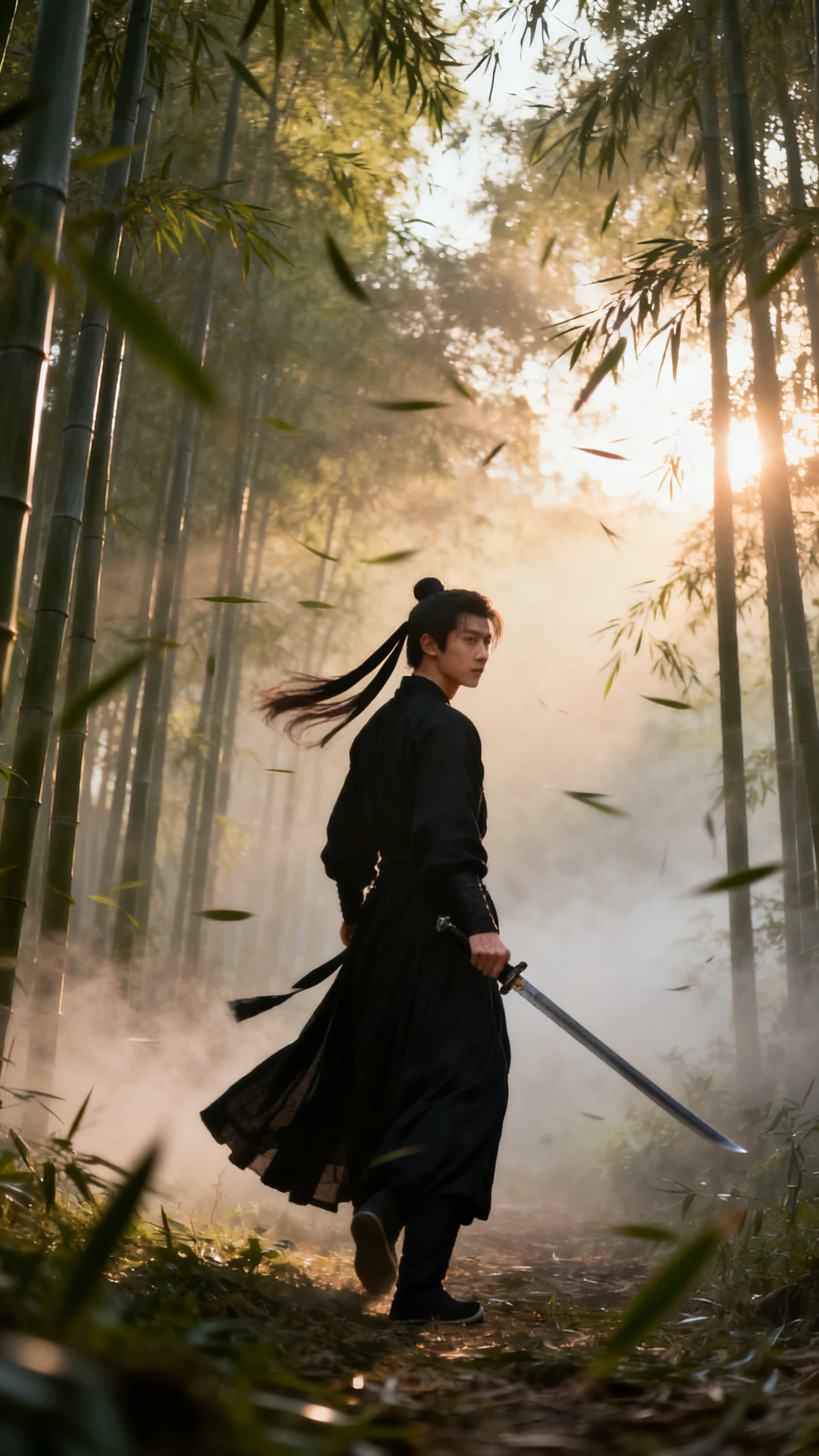



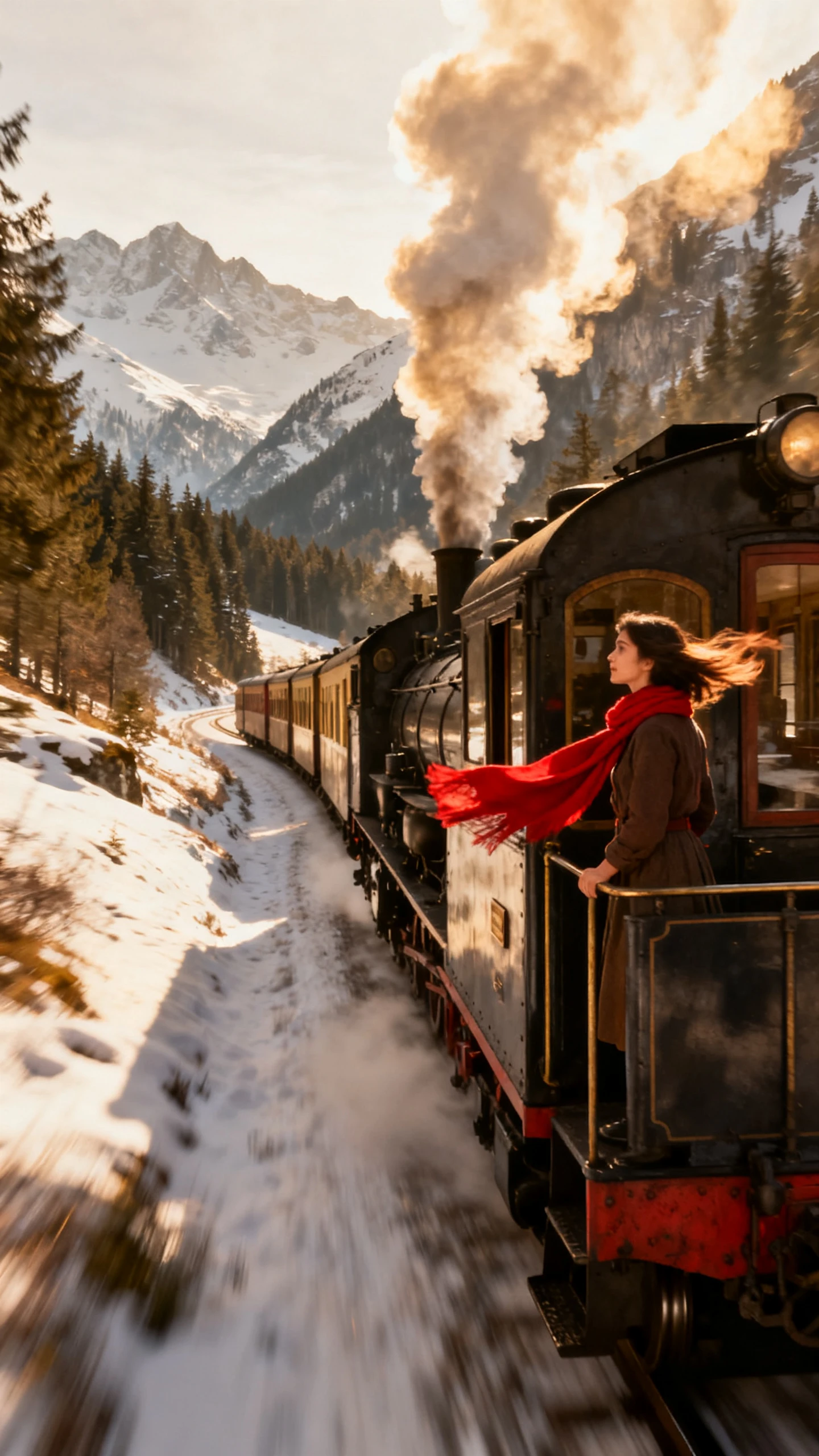
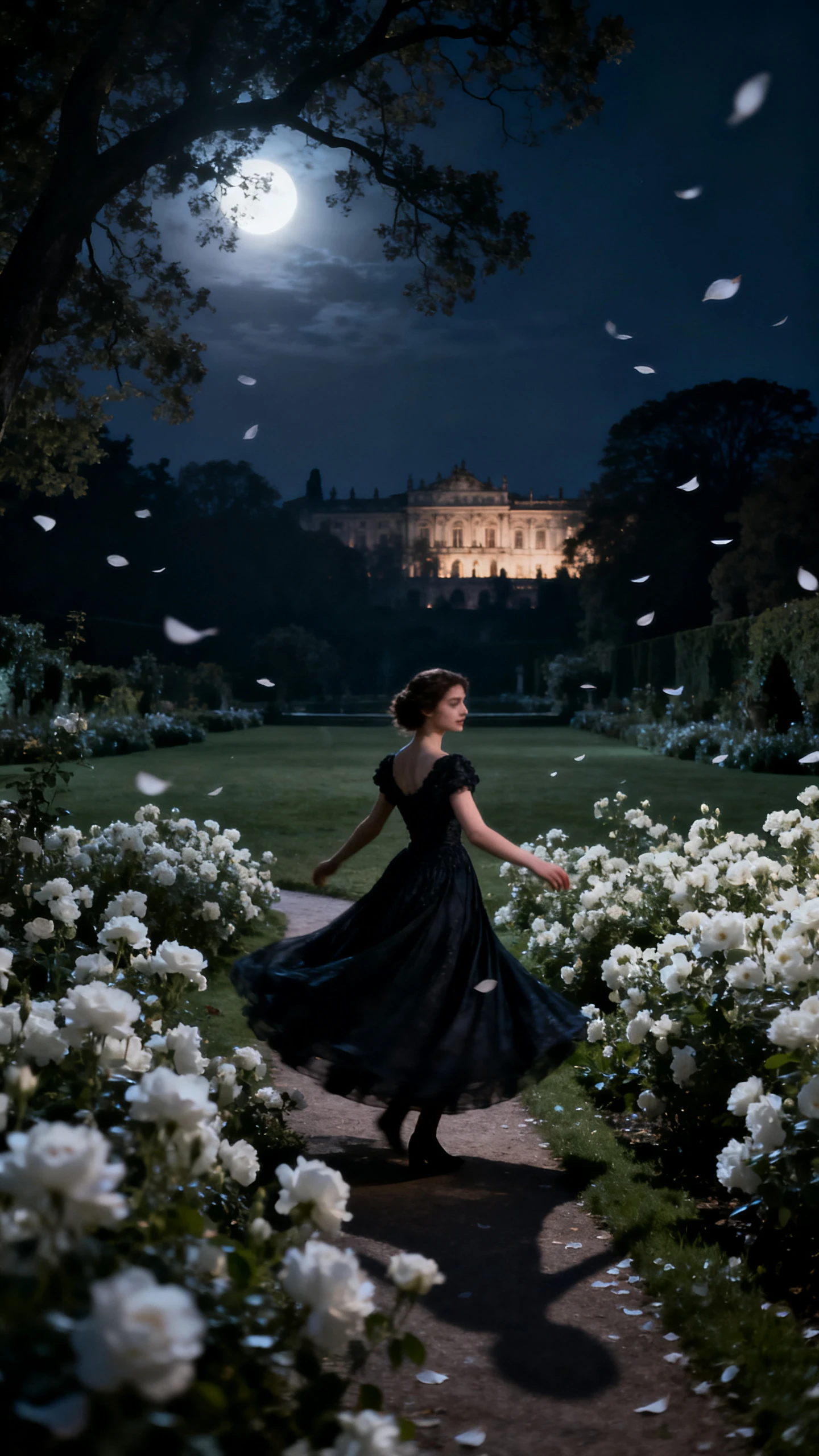
Combina modelli, fotogrammi e suoni senza cambiare scheda. Scopri come un prompt o un'immagine statica si trasforma nel generatore video Freepik in una clip 4K colorata e modificata.

La gamma comprende oltre 30 modelli, tra cui Google Veo 3.1, Kling 3.0, Seedance 2.0, Runway Gen-4.5, MiniMax Hailuo 2.3 e Wan 2.6. Ciascuno gestisce movimento, audio e costo dei crediti in modo diverso, permettendo di utilizzare motori diversi per bozze e riprese finali. Le clip durano solitamente da 4 a 15 secondi, e Kling 3.0, Veo 3.1 e Seedance 2.0 possono produrre direttamente in 4K.
Carica un'immagine di partenza, o imposta un fotogramma iniziale e uno finale, e il modello genera il movimento tra di essi. I prompt visivi ti permettono di disegnare sull'immagine stessa per indicare cosa dovrebbe accadere. I Personaggi Personalizzati dell'Image Generator possono aprire o chiudere una clip, mentre Seedance 2.0 accetta anche riferimenti da immagini, video e audio.
Veo 3.1 genera audio sincronizzato e voci espressive, mentre Kling 3.0 produce audio multilingue nativo insieme all'immagine. Le clip silenziose possono ricevere effetti sonori da un prompt testuale senza uscire dal generatore. La Sincronizzazione Labiale adatta poi la bocca di un personaggio a una traccia audio, e il Clip Editor può rimuovere i suoni indesiderati.
Il Clip Editor aggiunge effetti colore LUT, stabilizza i movimenti tremolanti, estende una clip e ne modifica parti da un prompt testuale. Il Video Editor unisce le clip su una timeline con transizioni di taglio, dissolvenza o dissolvenza incrociata e una traccia audio. Il Video Upscaler migliora poi il risultato in 4K e può aumentare il frame rate da 24 a 60 fps.
Rimani nell'account dove sono già presenti i tuoi download di stock. Scopri perché gli abbonati Freepik continuano a utilizzare il generatore di video AI Freepik dopo il passaggio a Magnific.
Il tuo account Freepik esistente accede su magnific.com con la stessa email, password o login social. Il piano, il ciclo di fatturazione, i progetti e i video generati vengono trasferiti esattamente come erano. Non è necessario alcuna nuova registrazione per il generatore di video e i segnalibri salvati su freepik.com si reindirizzano automaticamente al nuovo dominio.
Prova Freepik AI Gratuitamente
I piani Premium combinano ogni modello di immagine, video e audio con una libreria stock di oltre 250 milioni di foto, video, vettoriali e file PSD. Quindi, le riprese generate e lo stock con licenza possono provenire da un unico abbonamento. Anche i download dei video sono esclusi dal limite giornaliero di download di risorse, quindi salvare contenuti AI non riduce mai la tua quota di stock.
Prova Freepik AI Gratuitamente
Spaces trasforma il generatore in un nodo su una tela condivisa e infinita per l'intero team. Collega un Generatore di Immagini al fotogramma iniziale di un video, inserisci il fotogramma finale di una clip nella successiva, quindi combina e migliora la risoluzione. Invita i membri del team con un clic e i loro cursori colorati mostrano modifiche e feedback in tempo reale.
Prova Freepik AI Gratuitamente
Valuta ogni piattaforma in base a ciò che accade dopo la generazione della clip. Confronta il generatore di video AI Freepik con altre piattaforme per gamma di modelli, strumenti di rifinitura e accesso allo stock.
| Piattaforma | Modelli Disponibili | Strumenti di Rifinitura | Libreria Stock | Ideale Per |
|---|---|---|---|---|
| Freepik (Magnific) | Oltre 30 modelli, da Veo a Kling | Editor clip, timeline, upscaler 4K | Oltre 250 milioni di risorse | Designer e marketer |
| Magiclight AI | Modelli per storie, immagini e video | Nano Storyboard, 37 voci | Nessuna, le scene derivano dalla tua sceneggiatura | Creatori di storie di lunga durata |
| Canva | Clip Veo 3 da 8 secondi | Editor di design completo | Oltre 75 milioni di asset premium | Team social e di branding |
| InVideo | Veo 3.1, Kling, Seedance e altri | Modifiche in linguaggio naturale su timeline | Stock premium, limitato dal piano | Marketer |
| OpenArt | Veo, Kling, Hailuo e altri | Upscale, sincronizzazione labiale, timeline | Nessuna | Filmmaker |
Sviluppa un prompt in un clip 4K finito in 4 semplici passaggi. Il generatore video Freepik riunisce generazione, audio, editing e upscaling in un unico posto, così non avrai bisogno di altre app.
Apri il Generatore Video dal tuo account Freepik, ora su magnific.com, e scegli un modello. Ogni generatore video ospitato da Freepik ha le proprie durate, risoluzioni e costi in crediti.
Descrivi il movimento, la telecamera e l'atmosfera, oppure carica un'immagine di partenza con un frame finale opzionale. Clicca su 'Migliora prompt con AI' quando la descrizione richiede più dettagli prima di generare.
Scegli un rapporto d'aspetto come 16:9, 9:16 o 1:1, poi una durata supportata dal modello. Genera, quindi aggiungi effetti sonori da un prompt testuale o la Sincronizzazione Labiale a una traccia audio.
Perfeziona il clip nel Clip Editor, o uniscine diversi sulla timeline del Video Editor. Avvia il Video Upscaler se l'output non è in 4K, quindi esporta e scarica il file finale.
Video Creator
Ho testato una bozza con un modello più economico su Freepik, poi ho cambiato modello per la versione finale e ho scalato il video in 4K senza mai uscire dal progetto.
Creative Lead
Il nostro team ha pianificato il video all'interno di uno Spazio Freepik, ha passato i fotogrammi tra le scene e ha revisionato le modifiche insieme, senza dover inviare file avanti e indietro.
Content Producer
Ho completato l'intero video su Freepik, dal taglio e dalla regolazione del colore fino al rendering finale in alta qualità. Mantenere l'editing e l'esportazione nello stesso posto mi ha fatto risparmiare molti passaggi.
Designer
Già usavo Freepik per le risorse stock, quindi passare al video è stato naturale. I miei progetti, il piano e il lavoro salvato sono stati trasferiti quando gli strumenti sono stati spostati sotto Magnific.
Sì. Freepik è ora Magnific, quindi il generatore video AI Freepik si trova su magnific.com, e i link di freepik.com reindirizzano lì. L'azienda, il team e gli strumenti rimangono gli stessi.
Perlopiù no. Il piano Free copre fino a 20 immagini AI al giorno con il modello interno. Gli strumenti per il video non sono disponibili o sono fortemente limitati fino a quando non si passa a un piano a pagamento.
I crediti vengono addebitati al secondo e dipendono dal modello e dalla risoluzione. MiniMax Hailuo 2.3 parte da 25 crediti al secondo, mentre Seedance 2.0 in 4K ne utilizza 1.400 al secondo.
La maggior parte dei modelli crea clip da 4 a 15 secondi per generazione. La modalità Multi-shot può includere fino a 6 scene in una sola esecuzione, e l'Editor Video unisce le clip in progetti più lunghi.
Sì, sui piani a pagamento, che includono una licenza commerciale completa e ti lasciano i diritti sui tuoi input e sui video. Freepik non utilizza mai i caricamenti o gli output per addestrare alcun modello.
Ogni video generato viene salvato automaticamente nella sezione 'Creazioni recenti' della homepage della AI Suite. Scaricare questi video non influisce sul limite giornaliero di download di asset.



Inizia con un prompt o un'immagine preferita, poi scegli il modello adatto alla scena. Freepik si occupa dell'audio, del montaggio e dell'upscale in 4K nello stesso account.