Scopri le Funzionalità del Generatore di Video AI Google Flow
Creare clip separate è solo una parte del processo. Il generatore di video AI Google Flow ti offre gli strumenti per collegare e controllare le tue scene.

Crea una scena, estendila, poi aggiungi un'altra clip sulla timeline. Flow utilizza riferimenti visivi per mantenere personaggi e ambientazioni coerenti. Non è necessaria alcuna esperienza di editing fin dal primo giorno.
Inizia a Creare Gratis




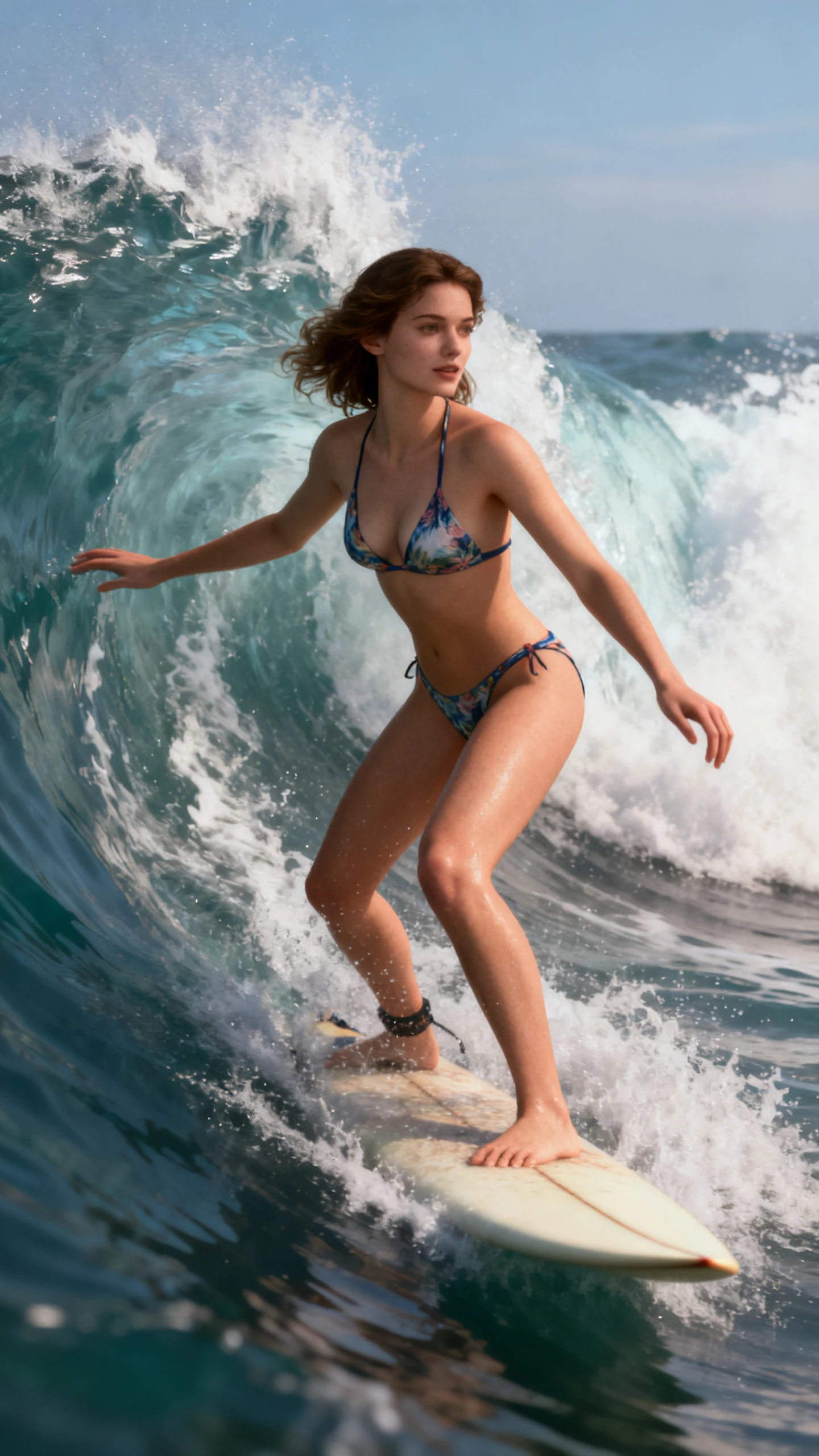

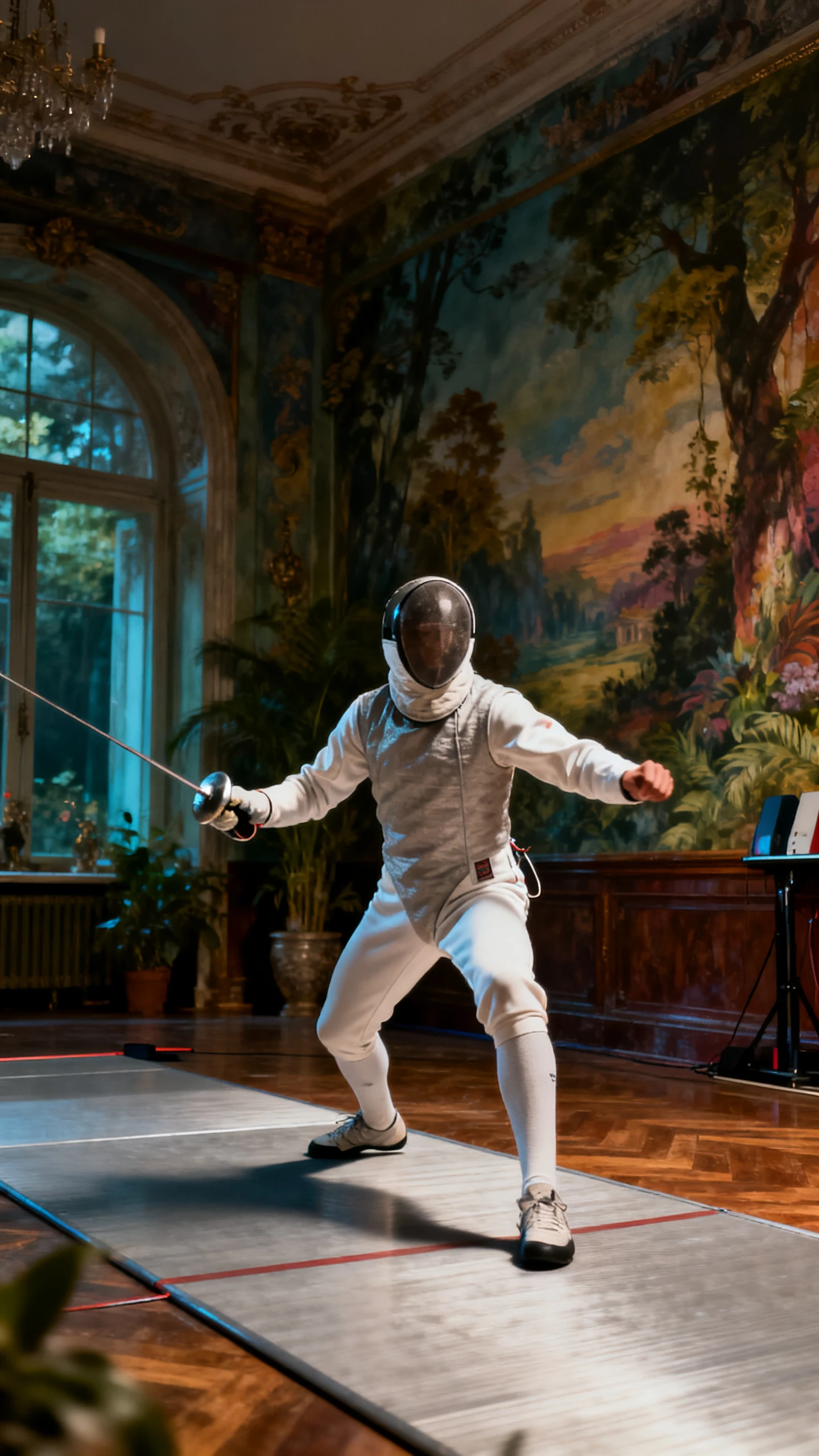
Creare clip separate è solo una parte del processo. Il generatore di video AI Google Flow ti offre gli strumenti per collegare e controllare le tue scene.

Posiziona le clip generate all'interno di Scenebuilder e disponile in ordine narrativo. Regola i tempi, estendi le riprese più brevi e collega generazioni separate in una scena più lunga, mantenendo l'intero progetto video principale in un unico spazio Flow.
Aggiungi immagini di riferimento per un personaggio, un oggetto o uno stile visivo prima di generare. Flow utilizza questi Ingredienti nelle nuove riprese, aiutando a mantenere volti, abbigliamento, oggetti e aspetto generale coerenti in tutto il progetto.
Scegli un'immagine di partenza e una di arrivo per controllare dove inizia e finisce la tua ripresa. Flow crea movimento tra i due fotogrammi, dandoti più controllo sulle transizioni e sullo sviluppo di ogni scena dall'inizio alla fine.
Veo 3.1 può generare il suono insieme al video direttamente all'interno di Flow. Aggiungi dialoghi, suoni di fondo o altri audio durante la creazione delle scene, così le clip finite possono arrivare con il suono corrispondente senza usare uno strumento audio separato.
Il generatore video AI Google Flow offre ai filmmaker un maggiore controllo sulle scene collegate. Ecco 3 motivi per cui i creator scelgono Flow per progetti video più lunghi.
Un singolo clip Veo può durare 8 secondi, ma Flow ti permette di estenderlo ulteriormente. Collega riprese estese all'interno di Scenebuilder per creare scene più lunghe, così il limite degli 8 secondi non limita il tuo progetto completo.
Inizia a Creare Gratis
Flow riunisce Veo, Imagen, Nano Banana e Gemini nello stesso spazio creativo. Genera video, lavora con immagini statiche e usa prompt semplici senza dover spostare file tra strumenti diversi mentre crei le tue scene.
Inizia a Creare Gratis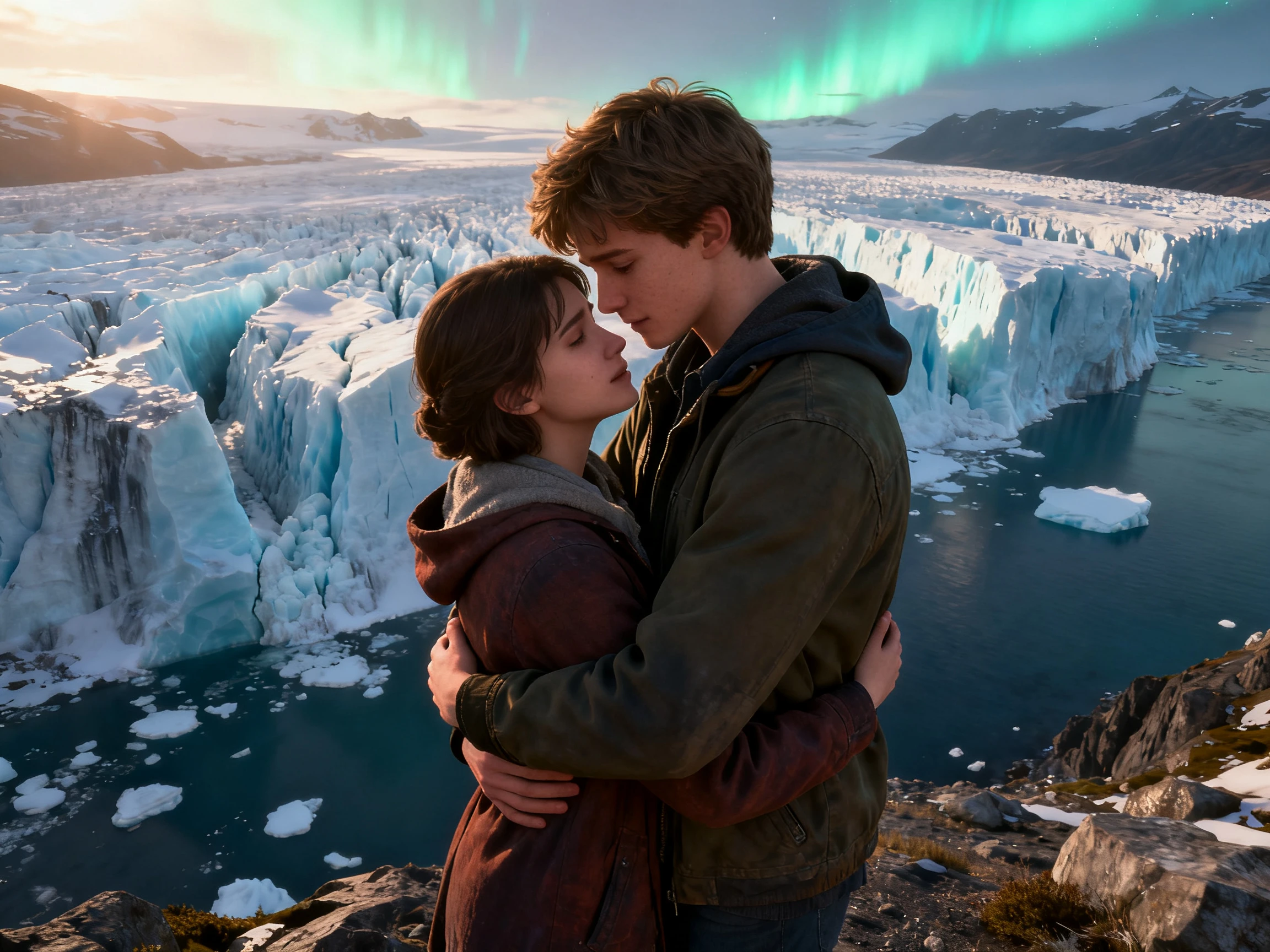
Flow TV ti permette di guardare clip creati da altri utenti e vedere i prompt utilizzati. Puoi osservare come diverse istruzioni modellano ogni risultato, fornendoti esempi utili quando scrivi i prompt per le tue scene.
Inizia a Creare Gratis
Confronta il generatore video AI Google Flow con altri strumenti video AI. Scopri quale piattaforma funziona meglio quando il tuo progetto richiede diverse scene collegate.
| Piattaforma | Durata Clip | Montaggio Scene | Coerenza Personaggi | Utenti |
|---|---|---|---|---|
| Google Flow | 8 secondi, estendibile | Timeline Scenebuilder | Riferimenti ingredienti | Filmmaker |
| Magiclight AI | Fino a 50 minuti | Montaggio storyboard | Libreria personaggi salvati | Creatori di storie |
| Runway | Clip brevi | Editor di timeline | Immagini di riferimento | Artisti VFX |
| Pika | Da 10 a 25 secondi | Nessuno, clip singoli | Pikascenes | Creatori per social |
| Kling | Più lunghi della media | Nessuno, clip singoli | Immagini di riferimento | Produttori video |
Crea il tuo video con il generatore video AI Google Flow in quattro semplici passaggi. Imposta i tuoi riferimenti, genera le scene, organizza le riprese e finalizza il tuo video.
Carica o crea immagini di riferimento per personaggi ricorrenti, oggetti e altri dettagli importanti. Aggiungile alle tue generazioni in modo che le stesse persone e gli stessi elementi rimangano più coerenti tra le diverse riprese.
Seleziona un modello Veo in base alla velocità, alla qualità e alle funzionalità richieste dalla tua ripresa. Flow offre diverse opzioni di modello con costi in crediti variabili, quindi scegli quello più adatto per ogni generazione.
Scegli il movimento e l'inquadratura della fotocamera che desideri invece di lasciarli indefiniti. Flow supporta controlli come panoramiche, zoom e altre direzioni della fotocamera per aiutarti a definire l'aspetto di ogni scena.
Posiziona le tue clip sulla timeline, cambia il loro ordine e tagliale dove necessario. Estendi le riprese compatibili quando hai bisogno di più materiale, poi visualizza in anteprima la sequenza completa prima di scaricarla.
Regista Indipendente
Con altri strumenti, i clip risultavano sempre scene diverse. Flow mantiene il mio personaggio coerente tra le varie riprese, così posso dedicare più tempo al montaggio e meno a rigenerare le immagini.
Creatore di Video Commerciali
I clienti notano subito il movimento della telecamera, quindi è fondamentale farlo bene. Posso chiedere a Flow una lenta carrellata in avanti e ottenere un risultato molto più vicino all'idea che avevo in mente.
Creatore di Contenuti per YouTube
Ho imparato di più su come formulare le richieste da Flow TV in una sera che in settimane di test. Vedere la richiesta originale accanto a ogni clip mi ha mostrato cosa funziona davvero.
Creatrice di Video Musicali
Clip di otto secondi mi sembravano troppo brevi per i video che creo. Una volta iniziato a usare Extend in Flow, ho potuto collegare le riprese in un pezzo più lungo che sembrava un'unica idea.
Il generatore di video AI Google Flow combina insieme Veo, Gemini e strumenti per le immagini. Include Scenebuilder, controlli della telecamera, Ingredienti e gestione degli asset per progetti cinematografici.
Una singola generazione Veo può produrre un video fino a 8 secondi. Extend può prolungare i clip, mentre Scenebuilder li collega in progetti video più lunghi.
Google offre crediti giornalieri gratuiti agli utenti che non hanno attualmente un abbonamento AI a pagamento. I crediti giornalieri non utilizzati scadono, mentre gli abbonamenti a pagamento forniscono invece quote mensili di crediti più elevate.
L'uso commerciale dipende dal tuo piano Google AI e dai suoi termini di utilizzo attuali. Consulta i termini più recenti di Google prima di utilizzare i video generati per progetti a pagamento per clienti.
Scenebuilder permette di assemblare facilmente clip generate separate su una timeline, nell'ordine della storia. Puoi regolare i tempi, estendere le scene compatibili e visualizzare in anteprima la sequenza completa.
Le generazioni base di Veo rimangono brevi, quindi per scene più lunghe è necessario estendere o collegare più clip. I crediti possono esaurirsi rapidamente se si scelgono regolarmente le opzioni di generazione di qualità più alta disponibili.



Parti dall'immagine che hai in mente. Google Flow ti permette di generare la clip, estendere l'azione e collegare ciò che viene dopo.