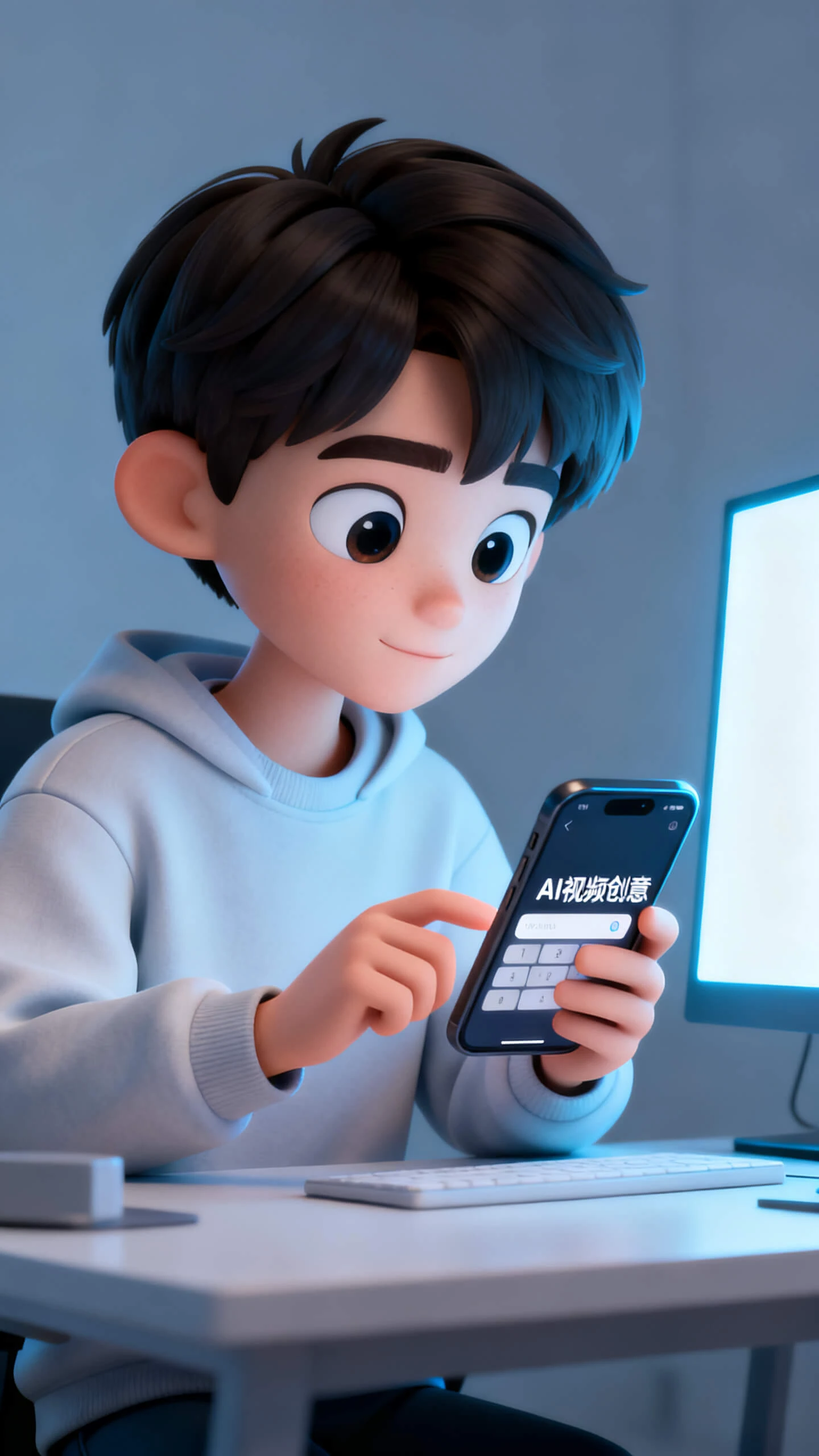
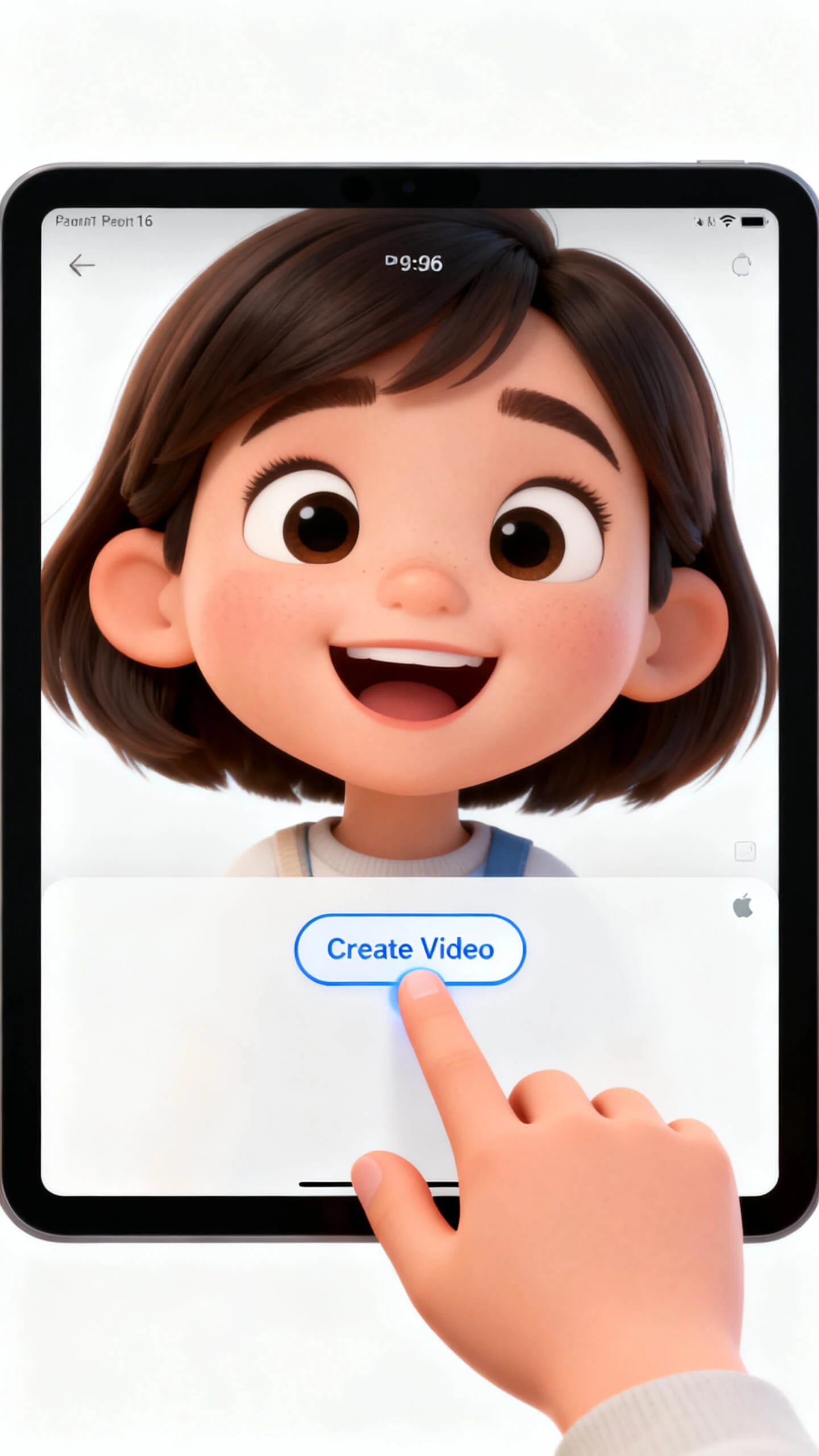
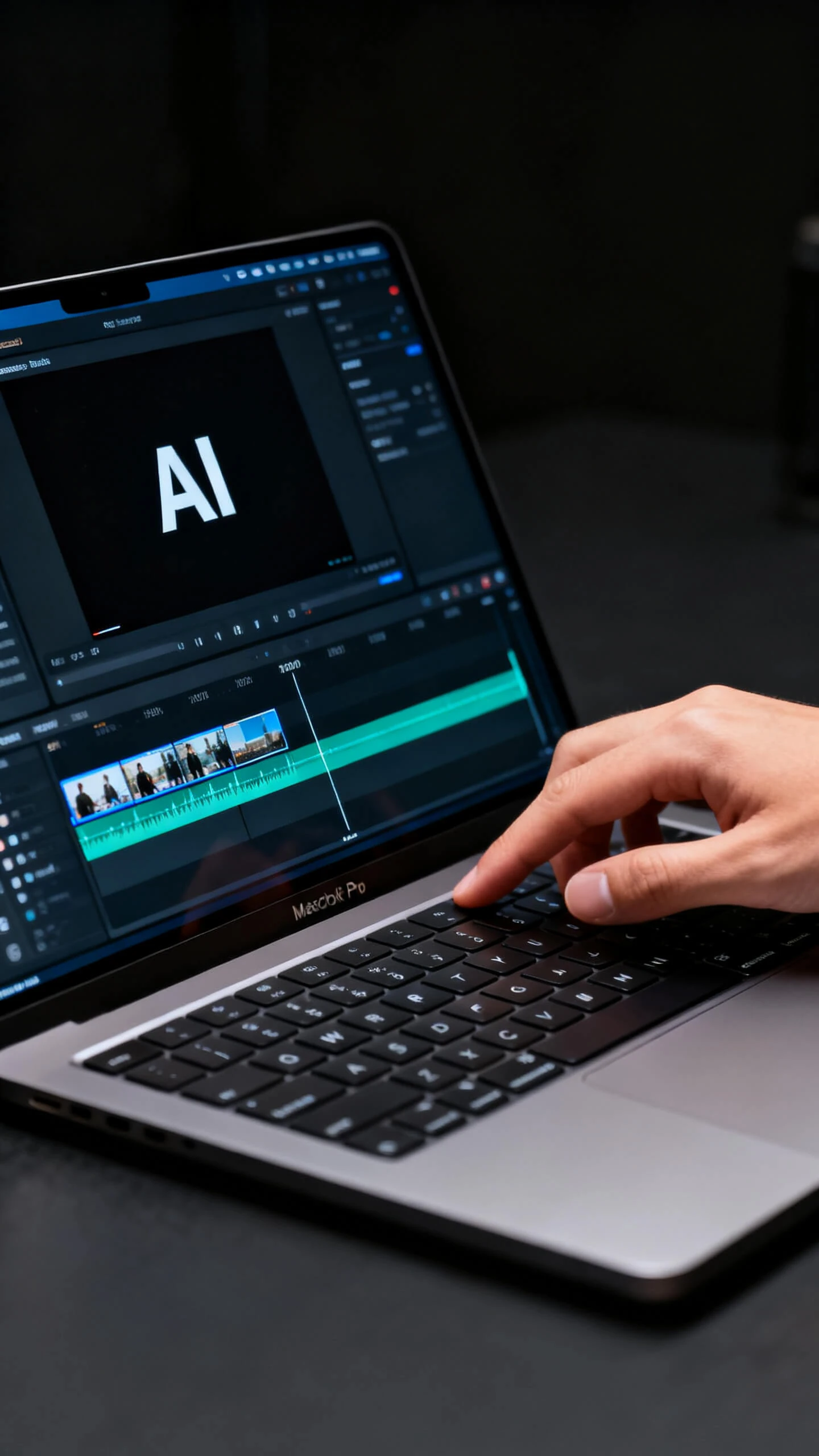
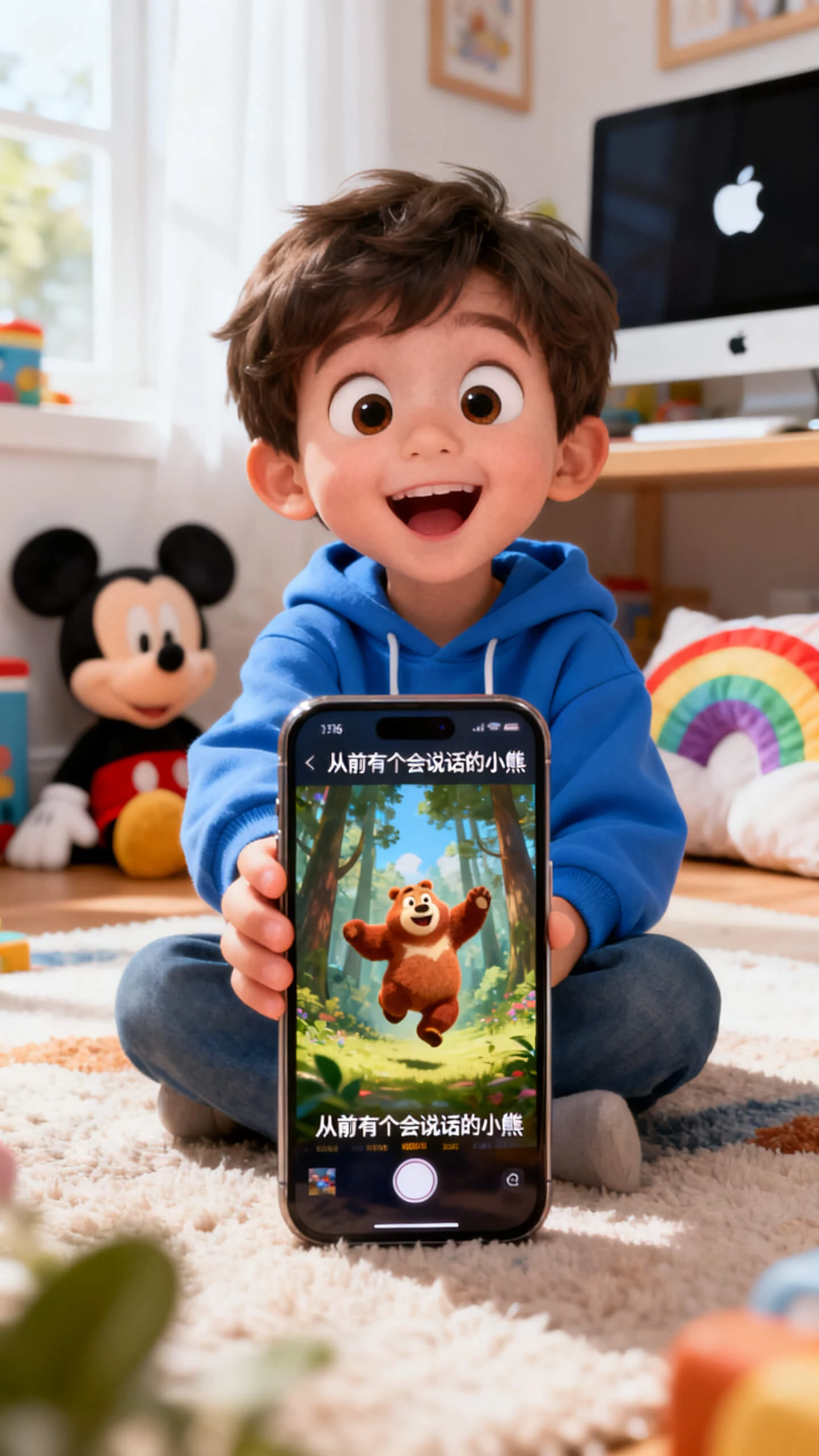
Il generatore video IA Apple di Magiclight AI trasforma le idee in scene strutturate, sincronizza l'audio e produce video pronti per la pubblicazione in pochi minuti.
Scopri tutte le funzioni del generatore video Apple di Magiclight AI
Il generatore video IA Apple di Magiclight AI trasforma idee semplici in clip rifiniti. Personalizza le scene, aggiungi la voce e realizza un video completo senza montaggi complicati.
Descrivi la tua idea con parole semplici e lascia che Magiclight AI crei scene, voce e movimenti tramite il generatore IA per Apple.
Audio e sottotitoli integrati
Disponi di 16 stili di sottotitoli e 40 tracce audio uniche per arricchire i tuoi video generati.
Audio e musica senza diritti d'autore
Scegli tra 37 voci naturali e brani musicali per rendere i tuoi progetti su Magiclight AI pronti per la pubblicazione.
Semplici opzioni di esportazione HD
Esporta in 720p o 1080p per mantenere ogni clip nitido e facile da condividere su social e pagine prodotto.
Chi usa il generatore video IA Apple di Magiclight AI
Questo strumento si adatta a creatori ed educatori che necessitano contenuti veloci. Ogni caso d’uso soddisfa reali esigenze video con chiari vantaggi pratici.
Youtuber e creatori di contenuti
Crea reel e corti in minuti senza lunghe sessioni di montaggio.
Trasforma appunti grezzi in clip verticali puliti pronti per la condivisione.
Mantieni attività social senza arrivare al burnout da produzione continua.
Autori e narratori
Converti racconti scritti in trailer, episodi o narrazioni complete.
Verifica velocemente nuove idee visualizzando le scene prima della pubblicazione.
Pubblica adattamenti animati senza disporre di un team di produzione completo.
Marketer e agenzie
Mostra i flussi delle app con brevi clip promozionali incisivi.
Trasforma appunti di lancio in video pubblicitari chiari per campagne.
Aggiorna velocemente gli asset video social quando cambiano le funzionalità.
Educatori e creatori di corsi
Converti velocemente idee di lezione in brevi video didattici visivi.
Aggiungi narrazione naturale e sottotitoli senza software esterni.
Condividi video formativi riproducibili fluidamente su tutti i dispositivi Apple.
Perché Magiclight AI è il migliore
generatore video per Apple
Magiclight AI trasforma un progetto del generatore video IA Apple in una pubblicazione completa con narrazione, audio e esportazione, non solo singoli clip.
Flusso video completo end-to-end
Tieni idee, scene, voce ed esportazione in un unico flusso su Magiclight AI. Non devi alternare più strumenti per creare video pronti per i social.
Personaggi coerenti in ogni clip
Presentatori ricorrenti e figure di marchio mantengono un aspetto uniforme su Magiclight AI. Tutti i tuoi video sono coerenti tra una pubblicazione e l’altra.
Scegli il modello IA più adatto
Seleziona modelli come Seedance 2.0 o Veo 4 su Magiclight AI in base al tuo video. Ognuno rende movimenti differenti per risultati sempre unici.
Guida integrata alla struttura narrativa
Invece di brevi scene disorganizzate, Magiclight AI organizza i contenuti in una narrazione chiara. Ogni video IA è semplice da seguire per lo spettatore.
Spazio per progetti creativi lunghi
Su Magiclight AI puoi partire da piccole idee e ampliarle in video estesi. Lo stesso flusso vale sia per corti rapidi che per narrazioni lunghe.
Template flessibili per progetti video Apple
Inizia con template pronti su Magiclight AI per velocizzare il lavoro. Modifica poi scene e stili per adattarli a ogni campagna o canale.
Come creare video lunghi con il generatore IA per Apple
Magiclight AI usa un flusso social semplice: parti da un’idea definita, modella il video, affina le scene ed esporta per la condivisione.
1.
Passaggio 1. Scrivi cosa vuoi generare
Descrivi argomento, obiettivo e tono con linguaggio chiaro. Aggiungi dettagli su pubblico e piattaforma per far creare a Magiclight AI scene efficaci e un messaggio preciso.
2.
Passaggio 2. Scegli stile e sottotitoli
Seleziona stile grafico e voce adatti al tuo pubblico. Questo mantiene il flusso di Magiclight AI mirato, adattando ogni video al tuo brand e ai canali Apple.
3.
Passaggio 3. Affina le scene prima del rendering finale
Esamina il mini storyboard e regola espressioni o sottotitoli se necessario. Il controllo dettagliato delle scene evita video generici e aumenta la loro usabilità.
4.
Passaggio 4. Esporta e pubblica dove vuoi
Esporta il video finale e visualizzalo velocemente. Se sei soddisfatto, scarica il file e caricalo su YouTube e altre piattaforme social.