


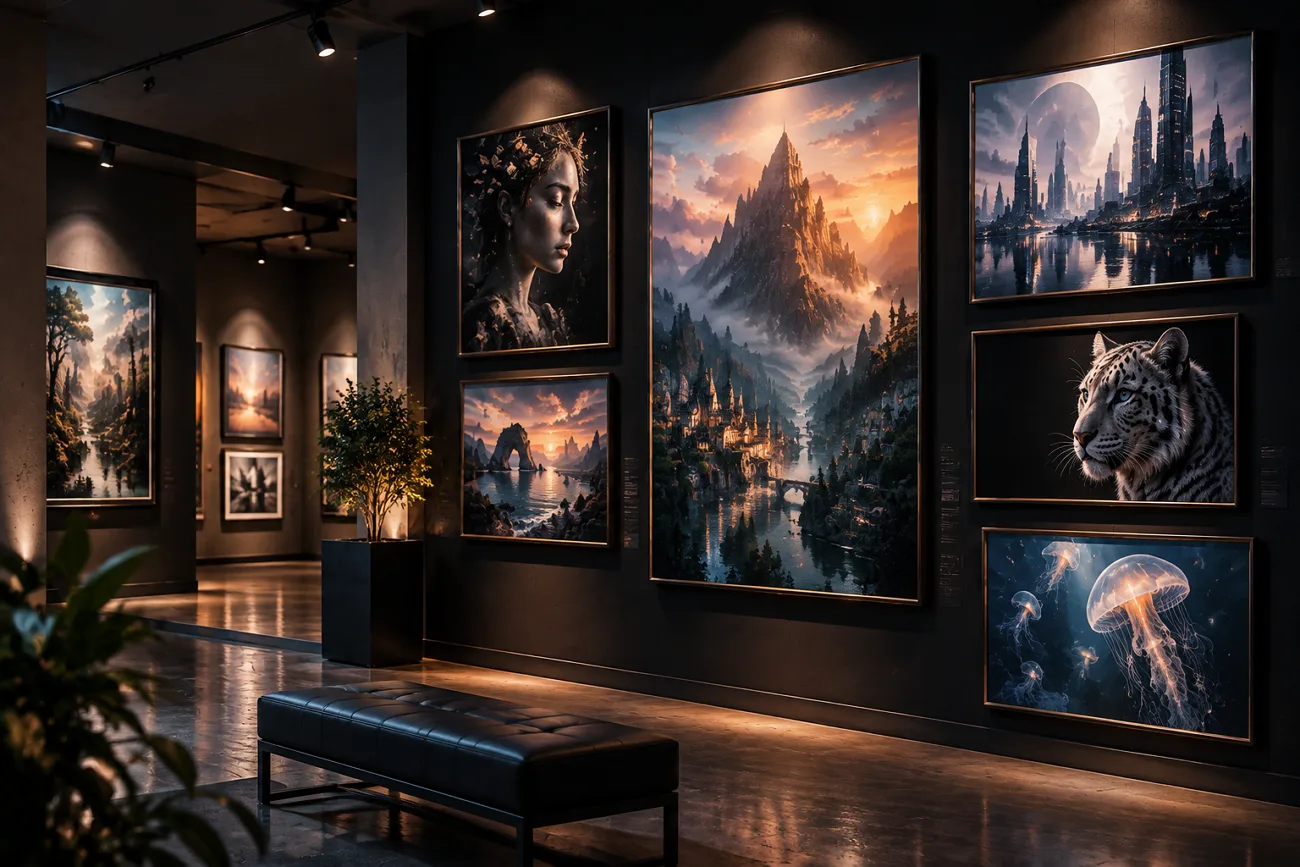
モバイルのクリエイターは、アイデアをすぐ画像にしたいときに DaVinci AI を使います。テキストプロンプトやアップロードした写真が、数秒で多彩なスタイルの画像になります。動画の可能性は画像だけでは測れません。サブスクと上限が、プラットフォームの守備範囲を決めます。
決める前に料金と機能をはっきり見て、自分の制作目標に合うか判断する必要があります。このガイドでは主な機能、費用、制限、動画性能を説明し、判断を助けます。
パート1:DaVinci AIとは?
DaVinci AI をレビューする前に、基本を押さえると期待値がはっきりします。このセクションでは、プラットフォームの違いを見ます。
DaVinci AIの紹介
DaVinci AIアプリは、プロンプトを入力するか写真をアップロードするだけで、画像を簡単に作れます。テキストと画像を数秒でさまざまなスタイルの完成アートにします。クリエイティブな案件向けに image-to-video と text-to-video も用意されています。
DaVinci AIは、AI画像、動画、ボイスオーバーをひとつのワークスペースにまとめます。iOS、Android、ブラウザで柔軟に使えます。限定的な無料枠があり、有料プランはアプリ内課金です。
主な機能
- AIアート生成:テキストプロンプトとアップロード写真から、さまざまなスタイルと効果で独自のアートを作れます。
- モデル選択:Veo 3.1、Kling、Seedance を含む 14 以上の動画モデルを、ひとつのワークスペースで使えます。
- アバター作成:自分の写真を、テーマや見た目の違うカスタムアバターにできます。
- 画像編集:色、質感、見た目を変えて、生成画像を整えられます。
- 一括生成:ひとつのプロンプトから複数枚を作り、結果を比べられます。
メリットとデメリット
ユーザーの声では使いやすさと仕上がりがよく挙がり、料金は不満になりがちです。バランスの取れた DaVinci AI レビューは、利点と限界の両方を見ます。
メリット
- 画像、動画、編集をまとめて、キャンペーンを完成できます。
- 生成コンテンツは非公開のままで、学習には使いません。
- 生成物はクレジット表記なしで商用利用できます。
- モバイルアプリとウェブアカウントでプロジェクトが同期します。
デメリット
- 動画の長さと生成設定は、選んだ AI モデルによって変わります。
- 結果が意図したプロンプトと常に一致するわけではありません。
- 無料ユーザーの生成回数は少なく、すぐに有料が必要になります。
- プラットフォームは高度な編集より、AI生成に重点があります。
パート2:DaVinci AI Video Generatorの使い方
DaVinci AI は、プロンプトや画像などから動画を簡単に作れます。速さ目的で DaVinci AI Video Generator を探す人も多いです。次の手順で動画を作り、流れを把握してください。
ステップ1. モバイルアプリまたはブラウザで動画ジェネレーターを開きます。その後、text-to-video か image-to-video を選びます。text-to-video では、まず動画のプロンプトを入力します。
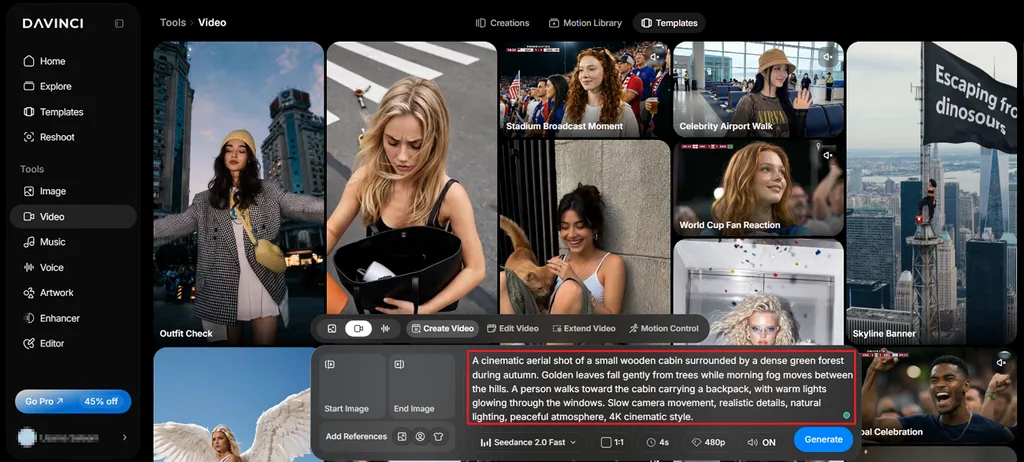
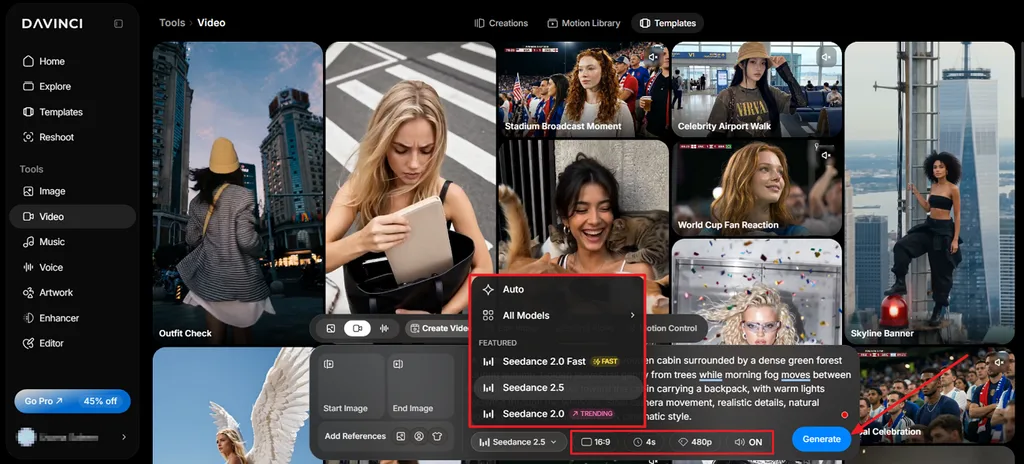
ステップ2. 次に AI Video Model、Aspect Ratio、Duration、Resolution を選びます。終わったら Generate を押して動画生成を始めます。
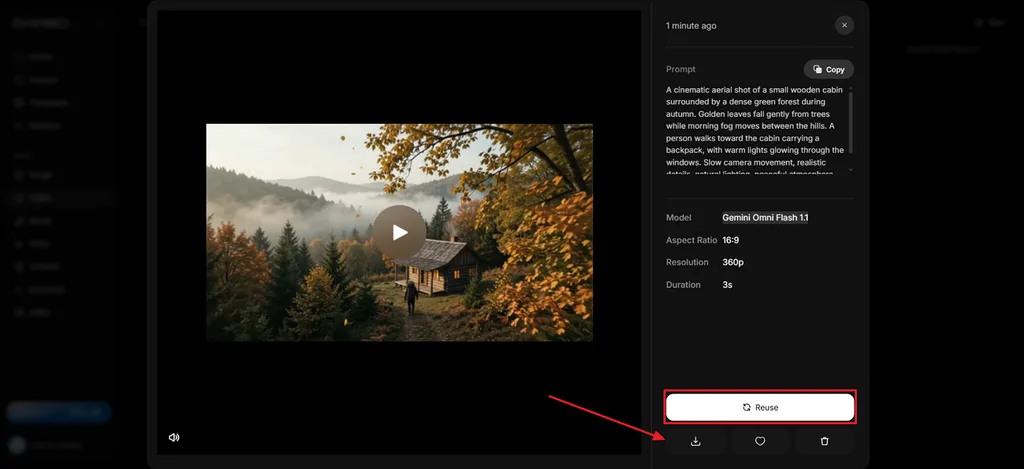
ステップ3. 動画ができたら Preview パネルで開きます。調整が必要なら Reuse を押してプロンプトを直し、再生成します。確定したら Download で最終動画を保存します。
パート3. 動画制作におけるDaVinci AIのより良い代替
画像以上の動画制作が必要になると、DaVinci AI の代替を探し始めます。そこで MagicLight AI が、ストーリーから完成動画までを簡単に作れます。書いた脚本をシーン、キャラクター、ナレーション、完成動画へ自動で変えます。Story to Video は最大 12,000 文字を受け取り、約 50 分の動画を作れます。
クリエイターは Kling 3.0 や Seedance 2.5 など、20 の AI 動画モデルから選べます。最新オプションでスタイルの幅を出しつつ、長い案件でもシーンを安定させます。MagicLight AI はダウンロードも簡単で、創作にもビジネスにも使いやすいです。
MagicLight AIの主な機能
- AI画像生成:参照画像をアップロードし、プロンプトを足して新しいビジュアルを作れます。ツールは最大 500 文字まで受け取り、指示をはっきり書けます。
- AIキャラクター作成:テキストで説明するか写真を上げて、案件全体で印象を揃えられます。一度作ると保存され、今後の動画案件でも再利用できます。
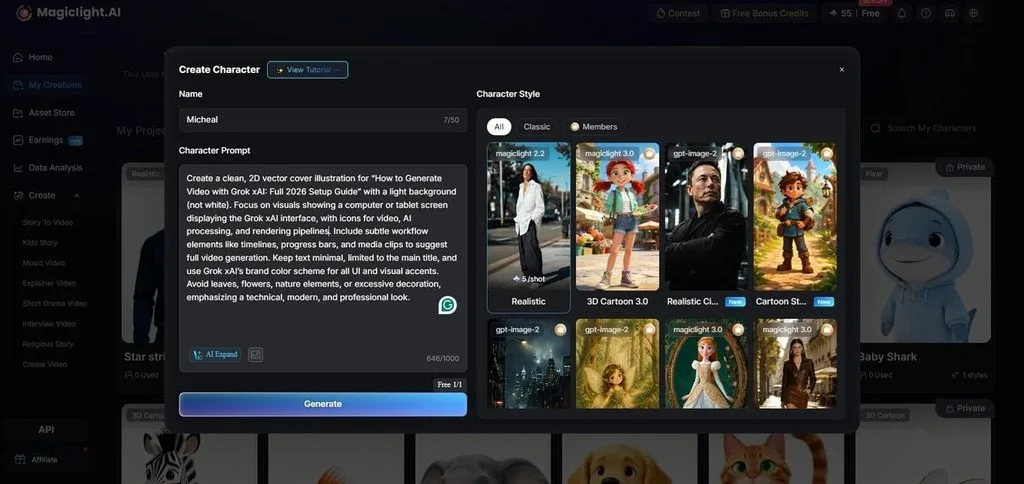
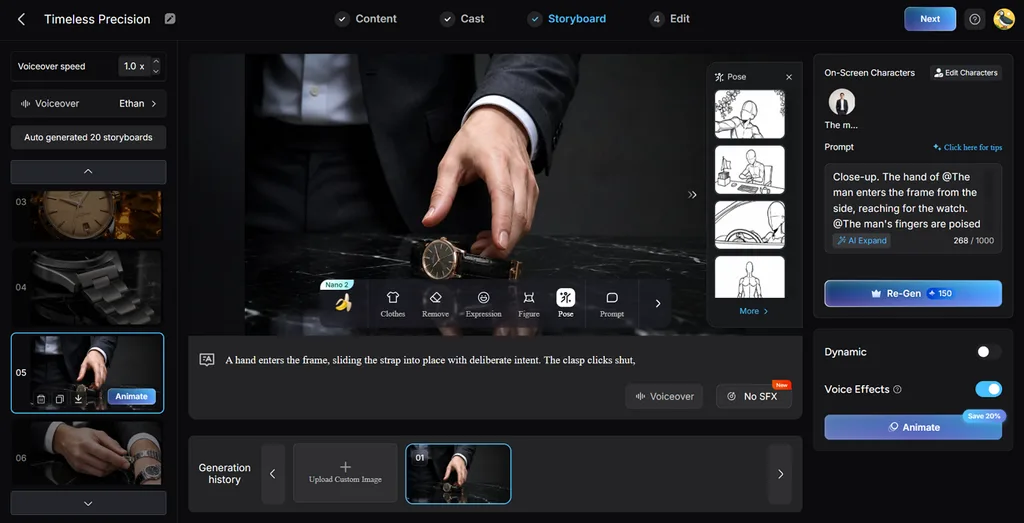
- ストーリーボードのシーン制御:レンダリング前に 50 のポーズ、タイミング、柔軟な編集でシーンを調整できます。最終生成前に個別の瞬間を整え、物語の流れをよくできます。
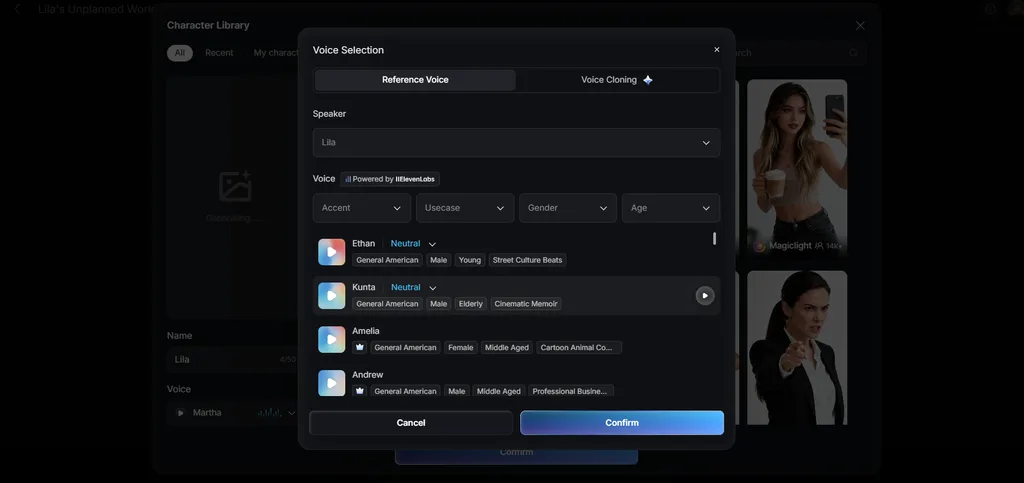
- ボイスオーバーと字幕:年齢、性別、アクセントで選べる 37 の AI 音声があります。動画制作中に字幕を足し、声をクローンし、16 のキャプションスタイルを適用できます。
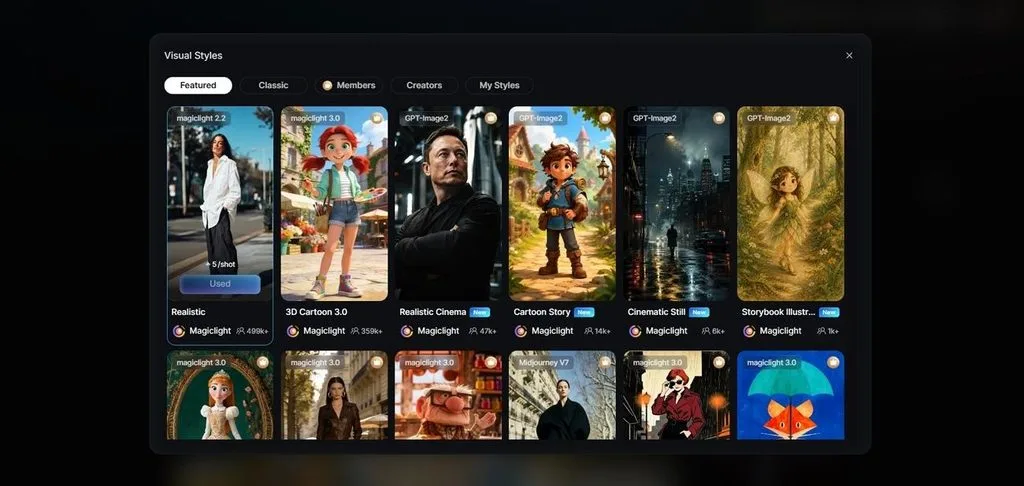
- クリエイティブスタイルライブラリ:リアル、アニメ、水彩風など 20 以上のビジュアルテーマがあります。作風を変えても、全体の方向性は保てます。
パート4. DaVinci AIとMagicLight AIの比較表
DaVinci AI と MagicLight AI は、デジタルコンテンツの作り方が違います。下の表で、主な制作機能の差を見てください。
| 機能 | DaVinci AI | MagicLight AI |
| 出力タイプ | AI生成の画像と動画 | 完成したAI動画と画像 |
| 動画生成 | プロンプトと画像からのAI動画生成に対応 | 最大約50分の動画を作成 |
| 開始入力 | テキストプロンプトまたはアップロード写真 | 書いた脚本とストーリー入力 |
| 使えるAIモデル | Veo 3.1、Kling、Seedanceを含む14以上のAI動画モデル | 複数ファミリーにまたがる20のAI動画モデル |
| キャラクター | 自分の写真からのアバタースタイル | 案件をまたいで再利用できるキャラクター |
| ナレーション | AI音声生成機能あり | ボイスクローン対応の37音声 |
| 編集コントロール | 画像の照明、色、質感、構図を調整 | ストーリーボードでシーンを編集 |
| プラットフォーム | モバイルアプリ+ウェブ版 | モバイルアプリ+ブラウザ |
| 無料利用 | 制限付きの無料枠 | カード不要の無料プラン |
| 向いている用途 | 素早いアートとアバター | ストーリー動画と自動制作 |
まとめ
結論として、DaVinci AI は画像、動画、ビジュアルを素早く作る創作ツールとして機能します。シンプルな AI ワークフローで早く作りたい人に向きます。ただし、より長く物語ベースの動画が必要なら、さらに進んだ動画機能が要るかもしれません。自動化で 細かなストーリー動画 を作るなら、MagicLight AI のほうが結果が出やすいです。
DaVinci AIに関するFAQ
- DaVinci AIの最良の代替は何ですか?
最良の代替は、アートが必要か動画が必要かで変わります。脚本ベースの完成動画なら、MagicLight AI のほうが動画ワークフローに集中しています。
- DaVinci AIはアニメーション動画を作れますか?
はい。DaVinci AI はプロンプトと画像から短い AI 動画を作れますが、長さは限られます。物語、シーン、ナレーションのある長いアニメーションなら、MagicLight AI のほうが本格的な動画制作ができます。
- DaVinci AIで作る動画の長さは?
DaVinci AI のアートジェネレーターは、AIコンテンツから最大約10秒の短い動画を作れます。より長い案件は MagicLight AI が最大約50分まで対応します。
- DaVinci AIを使うのに動画編集の経験は必要ですか?
いいえ。初心者でも、編集や技術の経験なしでアートを作れます。従来の編集ソフトと違い、MagicLight AI もタイムラインではなく簡単な入力を使います。





