


1枚の写真から話す・歌う動画を作るには、本来は編集スキルが要ります。そこをDreamFace AIが担い、スマホやブラウザで数分で顔を動かせます。ただしライセンス、無料期間、透かし、料金がバラバラで、適切なプランは選びにくいです。
このガイドでは目立つ機能、料金、長所と短所を扱い、短いクリップ以上が欲しいときの代替も示します。
DreamFace AIとは何か、どう動くのか
DreamFace AIは、画像かテキストから、顔マッピングとリップシンクで話すアニメ動画を作るAIツールです。画像を入れ、声とテキストを足すと、AIが声に合わせて口を合わせます。ペット動画、AI写真、ボイスクローン、動画翻訳にも対応し、ウェブ、iOS、Androidで使えます。
DreamFace AIが目立つ主な機能
- AIモデルの切り替え:Dream Video 1.5、Google VEO3など5つのモデルを切り替え、コンセプトとスタイルに合わせられます。
- プロンプトまたは写真入力:アバターは3種類の入力で作れます。最大1500文字のテキスト、アップロード画像、または動画クリップ。
- フェイススワップ:生成済みの写真や動画に顔を入れ替え、表情と照明は残せます。
- 複数のアスペクト比:DreamFace AIは1:1、3:4、4:3、16:9、9:16で書き出せ、各プラットフォームに回せます。
DreamFaceでAI動画を作る方法
機能が分かったら、DreamFace AIで最初のアバター動画を作る簡単な手順です。
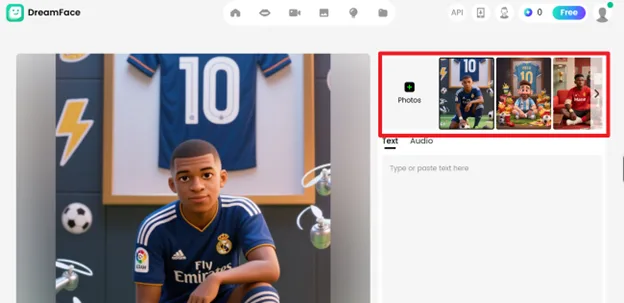
ステップ1.DreamFace AIのアバター動画ツールを開き、タブ上部のオプションから画像をアップロードします。
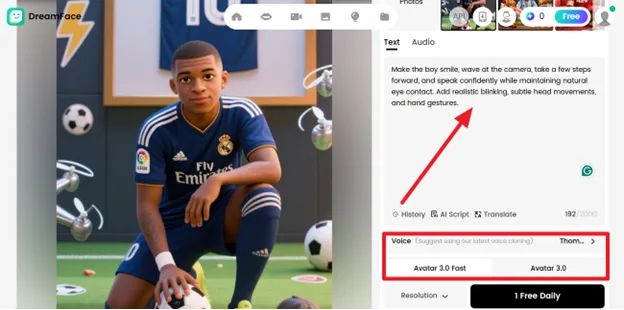
ステップ2.画像を上げたらテキスト原稿を入力します。続けて声とAIモデルを選び、ほかの設定を整えて目的の動画にします。
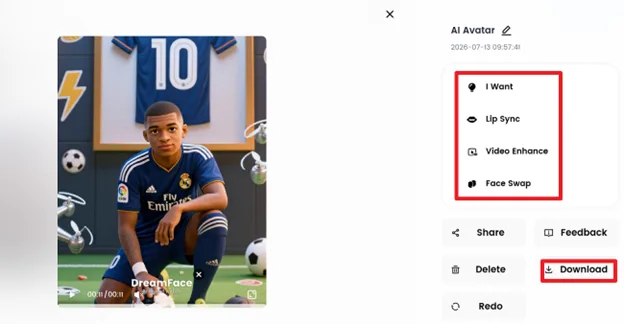
ステップ3.生成動画が来たらリップシンクを確認し、足りなければ顔を入れ替えてダウンロードします。
DreamFace AIの料金プラン
DreamFace AIで映像が決まったら、次は制作コストです。料金は次の表をご覧ください。
| プラン | 価格 | 内容 |
| Free | $0 | 1日5回のアバター生成、透かし、30秒動画、翻訳10分 |
| Pro | $29.99/year | 回数無制限、HD、透かしなし、180秒動画、週5クレジット |
| Premium | $119.99/year | 1080pアバター、より大きなアップロード、600秒動画、週30クレジット |
| Team Plan | 89.99/seat/year | 週50クレジット、同時生成10、最低2席 |
契約前に見るDreamFace AIの長所と短所
料金が分かったので、目的の動画を作るときのDreamFace AIの長所と短所を見ます。
長所
- Dream avatar 3.0は頭と顔だけでなく、全身の動きも入ります。
- 人だけでなく、ペット、アニメキャラ、カスタムアバターにも使えます。
- 全身の動画アバターは約1分で作れます。
短所
- 週次の有料枠は、ヘビーに使うとすぐ尽きます。
- 長編ストーリーには対応していません。
- 新しい競合に比べ、アバターの選択肢は少なく感じます。
クリエイティブなAI動画ならMagicLight AIの方が向く理由
DreamFace AIは短いトーキングフォトには向きますが、物語全体や長いエピソードはできません。そこでMagicLight AIです。短いアニメではなく、シーン単位の完成動画に集中します。
MagicLight AIはアイデア、脚本、物語を完成動画にします。Kling 3.0、Seedance 2.0などの主要モデルと連携します。各シーンのスタイルと動きを合わせ、最初から最後までキャラの映像と音声を安定させます。
主な機能
- Long-Form Video Generation: 脚本、アイデア、物語を書いて、約50分の完成動画を作れ、より引き込める作品になります。
- Nano Storyboard Editor:MagicLight AIではショット順の入れ替え、画像の差し替え、ダウンロード前に50ポーズから選べます。
- 自分のキャラを作る:名前、スタイル、最大1000文字の外見指定ができ、MagicLight AIが希望のキャラを作ります。
- 多言語:11言語のナレーションに対応し、元の言語が分からない視聴者にも届けられます。
Story to Video生成の手順
次の手順で、MagicLight AIを使って物語の脚本から長めの動画を作ります。
ステップ1. 物語を書いて設定を整える
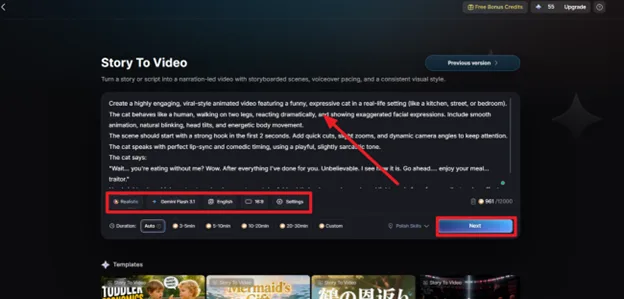
MagicLight AIのサイトを開き、Story to Videoツールに最大12,000文字の物語脚本を貼ります。AIモデルと比率を選び、ほかの設定を整えてからNextを押します。
ステップ2. 物語のシーン分解を確認する
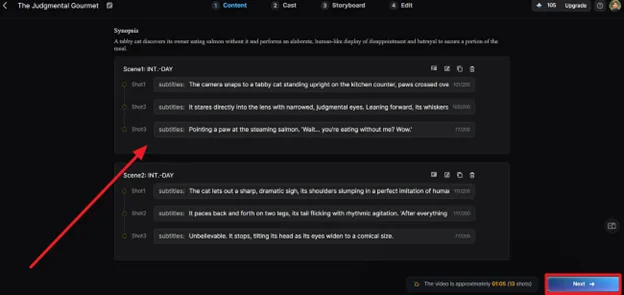
AIに動画のシーン分解を作らせます。各シーンを見直し、必要なら直してNextを押します。
ステップ3. 動画のキャラを選ぶ
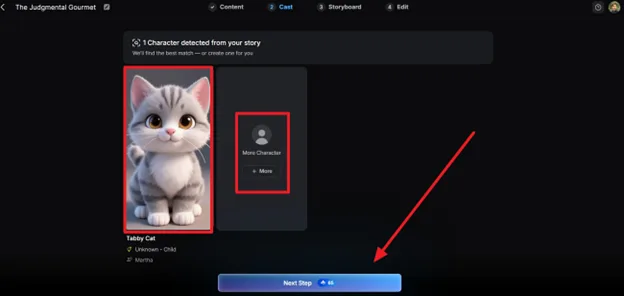
Cast画面の候補から選びます。カスタムしたいときはMoreを押します。続けてNextで進みます。
ステップ4. ストーリーボードで動画を編集する
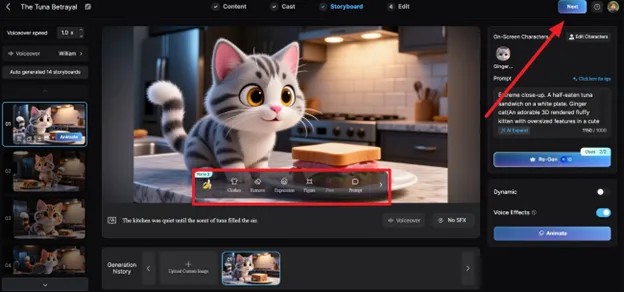
MagicLight AIがシーンごとに動画を出したら確認し、ツールバーでPoses、Expressions、Figureなどを直します。各シーンを直したらNextです。
ステップ5. 字幕とBGMを追加する
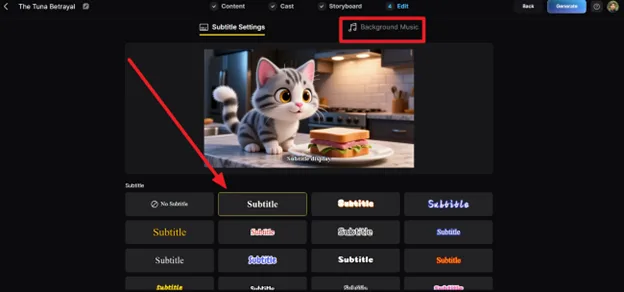
完成動画が来たら、好きなSubtitleスタイルとBackground Musicを選びます。そしてGenerateで公開できる動画を受け取ります。
ステップ6. プレビューしてダウンロードする
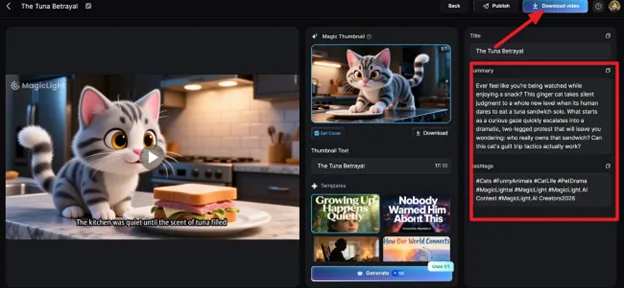
最後に出力を再生し、入れた脚本と合うか見ます。生成が終わったらDownload Videoで保存します。
まとめ
SNS向けの短いトーキングフォトや面白いペット動画なら、DreamFace AIで足ります。ワンショットの短い素材はDreamFace AI、物語が必要なら別ツールです。キャラと筋がはっきりした長めの物語動画なら、長く使うならMagicLight AIの方が向きます。
よくある質問
DreamFace AIは無料で使えますか?
使えます。無料プランがありますが、透かしと短いクリップ制限があります。透かしなしで物語ベースの動画を広く作りたいなら、MagicLight AIもクレジットカードなしの無料トライアルがあります。
DreamFace AIは自分の声のアップロードに対応しますか?
対応します。自分の音声を上げるか、テキスト読み上げと複数の声が使えます。MagicLight AIはAIボイスクローンまで深くつなぎます。
DreamFace AIのリップシンクはどれくらい正確ですか?
正面ではっきりした写真の方が合いやすく、横顔や忙しい背景では落ちることがあります。MagicLight AIのリップシンクは1つの顔に限らず、シーン全体で働きます。
DreamFace AIとMagicLight AIの違いは?
MagicLight AIは最大約50分、複数シーンの物語全体に強く、DreamFaceは短く単発のクリップが得意です。長い動画にはキャラの一貫性が要り、そこはMagicLight AIの方が力があります。
DreamFace AIの最良の代替は?
長編で物語駆動のAI動画生成なら、DreamFaceの最良の代替はMagicLight AIです。





