


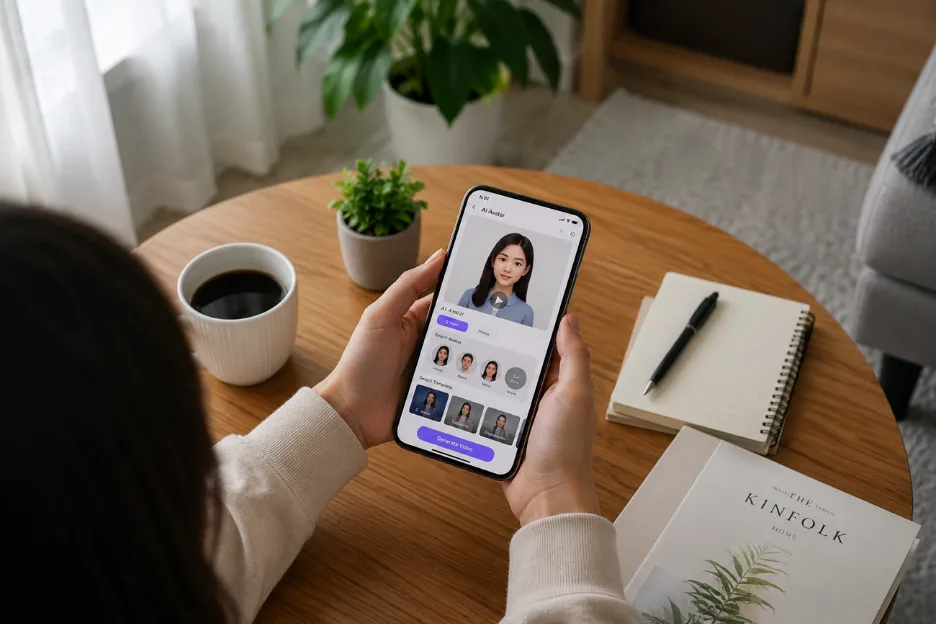
사진 한 장으로 말하거나 노래하는 영상을 만들려면 원래 편집 실력이 필요해요. DreamFace AI가 그 지점을 노려요. 폰이나 브라우저에서 몇 분이면 얼굴을 움직이게 할 수 있어요. 다만 라이선스, 무료 체험, 워터마크, 요금이 제각각이라 패키지를 고르기가 쉽지 않아요.
이 가이드는 눈에 띄는 기능, 가격, 장단점을 다루고, 짧은 클립 이상이 필요할 때 더 나은 대안도 알려 줘요.
DreamFace AI는 무엇이고 어떻게 작동하나요?
DreamFace AI는 이미지나 텍스트로, 얼굴 매핑과 립싱크 기술로 말하는 애니메이션 영상을 만드는 AI 도구예요. 이미지를 넣고 목소리와 텍스트를 더하면, AI가 목소리에 맞춰 입 모양을 맞추죠. 반려동물 영상, AI 사진, 보이스 클로닝, 영상 번역도 되고 웹, iOS, Android에서 쓸 수 있어요.
DreamFace AI를 돋보이게 하는 기능
- AI 모델 전환: Dream Video 1.5, Google VEO3 등 5개 모델 사이에서 바꿔, 콘셉트와 스타일에 맞춰요.
- 프롬프트 또는 사진 입력: 아바타는 세 가지 입력으로 만들어요. 최대 1500자 텍스트 프롬프트, 업로드 이미지, 또는 영상 클립.
- 페이스 스왑: 이미 만든 사진이나 영상에 얼굴을 바꾸되, 표정과 조명은 유지할 수 있어요.
- 여러 화면 비율: DreamFace AI는 1:1, 3:4, 4:3, 16:9, 9:16으로 보내서 플랫폼마다 다시 쓰기 좋아요.
DreamFace로 AI 영상 만드는 법
기능을 파악했다면, DreamFace AI로 첫 아바타 영상을 만드는 쉬운 순서는 이래요.
1단계. DreamFace AI의 아바타 영상 도구를 열고, 탭 위쪽 옵션에서 이미지를 업로드하세요.
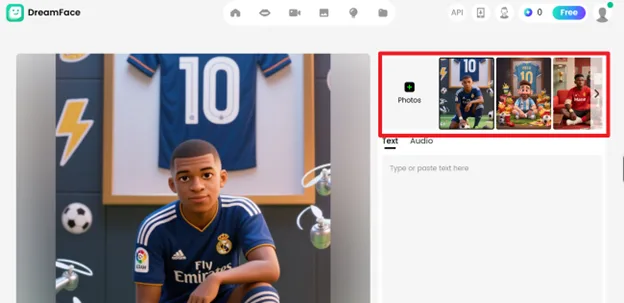
2단계. 이미지를 올린 뒤 텍스트 스크립트를 입력하세요. 이어서 목소리와 AI 모델을 고르고 다른 설정을 맞춰 원하는 영상을 만들어요.
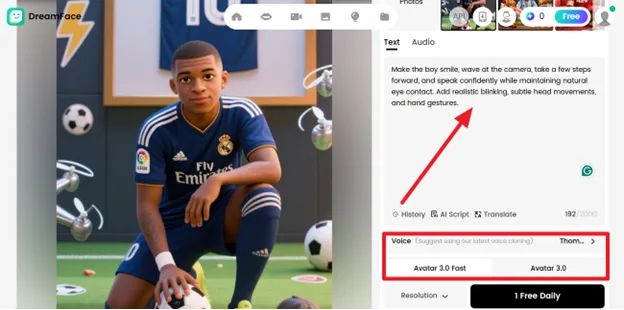
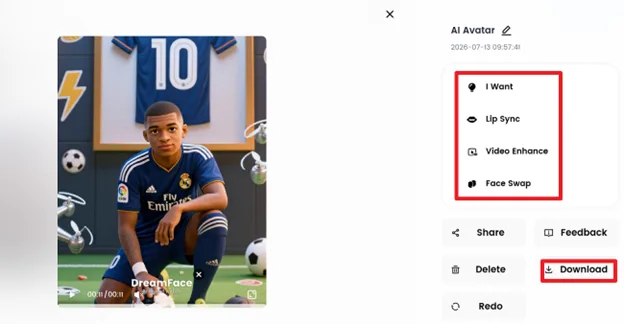
3단계. 생성된 영상이 나오면 립싱크를 확인하고, 부족한 부분은 얼굴을 바꾼 뒤 다운로드하세요.
DreamFace AI 요금제 설명
DreamFace AI로 영상이 괜찮으면, 다음은 제작 비용이에요. 요금은 아래 표에서 보세요.
| 요금제 | 가격 | 포함 내용 |
| Free | $0 | 하루 아바타 5회, 워터마크, 30초 영상, 번역 10분 |
| Pro | $29.99/year | 무제한 생성, HD, 워터마크 없음, 180초 영상, 주 5 크레딧 |
| Premium | $119.99/year | 1080p 아바타, 더 큰 업로드, 600초 영상, 주 30 크레딧 |
| Team Plan | 89.99/seat/year | 주 50 크레딧, 동시 생성 10개, 최소 2석 |
구독 전에 볼 DreamFace AI 장단점
가격을 알았으니, 원하는 영상을 만들 때 DreamFace AI의 장단점을 살펴봐요.
장점
- Dream avatar 3.0은 머리와 얼굴만이 아니라 전신 모션까지 넣어요.
- 사람만이 아니라 반려동물, 애니 캐릭터, 커스텀 아바타도 돼요.
- 전신 영상 아바타는 약 1분이면 만들어져요.
단점
- 주 단위 유료 한도는 헤비 유저면 금방 바닥나요.
- 롱폼 스토리텔링은 지원하지 않아요.
- 최신 경쟁작에 비하면 아바타 선택지가 좁게 느껴져요.
크리에이티브 AI 영상에 MagicLight AI가 더 나은 이유
DreamFace AI는 말하는 짧은 포토 클립에는 잘 맞지만, 전체 스토리나 긴 에피소드는 못 해요. 그때 MagicLight AI가 맞아요. 짧은 애니메이션이 아니라 장면 단위의 완성된 영상을 중심으로 하거든요.
MagicLight AI는 아이디어, 스크립트, 이야기를 완성된 영상으로 바꿔 줘요. Kling 3.0, Seedance 2.0 같은 주요 AI 모델과 함께 쓰여요. 장면마다 스타일과 모션을 맞추고, 처음부터 끝까지 캐릭터의 화면과 소리를 더 일정하게 유지해요.
핵심 기능
- Long-Form Video Generation: 스크립트, 아이디어, 이야기를 써서 약 50분짜리 완성 영상을 만들 수 있어 설득력이 커져요.
- Nano Storyboard Editor: MagicLight AI에서 샷 순서를 바꾸고 그림을 교체하며, 다운로드 전에 포즈 50개 중 고를 수 있어요.
- 나만의 캐릭터 만들기: 이름, 스타일, 최대 1000자의 외형 설명을 정하면 MagicLight AI가 원하는 캐릭터를 만들어 줘요.
- 다국어: 11개 언어 나레이션으로, 원어를 모르는 세계 시청자에게도 닿을 수 있어요.
Story to Video 생성 단계별 가이드
아래 순서대로 MagicLight AI에서 스토리 스크립트로 긴 영상을 만들어 보세요.
1단계. 이야기를 쓰고 설정 맞추기
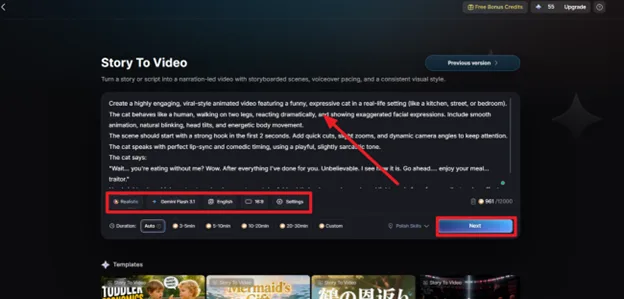
MagicLight AI 사이트에서 Story to Video 도구로 가 최대 12,000자 스토리 스크립트를 붙여 넣으세요. AI 모델과 화면 비율을 고르고 다른 설정을 맞춘 뒤 Next를 누르세요.
2단계. 스토리 장면 분해 확인하기
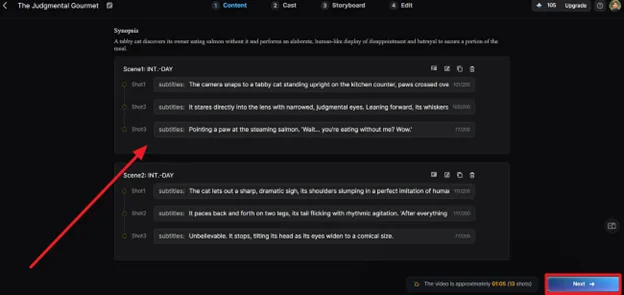
AI가 영상의 전체 장면 분해를 만들게 하세요. 각 장면을 검토하고 필요하면 고친 뒤 Next를 누르세요.
3단계. 영상 캐릭터 고르기
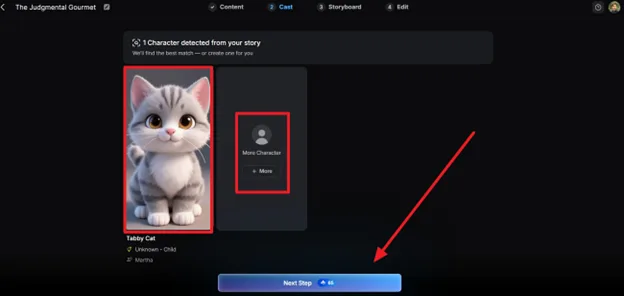
Cast 화면에서 추천 캐릭터를 고르세요. 직접 손보고 싶으면 More를 누르세요. 이어서 Next로 진행해요.
4단계. Storyboard에서 영상 편집하기
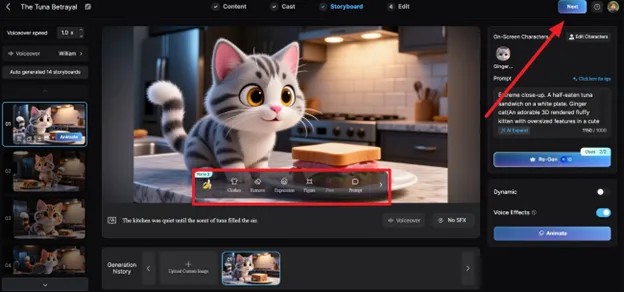
MagicLight AI가 장면마다 영상을 만들면 검토하고, 툴바로 Poses, Expressions, Figure 등을 수정하세요. 장면마다 고친 뒤 Next로 가요.
5단계. 자막과 배경음악 넣기
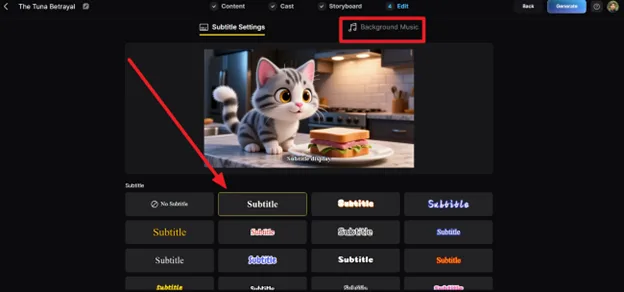
전체 영상이 나오면 원하는 Subtitle 스타일과 Background Music을 고르세요. 그다음 Generate를 눌러 공개용 영상을 받으세요.
6단계. 미리 보고 다운로드하기
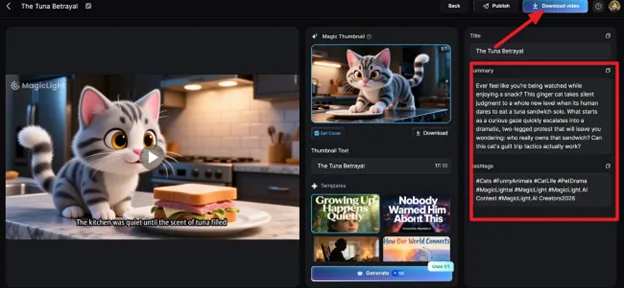
마지막으로 결과 영상을 재생해 스크립트와 맞는지 보세요. 생성이 끝나면 Download Video로 저장하세요.
마무리
소셜용으로 빨리 말하는 사진이나 재미있는 반려동물 영상이면 DreamFace AI로 충분해요. 한 컷짜리 짧은 콘텐츠는 DreamFace AI, 이야기가 필요하면 다른 도구를 쓰세요. 캐릭터와 줄거리가 분명한 긴 스토리 영상이라면, 길게 쓸 때는 MagicLight AI가 더 나은 선택이에요.
자주 묻는 질문
DreamFace AI는 무료인가요?
있어요. DreamFace AI에 무료 플랜이 있지만 워터마크와 짧은 클립 제한이 있어요. 워터마크 없이 스토리 기반 영상을 무제한에 가깝게 쓰려면, MagicLight AI도 카드 없이 무료 체험을 제공해요.
DreamFace AI는 내 목소리 업로드를 지원하나요?
돼요. 직접 오디오를 올리거나 텍스트 투 스피치와 여러 목소리를 쓸 수 있어요. MagicLight AI는 AI 보이스 클로닝을 더 깊게 붙여 한 걸음 더 가요.
DreamFace AI 립싱크는 얼마나 정확한가요?
맑고 정면인 사진에서 립싱크가 더 좋고, 옆모습이나 복잡한 배경에선 덜 정확할 수 있어요. MagicLight AI 립싱크는 얼굴 하나에 그치지 않고 장면 전체에서 작동해요.
DreamFace AI와 MagicLight AI는 어떻게 다른가요?
MagicLight AI는 최대 약 50분, 여러 장면의 완성 스토리에 초점을 두고, DreamFace는 짧고 한 컷인 클립에 강해요. 긴 영상은 캐릭터 일관성이 필요한데, 그때는 MagicLight AI가 더 힘 있어요.
DreamFace AI의 최선의 대안은 무엇인가요?
롱폼, 스토리 중심 AI 영상 생성이라면 DreamFace의 최선의 대안은 MagicLight AI예요.
![역대 최고의 만화 캐릭터 15선 [최신 리스트]](https://magiclight.ai/wp-2/wp-content/uploads/top-cartoon-characters-300x168.webp)




