


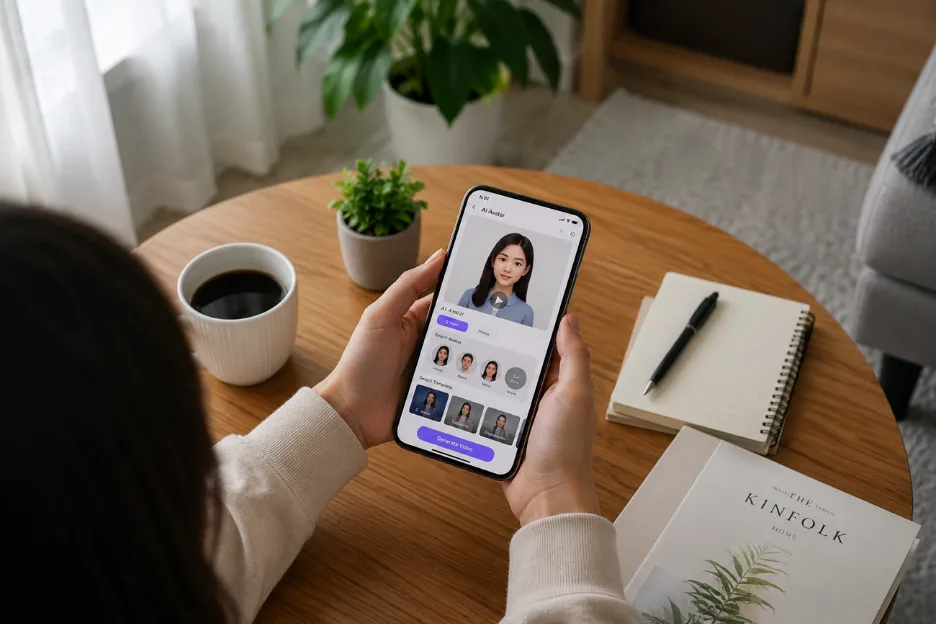
想用一張照片做出說話或唱歌的影片,通常得會剪輯。DreamFace AI 就是衝這個來的:手機或瀏覽器裡,幾分鐘就能讓臉動起來。可授權、試用、浮水印和收費差很多,方案並不好選。
這篇會講它真正出彩的功能、價格、優缺點,以及你要的不只是短片時,更合適的替代。
DreamFace AI 是什麼,怎麼運作?
DreamFace AI 是一款 AI 動畫工具,用圖片或文字,靠面部對應和對口型做出會說話的動畫影片。你上傳圖片,配上聲音和文本,AI 會按聲音對齊嘴型。它也支援寵物影片、AI 照片、聲音克隆和影片翻譯,網頁、iOS 和 Android 都能用。
DreamFace AI 真正出彩的功能
- 切換 AI 模型:可在 5 個模型間切換,例如 Dream Video 1.5、Google VEO3 等,對上你的影片概念和風格。
- 提示詞或照片輸入:三種輸入都能做虛擬人:最多 1500 字元的文字提示、上傳圖片,或影片片段。
- 換臉:可以把臉換進已生成的圖或影片,表情和光影還能保住。
- 多種畫幅:DreamFace AI 能匯出 1:1、3:4、4:3、16:9 或 9:16,方便發到各個平台。
怎麼用 DreamFace 做 AI 影片
功能看完了,下面用簡單步驟,帶你用 DreamFace AI 做出第一條虛擬人影片:
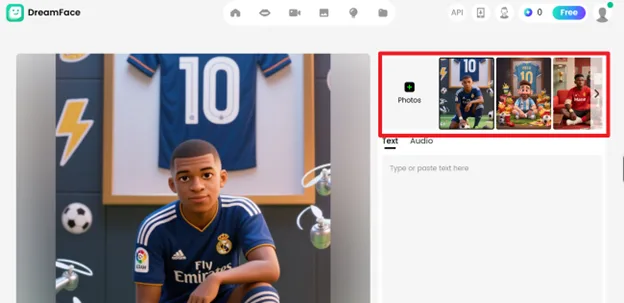
第 1 步。打開 DreamFace AI 的虛擬人影片工具,從分頁頂部的選項上傳一張圖。
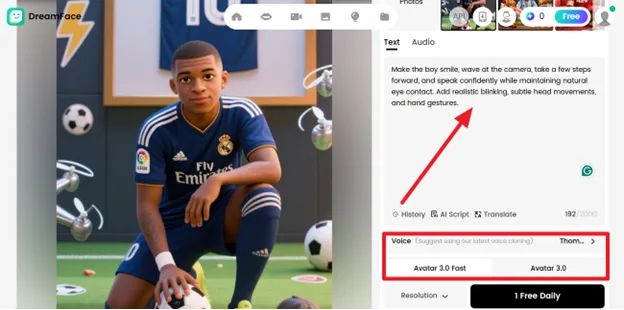
第 2 步。圖傳上去後,輸入文字腳本。接著選聲音和 AI 模型,再調其他設定,做出你想要的影片。
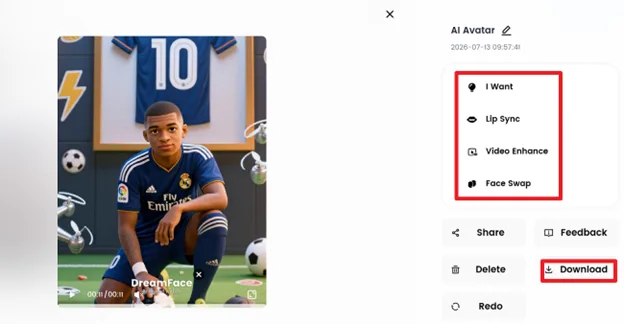
第 3 步。成片出來後,檢查對口型,缺什麼就換臉,然後下載影片。
DreamFace AI 價格方案說明
影片看起來對了,下一步自然是成本。下面這張表能看清各檔方案:
| 方案 | 價格 | 你能得到什麼 |
| 免費 | $0 | 每天 5 次虛擬人生成,帶浮水印,30 秒影片,10 分鐘翻譯 |
| Pro | $29.99/year | 不限次數,HD,無浮水印,180 秒影片,每週 5 點數 |
| Premium | $119.99/year | 1080p 虛擬人,更大上傳,600 秒影片,每週 30 點數 |
| Team Plan | 89.99/seat/year | 每週 50 點數,10 路並發生成,最少 2 席 |
訂閱前先看:DreamFace AI 的優缺點
價格清楚了,再看看 DreamFace AI 做目標影片時的長處和短板:
優點
- Dream avatar 3.0 不只是頭和臉,還帶全身動作。
- 寵物、動漫角色和自訂虛擬人都能做,不限於真人。
- 全身影片虛擬人大約一分鐘就能做完。
缺點
- 按週給的付費額度,用得猛時很容易見底。
- 不支援長篇敘事。
- 虛擬人選項比起更新的對手顯得偏少。
為什麼創意 AI 影片更該看 MagicLight AI
DreamFace AI 做會說話的短照片影片還行,但不支援完整故事或長劇集。這時 MagicLight AI 更對路:它做的是整段、按場景走的影片,而不只是動畫片段。
MagicLight AI 能把點子、腳本或故事做成完整影片。它對接主流模型,包括 Kling 3.0、Seedance 2.0 等。每場都能對上風格和運動,角色的畫面和聲音從頭到尾更穩。
核心功能
- Long-Form Video Generation: 你可以寫腳本、點子或故事,做出完整約 50 分鐘的影片,故事會更耐看。
- Nano Storyboard Editor:MagicLight AI 允許你重排鏡頭、換圖,下載前還能從 50 個姿勢裡選。
- 自己做角色:你可以定名字、風格,以及最多 1000 字元的外形描述,讓 MagicLight AI 做出你要的角色。
- 多語言:支援 11 種語言旁白,方便觸達聽不懂原片語言的觀眾。
故事生成影片分步指南
按下面這套,用 MagicLight AI 把故事腳本做成較長影片:
第 1 步. 寫故事並調整設定
打開 MagicLight AI 網站,進入 Story to Video 工具,貼上最多 12,000 字元的故事腳本。選好 AI 模型和畫幅,調完其他設定再點 Next。
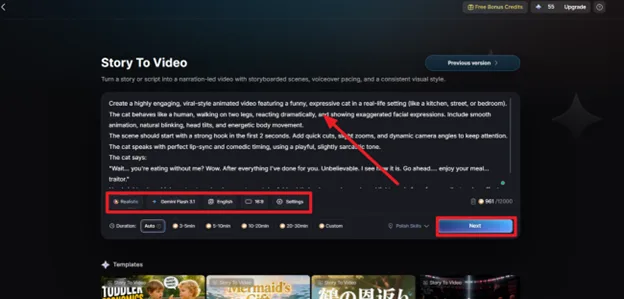
第 2 步. 查看故事分場
讓 AI 生成完整分場。然後逐場檢查,該改就改,再點 Next。
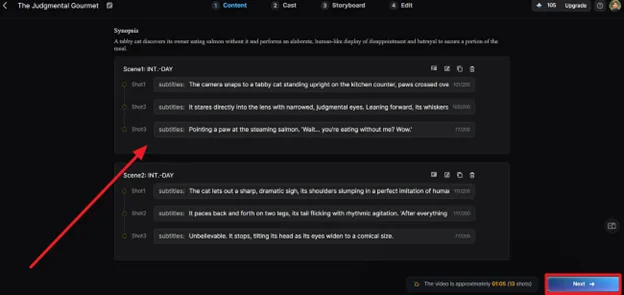
第 3 步. 選影片角色
在 Cast 畫面選推薦角色。想自訂就點 More。接著點 Next 繼續。
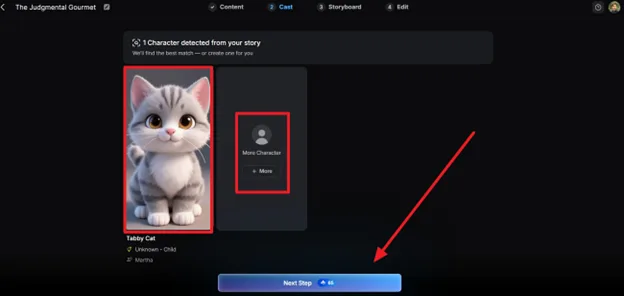
第 4 步. 在 Storyboard 裡改影片
MagicLight AI 給每場單獨生成影片後,用工具列改 Poses、Expressions、Figure 等。每場改完點 Next 繼續。
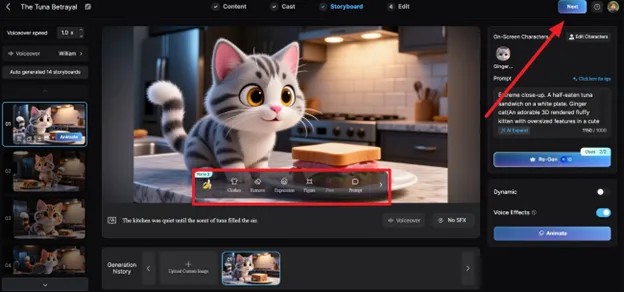
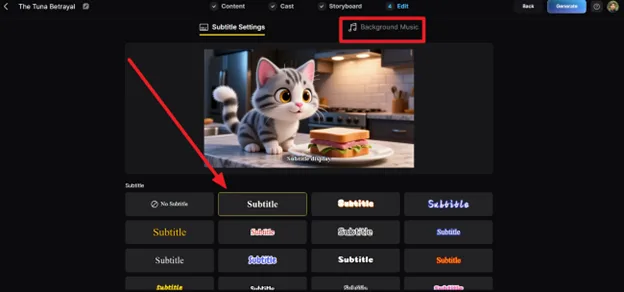
第 5 步. 加字幕和背景音樂
成片出來後,選 Subtitle 樣式和 Background Music。然後點 Generate,拿到能發的影片。
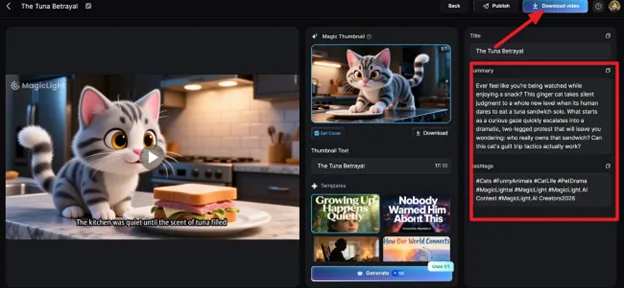
第 6 步. 預覽並下載
最後播放成片,看是否對上你的腳本。確認後點 Download Video 儲存。
結語
如果你要的是社群上會說話的快照,或好玩的寵物影片,DreamFace AI 夠用。只要一鏡短內容,用 DreamFace AI;要講故事,就換工具。角色清楚、劇情完整的長故事影片,長期更合適的是 MagicLight AI。
常見問題
DreamFace AI 能免費用嗎?
能。DreamFace AI 有免費檔,但帶浮水印,片段也更短。想做不限次數、沒浮水印的故事影片,MagicLight AI 也提供免費試用,不用綁信用卡。
DreamFace AI 支援上傳自己的聲音嗎?
支援。你可以上傳音訊,或用文字轉語音和多種音色。MagicLight AI 還把 AI 聲音克隆接得更完整。
DreamFace AI 對口型準不準?
正面、清晰的照片對口型更好,側臉或背景雜亂時會差一點。MagicLight AI 的對口型不限於一張臉,能覆蓋整場。
DreamFace AI 和 MagicLight AI 怎麼比?
MagicLight AI 做完整故事,最長約 50 分鐘、多場;DreamFace 更擅長短、單鏡頭。長影片需要角色穩定,這時 MagicLight AI 更有力。
DreamFace AI 最好的替代是什麼?
做長篇、以故事驅動的 AI 影片,MagicLight AI 是 DreamFace 目前最好的替代。





