Magiclightの機能を探る AIフィルター
思い入れのある写真を選んで、別のスタイルになった姿を想像してみてください。Magiclight AIフィルターなら、新しく撮影し直さなくても写真の見た目を変えられます。

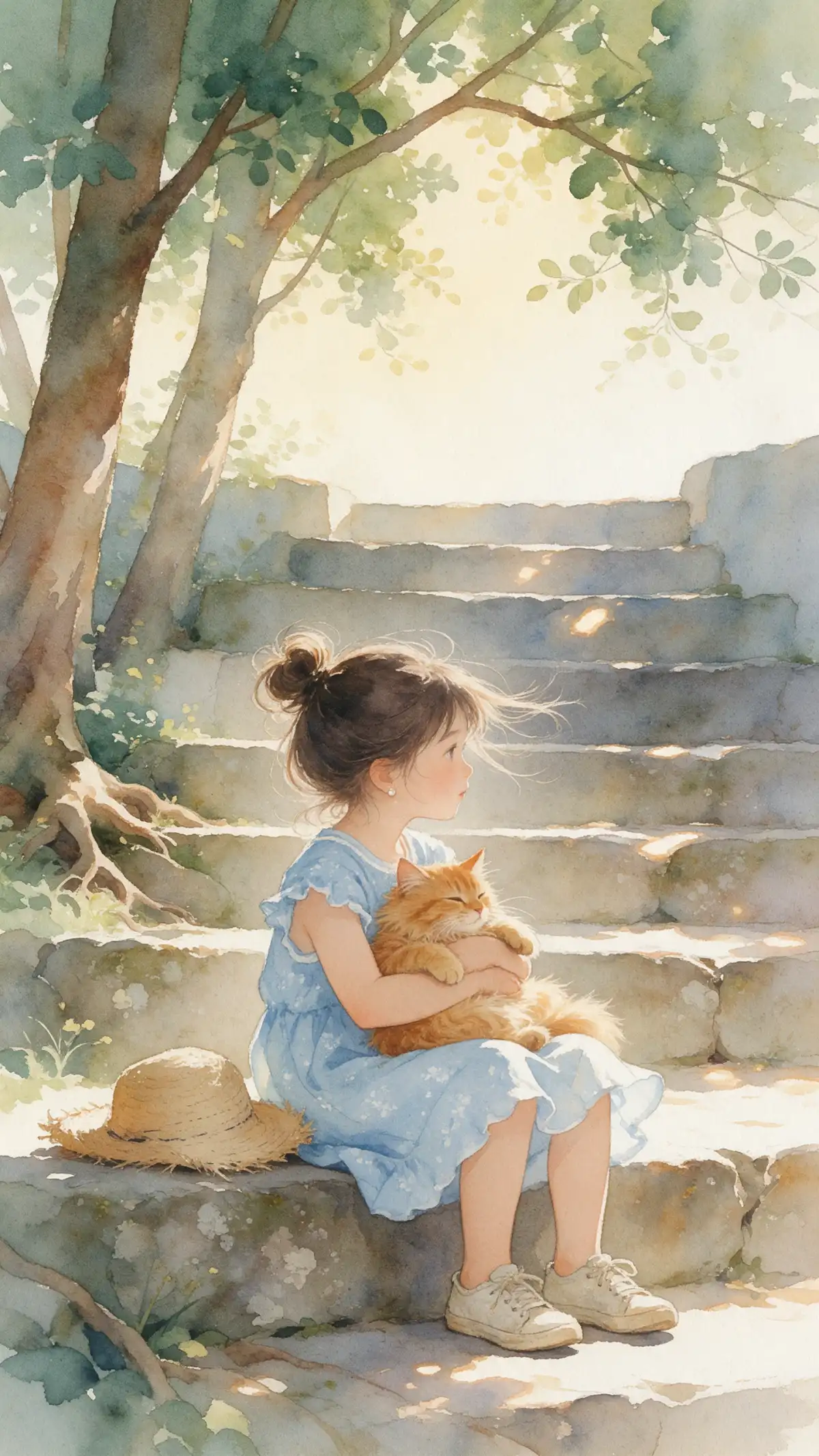
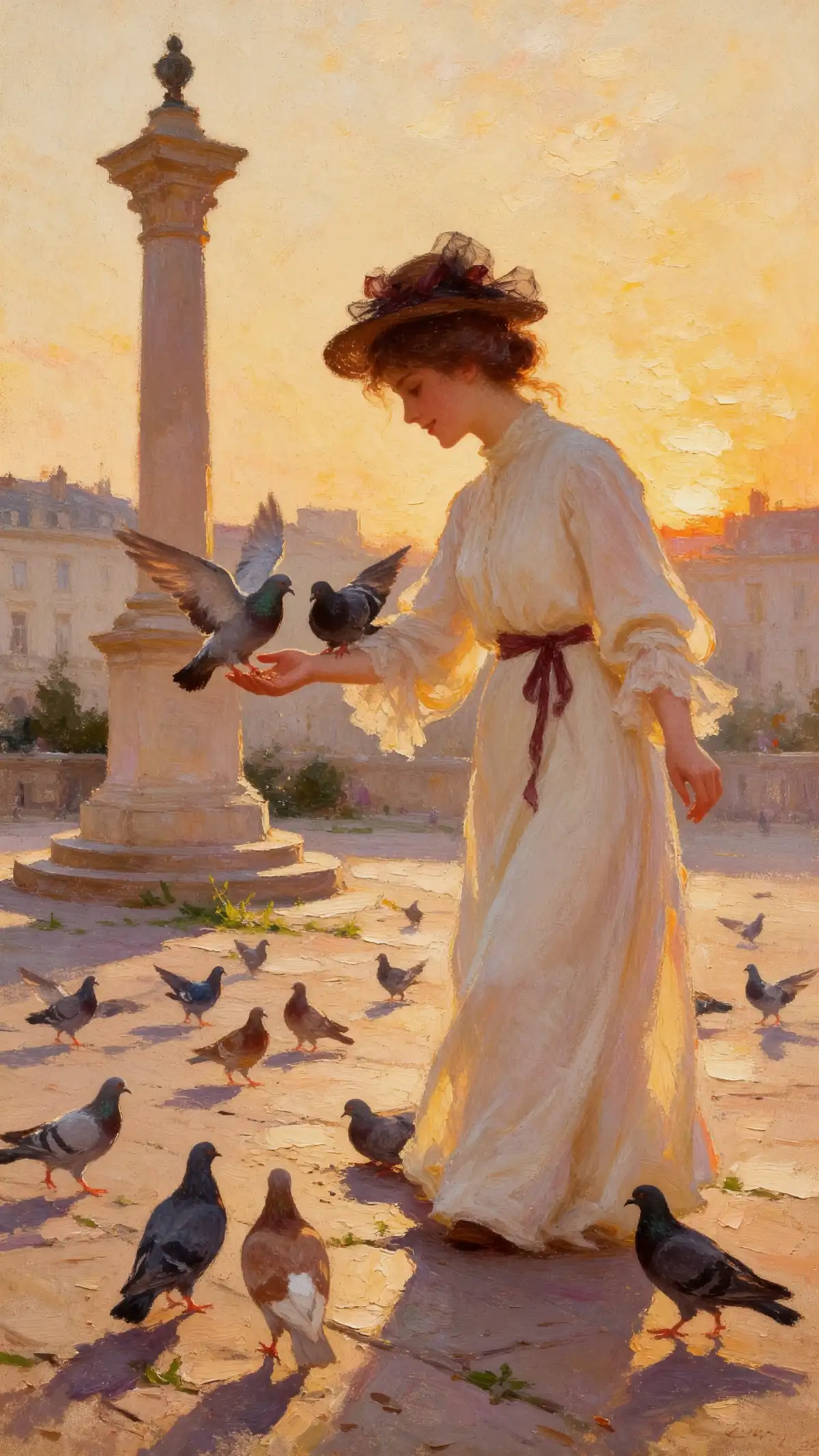
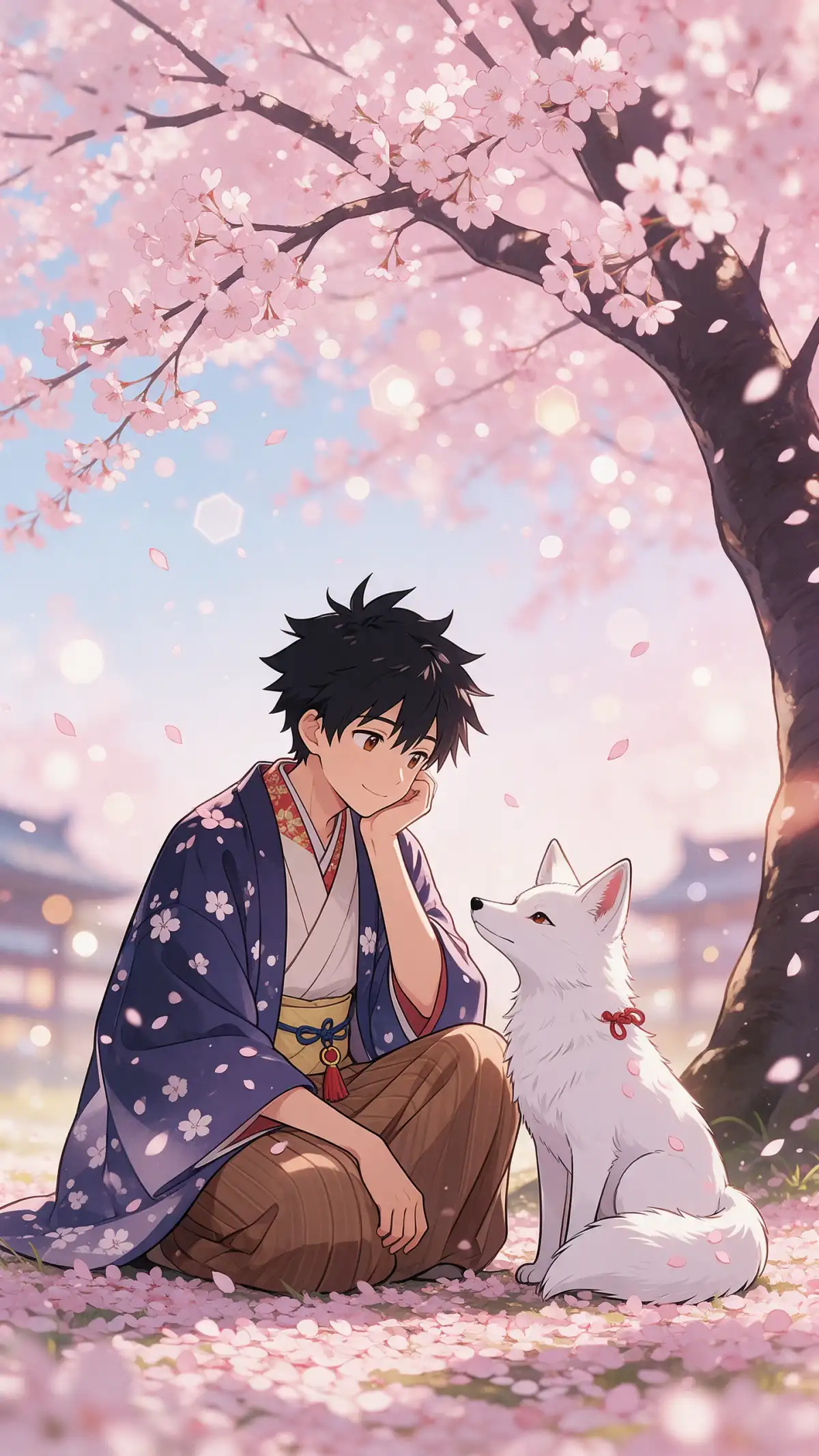
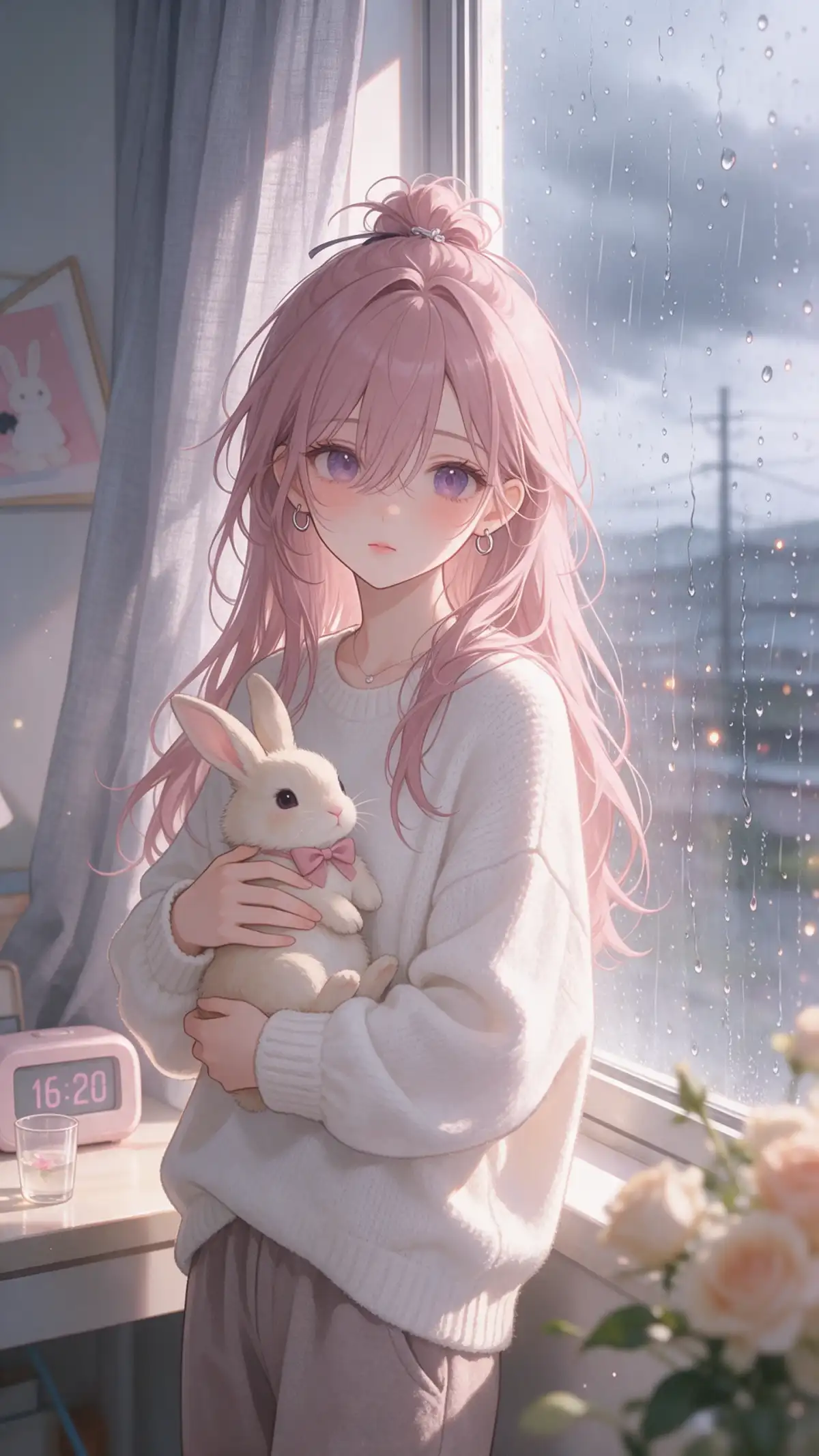
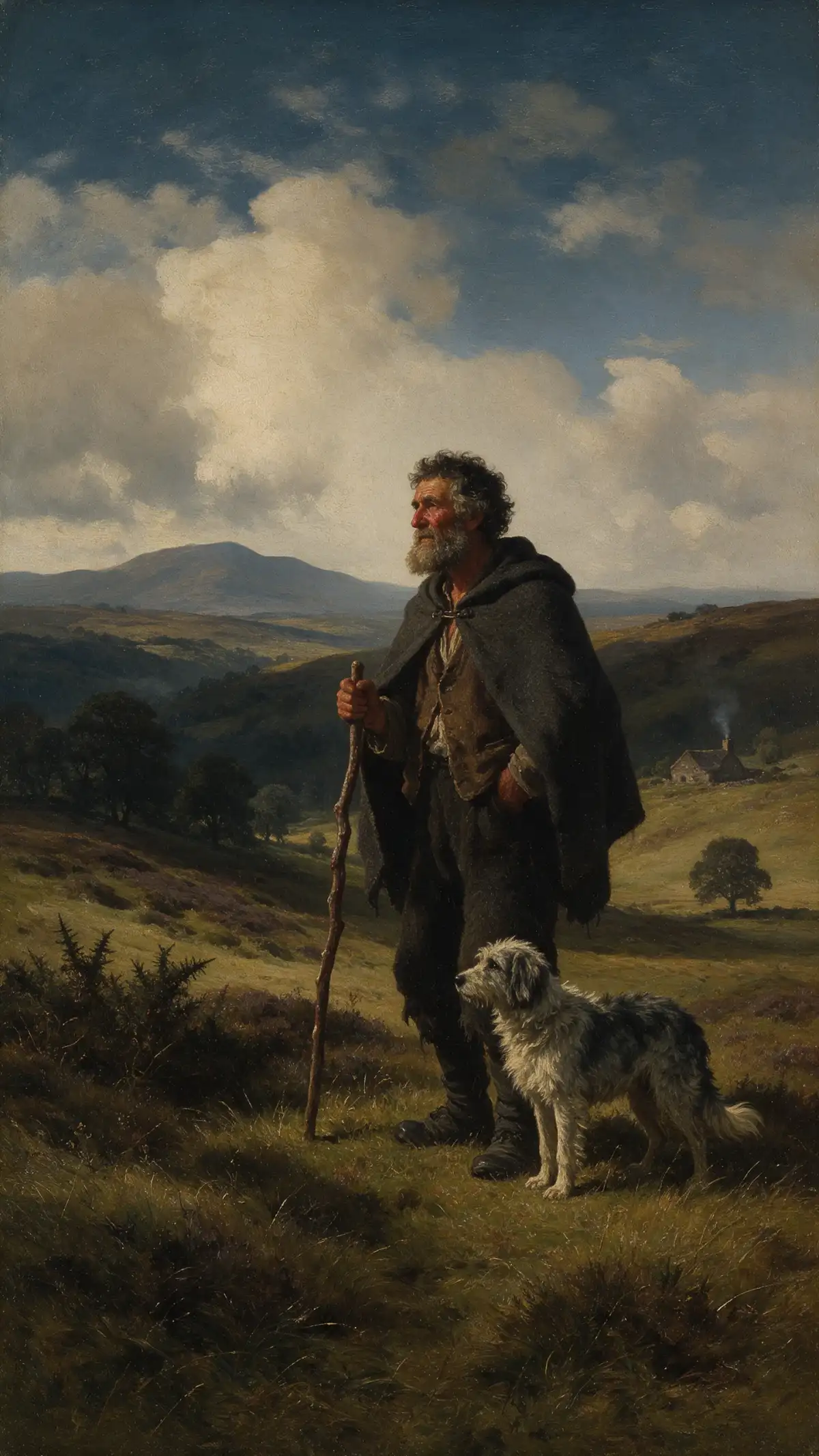
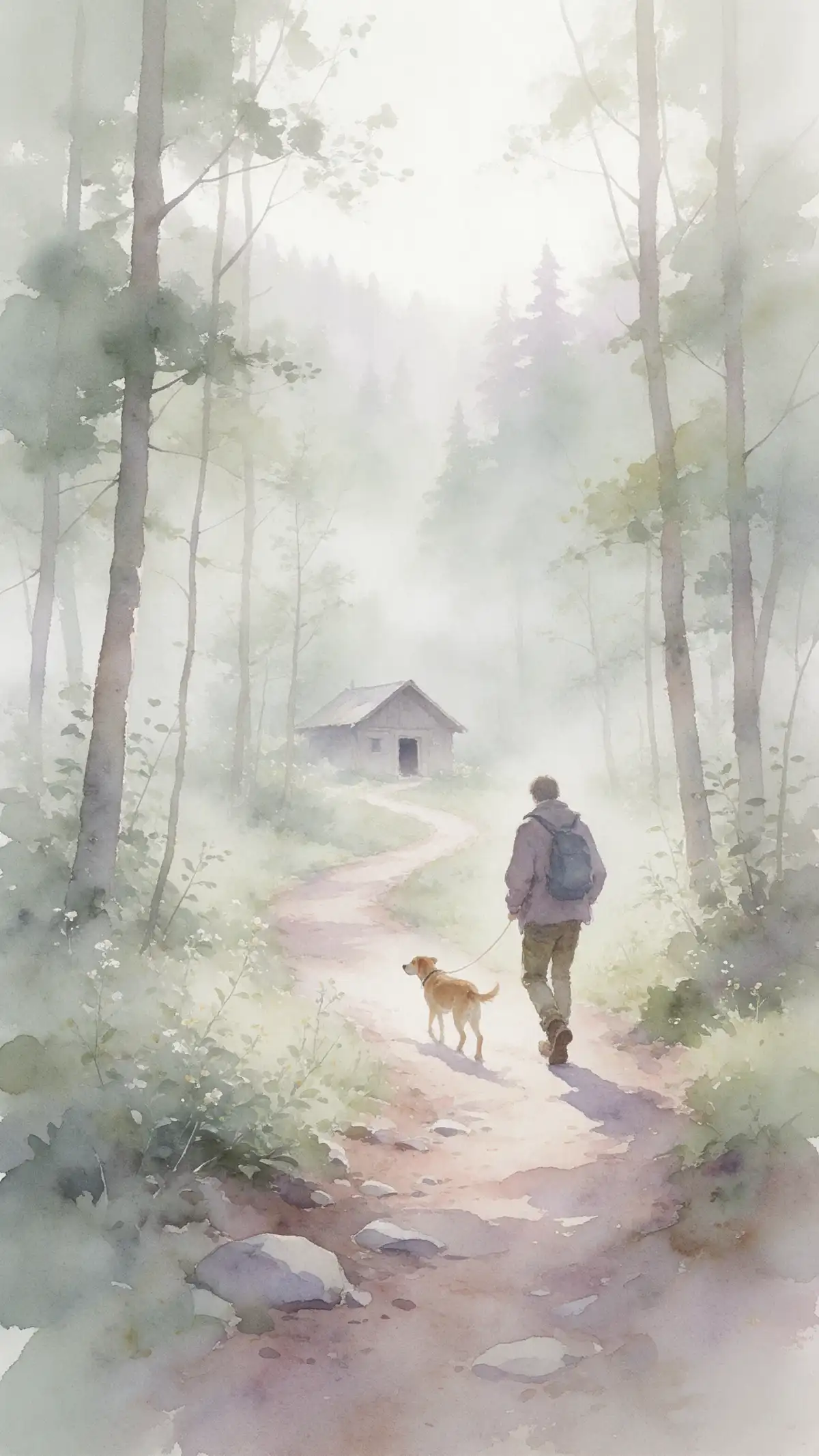
思い入れのある写真を選んで、別のスタイルになった姿を想像してみてください。Magiclight AIフィルターなら、新しく撮影し直さなくても写真の見た目を変えられます。

元の写真を「参照画像から画像」に追加し、新しいアートスタイルを説明します。Magiclight AIが写真をガイドとして活用するため、変換後も被写体の面影を保ちやすくなります。
AIフィルターで写真をどんな見た目にしたいか、Magiclight AIに500文字で伝えられます。柔らかな水彩のタッチや色あせたフィルム風の仕上げを指定して、写真に違った雰囲気を加えましょう。
好きな色合いやアートワークを示す参照画像を10枚追加できます。Magiclight AIがそれらを参考に写真のスタイルを導き、見た目をより細かくコントロールできます。
変換したい写真がないときは、「テキストから画像」から始めましょう。シーンと希望するアートスタイルを説明すると、Magiclight AIがあなたの言葉から新しい画像を生成します。


Magiclight AIのフィルターを使えば、手持ちの写真を別のアートスタイルに変換できます。お持ちの写真から始めて、4つのステップで試してみましょう。
ツールボックスに移動して「画像」タブを開きます。「参照画像から画像へ」を選択して、既存の写真を使いましょう。好みのアートスタイルを示すために別の画像を追加することもできます。
500文字のプロンプトで、思い描くイメージを説明しましょう。「柔らかな筆致の油絵」のように指定し、写真のどの部分をそのまま残すかも伝えましょう。
Nano BananaやSeedreamを含む6つの画像モデルから選べます。正方形の写真なら1:1、縦長のポートレートなら9:16にサイズを設定しましょう。
「画像を作成」を押して、新しいアートワークが表示されるまで待ちます。結果を確認し、元の被写体がどう仕上がったかをチェックして、気に入ったバージョンをダウンロードしましょう。
Magiclight AIのAIフィルターでは、水彩画、油絵、アニメ、コミックアートなどを試せます。500文字で希望のイメージを描写して、写真がどう変わるか確認してみましょう。
はい、Magiclight AIの「Image to Video」を使えば、フィルターをかけた写真を動画に変換できます。完成した画像をアップロードし、動きを描写するだけで、30秒の動画を作成できます。
顔は認識できる状態で保たれますが、仕上がりは選んだスタイルによって異なります。新しい見た目を描写する際に、Magiclight AIに顔の特徴を保持するよう指示してください。
印象派やポップアートなど、一般的なアートスタイルを指定できます。特定の見た目に近づけたい場合は、ご自身が所有するアート作品を参考にしてください。
Magiclight AIはJPG、JPEG、PNG、WEBP形式の画像に対応しており、アップロード上限は20MBです。鮮明な写真を選ぶことで、フィルターが新しいアートワークを生成するための良い出発点になります。
Magiclight AIでは、新規登録時にスタータークレジットを提供しています。まずはクレジットを使って写真にフィルターを試し、結果を確認してから有料プランが必要かどうかを判断できます。



Magiclight AIフィルターで、お気に入りの古い写真に新たな命を吹き込みましょう。その瞬間に合ったスタイルを選んで、仕上がりを確認してください。