Magiclight AIインペインティングの機能を見る
編集がうまくいくのは、一つのエリアだけが変わり、それ以外が自然に見えるときです。Magiclight AIのAIインペインティングは、写真とテキストの指示から始まります。

MagicLight AIで画像の特定の部分だけを編集できます。変更したい内容や削除したいものを伝えるだけで、AIが画像を更新します。ブラシ操作や編集スキルは必要ありません。
AIインペインティングを無料で試す
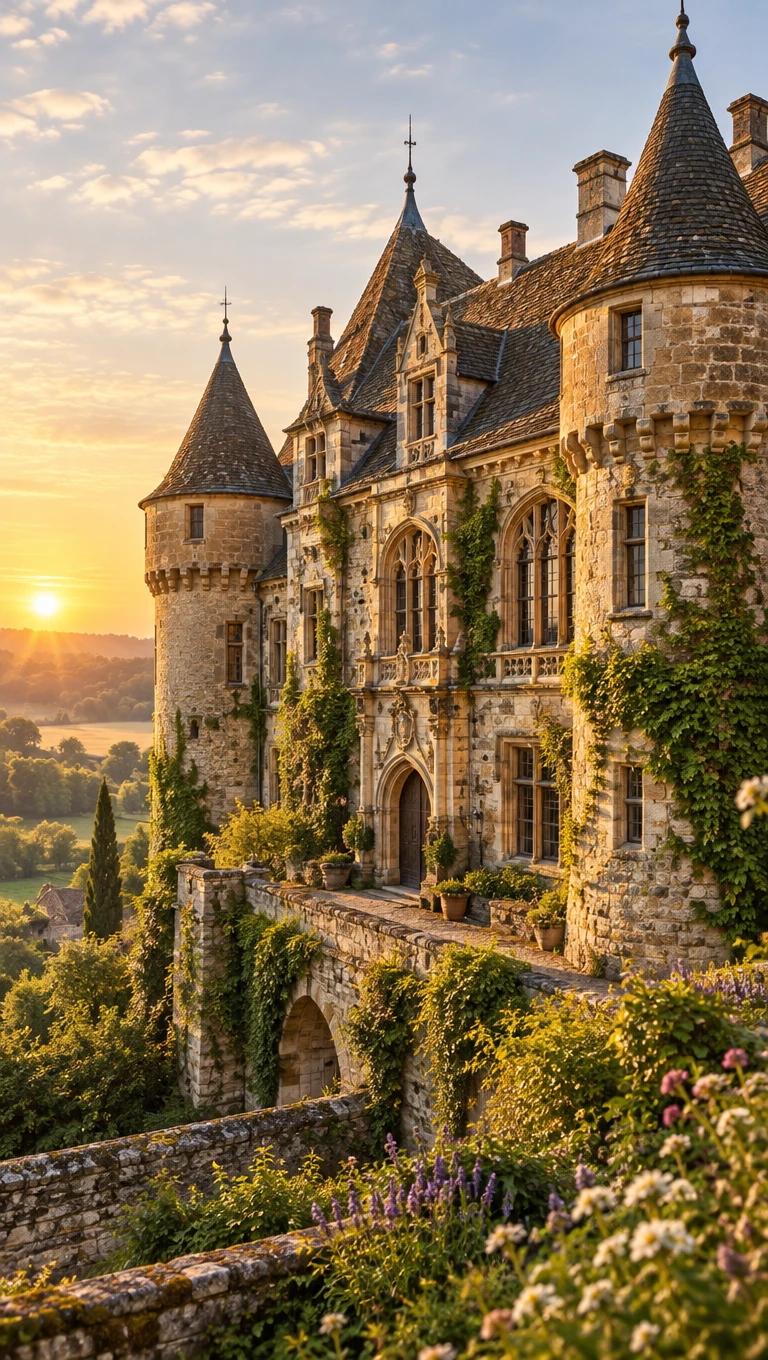
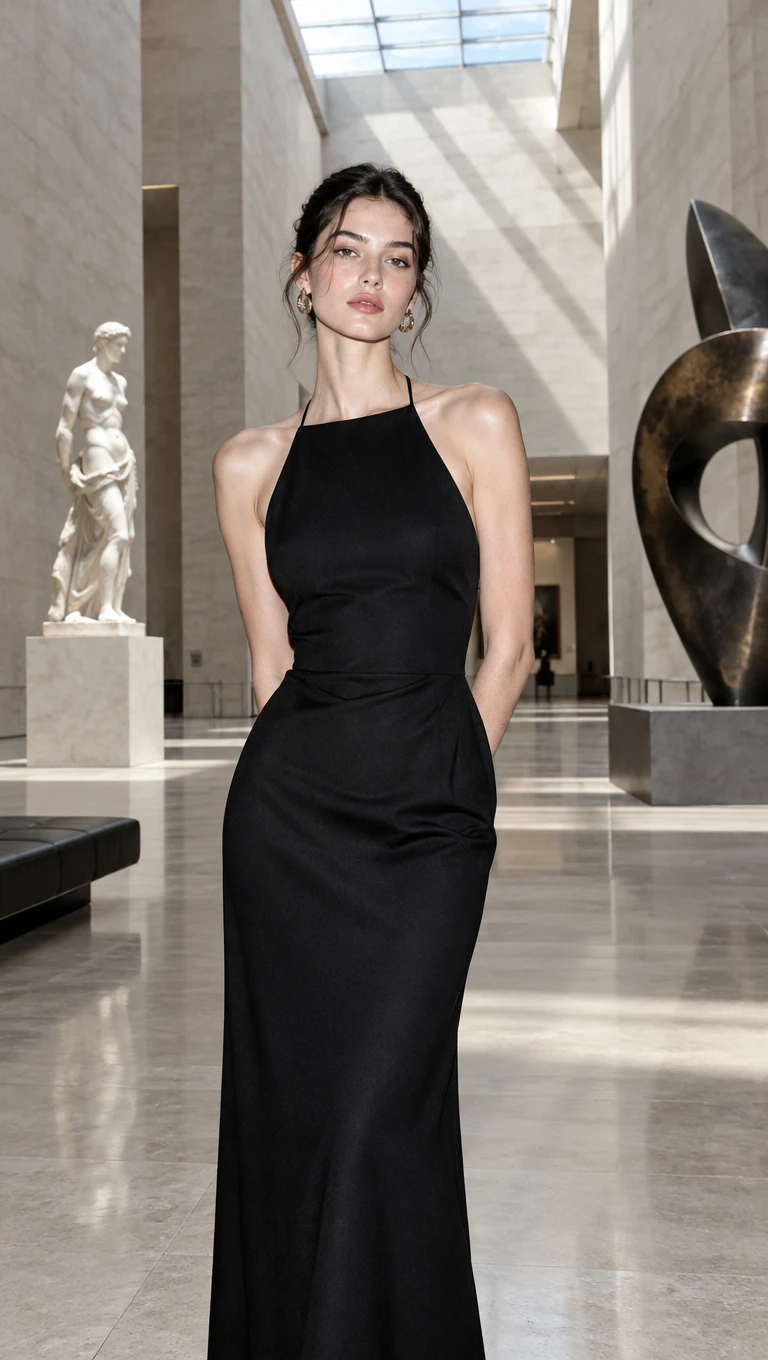
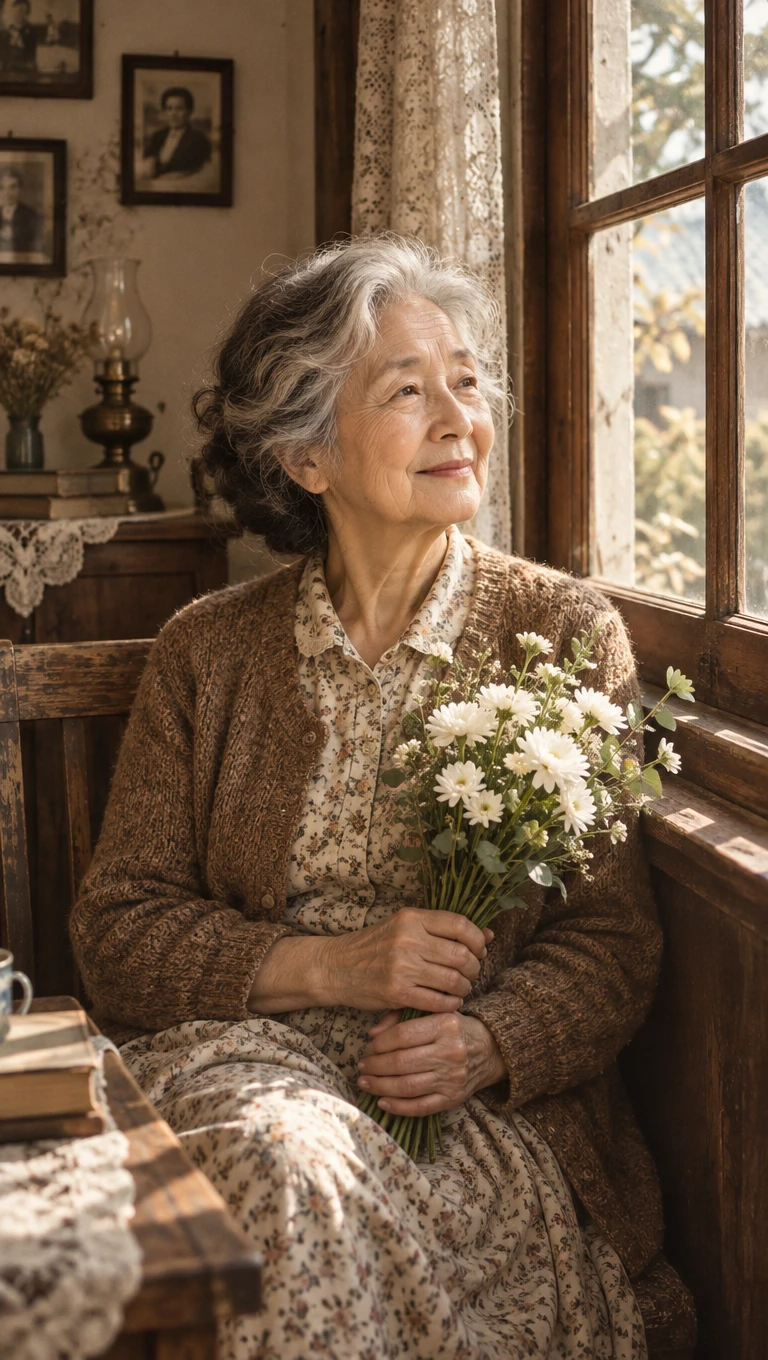

編集がうまくいくのは、一つのエリアだけが変わり、それ以外が自然に見えるときです。Magiclight AIのAIインペインティングは、写真とテキストの指示から始まります。

修正したい写真を編集の参照画像としてアップロードします。その構図と被写体が新しい画像の指針となります。すでに気に入っている写真から編集を始められます。 
何をどこで変更するかを指定できます。たとえばモデルの後ろなどです。ポーズやテーブルなど、そのまま残すべき要素も500文字以内のプロンプトに含めてください。正確な表現が、よりクリーンで予測しやすい編集につながります。
JPG、PNG、WEBPの元画像を編集の開始画像としてアップロードできます。鮮明な元画像ほど、編集部分がより自然な質感に仕上がります。各ファイルは20MBまで対応しており、それを超えると受け付けられません。
修正した画像は、次の用途に合わせて16:9、9:16、4:3、1:1にリフレームできます。修正した商品写真をバナーやストーリーズに活用することも可能です。画像を作成する前に形状を設定してください。 


Magiclight AIなら、修正したい画像を3ステップで仕上げられます。ステップ2で明確な指示を出すことで、AIインペインティングは指定した範囲だけを変更します。
画像を選び、変更したい部分を決めましょう。ツールボックスの「画像」タブを開き、アップロードには参照オプションを使用します。写真と、使用予定の置き換えアイテムを追加してください。
範囲とその位置(例:左上の角)を指定します。変更する内容と、そのまま維持すべき内容を明確に伝えましょう。指示全体は500文字以内に収めてください。
モデルを選択し、最初の試行では元のフレーム形状を維持しましょう。「画像を作成」をクリックして、各結果を元の写真と比較します。仕上がりが良ければ最適なバージョンをダウンロードしてください。
いいえ。ここでのAIインペインティングは、塗りつぶしたマスクではなくテキストの指示に基づいて動作します。範囲と変更内容をできるだけ明確に指定してください。そのまま残すべき要素も加えると、よりきれいに編集できます。
残したいものを指定すれば元の画像の大部分は保たれますが、近くの細部がわずかに変わる場合があります。使用前に結果を元の写真と比較してください。何かが動いてしまった場合は、もう一度指示を実行してください。
はい、削除したいものと、空いた部分を何で埋めるかを説明することで可能です。編集するのはご自身が所有している写真、または変更の許可を得た写真のみにしてください。公開前に、結果に削除しきれなかったエッジが残っていないか確認してください。
はい、新しいアイテムの写真を参照としてアップロードし、どこに配置するかを指定することで可能です。参照画像が置き換え後の形状と色のガイドになります。最終的な画像を実際のアイテムと照らし合わせて確認してください。
はい、ビジネス利用がライセンスされたプランで編集した場合に限ります。商品や物件の出品で実際の欠陥を隠してはいけません。編集した画像を公開する前に、各プラットフォームのルールを確認してください。
はい、新規アカウントにはツールを試すためのスタータークレジットが付与されます。まず1つの修正を試し、2つのモデルを比較してからプランを決めてください。より多くの編集や商用利用の権利が必要になったときだけアップグレードしましょう。



お気に入りの写真と、直したい一つのディテールをご用意ください。Magiclight AIのAIインペインティングが、比較できる修正結果をお届けします。