


크리에이터는 시청자를 바로 끌어당기려고 콘텐츠를 오래 다듬어요. 이미지를 프로처럼 보이는 영상으로 바꾸는 것도 시선을 잡는 방법이에요. 다만 이 과정에는 시간, 노력, 기술이 필요해요.
다행히 요즘은 무료 이미지 투 비디오 도구가 많아요. 클릭 몇 번이면 정지 이미지가 움직이는 영상이 돼요. 이 가이드에서는 이미지를 몇 초 만에 다이내믹한 영상으로 바꿔 주는 상위 도구를 정리해요. 적은 수고로도 고품질 콘텐츠를 만들 수 있어요.
1부. 무료 AI 이미지 투 비디오 도구 8선: 이미지를 빠르게 영상으로
이 섹션에서는 2026년에 정지 사진을 바로 매력적인 영상으로 바꿔 주는 최고의 무료 이미지 투 비디오 AI 도구를 살펴봐요.
1. Magiclight.AI
사진으로 좋은 영상을 만들려면 고급 편집과 여러 도구가 필요하고, 속도가 떨어질 수 있어요. Magiclight.AI는 롱폼과 프로급 영상 제작을 한 플랫폼에서 쉽게 하게 해 줘요.
강력한 AI 이미지 투 비디오 변환기로서 보이스 클로닝 옵션이 37개예요. 원클릭 영상 기능에는 약 14개 모델을 지원하고, 커버 템플릿 21개와 자막 설정 16개도 고를 수 있어요. 소셜 크리에이터를 위해 출력은 720p/1080p로 고정돼 있어서 여러 플랫폼에 바로 올릴 수 있어요.
주요 기능
- 짧은 프롬프트를 최대 50분짜리 멀티 장면 내러티브 영상으로 바꿔 주고, 호흡과 스토리 아크를 일정하게 유지해요.
- 고급 캐릭터 일관성 기술로 모든 샷에서 배역의 외형과 정체성을 맞춰 줘요.
- 30개 이상 언어의 자연스러운 음성을 만들고, 캐릭터 입 움직임에 바로 맞춰 줘요.
- 15개 이상 AI 영상 도구로 여러 유형의 영상을 한 플랫폼에서 만들 수 있어요.
단점
- 해상도가 높고 길이가 길면 크레딧이 빨리 닳아요.
2. Google Veo 3.1 / 3.2
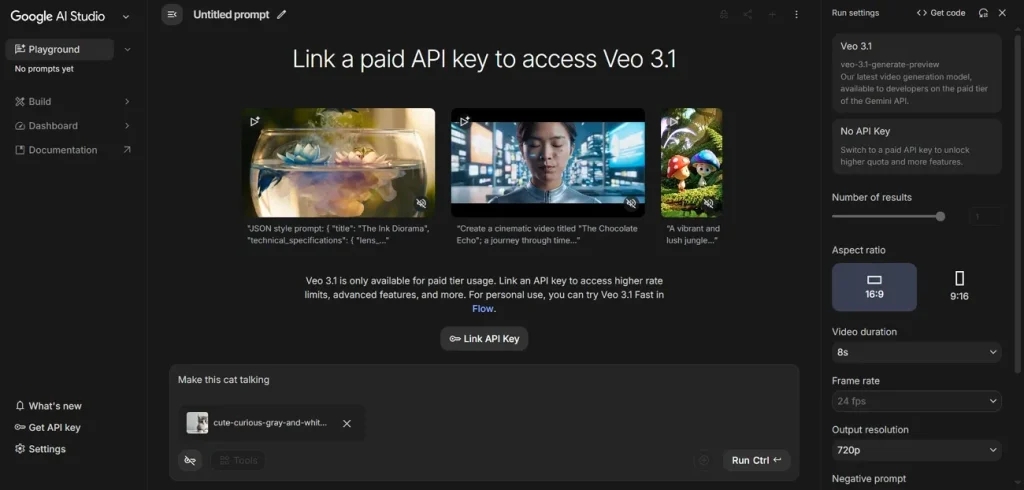
Google DeepMind의 강력한 AI 모델로, 텍스트 프롬프트나 이미지를 시네마틱하고 스토리 있는 영상으로 바꿔 줘요. 움직임이 사실적이라 브라우저에서 스튜디오급 화면을 원하는 크리에이터에게 잘 맞는 무료 온라인 이미지 투 비디오 도구예요. 실험이든 다듬어진 비주얼이든, 창의적 자유와 정밀 제어를 같이 줘요.
주요 기능
- 동기화된 대사와 효과음을 만들어, 프롬프트 하나로 완전한 시청각 클립을 받아요.
- “timelapse”, “aerial shot”, “dolly zoom”과 카메라 각도, 호흡, 조명에 대한 세부 지시를 이해해요.
- 텍스트 투 비디오와 이미지 투 비디오를 모두 제공해 샷 간 룩을 맞출 수 있어요.
단점
- 복잡한 장면은 프롬프트를 여러 번 고치고 다듬어야 할 수 있어요.
- 크레딧이 많이 필요하고, 비용이 빨리 쌓일 수 있어요.
3. Open AI Sora 2
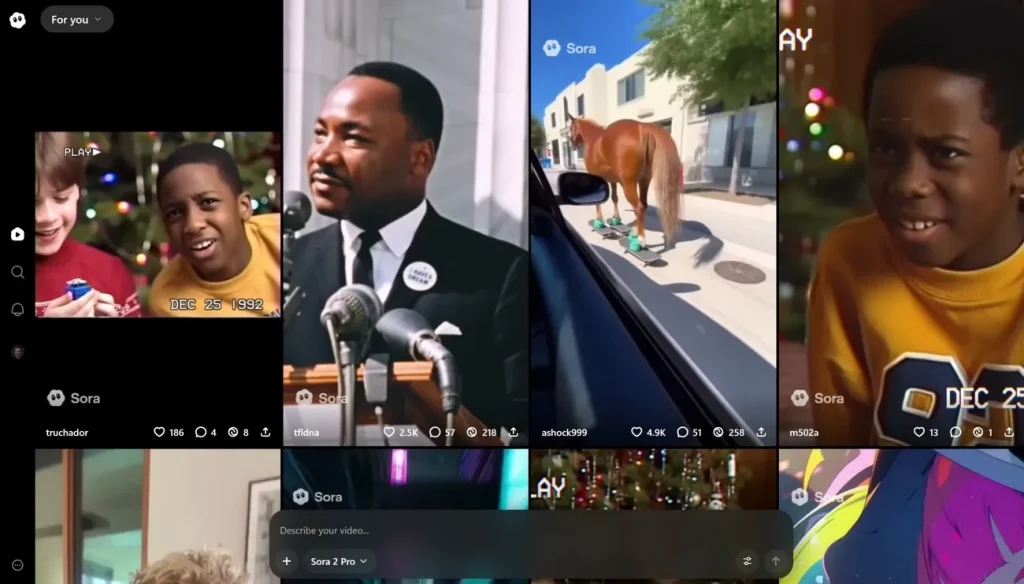
시네마 품질의 텍스트 투 비디오·이미지 투 비디오 앱으로, 상업적 권리가 있는 1080p 클립을 만들 수 있어요. OpenAI Sora 2 는 다른 도구보다 저렴한 이미지 투 비디오 AI 무료 체험 대안으로 소개돼요. 유료 플랜에서는 워터마크와 광고 없는 결과물도 나와요.
주요 기능
- 크레딧이 만료되지 않아서 미리 사 두고 필요할 때 쓸 수 있어요.
- 영상 전체 길이 동안 캐릭터와 장면 일관성을 유지해요.
- 고품질, 워터마크 없는 영상을 만들어 클라이언트 작업에도 쓸 수 있어요.
단점
- 세션이 10–25초로 짧아서 스토리텔링이 조금 제한돼요.
- 고급 기능은 무료가 아니고 유료 플랜이 필요해요.
4. Kling AI 2.6/3.0
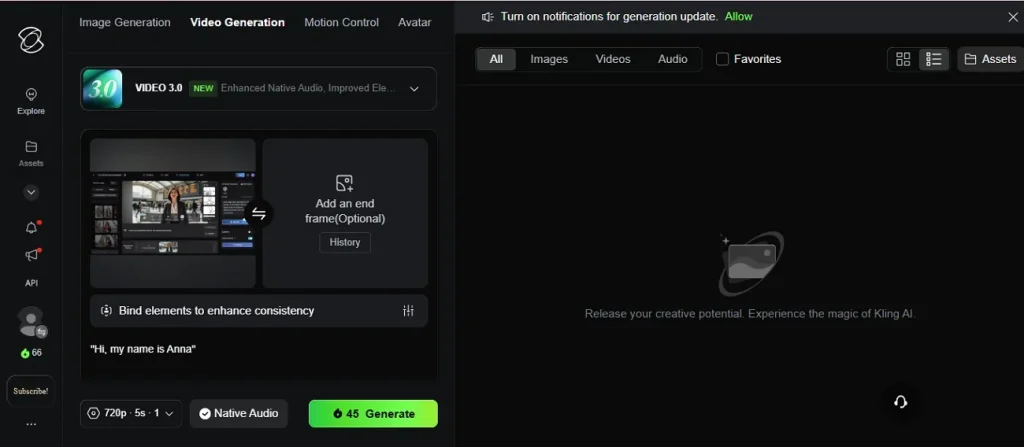
데스크톱과 모바일 모두에서 Kling AI는 영상과 이미지를 생성·편집하는 차세대 크리에이티브 스튜디오예요. 텍스트 투 비디오, 이미지 투 비디오, 이미지 생성을 지원해서 소셜 클립부터 시네마틱 시퀀스까지 한 작업 공간에서 만들 수 있어요. 움직임 정확도가 높아 다이내믹한 결과물을 원하는 크리에이터에게 잘 알려져 있어요.
주요 기능
- 텍스트 프롬프트, 스틸 이미지, 클립을 새 영상으로 바꿔 유연하게 만들 수 있어요.
- 사실적인 물리, 모션, 조명을 따르는 1080p 고품질 영상을 만들어 프로 작업에도 맞아요.
- 매일 무료 크레딧이 있어서 폰이나 데스크톱에서 실험하고 다듬고 발행할 수 있어요.
단점
- 네이티브 플랫폼의 인터페이스와 문서는 대부분 중국어예요.
- 고급 모드는 모든 서드파티 프론트엔드에서 항상 쓸 수 있는 건 아니에요.
5. Picsart
Picsart는 많은 크리에이터가 스크롤을 멈추는 비주얼, 영상, 소셜 콘텐츠를 만들 때 쓰는 올인원 AI 창작 플랫폼이에요. 웹과 모바일에서 쓸 수 있고 전문 경험이 없어도 돼요. AI 편집, 템플릿, 자동화를 묶어 캐주얼 사용자부터 프로 스튜디오까지 지원해요.
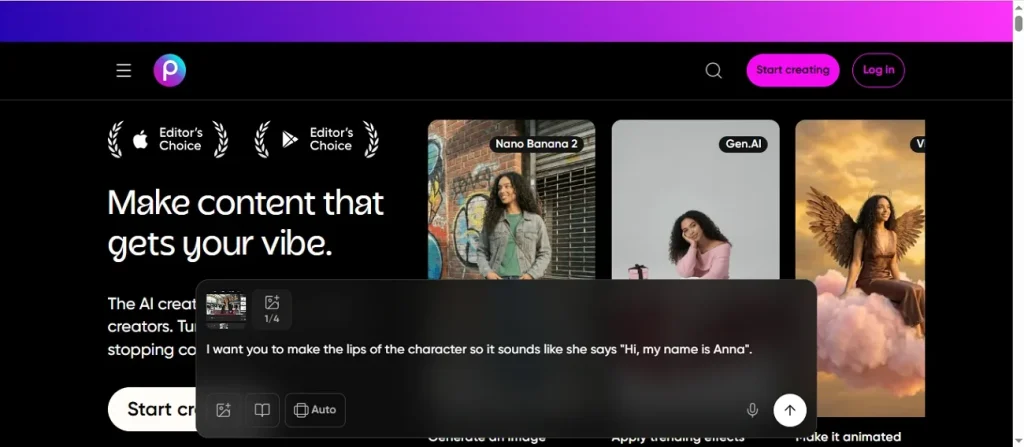
주요 기능
- 내장 AI Assistant가 전체 디자인을 만들고 레이아웃, 텍스트, 효과를 다듬을 수 있어요.
- 사진, 에셋, 초안을 여러 준비된 템플릿과 섞을 수 있어요.
- 한 입력으로 여러 포맷과 캠페인에 재사용할 결과물을 만들 수 있어요.
단점
- 인터페이스가 복잡해서 처음 쓰는 사람이 헷갈릴 수 있어요.
- 최고의 협업·프로 자동화 기능은 유료 플랜 뒤에 있어요.
6. Luma AI Dream Machine
이 이미지 투 비디오 도구는 정지 사진을 AI 모션, 깊이, 전환이 있는 부드러운 시네마틱 클립으로 바꿔 줘요. 그래서 복잡한 편집 없이 프로급 결과를 원하는 크리에이터에게 강한 후보지예요. 고해상도 출력도 나와서 소셜에도 바로 공유할 수 있어요.
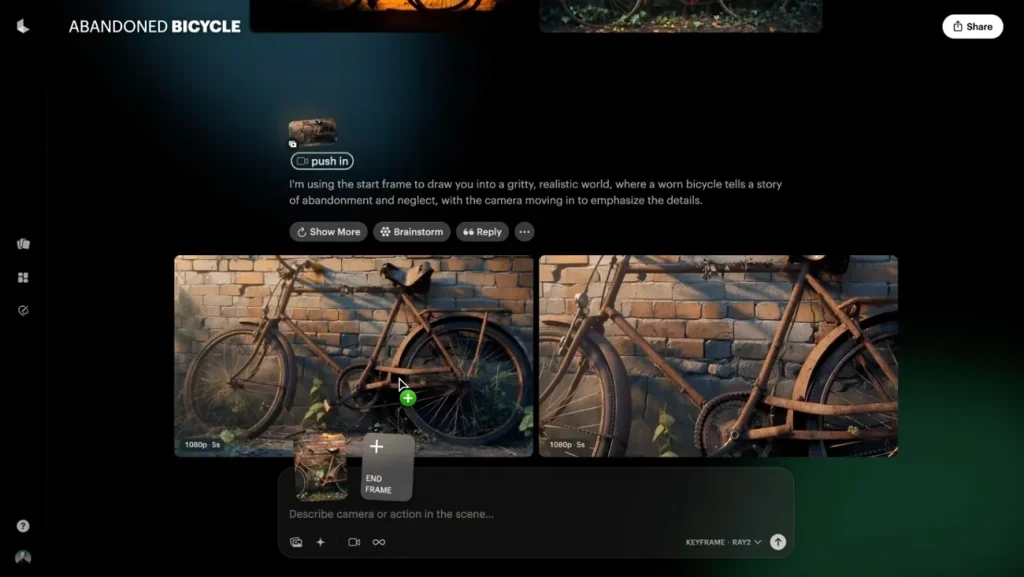
주요 기능
- 3D처럼 보이는 깊이, 시점 이동, 모션을 더해 게임과 제품 쇼케이스에 잘 맞아요.
- 기업과 앱이 대량의 이미지를 영상으로 바꿀 수 있는 API를 제공해요.
- 120초 안에 영상이 나와서 시간을 아낄 수 있어요.
단점
- 짧은 클립만 만들 수 있어서 롱폼은 안 돼요.
- 세밀한 제어는 Dream Machine 고급 튜토리얼과 별도 설정이 필요해요.
7. Adobe Firefly Video
목록의 또 다른 도구는 Adobe Firefly Video예요. 이미지 투 비디오로 정지 사진, 그래픽, AI 아트를 부드러운 시네마틱 MP4로 바꿔 줘요. 안내에 따라 몇 단계면 브라우저에서 끝나요. 마케터, 에디터, 크리에이터가 상업적으로 안전한 B-roll, 컷어웨이, 애니메이션 삽입샷을 빠르게 만들 때 맞춰져 있어요.
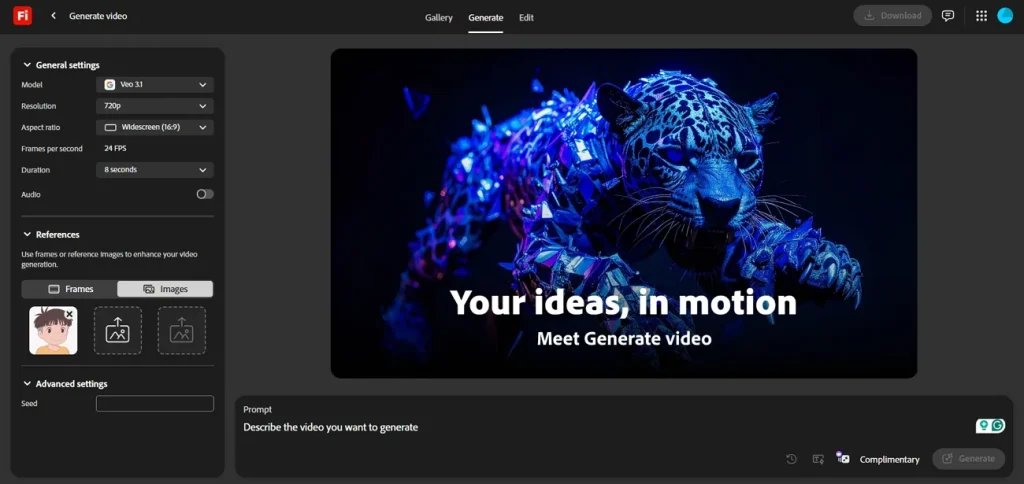
주요 기능
- 라이선스·퍼블릭 도메인 콘텐츠를 바탕으로 영상을 만들어 상업 작업에 더 안전해요.
- Premiere Pro, After Effects, 다른 Creative Cloud 앱과 연동해 협업 워크플로를 열어요.
- 팬, 줌, 샷 유형, 화면비를 설정하고 미리보기도 할 수 있어요.
단점
- 클립이 짧아서 여러 번 생성한 결과를 이어 붙여야 해요.
- 무거운 제작은 더 높은 크레딧 한도를 위해 유료 Adobe 플랜이 필요해요.
8. PixVerse
PixVerse 같은 소셜 중심 AI 영상 스튜디오는 많은 사용자와 크리에이터에게 최고의 무료 AI 이미지 투 비디오 도구로 꼽혀요. 최신 v4.5 모델로 텍스트 프롬프트와 사진을 공유하기 좋은 다이내믹 영상으로 바꿀 수 있어요. 품질을 크게 포기하지 않고 빠른 결과를 원한다면 좋은 선택이에요.
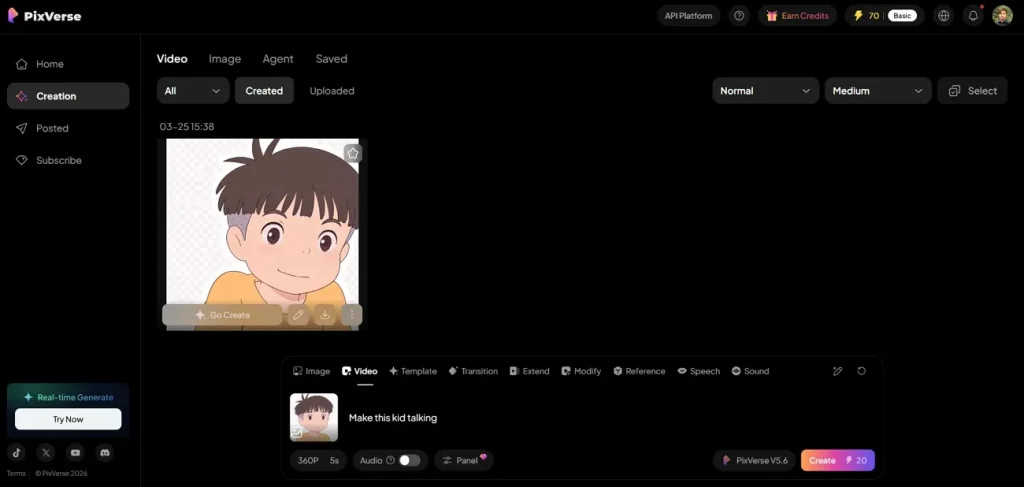
주요 기능
- AI Hug, AI Muscle, AI Fighting 같은 템플릿이 사진을 자동으로 움직이게 해요.
- 더 높은 화질, 더 부드러운 애니메이션, 더 사실적인 이미지 투 비디오 변환을 줘요.
- 초보자도 바로 따라갈 수 있는 쉬운 워크플로를 제공해요.
단점
- 격식 있는 기업 브랜드 콘텐츠에는 잘 안 맞아요.
- 인터넷과 서버 처리 때문에 생성 속도가 시간대마다 달라요.
2부. 무료 AI 이미지 투 비디오 도구 한눈에 비교
앞에서 정지 사진을 인상적인 다이내믹 영상으로 만드는 도구를 자세히 봤어요. 여기서는 기능을 한 표로 모아 쉽게 비교할 수 있게 했어요.
| 도구 | 이런 분께 | 주요 콘텐츠 유형/포맷 | 사용 환경 | 출력 품질 | 가장 강한 기능 |
| Magiclight.AI | 빠르고 쉬운 영상 클립(10초–50분) | 다이내믹 영상; 마케팅/소셜 콘텐츠 | 웹(온라인) 모바일 앱(Android, iPhone) | 720p 또는 1080p 화면 | 쉬운 워크플로; AI 모델 18개; 1500단어 프롬프트 한도 |
| Google Veo 3.1/ 3.2 | 프로, 시네마틱 크리에이터 | 사실적인 시네마틱 클립(짧고 긴 영상) | 웹/클라우드 | 4K 옵션 제공 | 고급 카메라·모션 제어 |
| Open AI Sora 2 | 고급 사용자 | 보통 5–20초 영상 | 일부 기능은 베타 전용; 온라인 사용 가능 | 높음(결과가 꽤 사실적) | 실제 물리 시뮬레이션 |
| Kling AI 2.6/ 3.0 | 사실적인 콘텐츠, VFX 크리에이터 | 시네마틱 클립(최대 2분) | 브라우저 + Android, iPhone | 높음(1080p) | 강한 모션 + 캐릭터 일관성 |
| Picsart | 초보자, 소셜 인플루언서 | 숏폼 영상; 릴스 | 모바일 + 웹 | 중간 | 올인원 편집 + 템플릿 |
| Luma AI Dream Machine | 소셜 사용자와 크리에이터 | 짧은 클립(5–10초) | 웹 + iOS | 높음, 단 짧은 영상만 | 빠른 생성 + 부분 3D 모션 이해 |
| Adobe Firefly Video | 프로와 디자이너 | 크리에이티브 영상 에셋, 브랜드 콘텐츠 | 웹 + Adobe 앱 | 프로급 품질 | Adobe 생태계 연동 |
| PixVerse | 빠른 AI 영상 제작을 원하는 소셜 사용자 | 짧은 시네마틱 클립 | 웹+모바일 앱 | 중간(소셜 콘텐츠에 초점) | 쓰기 쉬운 인터페이스; 쉬운 이미지 애니메이션 |
Magiclight.AI가 최고의 AI 이미지 투 비디오 도구인 이유
AI 이미지 투 비디오 생성기로 가장 추천하는 선택은 Magiclight.AI예요. 이유는 이래요.
- 이미지를 올려 바로 시작:어떤 이미지든 올리면 몇 초 만에 다이내믹 영상이 돼요. 처음부터 다시 만들지 않고 비주얼을 재사용하기 좋아요.
- 상세한 프롬프트 입력:Magiclight.AI는 최대 1500단어를 받아, 원하는 룩을 정확히 지시할 수 있어요. 단어 한도가 커서 스토리텔링과 창의 제어가 더 정밀해져요.
- 19개 AI 영상 배경 모델:다양한 AI 영상 모델에서 배경과 전체 스타일을 골라요. 테마와 미감을 맞추기 좋아요.
- Nano 장면 제어:무작위 모션만 넣는 기본 도구와 달리 Nano 스토리보드 시스템을 써요. 카메라 움직임, 표정, 타이밍, 액션을 미세하게 조절할 수 있어요.
- 유연한 영상 길이:10초 또는 15초 출력을 고를 수 있어 릴스, TikTok, 짧은 홍보 클립에 잘 맞아요.
- 생성 중에도 다듬기:영상이 만들어지는 동안 장면, 프롬프트, 비주얼을 바꿔도 전체를 처음부터 다시 돌릴 필요가 없어요.
- 콘텐츠 크리에이터를 위해 설계:화면비(9:16, 16:9)부터 내보내기(1080p)까지 YouTube, TikTok, Instagram에 맞춰져 있어요.
3부. Magiclight.AI로 고품질 AI 이미지 투 비디오 콘텐츠 만들기
이제 Magiclight.AI의 이미지 투 비디오 도구를 쓰는 단계를 볼게요.
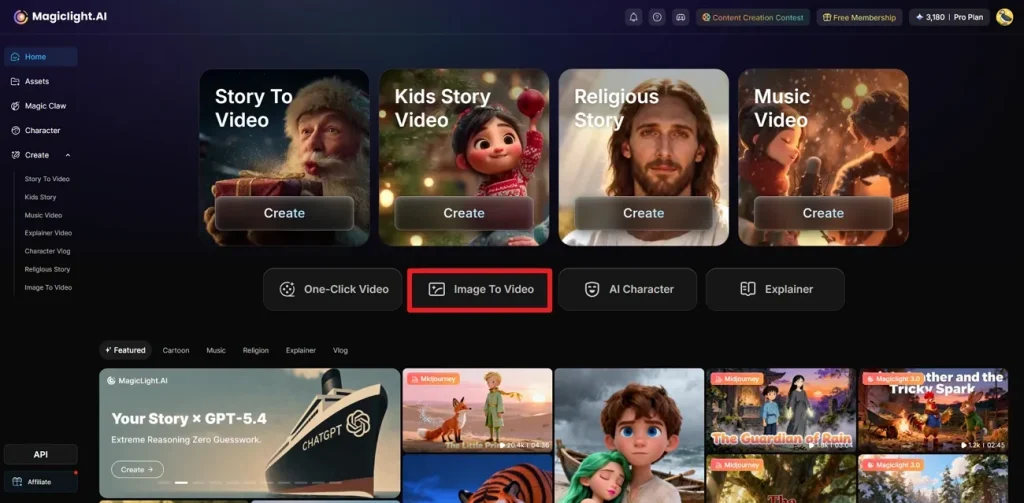
1단계. 로그인한 뒤 Image to Video 선택
먼저 로그인한 다음, 메인 화면에서 Image to Video 버튼을 눌러 새 프로젝트를 시작하세요.
2단계. 이미지 업로드하고 프롬프트 입력
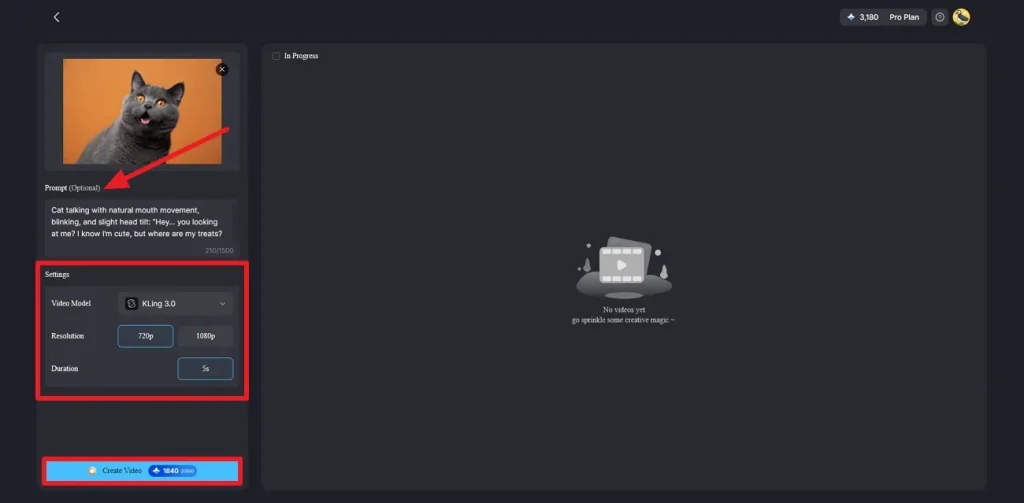
기기에서 이미지를 올리거나 인터페이스로 드래그 앤 드롭하세요. 그다음 선택적으로 프롬프트를 적고 Video Model, Resolution, Duration을 고른 뒤 Create Video를 누르세요.
3단계. 미리보기와 다운로드
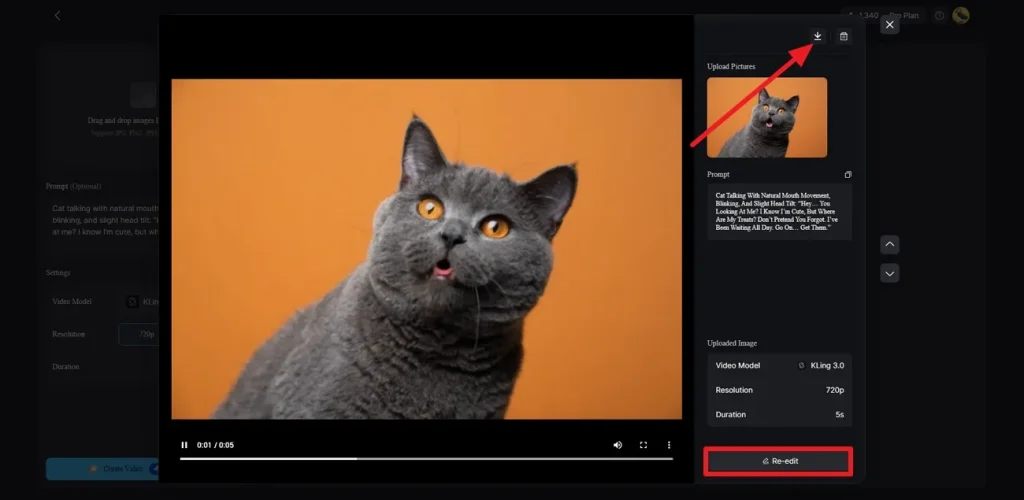
마지막으로 AI가 이미지와 프롬프트로 짧은 클립을 만들어 미리볼 수 있어요. Download 아이콘을 눌러 내려받으세요. 결과가 마음에 안 들면 Re-edit 버튼으로 다시 고칠 수 있어요.
마무리
정리하면, AI 영상 도구는 빠르게 진화해서 아이디어를 화면으로 바꾸는 일이 더 빠르고 똑똑해졌어요. 이 가이드에서는 여러 무료 AI 이미지 투 비디오 도구를 살펴봤으니 맞는 것을 고를 수 있어요. 이미지를 빨리 영상으로 바꾸고 싶다면 Magiclight를 써 보세요. 올인원 스튜디오가 소셜 콘텐츠를 잘 만들어 줘요.
무료 AI 이미지 투 비디오 생성기 FAQ
Q1. 무료 AI 이미지 투 비디오 생성기가 뭐예요?
정지 이미지를 AI로 다이내믹하고 보기 좋은 영상으로 바꿔 줘요. 모션, 전환, 오디오를 더해 고급 편집 없이도 몰입감 있는 영상을 만들 수 있어요.
Q2. 어떤 AI 이미지 투 비디오 생성기가 무료인가요?
Magiclight.AI, Picsart, Luma AI Dream Machine, PixVerse처럼 무료 플랜이나 체험을 주는 도구가 있어요. 크레딧 한도는 있지만, 이미지를 빠르게 영상으로 바꾸기엔 충분히 강력해요.
Q3. 무료 AI 이미지 투 비디오 생성기는 어떻게 작동하나요?
올린 이미지와 프롬프트를 분석한 뒤 AI 모델로 모션, 전환, 장면을 만들어요. Magiclight.AI처럼 스토리보드와 보이스오버까지 더해, 입력이 적어도 완성된 영상을 만드는 도구도 있어요.
Q4. 무료 AI 도구로 프로급 영상을 만들 수 있나요?
네. 특히 소셜, 마케팅, 스토리텔링에서는 많은 무료 도구가 고품질 콘텐츠를 만들어요. Magiclight.AI는 캐릭터 일관성, 보이스오버, 쉬운 워크플로로 프로 결과를 더 빨리 내게 해 줘요.
Q5. 이미지에서 영상을 만드는 데 얼마나 걸리나요?
영상 길이와 쓰는 기능에 따라 달라요. 간단한 클립은 몇 초, 더 길거나 디테일한 영상은 더 걸려요. Magiclight.AI와 Luma AI Dream Machine은 비교적 빠른 생성 속도로 알려져 있어요.
![역대 최고의 만화 캐릭터 15선 [최신 리스트]](https://magiclight.ai/wp-2/wp-content/uploads/top-cartoon-characters-300x168.webp)




