


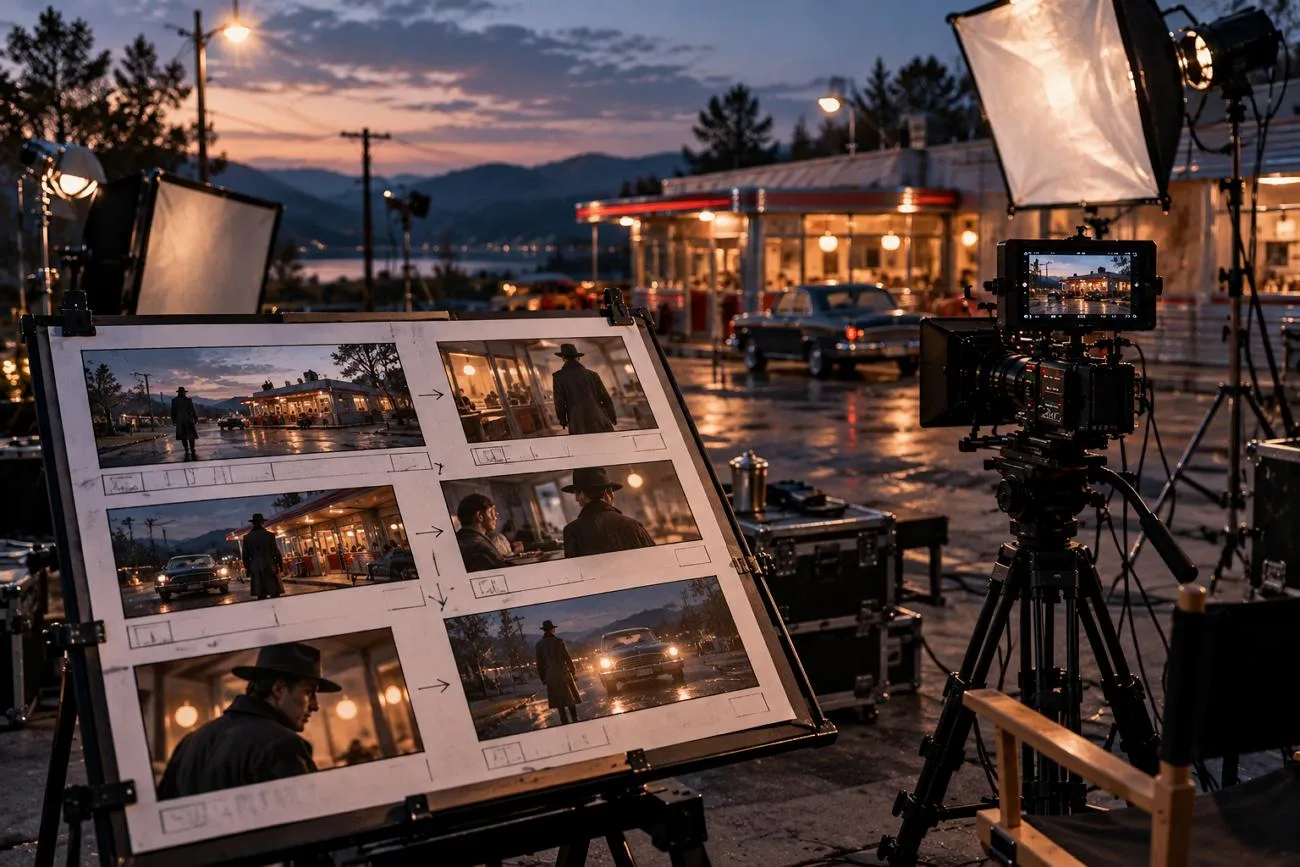
Kling AI는 짧은 텍스트 프롬프트를 자연스러운 움직임과 사운드가 어우러진 영화 같은 영상으로 만들어 줘요. 잘 작성한 Kling AI 프롬프트는 움직임이 뻣뻣해지거나 얼굴이 바뀌고 장면의 세부 요소가 빠지는 문제를 줄이는 데 도움이 돼요. 좋은 프롬프트는 피사체, 움직임, 장면, 카메라, 조명, 시각적 스타일을 구체적으로 설명해요.
이런 구성은 영화 같은 장면, 광고, 애니메이션, 대화 장면을 비롯한 창작 영상 프로젝트에 잘 맞아요. 이미지를 영상으로 바꿀 때도 상세한 프롬프트로 움직임을 조절할 수 있어요. 이 가이드에서는 더 좋은 Kling 영상을 만드는 데 활용할 수 있는 실용적인 프롬프트 예시와 간단한 방법을 소개해요.
1부. 영상 스타일별 추천 Kling AI 프롬프트 10선
효과적인 Kling AI 프롬프트는 핵심 정보를 조합해 생성되는 각 영상 장면의 방향을 잡아 줘요. 움직임, 카메라, 조명, 분위기를 함께 설명하면 결과를 더 세밀하게 조절할 수 있어요. 아래 표에서 주요 요소와 이해하기 쉬운 예시를 확인해 보세요.
| 요소 | 설명할 내용 | 예시 |
| 피사체 | 누가 또는 무엇이 등장하는지, 의상이나 소재의 세부 특징 | 회색 트렌치코트를 입은 탐정 |
| 움직임 | 영상 길이에 맞는 명확한 동작 하나 | 코트 깃을 세워요 |
| 장면 | 장소, 시간대, 날씨 | 비 내리는 텅 빈 돌길 |
| 카메라 연출 | 화면에 담는 범위와 카메라 움직임 하나 | 미디엄 샷에서 클로즈업으로 천천히 다가가요 |
| 조명 | 광원, 빛의 방향과 색 | 차가운 푸른빛과 따뜻한 가로등 불빛 |
| 분위기 | 정서, 장르 또는 영화 특유의 질감 | 35mm 필름 입자감과 긴장감 있는 누아르 분위기 |
좋은 Kling AI 프롬프트는 쉬운 표현과 짧은 영상에 어울리는 동작을 사용해요. 최신 영상 제어 기능을 활용하면 대화, 사운드, 카메라 샷, 장면 전환도 지정할 수 있어요. 타이밍을 명시하면 생성된 영상의 특정 시점에 중요한 동작이 나오도록 유도할 수 있어요. 다양한 스타일의 AI 영상을 만드는 데 유용한 프롬프트 예시 10가지를 살펴볼게요.
영화 같은 장면을 위한 프롬프트
영화 같은 장면을 위한 프롬프트는 장면마다 인물, 동작, 카메라 움직임, 조명을 설명해요. 렌즈의 특성과 필름 효과를 더하면 생성된 영상에 영화 같은 느낌을 줄 수 있어요. 다양한 영화 장면에 활용할 수 있는 프롬프트를 살펴보세요.
- 사막을 달리는 기수: A rider in a dust-covered poncho gallops across red desert dunes at sunset, cloak whipping in the wind. Low-angle tracking shot, golden backlight with a Tyndall effect through the dust, epic western mood.
- 비 오는 누아르 속 탐정: A detective in a gray trench coat turns up his collar under a flickering streetlamp as rain falls on empty cobblestones. Slow push-in from medium shot to close-up, cold blue light with warm lamp glow, 35mm film grain, tense noir mood.
광고 및 제품 영상 프롬프트
제품 영상 프롬프트는 장면 전반에 단순한 움직임을 사용하면서 핵심 제품이 선명하게 보이도록 해요. 여러 빠른 동작을 한꺼번에 넣기보다 카메라를 천천히 움직이면 광고가 더 세련되게 느껴질 수 있어요. 다음 Kling 프롬프트로 시각적 움직임을 세밀하게 조절해 완성도 높은 제품 광고를 만들어 보세요.
- 스마트워치 히어로 샷: A matte black smartwatch rotates slowly on a floating glass platform as its screen lights up with a morning alarm. Macro orbit, cool studio rim light, dark gradient background, sleek tech commercial style.
- 아침 스킨케어 루틴: A woman applies a drop of serum to her cheek in a bright bathroom, sunlight catching the glass dropper. Slow push-in, soft natural light, clean white tones, fresh skincare ad feel.
애니메이션 프롬프트
특정 화풍을 살리는 프롬프트는 명확한 아트 스타일과 단순한 움직임으로 더 깔끔한 애니메이션 장면을 만들어요. 애니메 스타일이나 클레이 애니메이션 스타일을 사용하면 생성된 영상의 작은 동작 오류가 덜 눈에 띌 수 있어요. 애니메를 비롯한 다양한 애니메이션 스타일에 활용할 수 있는 Kling AI 추천 프롬프트를 확인해 보세요.
- 기차 창가의 애니메 주인공: An anime heroine with short black hair gazes out of a train window as rice fields and sunlit hills slide past. Hand-drawn 2D style, soft cel shading, gentle side light, nostalgic summer mood.
- 클레이 애니메이션 속 여우 요리사: A clay-animated fox in a tiny chef’s hat flips a pancake in a cozy cottage kitchen, flour puffing into the air. Stop-motion style, warm lamp light, handmade textures, playful mood.
대화 및 멀티 샷 프롬프트
대화 프롬프트는 화자와 대사를 각각 명시해 목소리가 올바른 인물과 연결되도록 해요. 멀티 샷 프롬프트는 카메라 각도, 움직임, 화면에 담는 범위를 샷별로 나누어 장면을 구성해요. Kling AI로 대화 장면과 원하는 구성을 따르는 멀티 샷 영상을 만드는 프롬프트 작성법을 살펴볼게요.
- 두 사람의 대화: In a small bookshop, Mia, a woman in a green sweater, hands a book to Leo and says, “This one changed my life.” Leo, in a denim jacket, grins and replies, “Then I’d better buy two copies.” Medium two-shot, warm afternoon light, soft rain against the window.
- 옥상 추격전: First shot, a wide aerial view of a parkour runner sprinting across rain-slick rooftops at night. Second shot, a side tracking shot as she leaps the gap between two buildings. Third shot, a low-angle close-up as she lands, rolls, and glances back, with sirens and pounding drums.
이미지 영상 변환 및 캐릭터 프롬프트
이미지를 영상으로 바꾸는 프롬프트는 화면에 이미 보이는 세부 요소를 설명하기보다 원하는 움직임에 초점을 맞춰요. 시작 프레임과 종료 프레임으로 전환 방향을 지정하고, Elements로 캐릭터의 외형을 일관되게 유지할 수 있어요. 다음 예시는 캐릭터의 움직임을 조절하는 Kling AI 프롬프트 작성법을 보여 줘요.
- 낮에서 밤으로 전환: The noon city street in the start frame turns into the night scene from the end frame. Clouds race in time-lapse, shadows sweep across the buildings, and neon signs flicker on, all in a locked-off wide shot.
- 살아 움직이는 인물 사진: The woman in the uploaded portrait turns toward the camera, smiles, and tucks her hair behind her ear as a breeze stirs the curtains. Slow push-in and natural window light, with her face and outfit unchanged.
2부. Kling AI 프롬프트를 AI 영상으로 만드는 방법
설정을 잘 조절하면 Kling AI 프롬프트로 원하는 아이디어에 더 가까운 영상을 만들 수 있어요. 최종 AI 영상의 완성도를 높이는 데 도움이 되는 주요 설정을 소개해요.
- 모델 버전: VIDEO 3.0은 대화, 기본 사운드 생성, 추격 장면, 사용자 지정 멀티 샷 제어를 원활하게 지원해요.
- 길이: 영상 길이는 3~15초이며, 동작 하나를 담을 때는 짧은 영상이 가장 잘 맞아요.
- 해상도: 최종 영상을 만들기 전에 여러 아이디어를 시험할 때는 720p를 사용해 보세요. 최종 영상에서 더 선명한 디테일과 높은 화질을 원한다면 1080p를 선택하세요.
- 샷 모드: Multi-Shot은 컷을 자동으로 구성하고, Custom Multi-Shot은 작성한 샷 순서를 정확하게 따라가요.
- 프레임: 시작 프레임을 추가하고 필요하면 종료 프레임도 지정해 전환을 더 세밀하고 자연스럽게 조절해 보세요.
Kling은 한 번에 최대 15초의 영상을 생성하므로, 긴 이야기를 여러 영상으로 나누어 구성하기가 까다로울 수 있어요. MagicLight AI 는 다양한 영상 제작 요구에 맞춰 Kling 3.0을 포함한 영상 모델 20개를 제공해요. MagicLight AI의 Image to Video 기능에서 Kling 3.0을 선택하면 같은 프롬프트를 사용할 수 있어요.
서로 이어지는 여러 영상 장면에서도 캐릭터의 외형, 의상, 조명, 색감을 일관되게 유지할 수 있어요. Story to Video는 긴 대본을 장면별로 나누고 내레이션과 자막을 자동으로 추가해요. 무료 플랜에는 제한된 크레딧이 제공되며, 처음 시험해 볼 때 카드를 등록할 필요가 없어요.
MagicLight AI에서 Kling AI 프롬프트를 영상으로 만드는 방법
MagicLight AI에서는 Kling AI에 프롬프트를 입력해 이미지를 영상으로 바꿀 수 있어요. 이제 아래 단계에 따라 선택한 프롬프트로 이미지 기반 영상 을 만들어 보세요.
1단계. Image to Video 열기
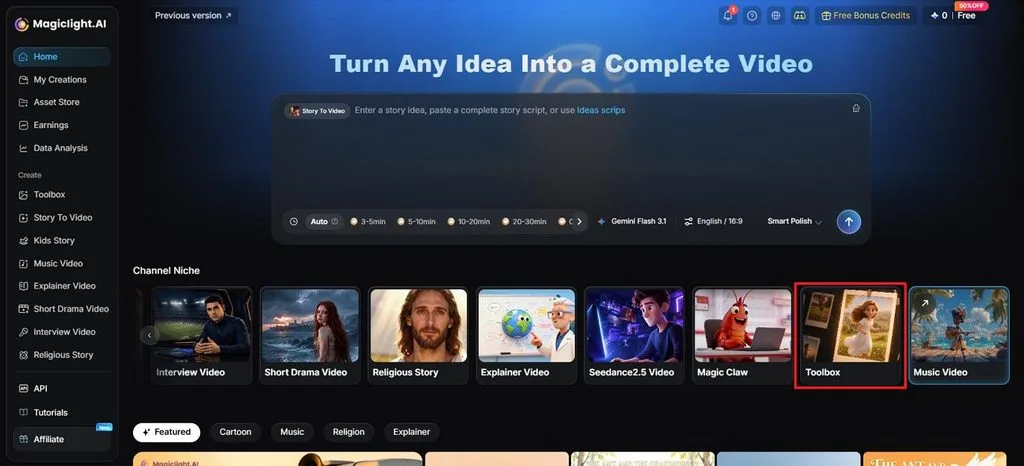
MagicLight AI에 접속한 뒤 Toolbox 를 선택해 Image to Video 작업 공간을 여세요.
2단계. 이미지 업로드 및 프롬프트 입력하기
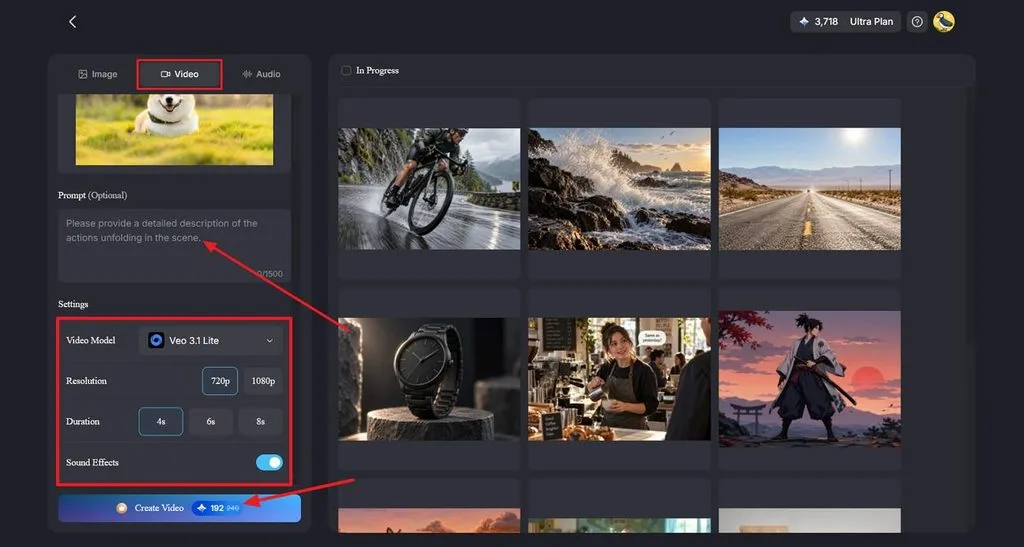
먼저 Video 탭을 선택한 다음 이미지를 업로드하거나 작업 공간으로 끌어다 놓으세요. Kling AI 프롬프트를 Prompt 영역에 붙여 넣고 움직임이나 카메라 지시를 조정하세요. 영상 모델은 Kling 3.0등에서 선택하고, 원하는 Resolution 및 Duration을 설정하세요. 지원되는 경우 Sound Effects 를 켠 다음 Create Video를 클릭하세요.
3단계. 영상 확인 및 다운로드하기
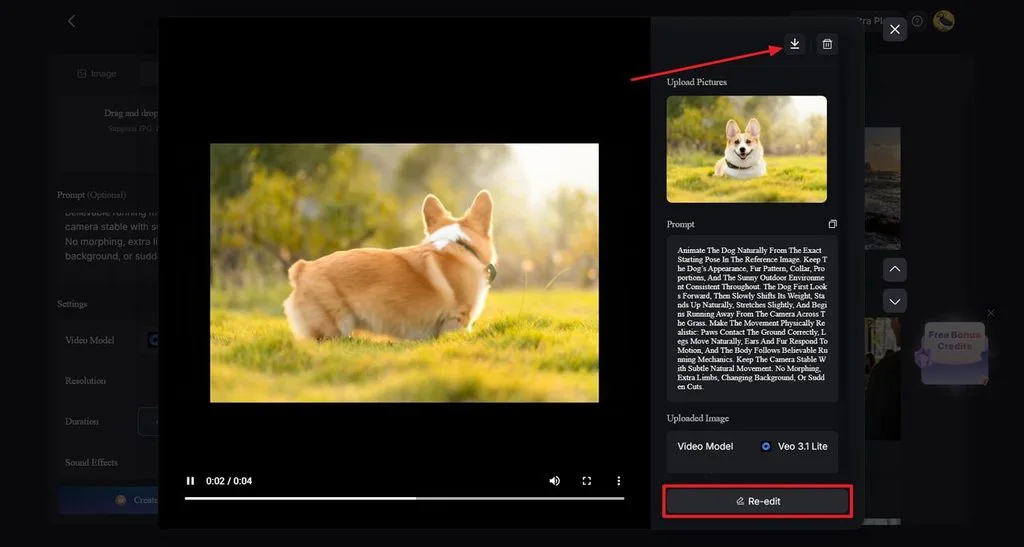
완성된 영상을 재생하고 움직임이 Kling AI 프롬프트를 따르는지 확인하세요. Re-edit 를 선택하면 프롬프트, 모델 또는 다른 설정을 바꿀 수 있어요. 영상이 원하는 대로 나왔다면 상단의 Download 아이콘을 클릭해 저장하세요.
마무리
Kling AI 프롬프트는 피사체, 움직임, 장면, 카메라 정보를 구체적으로 설명할수록 더 좋은 결과를 낼 수 있어요. 대화, 조명, 분위기를 명확하게 지정하면 생성되는 각 장면을 의도한 방향으로 이끄는 데 도움이 돼요. 또한 이미지에 움직임을 더할 때는 눈에 보이는 이미지의 세부 요소를 반복하기보다 원하는 움직임을 설명해 보세요. MagicLight AI는 Kling 3.0을 지원하며, 장면이 서로 이어지는 긴 영상 스토리를 만드는 데 유용한 도구를 제공해요.
자주 묻는 질문
- Kling AI로 이미지를 영상으로 만들 수 있나요?
Kling은 업로드한 이미지를 기준 프레임으로 삼아 영상으로 만들 수 있어요. 효과적인 Kling AI 프롬프트는 눈에 보이는 세부 요소를 반복하기보다 움직임과 카메라 방향을 설명해요. 종료 프레임을 추가하면 서로 다른 시각적 장면 사이의 전환 방향도 지정할 수 있어요.
- Kling AI에서 캐릭터의 일관성을 유지하려면 어떻게 해야 하나요?
Kling Elements는 참조 이미지나 영상을 활용해 여러 장면에서 캐릭터의 외형을 유지해요. 효과적인 Kling AI 프롬프트는 의상, 헤어스타일, 소품, 캐릭터 역할의 중요한 세부 정보를 반복해서 명시해요. 이 정보를 동일하게 유지하면 캐릭터가 등장하는 추가 샷을 생성할 때 Kling에 더 명확한 시각적 기준을 제시할 수 있어요.
- 스토리 영상을 만들 때 Kling AI 대신 쓸 만한 서비스는 무엇인가요?
MagicLight AI는 글로 쓴 이야기를 장면과 캐릭터가 서로 이어지는 긴 영상으로 만들어 줘요. Story to Video 기능은 여러 장면에서 캐릭터의 일관성을 유지하면서 내레이션을 추가할 수 있어요. Kling 3.0도 제공하므로 기존 프롬프트를 같은 플랫폼 안에서 사용할 수 있어요.





