Hero background

AI 의상 생성기

MagicLight AI로 다양한 의상을 가상으로 입어보세요. 사진과 의류 이미지를 업로드하면 옷이 나에게 어떻게 어울리는지 확인할 수 있습니다. 피팅룸이나 편집 기술이 필요 없습니다.

무료로 AI 의상 만들기
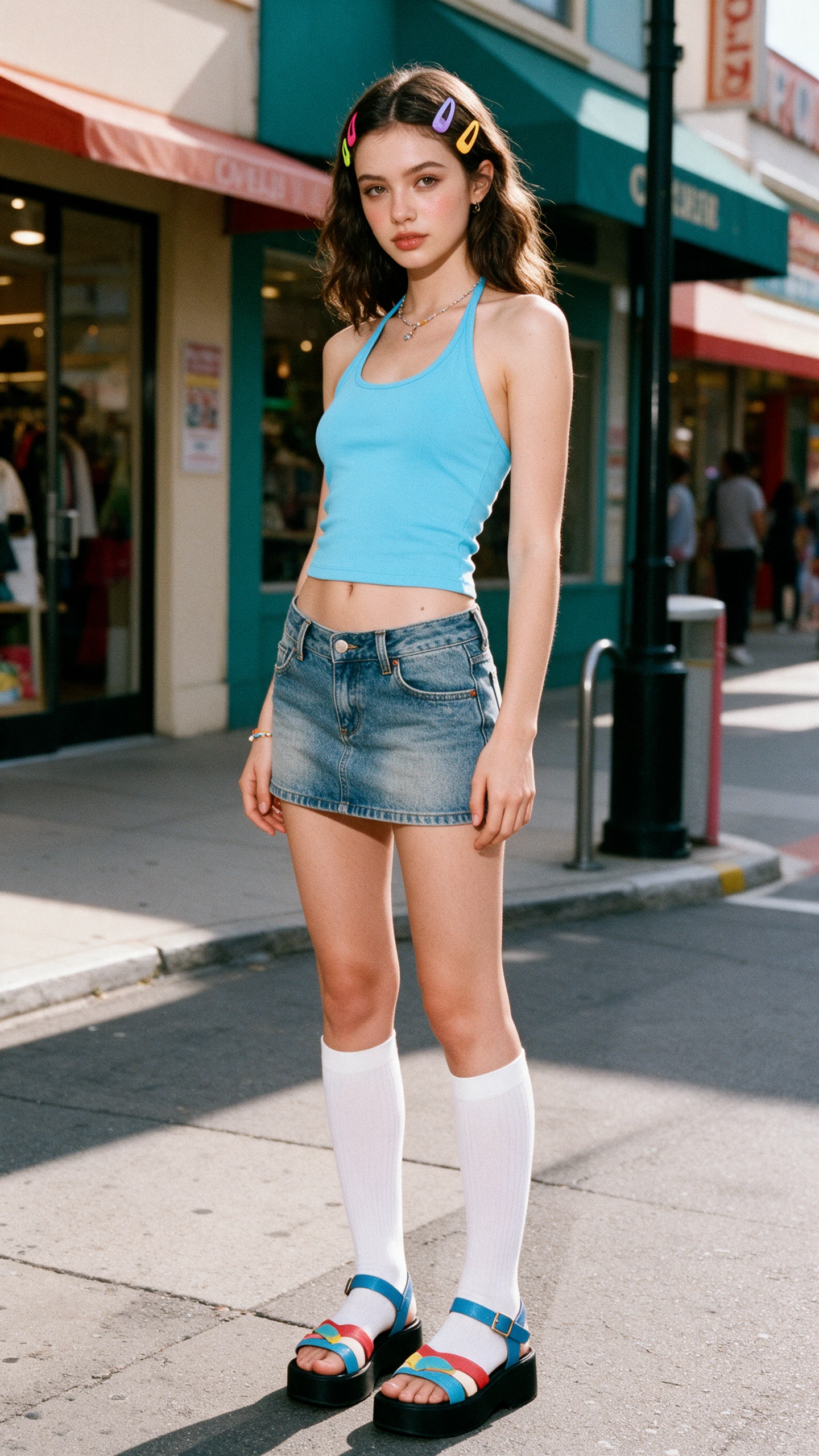
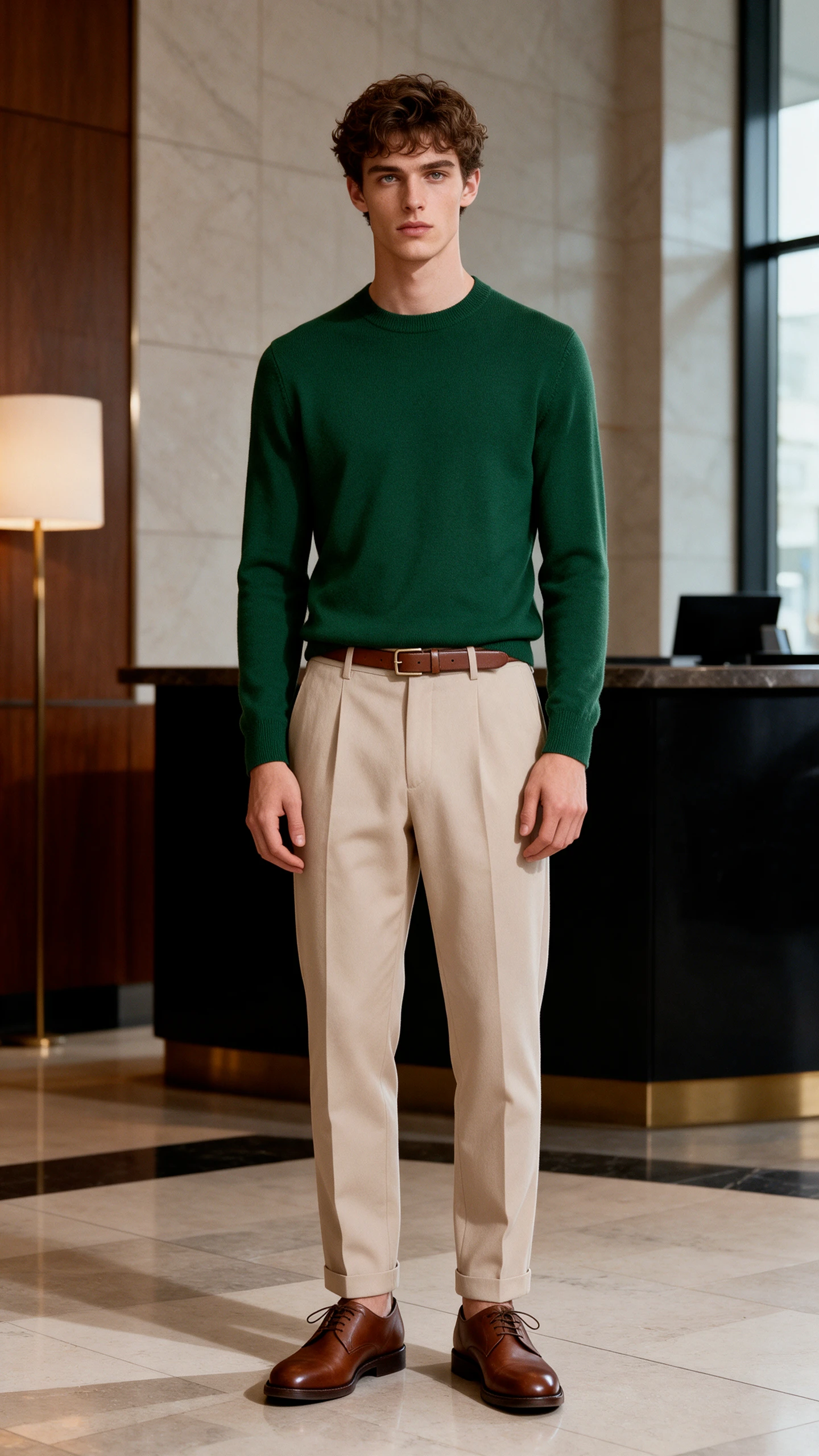
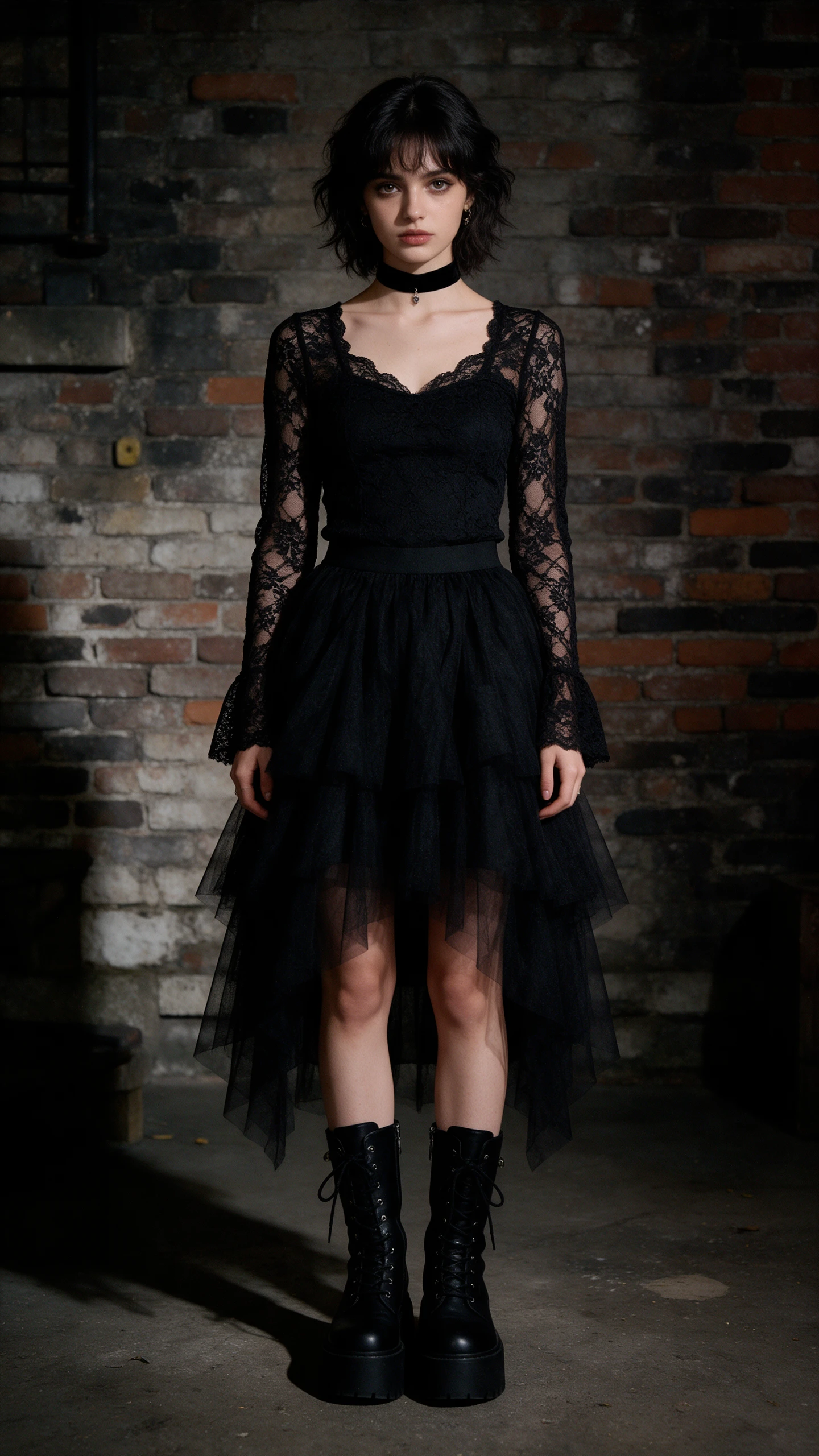
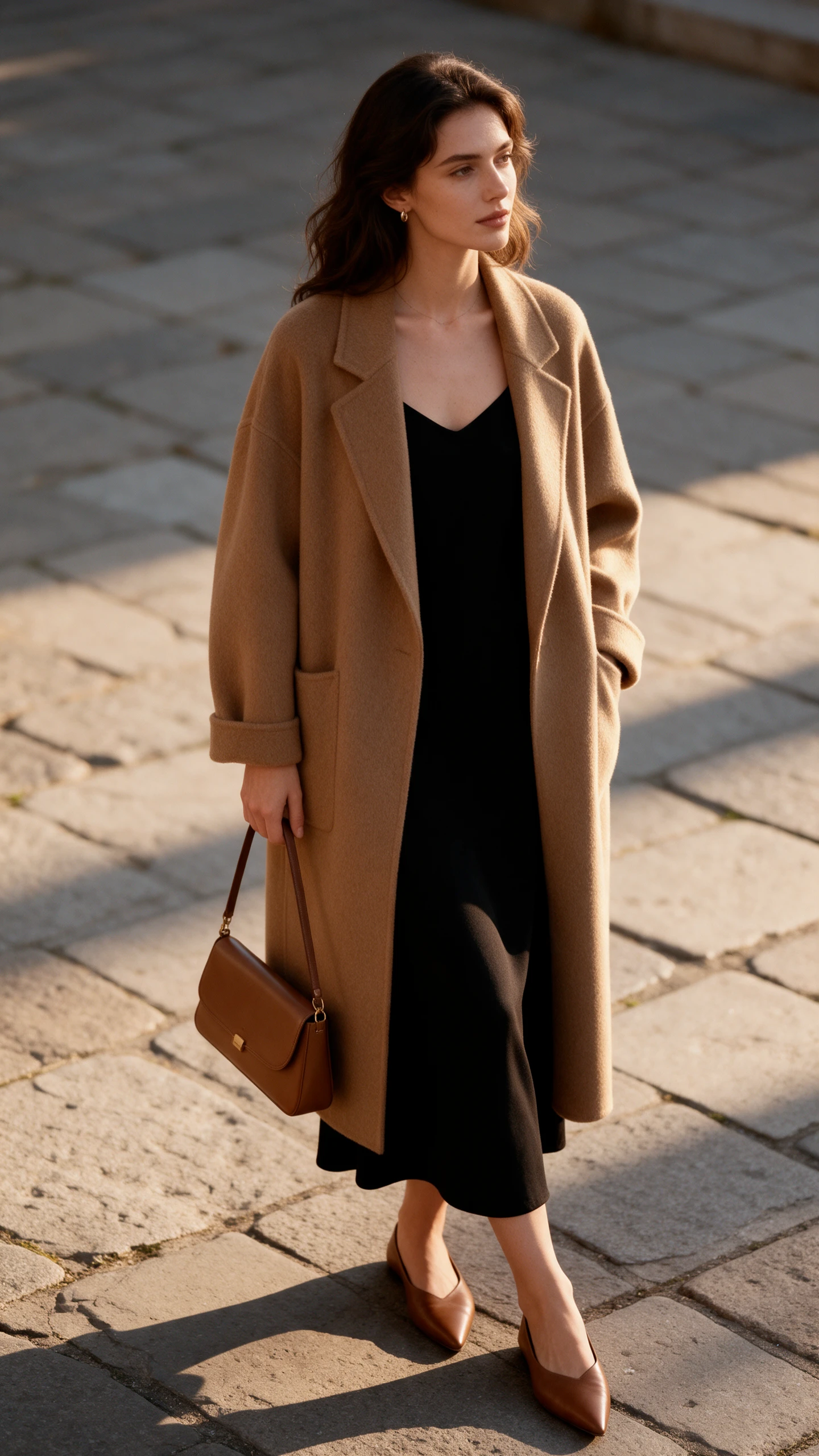
AI 의상 생성기 미리보기
AI 의상 미리보기
AI 의상 미리보기
AI 의상 미리보기
AI 의상 미리보기
AI 의상 미리보기
AI 의상 생성기 미리보기
AI 의상 미리보기
AI 의상 미리보기
AI 의상 미리보기
AI 의상 미리보기
AI 의상 미리보기

Magiclight AI 의상 생성기 살펴보기 기능

옷은 옷걸이에 걸렸을 때와 입었을 때 다르게 보입니다. Magiclight AI의 AI 의상 생성기는 내 사진 위에 의상을 보여주므로 구매 전에 미리 판단할 수 있습니다.

지금 AI 의상 생성하기
3D 장식

내 사진을 위한 참조 이미지 투 이미지

참조 모드로 전환하고 전신 사진을 추가하세요. 입어보고 싶은 옷 사진을 추가하세요. 나머지 스타일은 프롬프트에 설명하세요.

한 번에 최대 10장의 참조 사진

내 사진과 함께 신발, 가방, 드레스 사진을 업로드하세요. 프롬프트에 10장의 참조 이미지 중 어느 것이 어디에 들어갈지 지정하면 한 장의 이미지로 스타일이 완성됩니다.

최대 20MB의 3가지 파일 형식

JPG, PNG 또는 WEBP 파일을 이미지 참조로 업로드하세요. 매장의 제품 사진은 그대로 사용할 수 있습니다. 각 파일은 최대 20MB까지 가능합니다.

다양한 사진 스타일을 위한 6가지 AI 모델

하나의 프롬프트를 GPT Image 2.5 Sunburst에서 실행한 후 Nano Banana 2에서 실행하세요. 각 모델은 같은 설명을 자신만의 방식으로 해석합니다. 내 스타일에 맞는 버전을 선택하세요.

Magiclight AI를 누가 사용할 수 있나요 의상 생성기
많은 의상 결정은 스타일을 먼저 보는 것에서 시작됩니다. Magiclight AI 의상 생성기는 쇼핑객과 스타일리스트가 구매를 계획하는 데 도움을 줍니다. 부티크 판매자와 이벤트 참석자도 사용합니다.
온라인 쇼핑객을 위해
온라인 쇼핑객을 위해
참조 이미지 투 이미지를 사용하여 내 사진에 재킷을 입혀보세요.
최대 10장의 참조 사진을 추가하여 전체 의상을 테스트하세요.
매장 제품 사진을 JPG, PNG 또는 WEBP 파일로 업로드하세요.
퍼스널 스타일리스트를 위해
퍼스널 스타일리스트를 위해
500자 프롬프트 내에서 원단과 핏을 설명하세요.
GPT Image 2.5 Sunburst와 Nano Banana 2를 한눈에 비교해 보세요.
4:3 프레임을 사용해 캡슐 옷장 보드를 구성해 보세요.
부티크 판매자용
부티크 판매자용
제품 페이지 연출을 위해 각 의류 파일을 20MB 미만으로 유지하세요.
Magiclight iPhone 앱에서 룩북 아이디어를 초안으로 만들어 보세요.
완성된 이미지를 제품 페이지나 게시물용으로 다운로드하세요.
웨딩 및 이벤트 하객용
웨딩 및 이벤트 하객용
텍스트로 이미지 생성을 시작해 드레스 코드 아이디어를 스케치해 보세요.
비디오 탭에서 완성된 룩을 짧은 웨딩 클립으로 만들어 보세요.
웨딩 선택을 위해 의상 사진을 애니메이션으로 만들 때 20개의 AI 비디오 모델을 활용하세요.
Magiclight AI를 선택하는 이유
의상 생성기
의상을 고르려면 많은 조합을 시험해 봐야 합니다. Magiclight AI의 AI 의상 생성기를 사용하면 옷을 갈아입지 않고도 사진 위에서 다양한 조합을 시도해 볼 수 있습니다.
의상 아이디어를 위한 텍스트로 이미지 생성
아직 옷이 없을 때는 말로 룩을 설명해 보세요. 이 모드에서는 사진이나 의류 이미지가 필요하지 않습니다. 먼저 아이디어를 스케치하고 나중에 다듬으면 됩니다.
쇼핑을 위한 1개의 iPhone 앱
매장에서 의상을 발견하면 Magiclight iPhone 앱에서 프롬프트를 시작하세요. 세부 사항은 나중에 더 큰 화면에서 마무리하세요. 아이디어가 사라지기 전에 적어 두세요.
용도에 맞는 2가지 프레임 비율
전신 룩을 위해서는 세로형 9:16 프레임을 선택하세요. 제품 페이지나 피드 게시물에는 1:1을 선택하세요. 이미지를 생성하기 전에 프레임을 설정하세요.
비교를 위해 각 룩 다운로드
결제하기 전에 최종 룩을 기기에 저장하세요. 여러 버전을 다운로드해 나란히 비교해 보세요. 가장 마음에 드는 것을 친구에게 보내 의견을 들어보세요.
움직이는 미리보기를 위한 이미지로 비디오 생성
완성된 의상 사진을 같은 도구함의 비디오 탭으로 옮기세요. 이미지로 비디오 생성은 만든 사진에서 시작됩니다. 룩이 움직이는 모습을 확인하는 데 활용하세요.
다양한 자리를 위한 매칭 룩 만들기
Magiclight AI를 사용해 직장, 웨딩, 휴가, 캐주얼 외출용 의상 컬렉션을 만들어 보세요. 좋아하는 의류 아이템을 참고 자료로 저장하고 이를 중심으로 새로운 조합을 탐색해 보세요.

Magiclight AI로 옷차림을 만드는 방법 Magiclight AI

Magiclight AI에서는 단 3단계로 내 모습에 옷차림을 입혀볼 수 있습니다. 먼저 전신이 잘 보이는 선명한 사진을 준비하면 AI 의상 생성기가 더 정확하게 작업할 수 있습니다.

1.

1단계. 사진과 의류 업로드하기

툴박스를 실행하고 이미지를 선택하세요. 참조 이미지 대 이미지로 전환한 뒤, 본인의 전신 사진과 입어보고 싶은 의류 사진을 추가하세요.

2.

2단계. 전체 스타일 설명하기

최대 500자 이내로 핏, 소재, 색상, 착용 상황을 설명하세요. 업로드한 아이템을 어디에 배치할지도 명시하세요. 예를 들어 드레스 위에 재킷을 입는 식으로요.

3.

3단계. 9:16 선택 후 생성하기

목록에서 모델을 선택하고 9:16 프레임을 설정해 머리부터 발끝까지 보여주세요. 이미지 생성을 누르고 가장 마음에 드는 스타일을 다운로드하세요.

자주 묻는 질문: AI 의상 생성기

옷이 실제 옷과 똑같이 맞을까요?

아니요, 이미지는 시각적 미리보기일 뿐 사이즈 측정 도구가 아닙니다. 핏은 매장의 사이즈표를 확인하세요. Magiclight AI 의상 생성기로 스타일, 색상, 전체적인 룩을 판단해 보세요. 선명한 전신 사진을 사용하면 더 나은 미리보기를 얻을 수 있습니다.

온라인 스토어의 옷을 입어볼 수 있나요?

네, 스토어의 제품 사진을 최대 20MB의 JPG, PNG 또는 WEBP 파일로 저장하세요. 참조 이미지 대 이미지에서 본인 사진 옆에 업로드하세요. 그런 다음 프롬프트에 어떻게 입을지 설명하세요.

의류 아이템을 몇 개까지 추가할 수 있나요?

한 번 실행에 최대 10개의 참조 이미지를 넣을 수 있으며, 본인 사진도 1개로 포함됩니다. Magiclight AI는 상의, 하의, 신발, 액세서리를 조합할 수 있습니다. 프롬프트에 각 아이템이 어디에 배치될지 명시하세요.

다른 사람의 사진을 사용해도 되나요?

상대방의 명확한 허가가 있을 때만 가능합니다. 본인 또는 동의한 친구만 스타일링하세요. 승낙하지 않은 사람의 사진은 업로드하지 마세요. 이는 Magiclight AI에 추가하는 모든 참조 이미지에 적용됩니다.

부티크에서 이 이미지를 상품 페이지에 사용할 수 있나요?

부티크가 상업적 권리가 포함된 유료 플랜을 보유한 경우 가능합니다. 스타일링된 이미지는 실제 상품 사진이 아닌 미리보기로 표시하세요. 상품 페이지에 게시하기 전에 플랜 약관을 확인하세요.

AI 의상 생성기는 무료로 체험할 수 있나요?

네, 신규 계정에는 도구를 테스트할 수 있는 스타터 크레딧이 제공됩니다. 이미지 생성 버튼은 각 실행 전에 선택한 모델의 크레딧 비용을 표시합니다. 더 필요할 때만 업그레이드하세요.


Magiclight AI로 AI 의상 만들기

본인 사진과 입어보고 싶은 아이템을 추가하세요. Magiclight AI의 AI 의상 생성기가 구매 전에 화면에서 스타일을 보여줍니다.