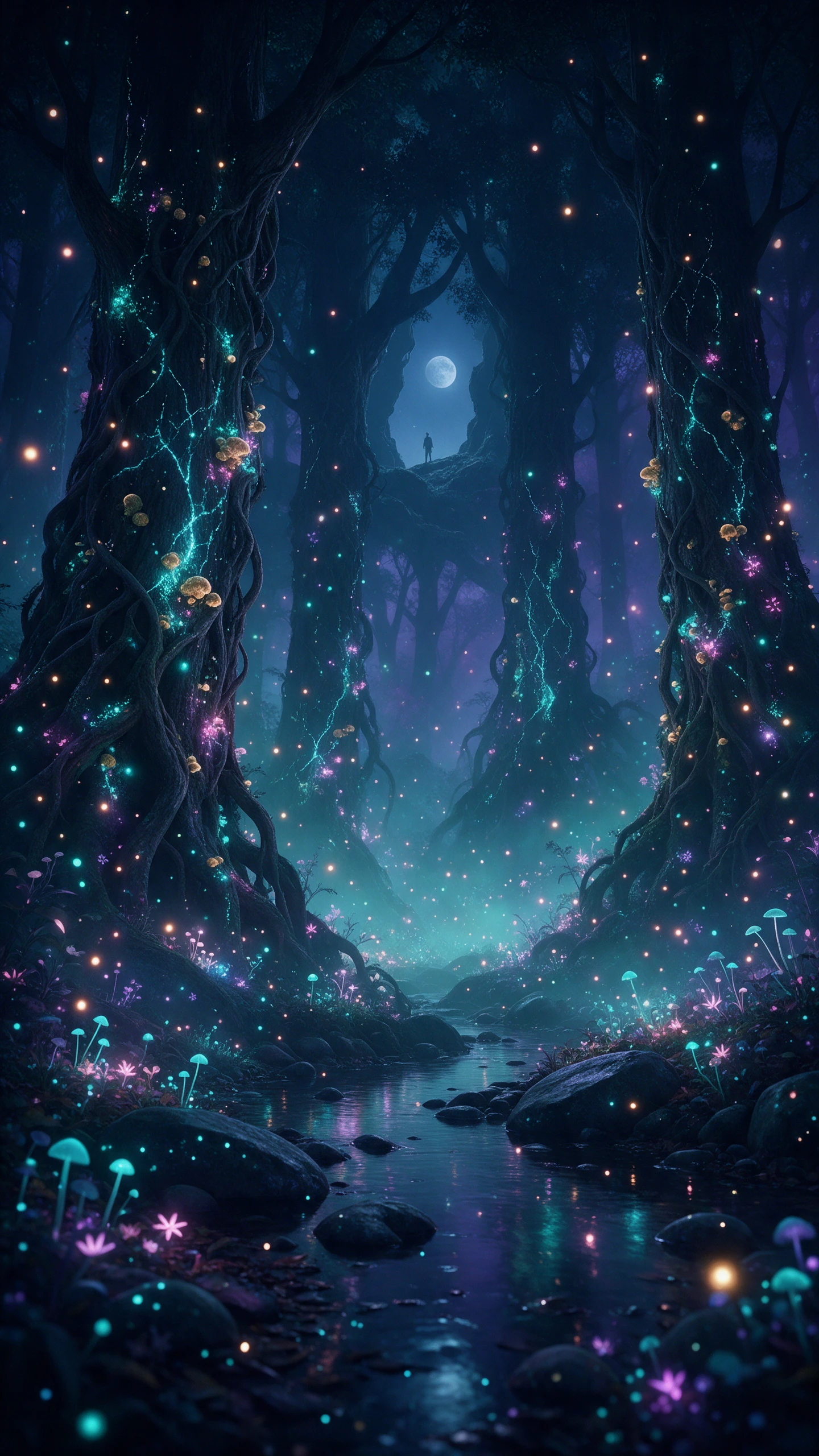
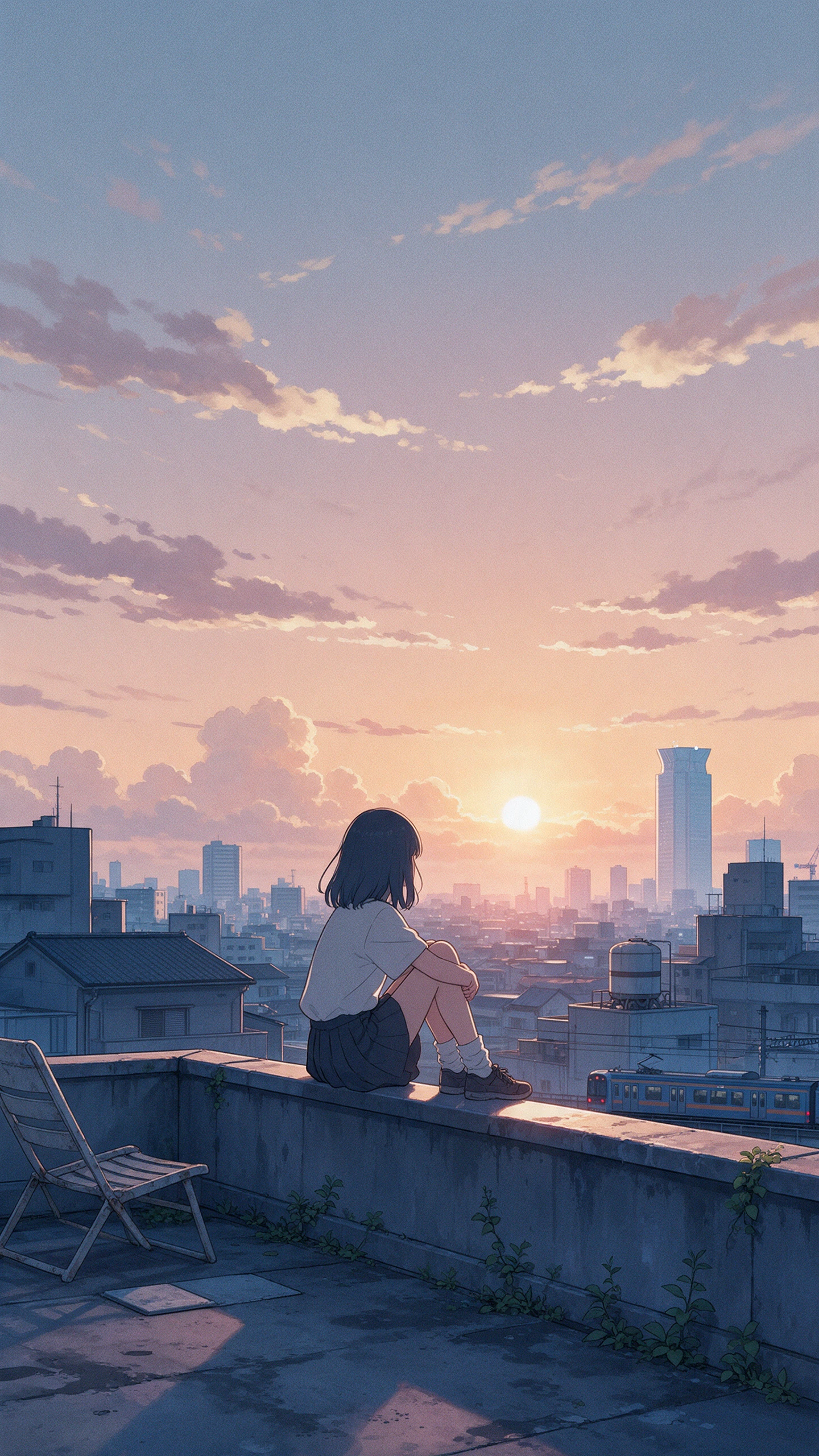
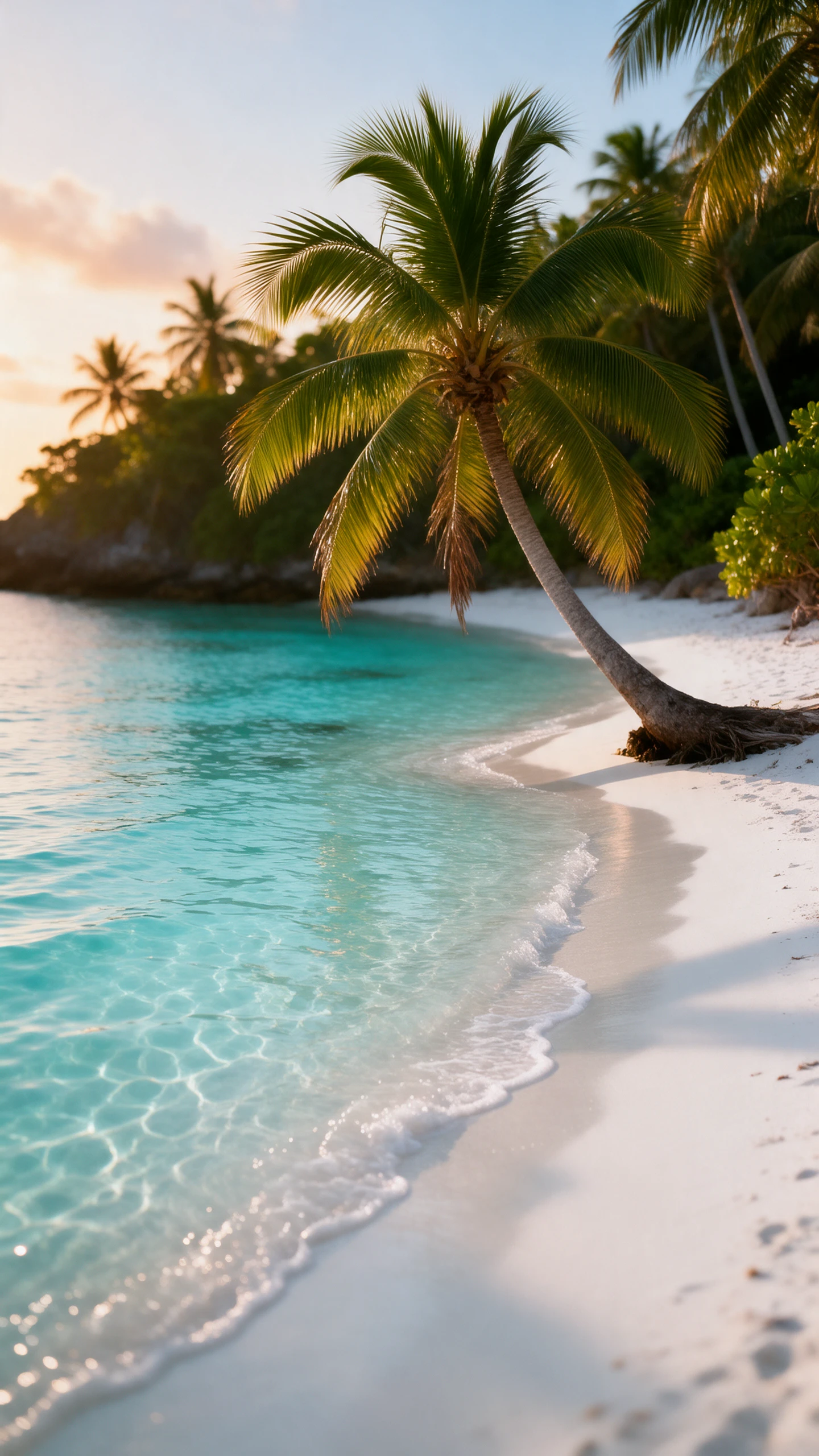
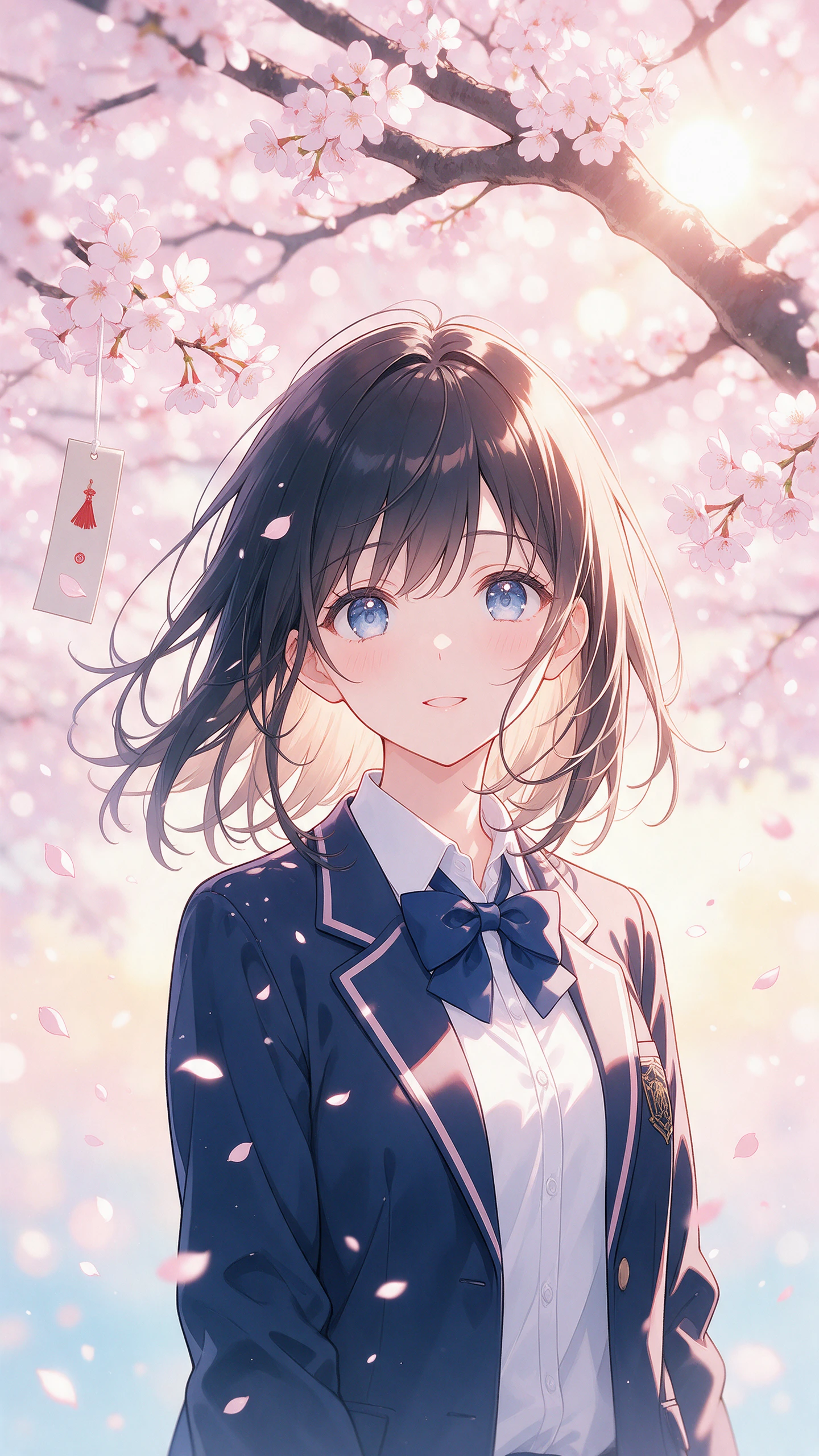
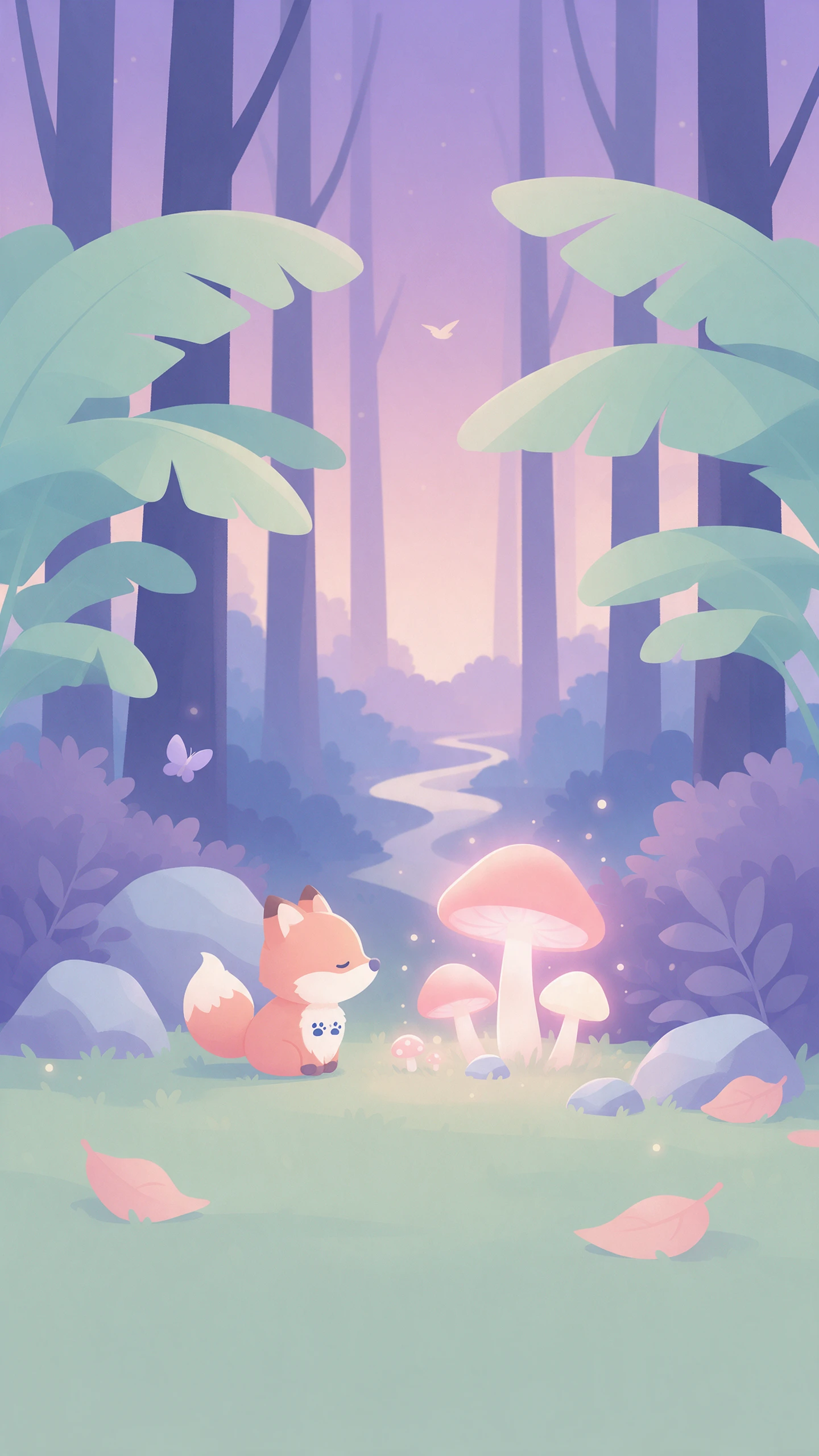
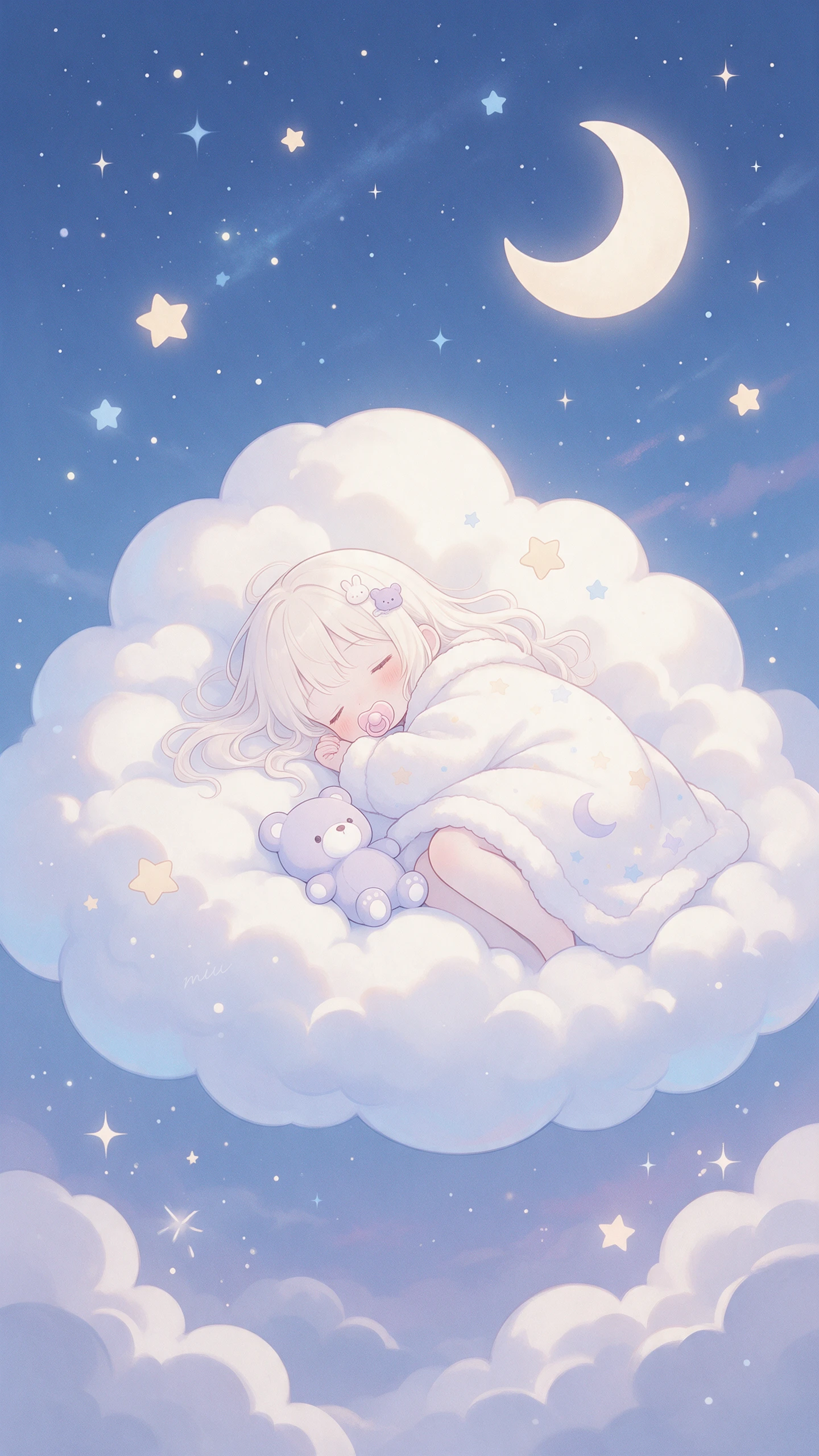
Hero background

AI 배경화면 생성기

MagicLight AI로 나만의 배경화면을 만들어 보세요. 원하는 분위기를 설명하고 원하는 화면 크기를 선택하면 몇 초 만에 아이디어가 특별한 배경화면으로 완성됩니다. 디자인 실력이 없어도 괜찮습니다.

AI 배경화면 무료로 만들기
AI 배경화면 생성기 미리보기
AI 배경화면 장면 미리보기
AI 배경화면 장면 미리보기
AI 배경화면 장면 미리보기
AI 배경화면 장면 미리보기
AI 배경화면 장면 미리보기
AI 배경화면 생성기 미리보기
AI 배경화면 장면 미리보기
AI 배경화면 장면 미리보기
AI 배경화면 장면 미리보기
AI 배경화면 장면 미리보기
AI 배경화면 장면 미리보기

Magiclight AI 배경화면 생성기의 주요 기능

배경화면은 하루 종일 화면에 떠 있으니, 내 화면과 취향에 꼭 맞아야 하죠. Magiclight AI 배경화면 생성기는 원하는 장면을 짧게 설명하는 것에서 시작합니다.

지금 AI 배경화면 생성하기
3D 장식

사진 없이 텍스트로 이미지 생성

장면을 글로 적으면 사진을 찾을 필요가 없습니다. 공중에 떠 있는 섬이나 달 위의 도시도 얼마든지 가능하죠. 프롬프트로 배경화면을 만드는 2가지 옵션 중 텍스트 투 이미지 모드를 선택해 보세요.

최대 20MB, 3가지 참조 형식

JPG, PNG, WEBP 파일을 이미지 참조로 업로드하세요. 파일당 최대 20MB까지 지원되어 고화질 휴대폰 사진도 압축 없이 그대로 올릴 수 있습니다.

휴대폰과 데스크톱을 위한 4가지 화면 비율

이미지를 만들기 전에 휴대폰은 9:16, 데스크톱은 16:9를 선택하세요. 태블릿에는 4:3, 정사각형 디스플레이에는 1:1을 고르면 됩니다. 프레임을 먼저 설정하면 잘리는 부분 없이 완성됩니다.

움직이는 화면을 위한 프레임 투 비디오

완성된 배경화면을 프레임 투 비디오의 시작 프레임으로 사용하세요. 두 번째 이미지를 마지막 프레임으로 추가하면 동영상 배경을 지원하는 화면용 짧은 클립이 만들어집니다.

Magiclight AI 배경화면 생성기, 누가 사용할 수 있을까요?
모든 화면에는 스톡 이미지보다 더 나은 것이 어울립니다. 휴대폰 사용자와 재택근무자는 물론 게이머와 소규모 브랜드까지 Magiclight AI의 AI 배경화면 생성기를 활용하고 있습니다.
휴대폰 꾸미기 사용자
휴대폰 꾸미기 사용자
9:16을 선택하면 잠금 화면이 휴대폰 디스플레이를 가득 채웁니다.
참조 이미지 투 이미지로 휴가 사진을 새롭게 스타일링해 보세요.
이동 중에도 Magiclight iPhone 앱에서 배경화면을 만들 수 있습니다.
재택근무자
재택근무자
500자 프롬프트에 왼쪽을 조용하게 비워 달라고 요청하세요.
사진 없이도 차분한 장면을 텍스트 투 이미지로 만들 수 있습니다.
완성된 이미지를 다운로드하여 배경화면으로 설정하세요.
게이머를 위한
게이머를 위한
네온 장면을 위해 Seedream 5.0 Pro와 Nano Banana 2.1을 비교해 보세요.
프레임 투 비디오로 시작 프레임과 끝 프레임을 애니메이션화하세요.
20MB 이하의 게임 스크린샷을 참조 이미지로 업로드하세요.
브랜드와 팀을 위한
브랜드와 팀을 위한
로고와 색상 팔레트를 위해 최대 10개의 참조를 추가하세요.
브랜드 파일을 JPG, PNG 또는 WEBP 참조로 업로드하세요.
이미지 투 비디오로 로비 디스플레이용 브랜드 장면을 애니메이션화하세요.
MagicLight AI를 특별하게 만드는 것
배경화면 생성기의 차별점
배경화면은 화면, 사진, 취향에 맞아야 합니다. Magiclight AI 배경화면 생성기는 원하는 결과에 도달할 수 있는 여러 가지 방법을 제공합니다.
하나의 화면을 위한 10개의 참조
해변 사진, 색상 팔레트, 좋아하는 작품을 한 번에 조합하세요. 최대 10개의 참조로 하나의 디자인을 안내할 수 있습니다. 각 참조가 어떤 역할을 하는지 프롬프트에 명시하세요.
기본 프롬프트를 위한 텍스트 투 이미지
500자 이내로 장면을 설명하고 이미지 생성 버튼을 누르세요. 떠 있는 섬이나 달 위의 도시는 원본 파일이 필요 없습니다. 아이디어만으로 시작하세요.
이미지 투 비디오로 배경화면 애니메이션화
같은 계정에서 이미지 탭에서 비디오 탭으로 전환하세요. 이미지 투 비디오는 만든 배경화면에서 시작됩니다. 정지 버전과 움직이는 버전을 나란히 비교해 보세요.
다양한 스타일을 위한 6가지 AI 모델
하나의 장면을 Seedream 5.0 Pro에서 실행한 후 Nano Banana 2.1에서 실행해 보세요. 각 모델은 같은 설명을 다르게 해석합니다. 매일 보고 싶은 버전을 선택하세요.
빠른 변경을 위한 iPhone 앱
마음에 드는 장면을 발견하면 Magiclight iPhone 앱에서 배경화면을 시작하세요. 생성 후 결과를 배경화면으로 설정하세요. 매주 새로운 스타일을 시도해 보세요.
여러 기기를 위한 어울리는 배경화면 만들기
Magiclight AI로 휴대폰, 태블릿, 데스크톱에 일관된 시각적 스타일을 부여하세요. 좋아하는 생성 배경화면을 참조로 사용하여 다른 화면에 어울리는 디자인을 만드세요.

Magiclight AI로 배경화면 만드는 방법 배경화면 제작기

Magiclight AI 배경화면 제작기에서는 3단계만 거치면 나만의 화면을 만들 수 있습니다. 먼저 화면 비율을 선택해 잘리는 부분이 없도록 하세요.

1.

1단계. 이미지 탭 열기

도구함의 이미지 섹션으로 이동해 시작 방법을 선택하세요. 완전히 새로운 장면을 원하면 텍스트로 이미지 생성을, 휴대폰 사진을 바탕으로 작업하려면 참조 이미지로 이미지 생성을 선택하세요.

2.

2단계. 화면 비율과 세부 사항 선택

휴대폰은 9:16, 데스크톱은 16:9를 선택하세요. 태블릿은 4:3, 정사각형 디스플레이는 1:1을 사용하세요. 500자 이내로 장소와 색상, 분위기를 작성하세요.

3.

3단계. 생성 및 설정

6가지 옵션 중 AI 모델을 선택하고 이미지 생성을 누르세요. 마음에 드는 결과를 다운로드해 배경으로 설정하세요.

자주 묻는 질문 AI 배경화면 생성기

어떤 배경화면 크기를 만들 수 있나요?

휴대폰은 9:16, 데스크톱은 16:9를 선택하세요. Magiclight AI 배경화면 생성기에서 태블릿은 4:3, 정사각형 디스플레이는 1:1을 사용하세요. 이미지 생성을 누르기 전에 출력 드롭다운에서 비율을 설정하면 장면이 화면에 맞게 조정됩니다.

내 사진을 배경화면으로 바꿀 수 있나요?

네, 이미지 탭을 열고 참조 이미지로 이미지 생성을 선택하세요. 최대 20MB의 JPG, PNG 또는 WEBP 파일을 업로드하고 프롬프트에 새로운 스타일을 설명하세요. 사진이 장면을 이끌고 스타일은 입력한 내용을 따릅니다.

배경화면에서 아이콘을 읽기 쉽게 유지하려면 어떻게 해야 하나요?

500자 프롬프트에 열린 하늘이나 부드러운 블러, 또는 차분한 코너를 요청하세요. 시계와 아이콘이 놓일 위치를 지정하세요. 해당 영역을 깔끔하게 유지하면 아이콘과 위젯을 읽기 쉽게 유지할 수 있습니다.

움직이는 배경화면을 만들 수 있나요?

네, Frame to Video는 시작 프레임과 종료 프레임을 애니메이션으로 만들고, Image to Video는 단일 정지 이미지에서 시작합니다. 비디오 배경을 지원하는 기기에서 클립을 사용하세요.

휴대폰에서 배경화면을 만들 수 있나요?

네, Magiclight iPhone 앱을 사용하면 어디서든 배경화면을 만들 수 있습니다. 장면을 설명하고 모양을 선택한 다음 완성된 이미지를 배경으로 설정하세요.

AI 배경화면 생성기를 무료로 사용해 볼 수 있나요?

새 계정은 무료 보너스 크레딧으로 도구를 사용해 볼 수 있습니다. 각 모델은 실행 전에 Create Image 버튼에 가격이 표시되므로 항상 비용을 미리 알 수 있습니다.

Magiclight AI로 멋진 배경화면 만들기

휴대폰, 데스크톱, 태블릿 모두 오늘 새롭게 바꿀 수 있습니다. Magiclight AI 배경화면 생성기에서 원하는 장면을 설명하고 화면에 맞춰 보세요.