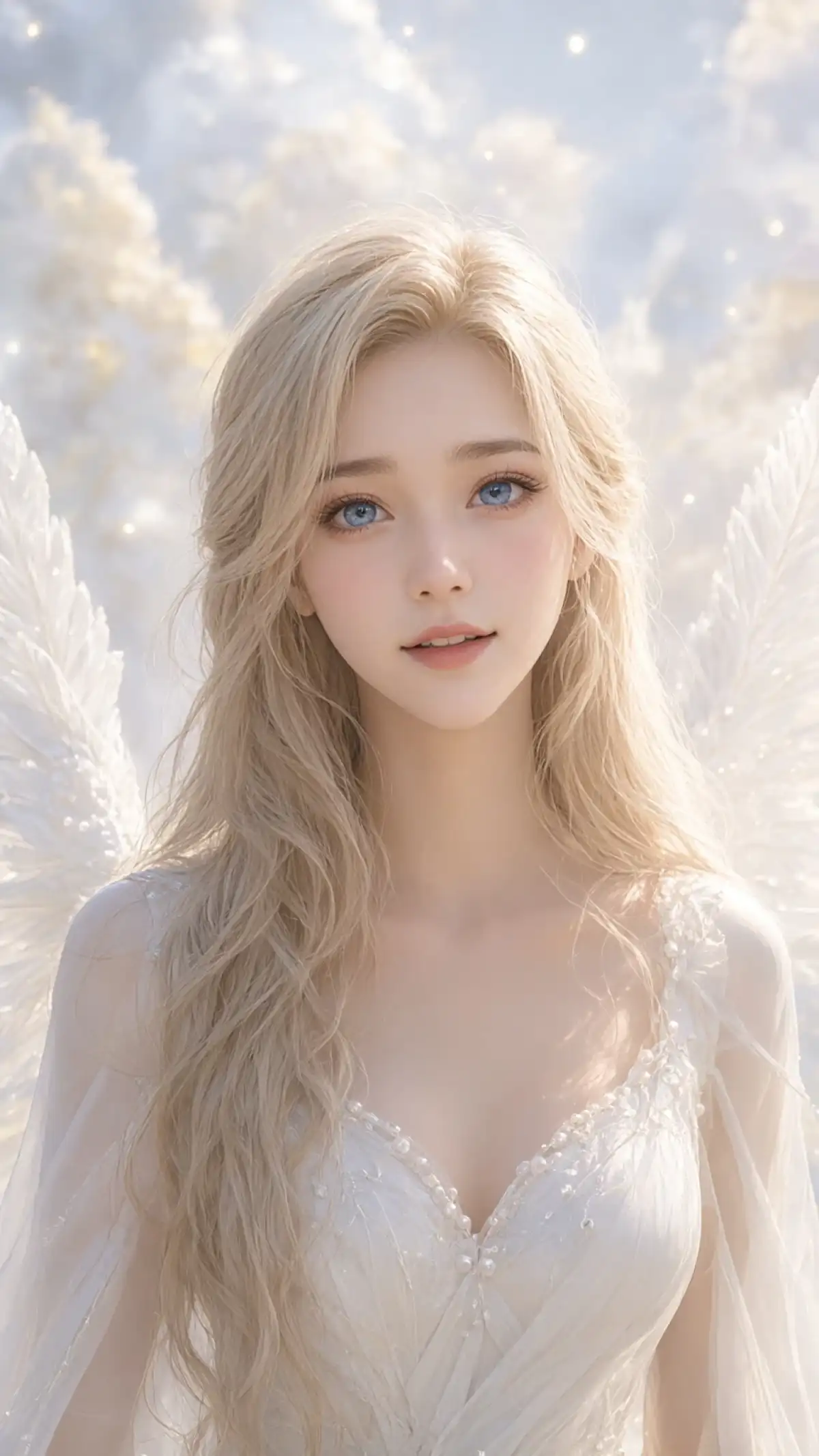
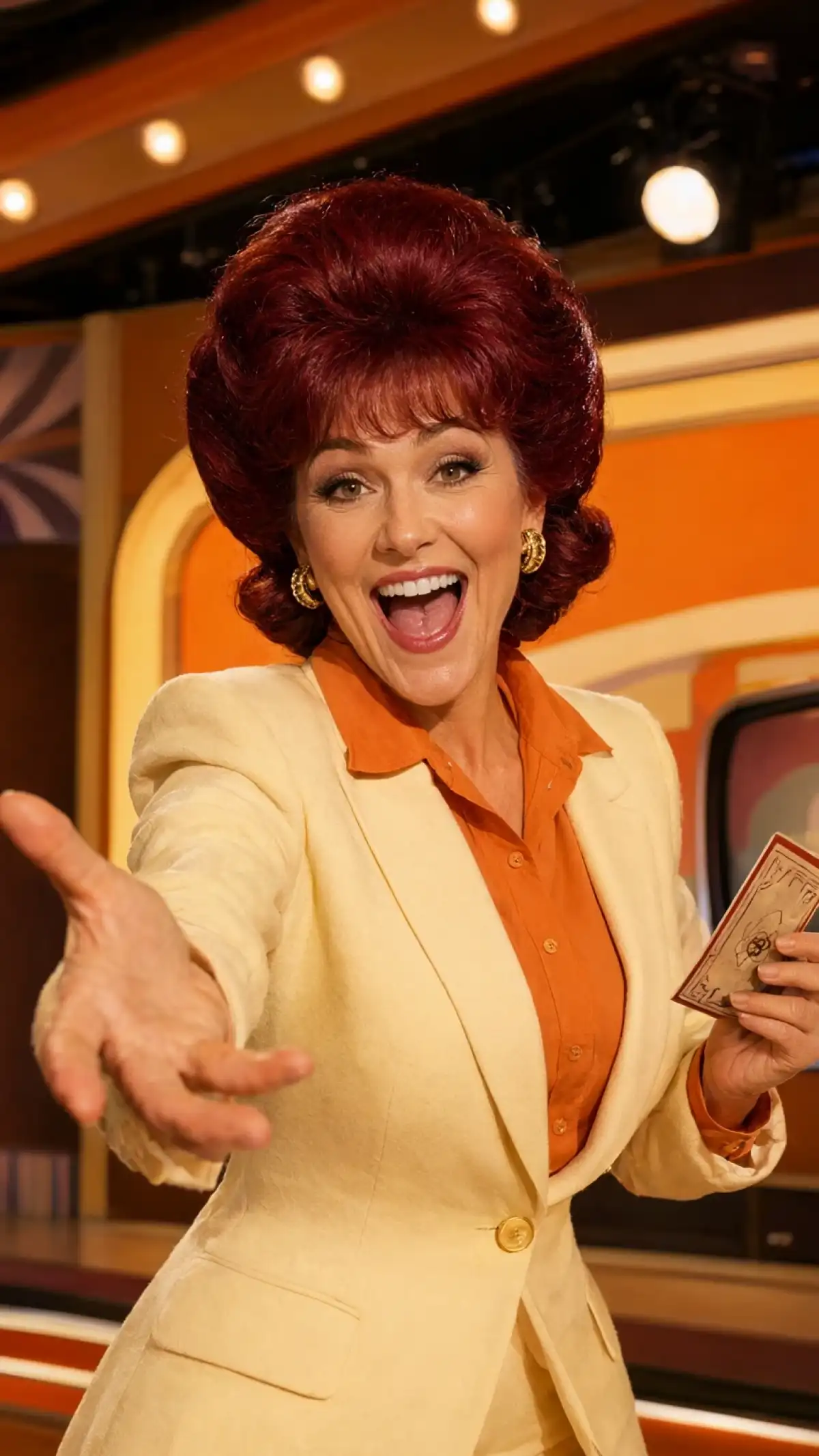
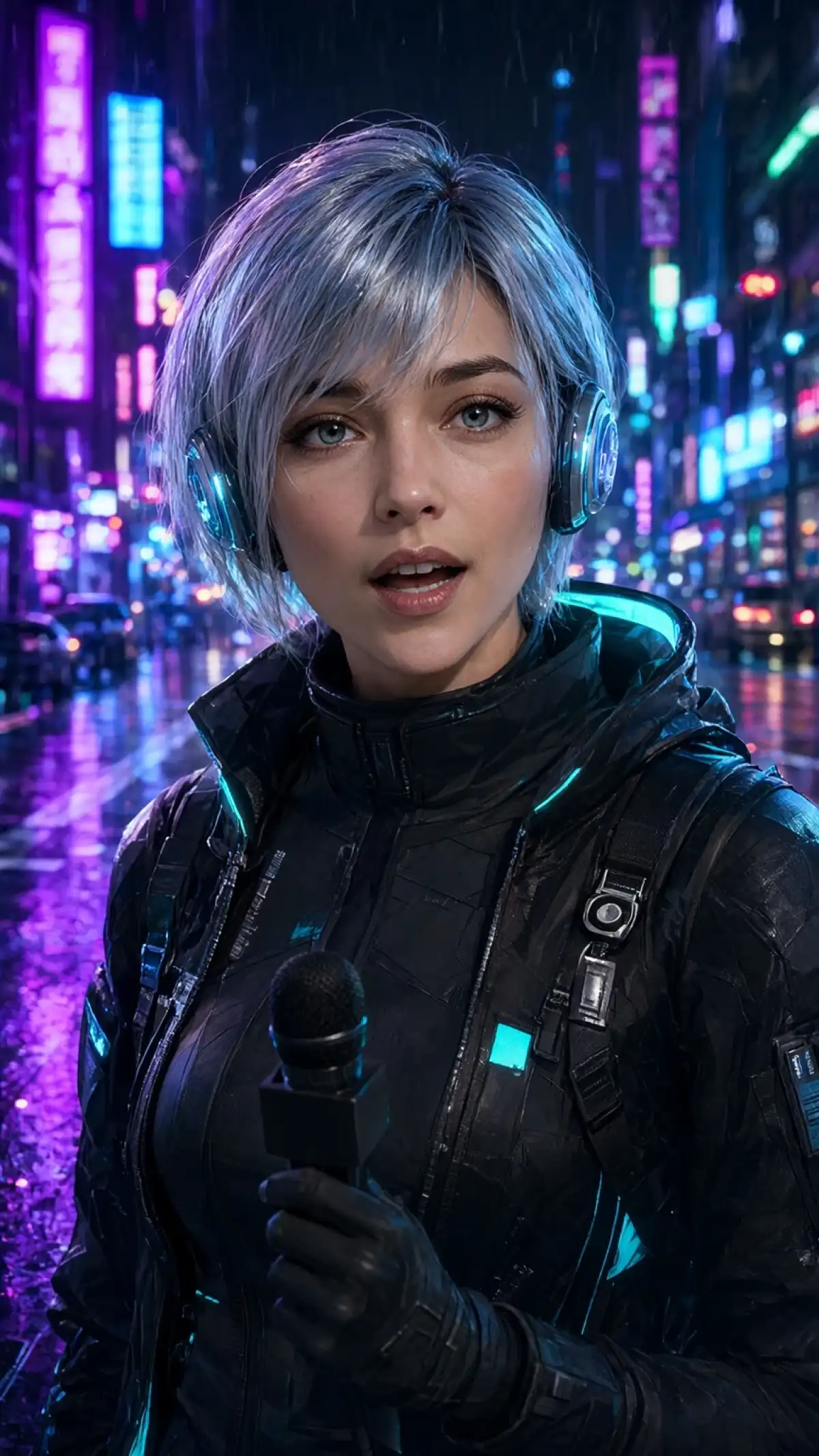
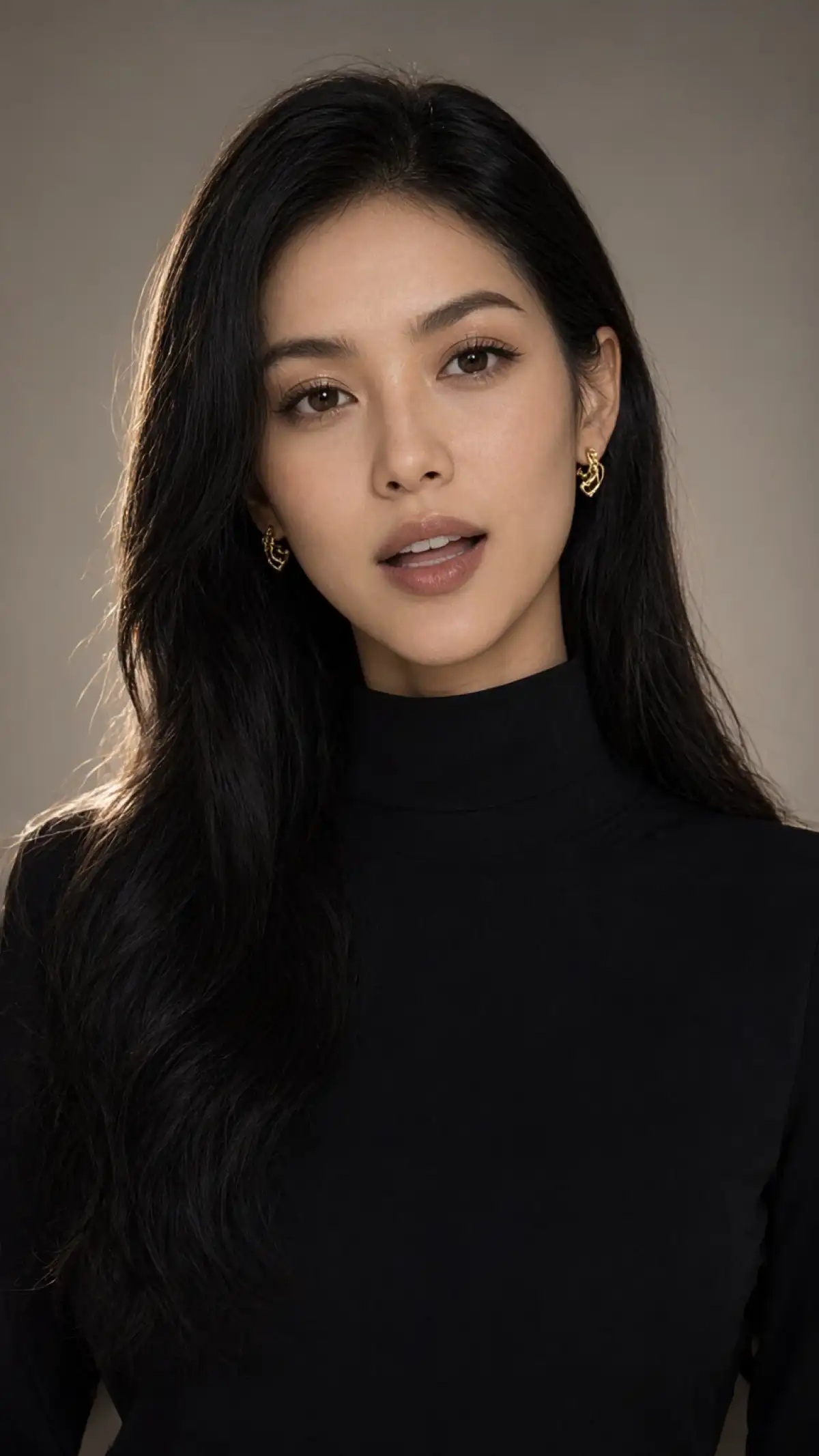
Hero background

토킹 애니메이션

토킹 애니메이션으로 캐릭터에 생명을 불어넣으세요. 이미지를 업로드하고 대사를 입력하면 MagicLight가 캐릭터를 말하는 장면으로 만들어 줍니다. 애니메이션 기술은 필요 없습니다.

무료로 토킹 애니메이션 만들기
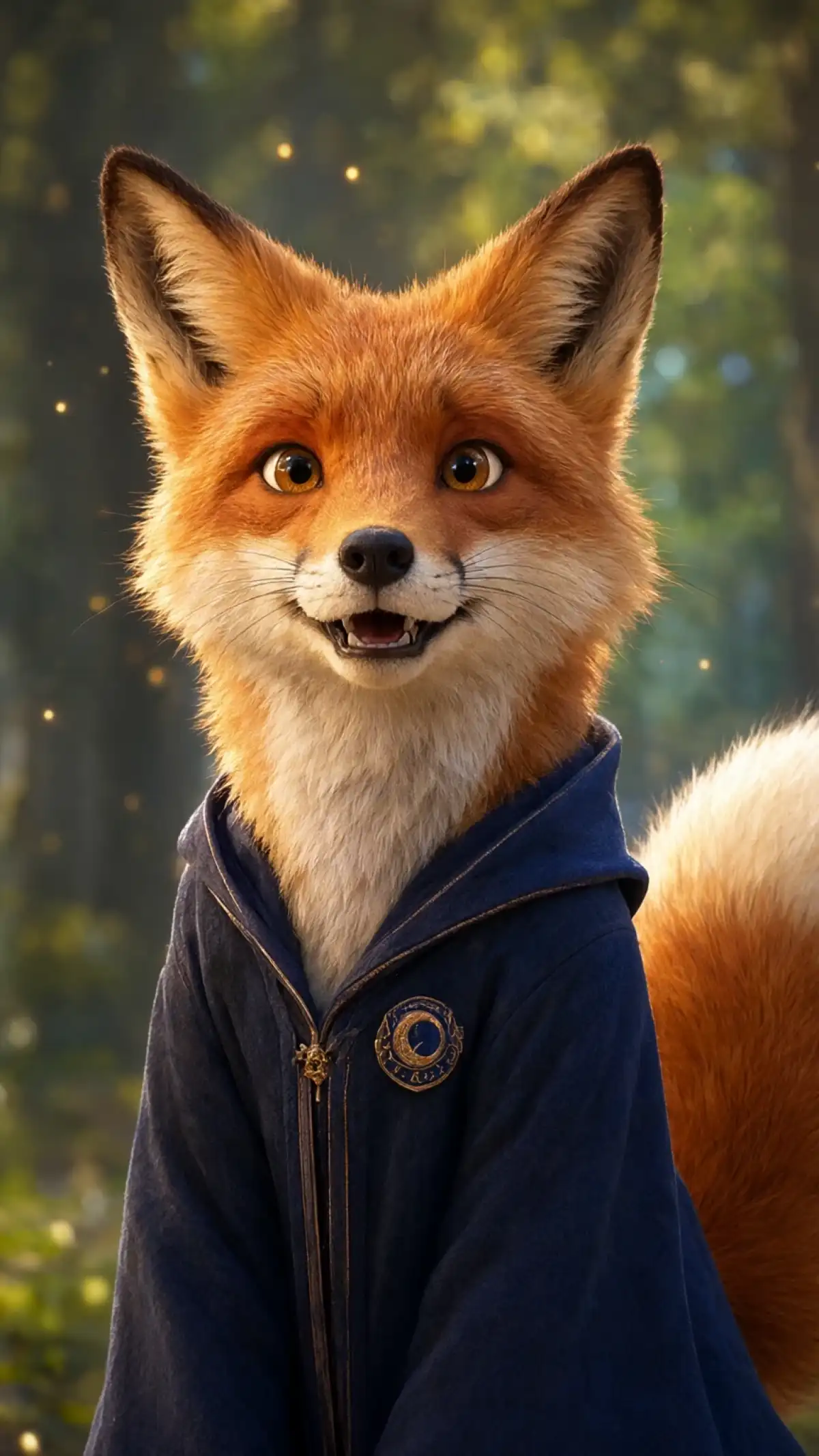
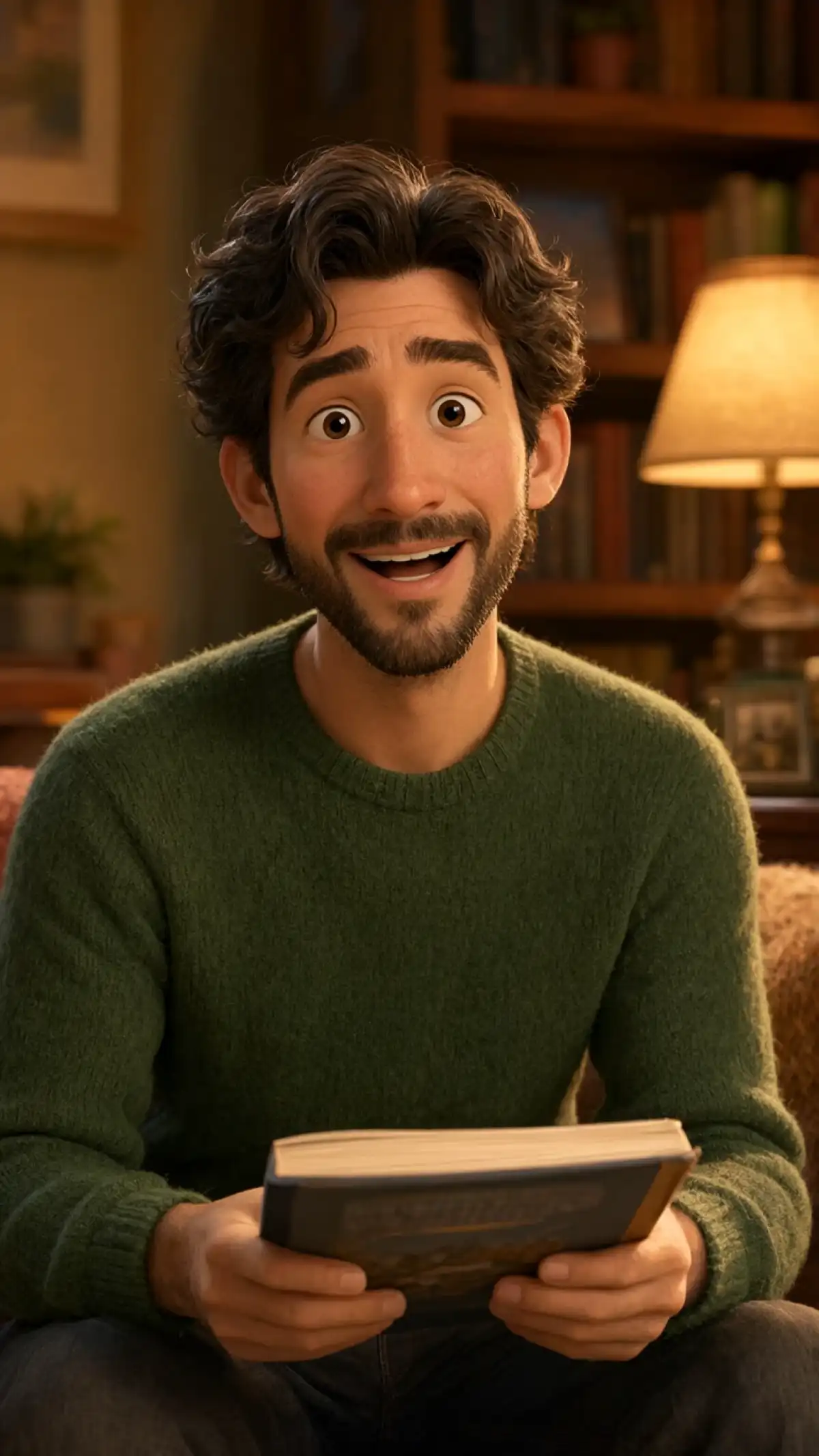
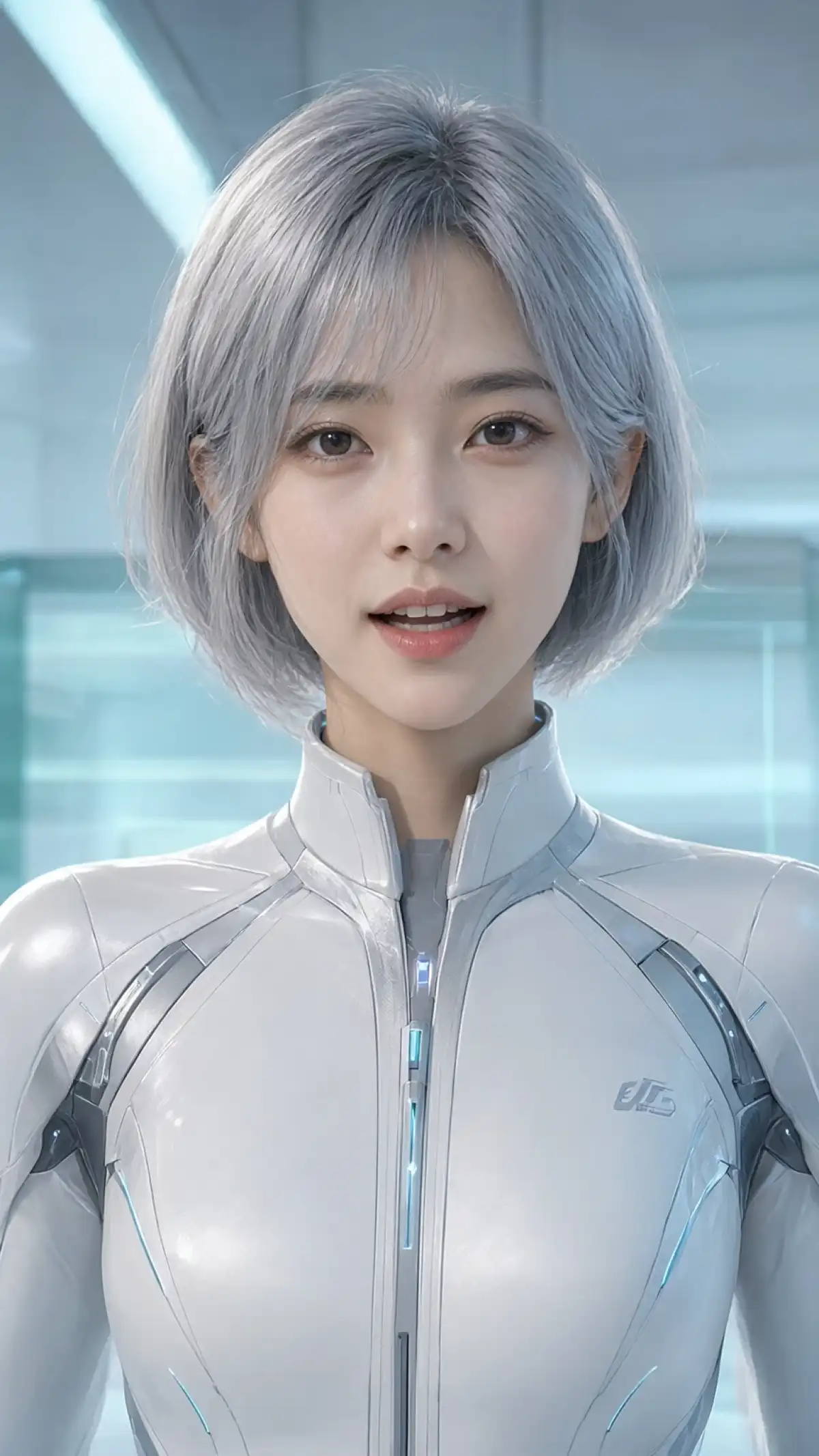
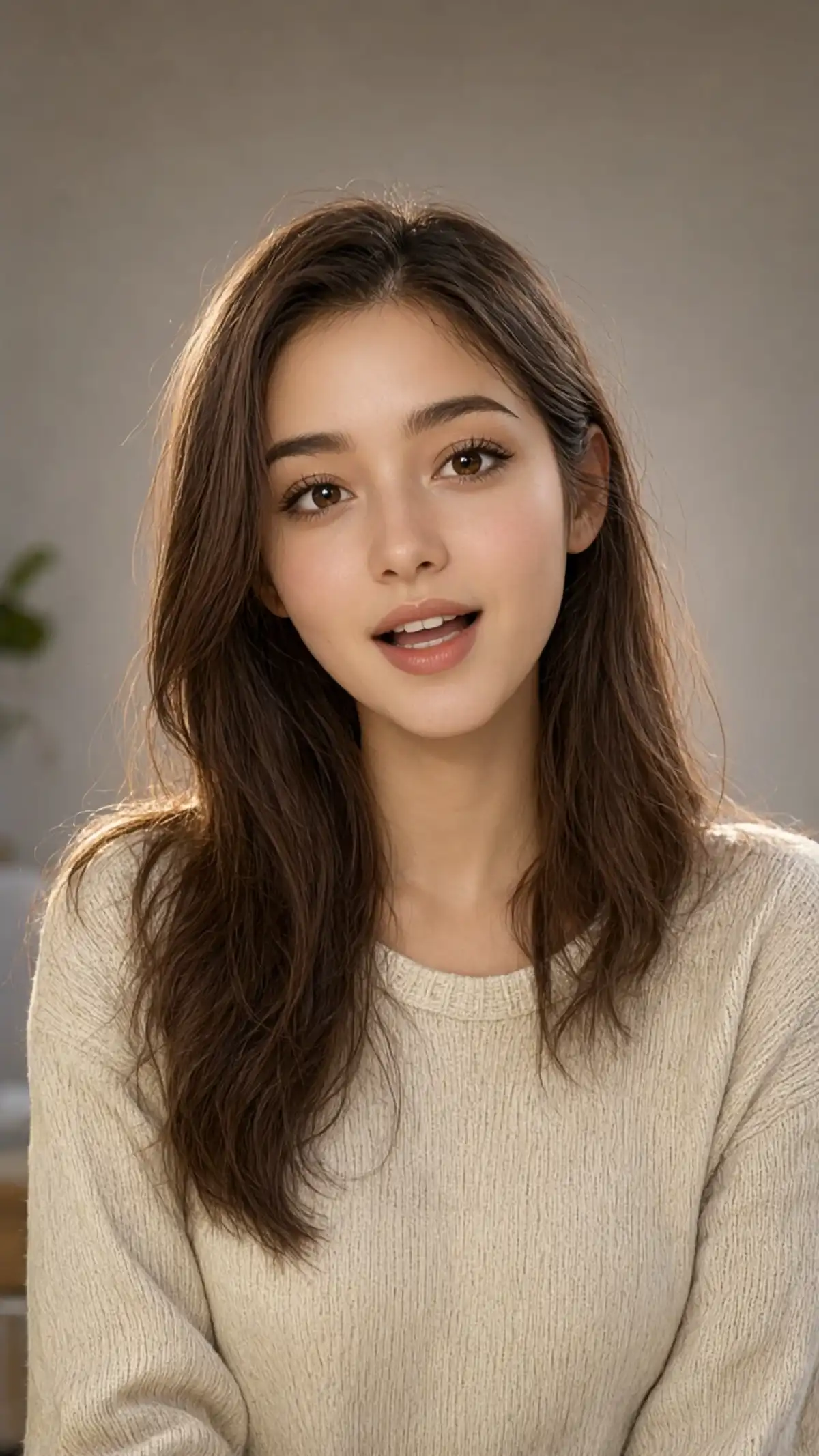
말하는 만화 캐릭터 애니메이션 미리보기
AI 말하는 캐릭터 장면 미리보기
AI 토킹 애니메이션 예시
토킹 애니메이션 스토리에서 영상으로 미리보기
말하는 만화 캐릭터 애니메이션 미리보기
AI 말하는 캐릭터 장면 미리보기
AI 토킹 애니메이션 예시
토킹 애니메이션 스토리에서 영상으로 미리보기

Magiclight AI 토킹 애니메이션 생성기의 기능을 살펴보세요

좋아하는 캐릭터 사진으로 시작해 어떤 말을 할지 정해보세요. Magiclight AI 토킹 애니메이션 생성기가 그 얼굴에 목소리를 입혀 순간을 생생하게 만듭니다.

토킹 애니메이션 만들기
3D 장식

사진 한 장으로 캐릭터가 말하게 하기

만화 캐릭터 사진을 업로드하고 어떤 말을 할지 설명하세요. 이미지에서 영상으로 기능이 얼굴에 움직임을 더해 마스코트가 화면에서 시청자에게 인사할 수 있게 합니다.

화자 묘사를 위한 1000자

캐릭터의 외형을 설명하는 1000자 프로필을 작성하세요. Magiclight AI는 스토리에서 영상으로 장면에서 이 글자를 활용해 같은 화자가 매번 익숙하게 보이도록 돕습니다.

다양한 토킹 장면을 위한 영상 모델

Magiclight AI는 Seedance, Veo, Kling 계열의 영상 모델 20개를 제공합니다. 캐릭터에 맞는 모델을 골라 원하는 말하는 장면을 어떻게 처리하는지 확인해 보세요.

캐릭터 대사를 위한 37가지 음성 옵션

스토리에서 영상으로 기능은 만화를 위한 37가지 음성 옵션을 제공합니다. 아이들에게 말하는 친근한 안내자든 재미있는 악당이든 캐릭터에 맞는 음성을 선택하세요.

누가 사용할 수 있나요 Magiclight AI 토킹 애니메이션
Magiclight AI 토킹 애니메이션 도구를 사용하면 익숙한 캐릭터가 화면에서 말할 수 있습니다. 마스코트가 제품을 소개하고, 만화 선생님이 수업을 실제 대화처럼 느껴지게 만들 수 있습니다.
다양한 크리에이터가 토킹 애니메이션을 활용할 수 있는 방법을 소개합니다:
브랜드 및 마케터를 위한 말하는 마스코트 애니메이션
브랜드 및 마케터를 위한
이미지 투 비디오와 AI 립싱크로 브랜드 마스코트에 말하는 역할을 부여하세요.
프레임 투 비디오를 사용하여 짧은 브랜드 광고를 위해 마스코트를 두 가지 포즈 사이에서 움직이게 하세요.
말하는 마스코트에 세로형 광고 형식이 필요할 때 9:16 프레임을 선택하세요.
강의 제작자를 위한 말하는 애니메이션 가이드
강의 제작자를 위한
스토리 투 비디오 클립에서 친근한 가이드를 위해 37가지 음성 옵션 중에서 선택하세요.
1000자로 여러분의 강의 전반에 등장하는 가이드를 설명하세요.
16가지 애니메이션 모델 중에서 교실 스토리의 분위기에 맞는 것을 선택하세요.
키즈 유튜브 채널을 위한 말하는 만화 캐릭터
키즈 유튜브 채널을 위한
아이들이 새로운 에피소드마다 알아볼 수 있는 재미있는 목소리를 인형 캐릭터에 부여하세요.
애니메이션 만화 모험을 위해 1500자의 비디오 설명을 활용하세요.
만화 동물이 카메라를 향해 직접 말해야 할 때 AI 립싱크를 적용하세요.
HR 및 교육 팀을 위한 말하는 애니메이션 트레이너
HR 및 교육 팀을 위한
발표자를 촬영하지 않고도 만화 트레이너가 사내 규칙을 설명하게 하세요.
프레임 투 비디오를 사용하여 캐릭터가 한 포즈에서 다른 포즈로 움직이는 모습을 보여주세요.
신규 직원이 첫날 시청할 수 있도록 말하는 교육 클립을 저장하세요.
Magiclight AI 말하는 애니메이션 생성기를 선택해야 하는 이유
Magiclight AI 말하는 애니메이션은 캐릭터에 목소리 그 이상을 부여합니다. 장면이 시작되기 전에 캐릭터의 표정을 확인하고, 향후 에피소드에서도 동일한 친숙한 모습을 유지할 수 있습니다.
말하는 영상에 10개의 참조 이미지 활용
레퍼런스 투 비디오를 사용하면 최대 10개의 참조 이미지를 업로드하여 애니메이션을 안내할 수 있습니다. 다양한 각도에서 촬영한 캐릭터 사진을 추가하면 영상이 원래 모습을 유지하는 데 도움이 됩니다.
16가지 자막 스타일 중 선택
일부 시청자는 소리를 켜지 않고 만화를 시청합니다. Magiclight AI는 16가지 자막 스타일을 제공하여 영상에 어울리는 스타일로 캐릭터의 대사를 표시할 수 있습니다.
시리즈 모드로 말하는 호스트 유지
만화 호스트가 처음부터 다시 시작하지 않고 다음 에피소드에 다시 등장할 수 있습니다. 시리즈 모드는 스토리를 이어가는 동안 캐릭터의 외모와 목소리를 친숙하게 유지합니다.
캐릭터마다 다른 목소리 부여
Magiclight AI는 캐릭터 목소리용으로 ElevenLabs와 MiniMax Speech 2.8을 제공합니다. 만화 속 선생님에게는 부드러운 목소리를, 악당에게는 전혀 다른 목소리를 선택할 수 있습니다.
스토리보드로 캐릭터 표정 관리
말하는 캐릭터는 대사를 전달할 때 그에 걸맞은 모습이어야 합니다. Story to Video의 Nano Storyboard를 사용하면 장면이 애니메이션으로 넘어가기 전에 화자의 표정과 카메라 앵글을 미리 확인할 수 있습니다.
다양한 화면에 맞게 말하는 영상 저장
말하는 만화는 오늘은 YouTube에, 내일은 휴대폰에 등장할 수 있습니다. Magiclight AI는 16:9와 9:16 형식을 지원하며, 완성된 영상을 720p와 1080p로 내보낼 수 있습니다.

Magiclight AI로 말하는 애니메이션 만드는 방법 

만화 그림이 가만히 있을 필요는 없습니다. Magiclight AI 말하는 애니메이션은 4단계로 그림을 움직이는 장면으로 바꿔줍니다. 더 긴 영상에는 Story to Video를 사용해 보세요.

1.

1단계. 영상 제작 모드 선택하기

Toolbox를 열고 Video 탭으로 이동하세요. 캐릭터 이미지로 애니메이션을 만들려면 Reference to Video를 선택하고, 시작 및 종료 프레임을 제어하려면 Frame to Video를 선택하세요.

2.

2단계. 모델 선택 및 이미지 추가하기

만화 장면에 맞는 AI 비디오 모델을 선택하세요. 캐릭터의 얼굴이 잘 보이는 선명한 참조 이미지를 업로드하세요. 음악이나 음성 참조를 사용하려면 Seedance 계열 모델을 선택하세요.

3.

3단계. 캐릭터의 움직임 설명하기

1500자 설명 입력란에 장면에서 일어나야 할 일을 작성하세요. 길이를 30초 이하로 선택하고 영상 길이를 설정한 후 Create를 눌러 시작하세요.

4.

4단계. 애니메이션 확인 및 저장하기

결과를 보면서 캐릭터가 자연스럽게 움직이고 입모양이 목소리와 맞는지 확인하세요. 이상한 부분이 있으면 설명을 조정하고 다시 시도하세요. 준비되면 클립을 다운로드하세요.

자주 묻는 질문 토킹 애니메이션

토킹 애니메이션은 Animate From Audio와 어떻게 다른가요?

Animate From Audio는 녹음을 시작점으로 사용합니다. 토킹 클립은 캐릭터 이미지에서 시작해 Magiclight AI가 만들 동작을 설명하는 방식입니다.

캐릭터가 제 목소리로 말하게 할 수 있나요?

네, 워크플로에서 음성 복제 기능을 사용할 수 있는 경우 가능합니다. 본인 목소리 녹음이나 복제 권한이 있는 녹음을 사용하세요. 온라인에 공유하기 전에 결과를 확인하세요.

캐릭터의 입 모양이 말소리와 맞나요?

AI 토킹 애니메이션은 때때로 입 움직임을 놓치거나 말소리가 약간 어긋나 보일 수 있습니다. 완성된 클립을 꼼꼼히 확인하고, 타이밍이 조금 어색하면 더 짧은 대사로 시도해 보세요.

두 캐릭터가 대화하게 할 수 있나요?

네. Story to Video가 캐릭터 간 대화에 더 적합합니다. 대화를 명확하게 작성하고, 각 화자에게 시청자가 구분할 수 있는 목소리를 지정하세요.

Frame to Video는 만화 캐릭터에 어떤 역할을 하나요?

Magiclight AI는 시작 이미지와 종료 이미지로 장면을 안내하고 싶을 때 Frame to Video를 제공합니다. 선명한 캐릭터 이미지를 사용하고, 다운로드하기 전에 동작을 검토하세요.


Magiclight AI로 말하는 카툰 애니메이션 만들기

Magiclight AI로 간단한 캐릭터 이미지를 움직이는 장면으로 바꿔보세요. 다음 카툰에 더 많은 개성을 불어넣을 수 있습니다.