스크립트의 모든 단어를 그대로 유지
이야기 작성을 이미 마쳤다면 Magiclight Agent에서 기본 스크립트를 선택하세요. Agent가 사람들이 듣길 원하는 단어를 변경하지 않고 텍스트를 장면별로 나눕니다.
무료로 텍스트를 영상으로 변환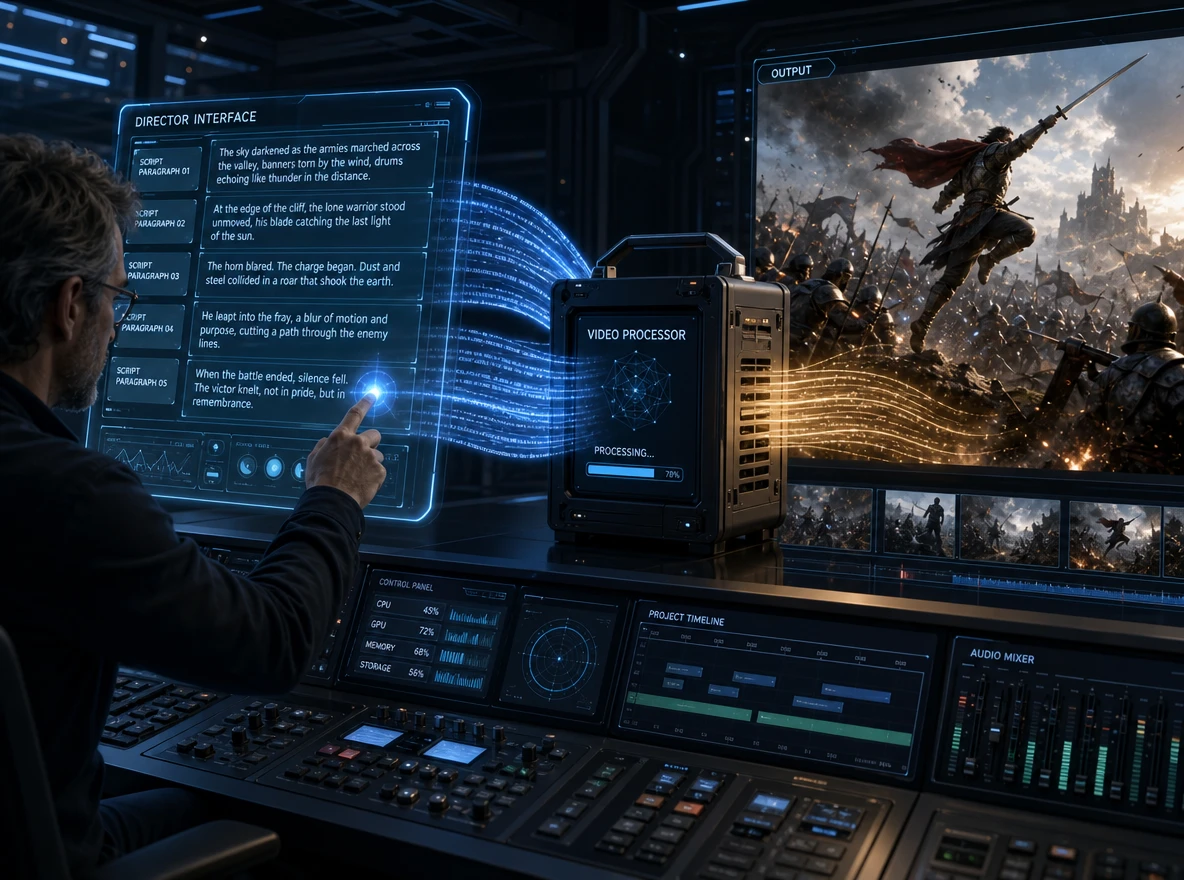

MagicLight로 글로 쓴 아이디어를 영상으로 바꿔 보세요. 텍스트를 입력하고 보이스오버를 생성하면 당신의 글에 생명을 불어넣는 장면이 만들어집니다. 녹음 장비가 필요 없습니다.
무료로 텍스트를 영상으로 변환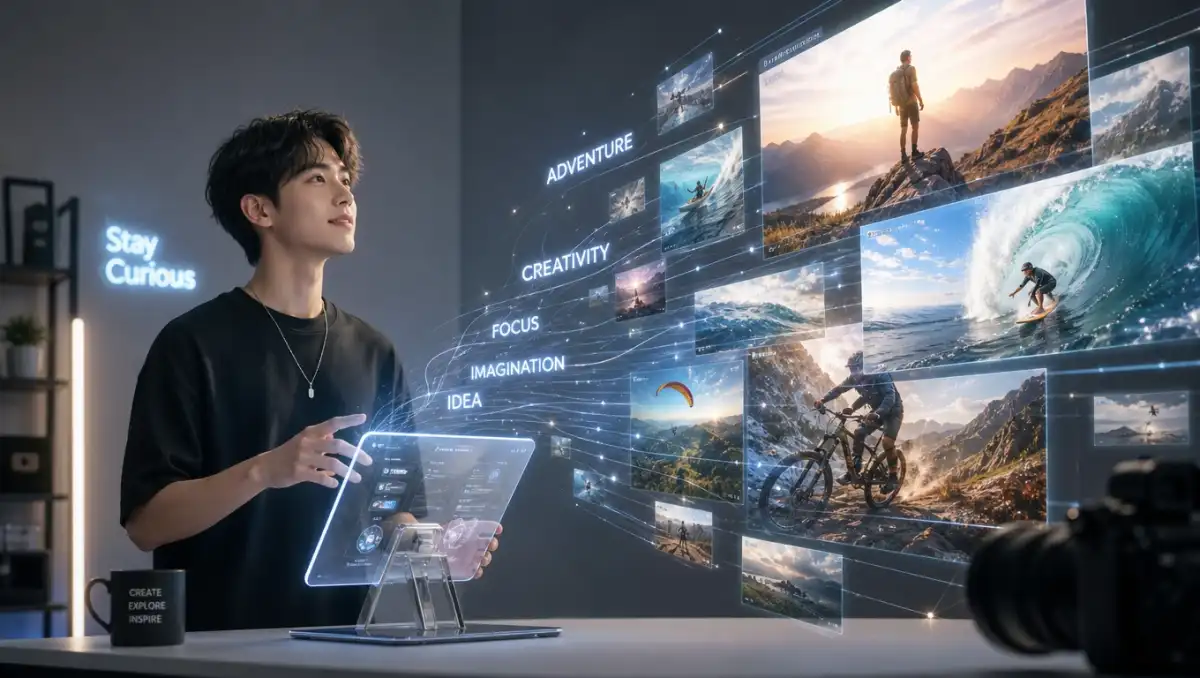










좋아하는 글에서 한 구절을 가져와 시각적 배경을 입혀 보세요. Magiclight AI의 텍스트를 영상으로 AI 기능을 사용하면 그 구절이 어떻게 들릴지 직접 결정할 수 있습니다.
이야기 작성을 이미 마쳤다면 Magiclight Agent에서 기본 스크립트를 선택하세요. Agent가 사람들이 듣길 원하는 단어를 변경하지 않고 텍스트를 장면별로 나눕니다.
무료로 텍스트를 영상으로 변환Magiclight AI는 원문 텍스트를 입력할 수 있는 12,000자를 제공합니다. 긴 이야기나 완성된 연설문을 최대 50분 길이의 내레이션 영상으로 만들 수 있습니다.
무료로 텍스트를 영상으로 변환하기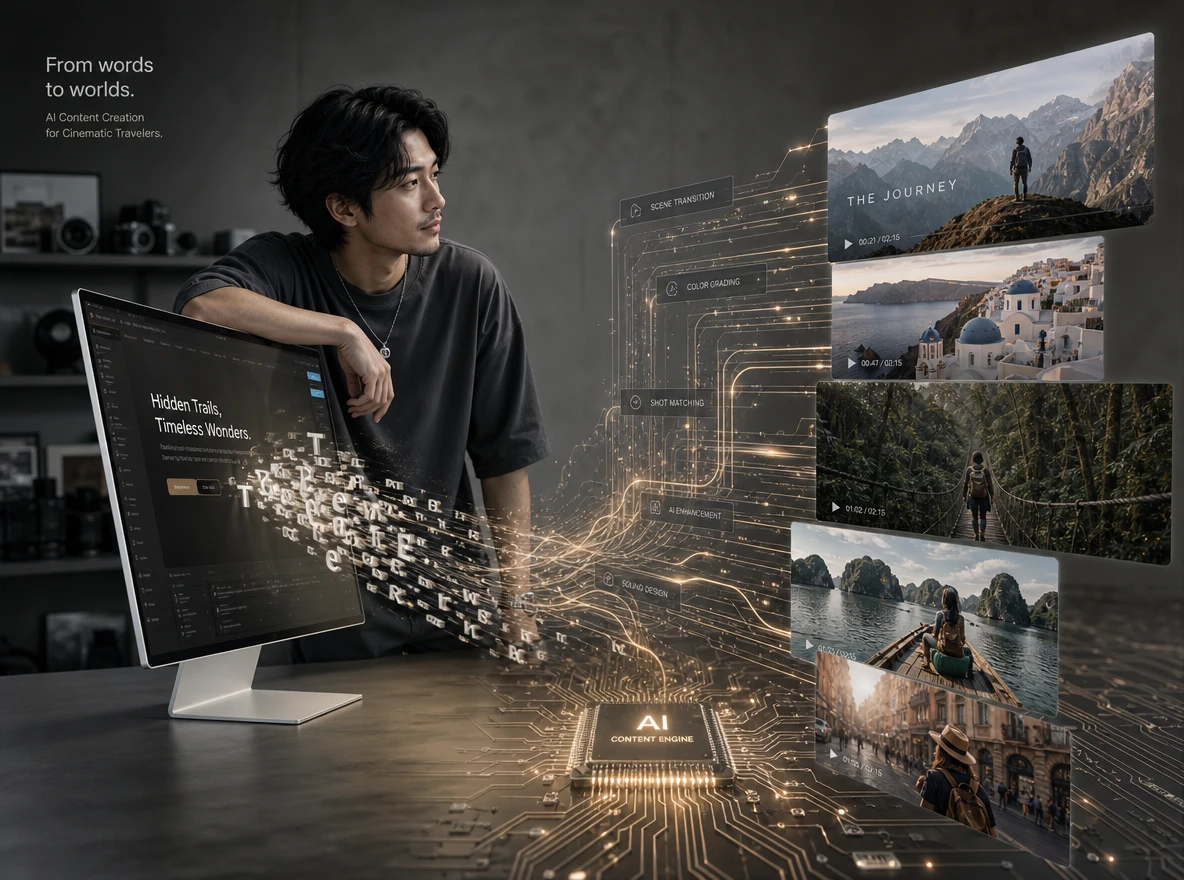
잠자리 이야기는 빠른 낭독자보다 부드러운 목소리로 들려줄 때 더 잘 어울릴 수 있습니다. Magiclight AI는 11개 언어에 걸친 37가지 음성을 제공하며 낭독 속도를 조절할 수 있습니다.
무료로 텍스트를 영상으로 변환하기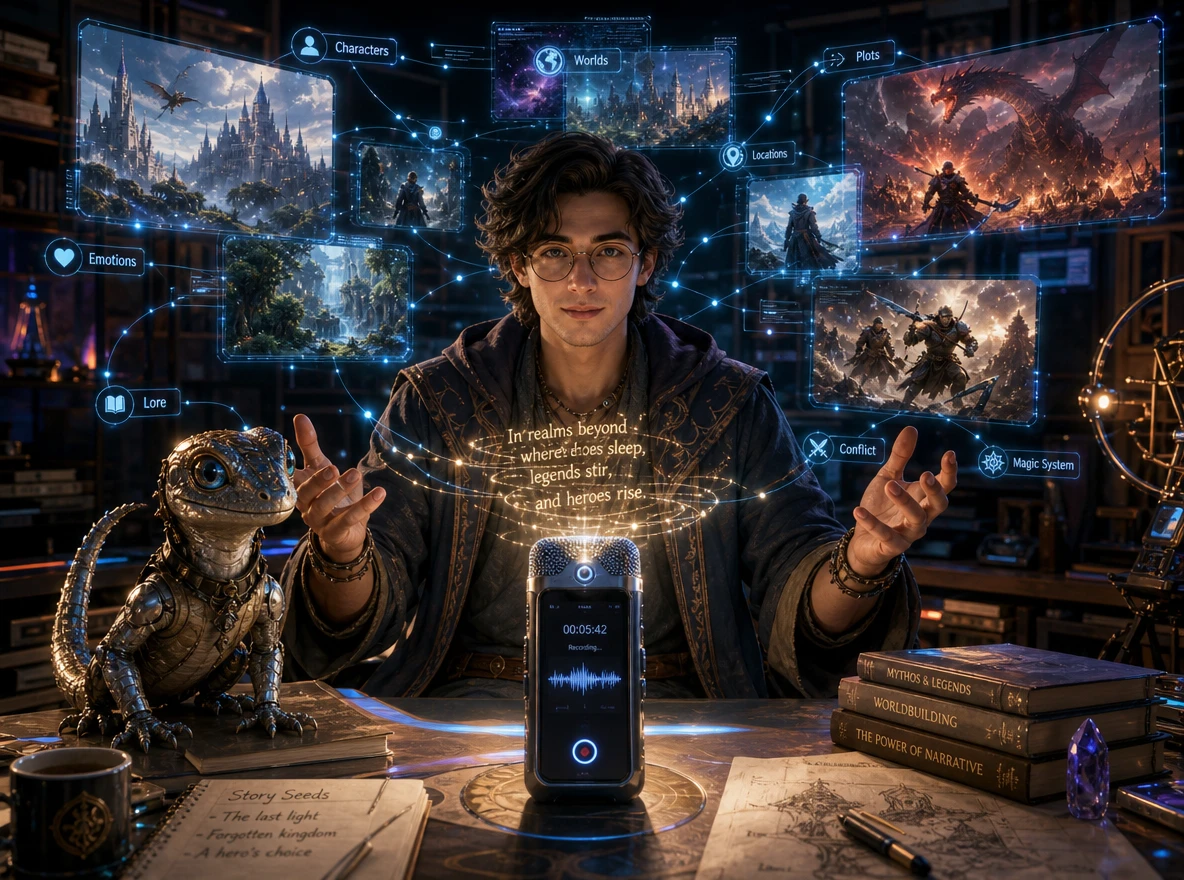
시청자가 소리 없이 영상을 보더라도 원문 텍스트를 읽을 수 있습니다. 짧은 시부터 긴 내레이션 이야기까지 어울리는 16가지 자막 스타일 중에서 선택하세요.
무료로 텍스트를 영상으로 변환하기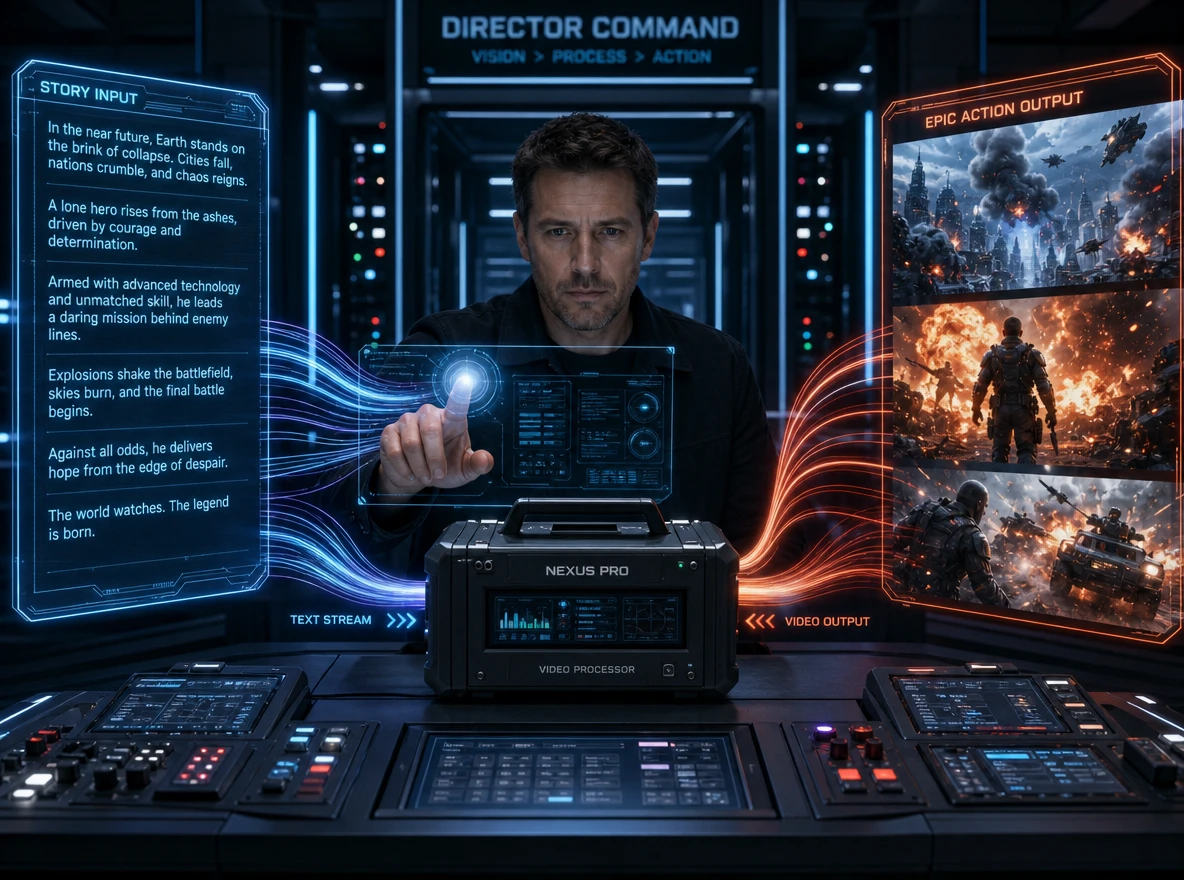


낭송과 어울리는 장면 위로 듣고 싶은 글을 찾아보세요. Magiclight AI의 텍스트-영상 AI를 활용하면 다음 4단계를 따라 해당 텍스트를 영상으로 만들 수 있습니다.
Magiclight AI에서 비디오 프로젝트를 시작하세요. 12,000자 이내의 텍스트를 붙여넣고, 16가지 스토리 모델 중 선택한 뒤 Magiclight Agent를 통해 채널 니치를 고르세요.
주제에 어울리는 시각적 스타일을 스토리에 적용하세요. 텍스트에 등장하는 인물은 1,000자 이내의 설명으로 캐릭터를 만들거나 기존 캐릭터를 선택할 수 있습니다.
Nano Storyboard는 작성한 글의 각 구절이 화면에 어떻게 나타나는지 보여줍니다. 원본 텍스트와 함께 이미지를 검토하고 Magiclight Agent를 통해 장면에 애니메이션을 적용하세요.
글의 분위기에 어울리는 목소리의 낭송자를 선택하세요. 읽기 속도를 조정하고 필요하면 자막을 추가한 뒤 영상을 생성하고 완성된 MP4를 다운로드하세요.
시인
제 시를 직접 낭독해 녹음하는 게 부담스러웠어요. Magiclight AI 덕분에 공들여 쓴 원문 그대로를 영상으로 공유할 수 있게 되었습니다.
블로거
예전에 쓴 글 중에는 이제 거의 방문자가 없는 것도 있어요. Magiclight AI로 그 글들을 소셜 미디어용 낭송 영상으로 바꾸기 시작했는데, 새 글을 쓰지 않고도 올릴 콘텐츠가 생겼습니다.
교사
학생들이 긴 글을 읽을 때 집중력을 유지하기 어려워할 때가 있어요. Magiclight에서 단편 소설을 애니메이션 장면과 낭송으로 보여줬더니 함께 이야기 나눌 흥미로운 소재가 생겼습니다.
공개 연설가
행사에 참석하지 못한 사람들과 연설을 공유하고 싶었습니다. Magiclight AI의 기본 스크립트 옵션은 제가 작성한 내용을 변경하고 싶지 않았기 때문에 특히 유용했습니다.
AI 영상 생성기를 시작하는 데 한 문장이면 충분합니다. 이야기의 핵심 아이디어를 설명하고, 확장된 스크립트를 검토한 후 영상으로 변환하세요.
Magiclight AI의 기본 스크립트는 자동 길이 설정을 사용하여 텍스트에서 영상 길이를 결정합니다. 핵심 메시지를 바꾸지 않고 더 빠르게 읽히고 싶다면 몇 개의 문단을 줄이세요.
Magiclight AI의 텍스트를 영상으로 만드는 AI 기능은 회원을 위한 음성 복제를 지원합니다. 300초를 넘지 않는 선명한 녹음을 WAV, MP3 또는 M4A 형식으로 제출하세요.
시와 개인적인 이야기는 사람들이 머릿속으로 그릴 수 있는 장면을 묘사하는 경우가 많아 특히 잘 어울립니다. 교육용 기사를 시각적 학습자를 위한 영상으로 변환할 수도 있습니다.
많은 사람이 소리를 끄고 영상을 시청하기 때문에 자막을 포함하는 것이 좋습니다. 자막은 시청자가 낯선 단어를 따라가고 내레이터를 더 쉽게 이해하는 데도 도움이 됩니다.



직접 작성한 좋아하는 이야기를 Magiclight AI로 내레이션이 있는 영상으로 만들어 보세요. 사람들이 인쇄된 페이지를 넘어 당신의 글을 경험할 수 있게 하세요.