4 modelos para editar vídeos
O Seedance 2.5 é o padrão, enquanto Wan 3.0, Seedance 2.0 e Happy Horse 1.0 estão na lista. Nenhum modelo é ideal para todos os efeitos, então compare alguns. Teste o mesmo vídeo em cada um deles.
Criar Agora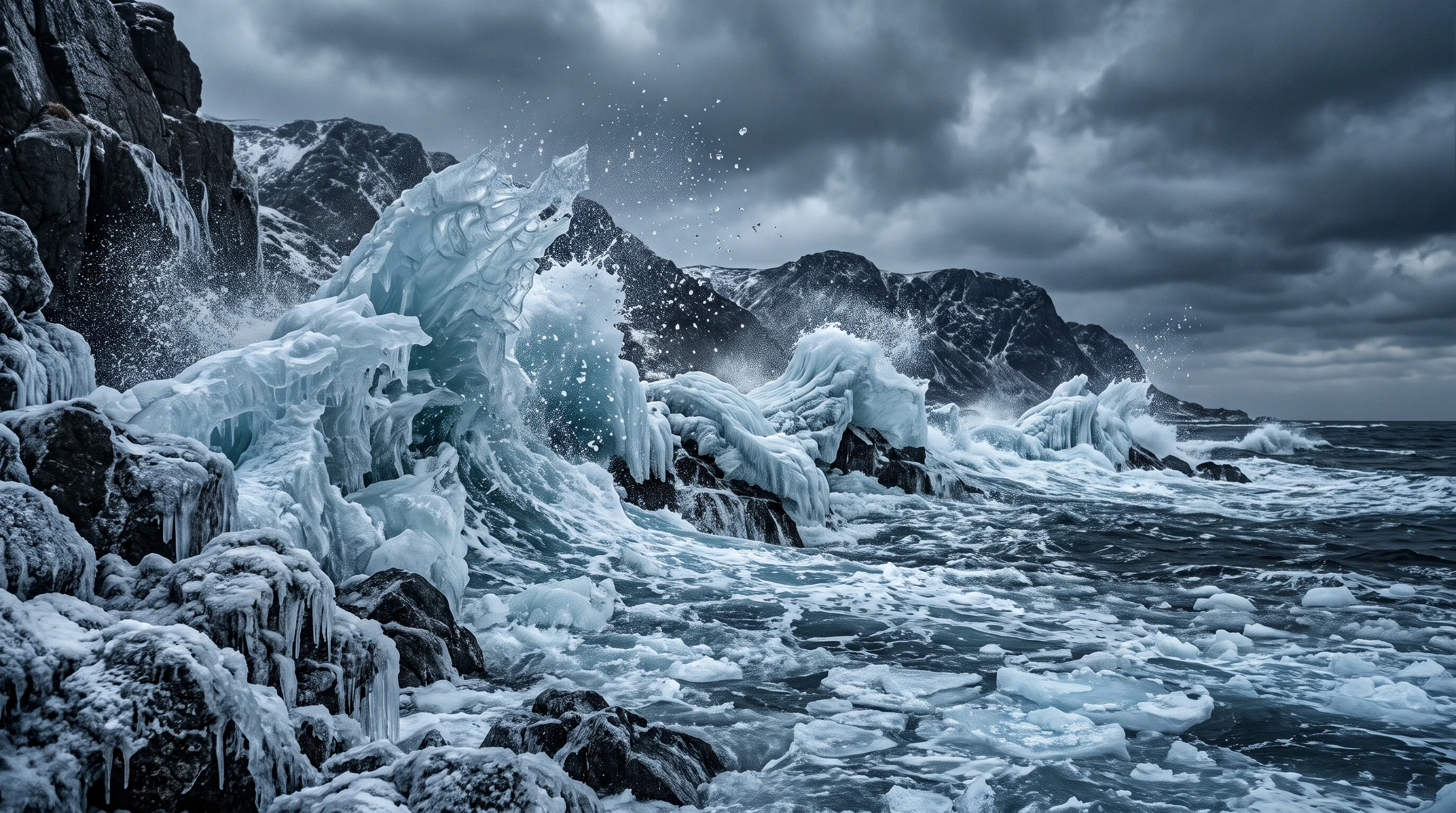

Adicione efeitos visuais aos seus vídeos com o MagicLight AI. Envie um clipe, descreva os efeitos que deseja e o que deve permanecer inalterado, e gere uma nova versão. Não é preciso saber composição.
Crie um VFX com IA Grátis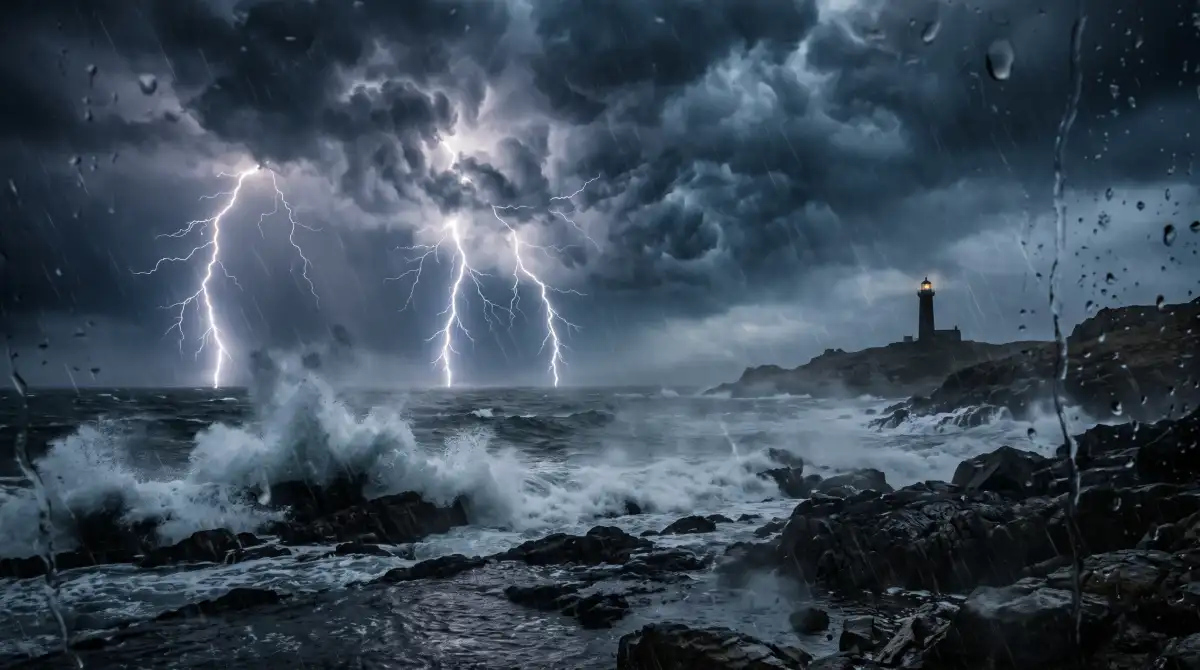










Uma cena com efeitos precisa de um clipe de origem e de uma indicação clara do que muda. Os VFX no Magiclight AI mantêm os dois em um único modo Vídeo para Vídeo.
O Seedance 2.5 é o padrão, enquanto Wan 3.0, Seedance 2.0 e Happy Horse 1.0 estão na lista. Nenhum modelo é ideal para todos os efeitos, então compare alguns. Teste o mesmo vídeo em cada um deles.
Criar AgoraOs limites de duração dos clipes dependem do modelo escolhido. O Happy Horse 1.0 aceita clipes MP4 ou MOV de 3 a 60 segundos e até 100 MB. O Seedance 2.5 aceita clipes de 2 a 30 segundos.
Criar Personagens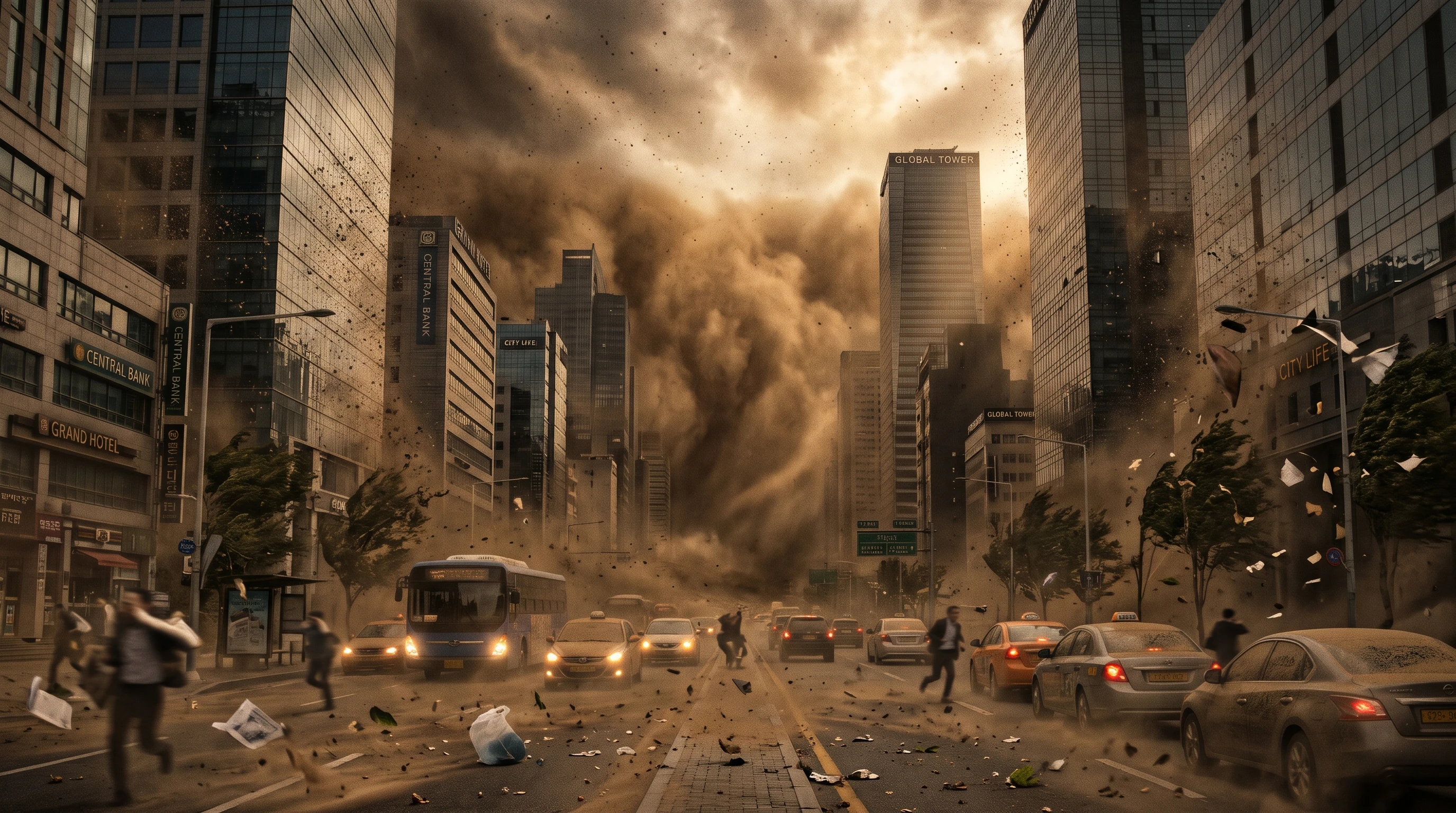
Adicione até 5 imagens de referência ao lado do clipe para que o efeito siga o visual que você escolher. Combine um feitiço com o tom de um logotipo. O resultado no Magiclight AI segue o seu visual, sem adivinhações.
Gerar um Vídeo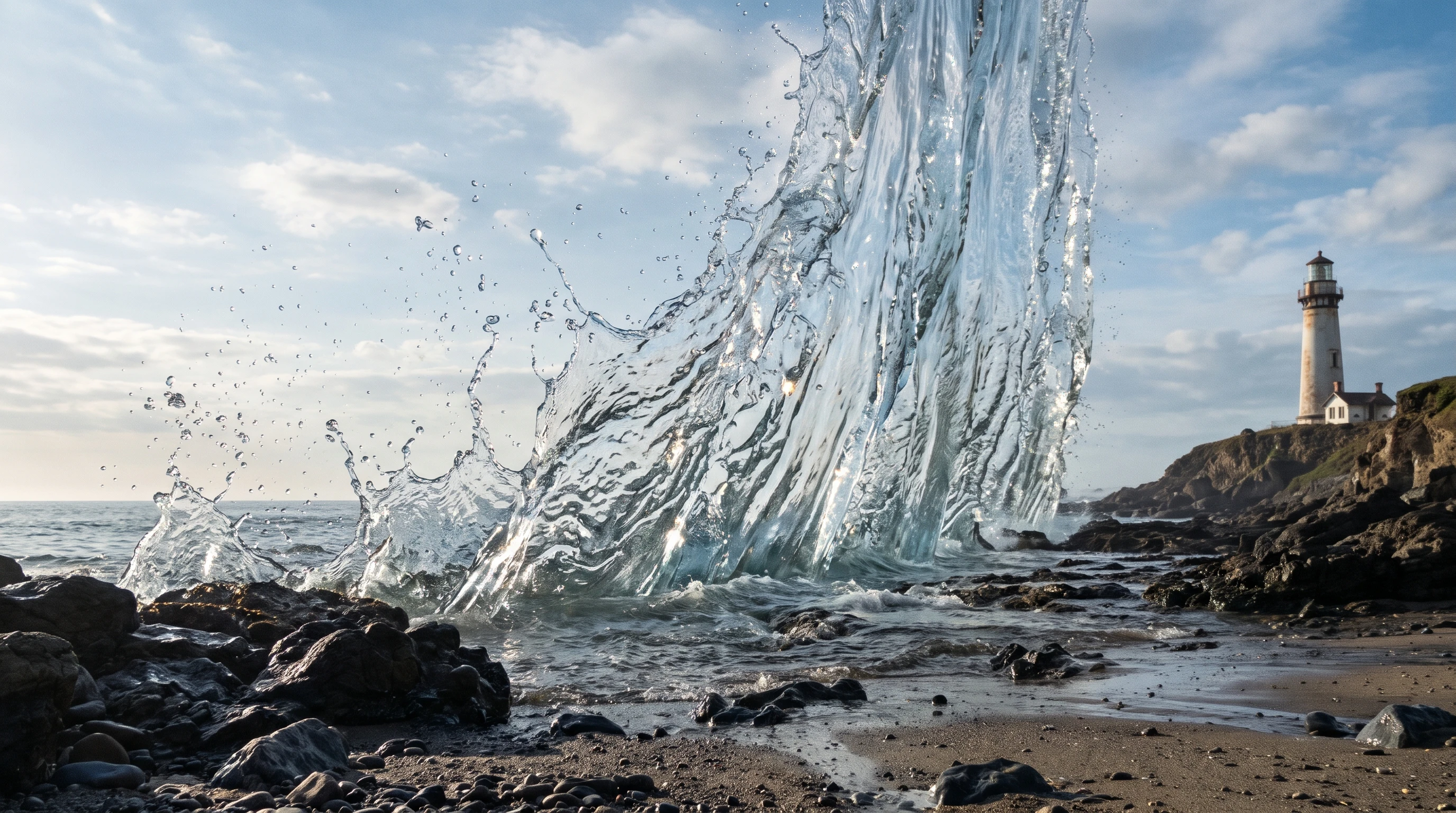
Observe rostos, mãos e qualquer texto no quadro, pois uma nova geração pode alterar pequenos detalhes. Edite novamente com um prompt mais preciso quando algo sair do esperado. Baixe a cena finalizada quando estiver satisfatório.
Começar a Criar


Mantenha a câmera estável ao filmar, pois imagens tremidas deixam os efeitos oscilando. São 3 etapas no Magiclight AI VFX, do upload ao download.
Abra Video na Caixa de Ferramentas e defina o modo como Video to Video. Envie seu clipe MP4 ou MOV em Escolha um vídeo para editar. Um clipe mais curto é muito mais fácil de verificar.
Descreva o efeito, onde ele aparece e como se move. Adicione imagens de referência se o modelo aceitar. Mantenha o Seedance 2.5 ou mude para Happy Horse 1.0, Seedance 2.0 ou Wan 3.0.
Verifique se a duração do clipe corresponde ao modelo escolhido. Depois, gere novamente e revise o resultado. Observe rostos, mãos e qualquer texto no quadro, pois uma nova geração pode alterar pequenos detalhes, ou baixe se estiver satisfeito.
Cineasta Independente
Filmei uma sala simples e pedi chamas na lareira mantendo os atores iguais. A nova geração manteve os rostos e o movimento de câmera na primeira tentativa.
Diretora de Videoclipes
Tínhamos uma tarde clara e precisávamos de uma tempestade. Escrevi o que mudar e o que manter, comparei dois modelos no mesmo clipe e escolhi o visual final.
Designer de Motion
Mãos brilhantes costumavam significar horas de camadas. Agora descrevo a cor e a luz nas paredes e adiciono imagens de referência até o feitiço combinar com meu estilo.
Videomaker de Casamentos
Uma cliente queria neve do lado de fora da janela em um clipe de casamento. Enviei a gravação, escrevi a mudança e verifiquei os rostos e as mãos antes de baixar.
O VFX com IA mantém sua filmagem próxima do original, mas não quadro a quadro. O Vídeo para Vídeo refaz o clipe, então rostos, mãos e textos pequenos podem mudar. Indique no prompt o que deve permanecer e experimente outro modelo, como o Wan 3.0, se algum detalhe se alterar.
Não, porque o VFX com IA do Magiclight AI recria a cena a partir do seu prompt e não faz chroma key, máscara ou rastreamento de camadas. Use um editor como o DaVinci Resolve para trabalhos com fundo verde e composição precisa. O Magiclight AI é ideal para adicionar fogo, clima e brilho a um clipe que você já gravou.
Prompts com violência, temas sexuais ou personagens protegidos por direitos autorais são bloqueados no VFX com IA. Uma execução com falha é reembolsada para que você possa reescrever o efeito em termos neutros e tentar novamente. Descreva a cor, o movimento e onde o efeito aparece para manter o prompt claro.
Sim, com a permissão delas, e nunca para simular um evento real. O VFX com IA foi criado para efeitos criativos como chamas, tempestades e feitiços brilhantes. Evite qualquer edição que possa ser confundida com notícia ou evidência verdadeira.
Não, porque o Vídeo para Vídeo exige uma assinatura do Magiclight AI. Contas gratuitas são direcionadas aos planos em Criar Vídeo. Os assinantes veem o preço por cena de cada modelo antes de gerar com Seedance 2.5, Wan 3.0, Seedance 2.0 ou Happy Horse 1.0.



Recupere um clipe antigo que está faltando um pouco de magia. Envie-o pelo VFX com IA do Magiclight AI, descreva o efeito e veja o resultado antes de decidir.