








Hero background

Dê vida às suas fotos

Dê vida às suas fotos com o MagicLight AI. Envie uma imagem, descreva o movimento desejado e transforme-a em um vídeo animado. Não é necessário conhecimento técnico.

Anime suas fotos gratuitamente
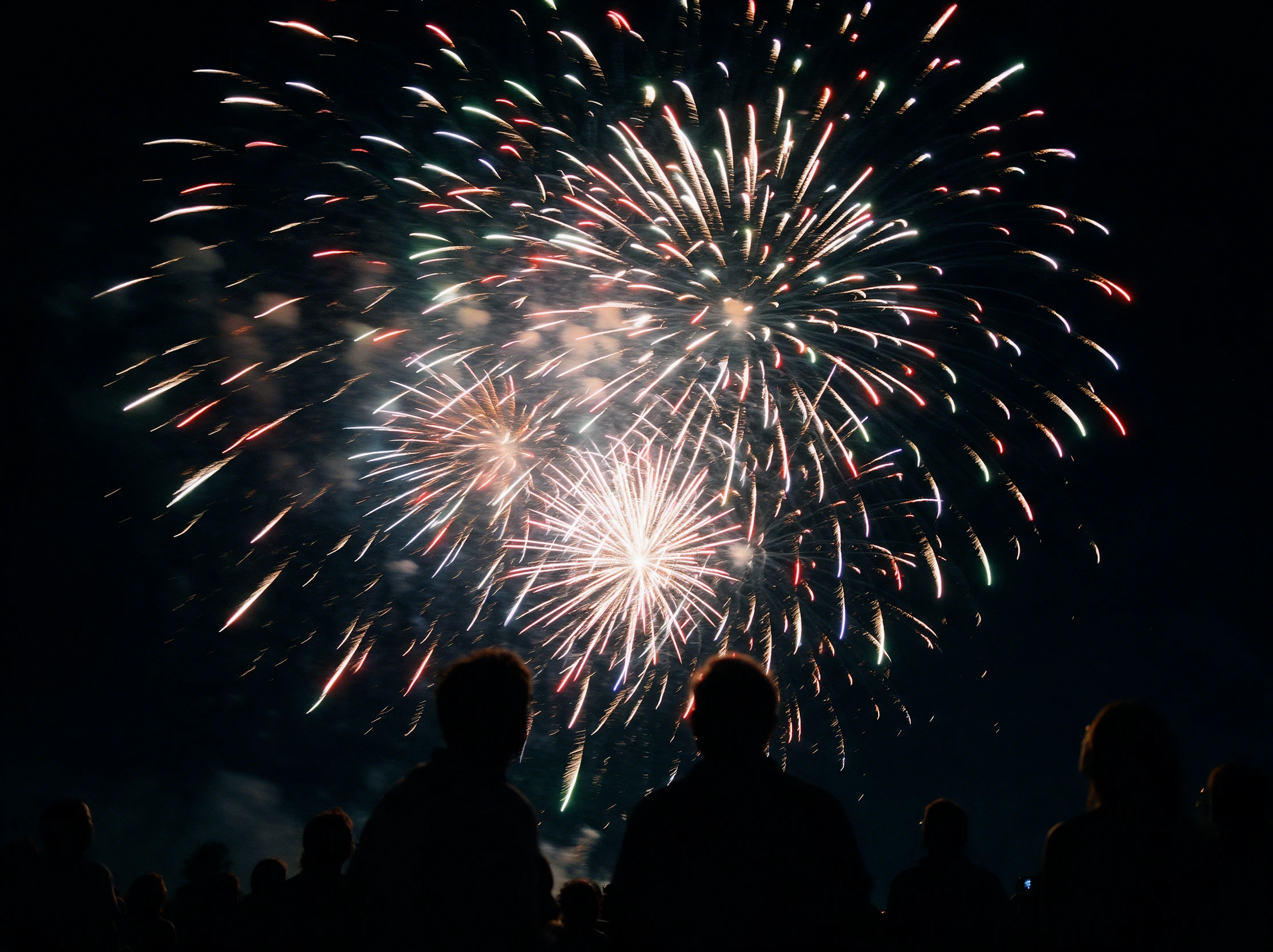
Prévia de animação de foto 1
Nano Storyboard
Google VEO 3
Sora 2
Gemini
Hailuo
Kling
Midjourney
Qwen
Seedance
Wan
Nano Storyboard
Google VEO 3
Sora 2
Gemini
Hailuo
Kling
Midjourney
Qwen
Seedance
Wan

Principais recursos para dar vida às suas fotosno Magiclight AI

A quantidade de imagens em um clipe define qual ferramenta usar. O Magiclight AI permite animar fotos a partir de 1 imagem ou de até 30.

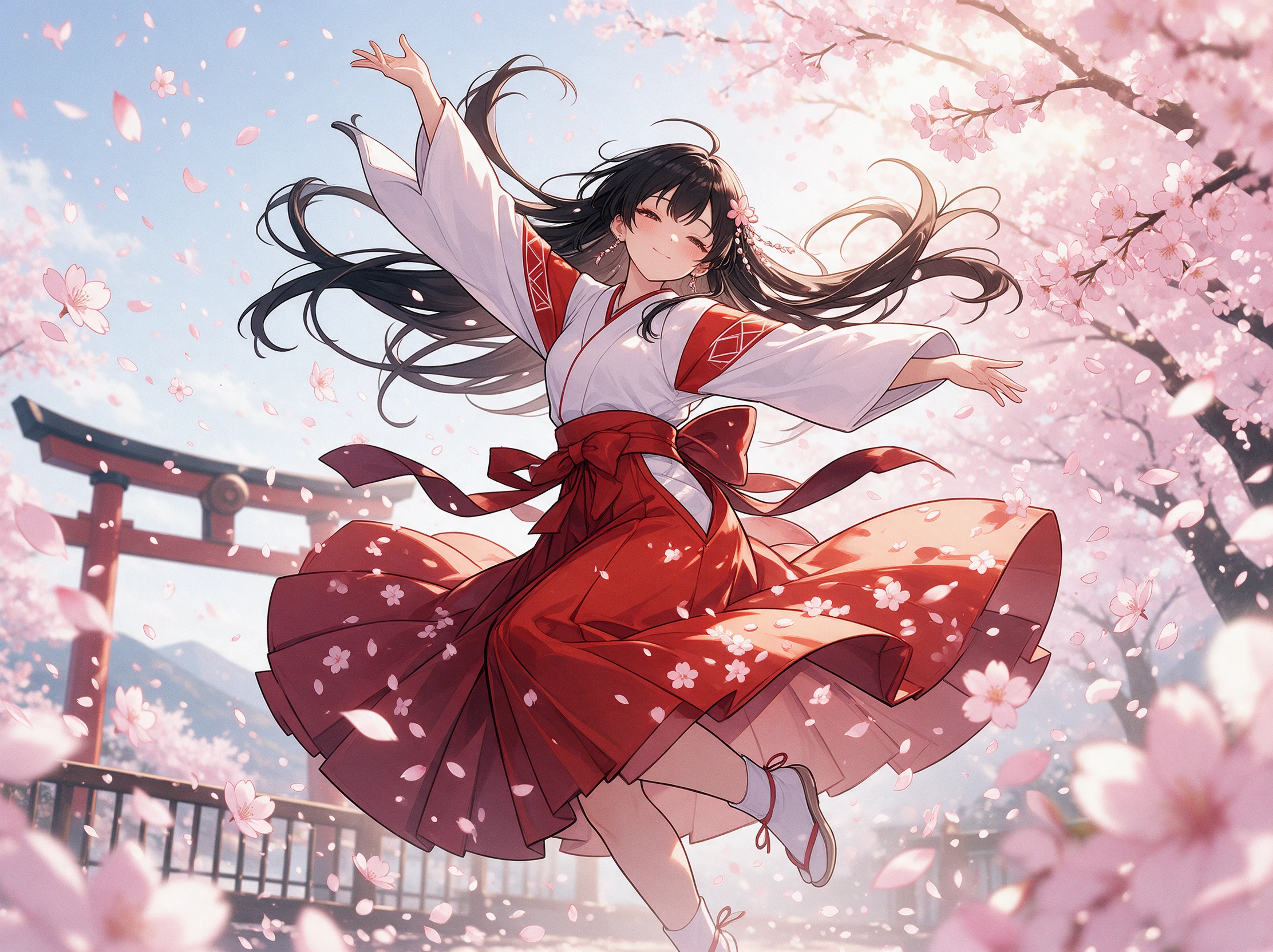
1 foto como quadro inicial

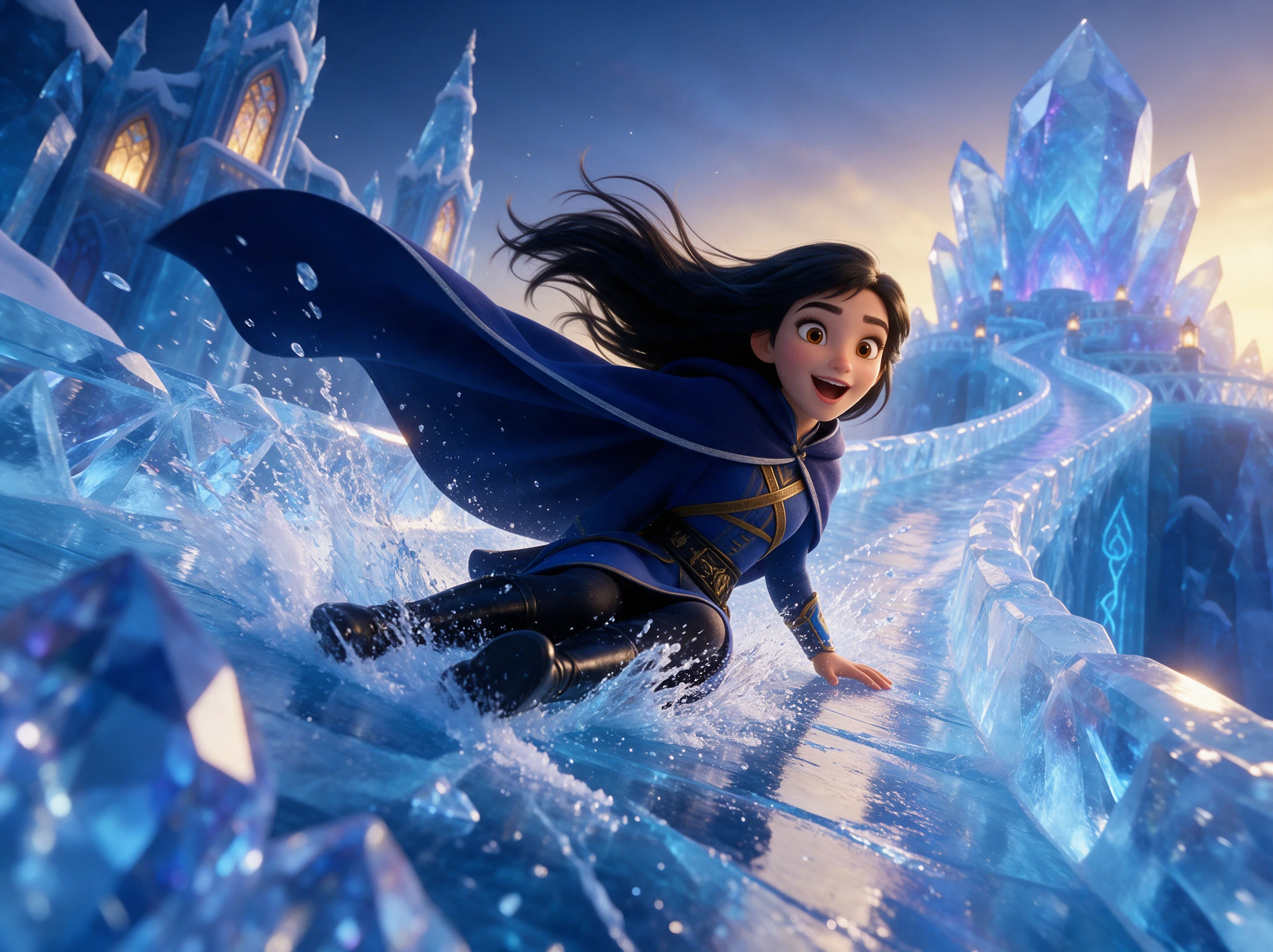
O recurso Frame to Video trata sua imagem como o quadro de abertura. Envie um PNG ou JPG de até 10MB e com pelo menos 300 pixels em cada lado. Depois, descreva o que acontece em seguida em até 1500 caracteres no Magiclight AI.

Criar agora
1 foto como quadro inicial

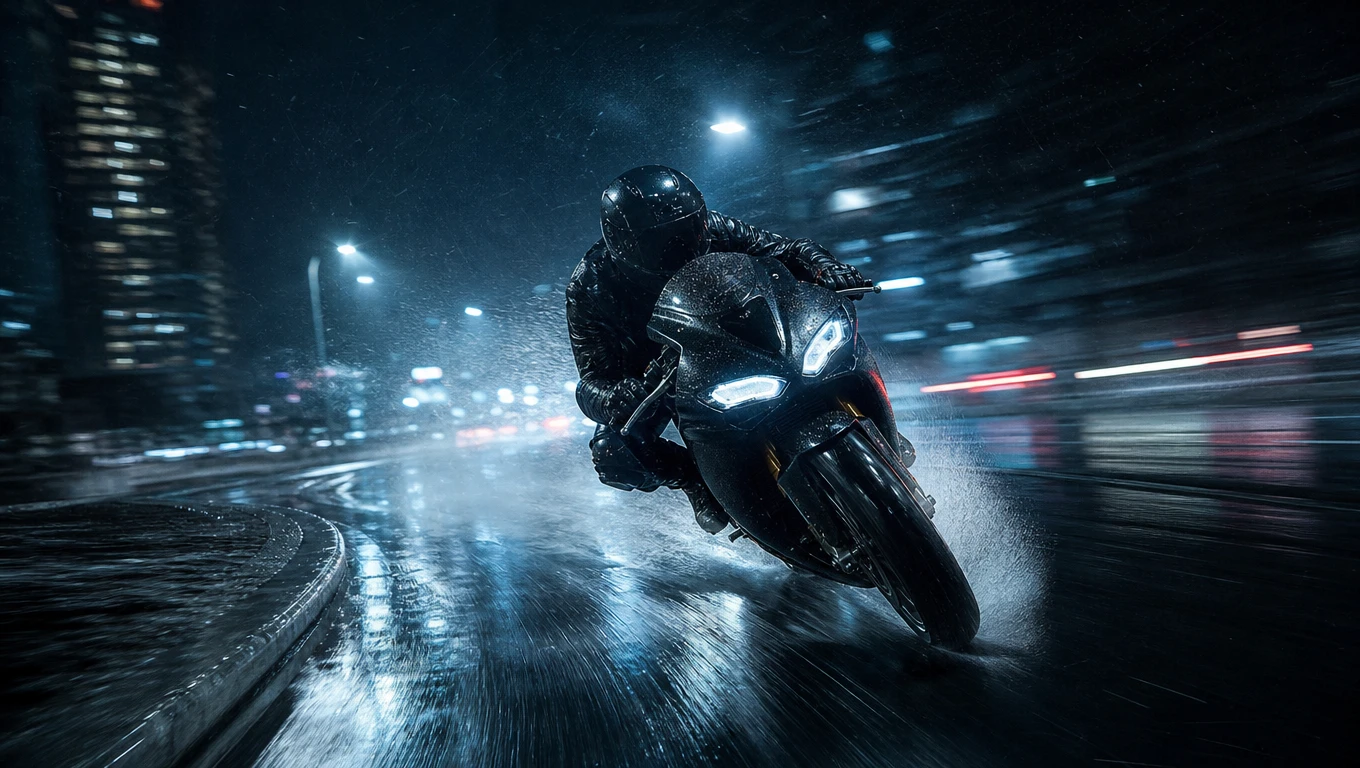
2 fotos com quadro final

Adicione uma segunda imagem como quadro final em um modelo que aceite isso. O clipe percorre da primeira foto até a segunda. Use Trocar quadros para reproduzir a mudança ao contrário e obter uma abordagem diferente.

Gerar história
2 fotos com um quadro final

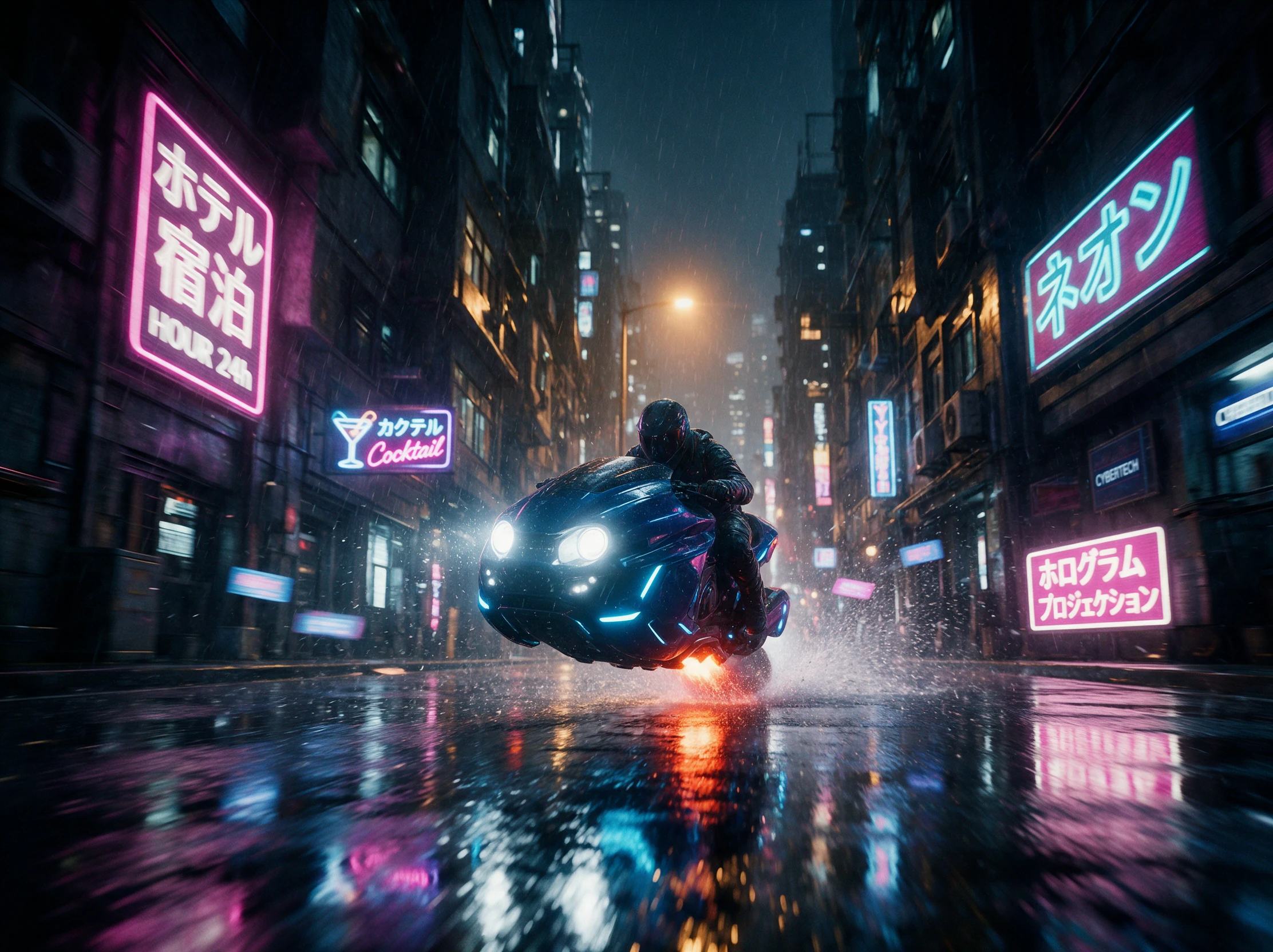
30 imagens como referência para vídeo

Carregue várias fotos, como um cachorro e uma praia, em um único clipe. O Seedance 2.5 aceita até 30 imagens, e o Seedance 2.0 aceita 9 referências para resultados aprofundados na geração.

Gerar uma história
30 imagens como referência para vídeo

1080p no Kling 3.0 e no Veo 3.1

Escolha um desses modelos para obter uma saída mais nítida. Anúncios de produtos e telas grandes se beneficiam do 1080p. Obtenha as melhores resoluções de vídeo no Magiclight AI para publicar facilmente em outras plataformas.

Começar a criar
1080p no Kling 3.0 e no Veo 3.1
Quem pode usar o Magiclight AI Faça as imagens se moverem
Um clipe curto muitas vezes tem mais impacto do que uma imagem estática. O Magiclight AI ajuda reformadores, famílias, pais e vendedores a fazer as imagens se moverem para diferentes projetos.
Para clipes de antes e depois
Envie primeiro a foto do antes e a foto do depois como quadro final.
Pressione Trocar quadros quando a revelação funcionar melhor ao contrário.
Recorte as duas fotos para uma proporção adequada antes de iniciar o clipe.
Para álbuns de fotos de família
Use outros 19 modelos além do Veo quando a foto mostrar crianças.
Coloque avós de 2 fotos separadas em uma mesma cena com Referência para vídeo.
Peça movimentos sutis, como um sorriso ou um aceno, para que os rostos permaneçam fiéis.
Para desenhos de crianças
Mantenha o arquivo do desenho com menos de 10MB e fotografe-o na posição plana.
Ative os Efeitos sonoros com um modelo Veo para obter um latido ou um whoosh.
Use Quadro para vídeo com o desenho como quadro inicial.
Para fotos de lojas e produtos
Adicione vários ângulos do produto como referências com o Seedance 2.5.
Escolha 1080p no Kling 3.0 ou Veo 3.1 para anúncios nítidos.
Use um plano pago com direitos comerciais para anúncios de produtos.

Como dar vida às fotos com o Magiclight AI

Centralize o assunto em cada foto antes de enviá-la. 4 etapas mostram como dar vida às fotos, do modo ao modelo, com o Magiclight AI.

1.

Etapa 1. Escolha um modo na aba Vídeo

Centralize o assunto para que ele tenha espaço para se mover. Abra a aba Vídeo na Caixa de Ferramentas e escolha um modo. Selecione Frame to Video para 1 ou 2 fotos e Reference to Video para um grupo.

2.

Etapa 2. Envie e recorte suas fotos

Adicione o quadro inicial e um quadro final, se tiver. Cada arquivo deve ter no máximo 10MB. Recorte cada foto para que o assunto tenha espaço para se mover.

3.

Etapa 3. Crie um prompt

Descreva a ação com palavras simples, como o gato se espreguiça e depois boceja. No Reference to Video, chame as fotos de Imagem 1 e Imagem 2; mantenha o movimento simples.

4.

Etapa 4. Escolha um modelo e crie o vídeo

Combine um modelo com uma duração curta e clique em Criar Vídeo. Edite novamente com outro modelo se o rosto se distorcer. Baixe o clipe de que mais gostar.

O que os usuários dizem depois de dar vida às fotos com oMagiclight AI

Chloe Martin

Chloe Martin

Criadora de conteúdo

Enviei uma imagem estática e escrevi uma linha sobre o movimento. Recortar primeiro deu espaço para o assunto se mover, e mantive a versão que permaneceu fiel à foto original.

Ryan Foster

Ryan Foster

Pai

O desenho da minha filha agora corre até a escola em um clipe curto. Fotografei o desenho de forma plana e mantive o movimento simples. Usei um modelo diferente do Veo para as fotos da família.

Hannah Liu

Hannah Liu

Fotógrafa

Defini uma foto da manhã como quadro inicial e uma foto da noite como quadro final. O clipe transita entre elas, e a opção Swap Frames me permitiu testar o sentido inverso.

Omar Siddiqui

Omar Siddiqui

Vendedor online

Adiciono três ângulos de cada produto como referências e escolho 1080p para o anúncio. O clipe é curto, e o rótulo permanece fácil de ler.

Perguntas frequentes sobre Como fazer imagens se moverem

O Veo consegue animar uma foto dos meus filhos?

Não, os modelos Veo recusam conteúdo que envolva menores, então essa execução falha. Mude para outro modelo de vídeo quando quiser fazer imagens se moverem em fotos de família com crianças. Escolha o modelo antes de fazer o upload.

Uma foto perfeitamente quadrada ainda funciona?

Nem todo modelo de vídeo aceita imagens 1:1. Use a etapa de corte para ajustar a imagem para um formato largo ou vertical. Você também pode manter o quadrado e experimentar outro modelo.

A imagem em movimento pode ter som?

Sim, com um modelo Veo. Ative os Efeitos sonoros e descreva o som no prompt, como ondas ou um latido. Outros modelos podem não adicionar áudio.

Duas pessoas de fotos separadas podem compartilhar um clipe?

Sim, em Referência para vídeo. Envie as duas e chame-as de Imagem 1 e Imagem 2 no prompt. Obtenha a autorização de cada pessoa antes de colocá-las na mesma cena.

A aba Vídeo está disponível para contas gratuitas?

Não, a aba Vídeo é um recurso para membros, então contas gratuitas são direcionadas à página de assinatura após clicarem em Criar vídeo. Consulte a página de planos para saber o que cada nível inclui. O uso comercial exige um plano com direitos comerciais.

Coloque suas fotos em movimento com o Magiclight AI

Escolha uma foto que merece um pouco de movimento. Faça o upload, escreva uma linha e deixe o Magiclight AI fazer as imagens se moverem para você.