SALECriação ilimitada com os modelos Seedance até 28 de setembro!Criar agora
Controle de Movimento
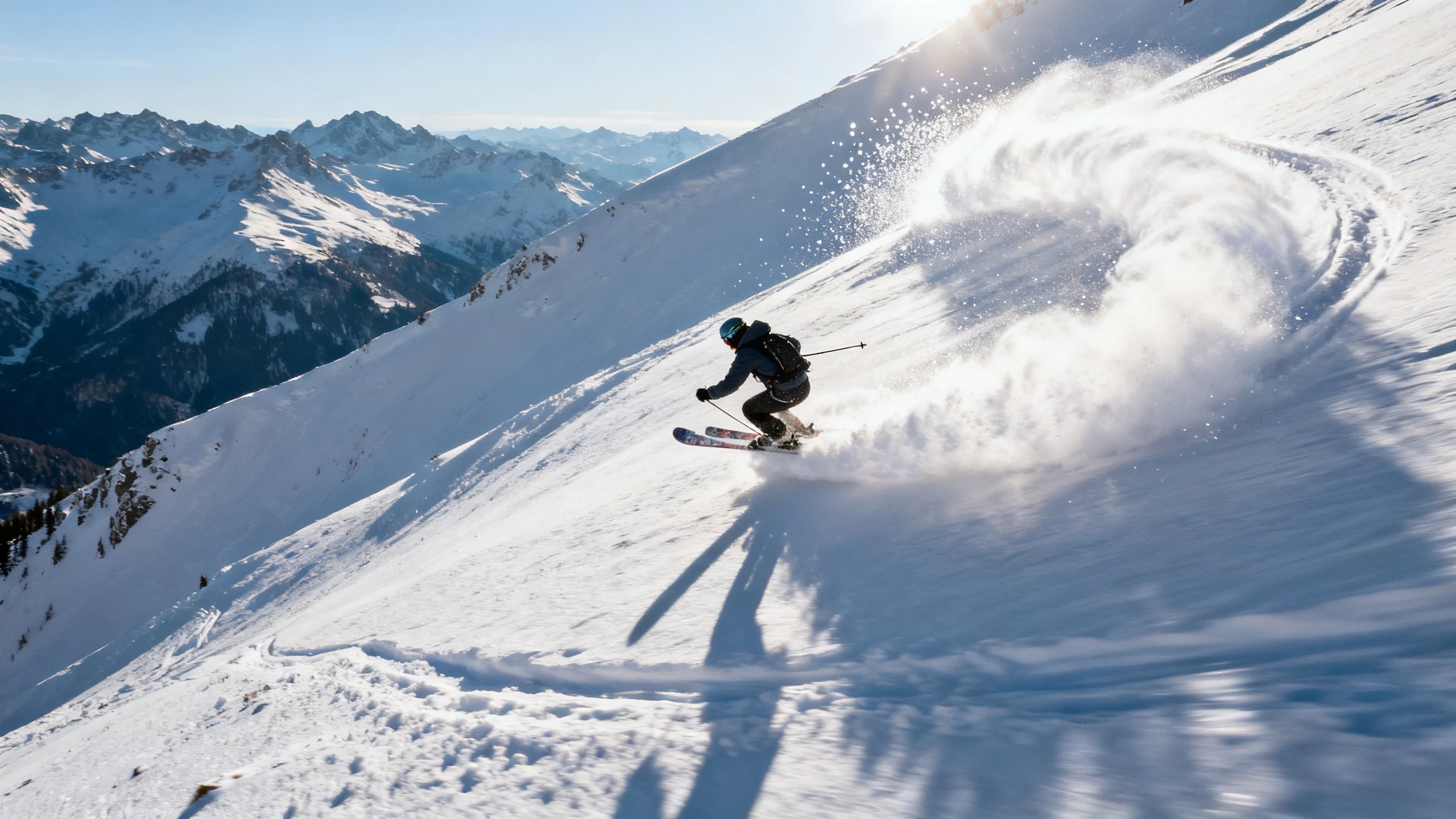
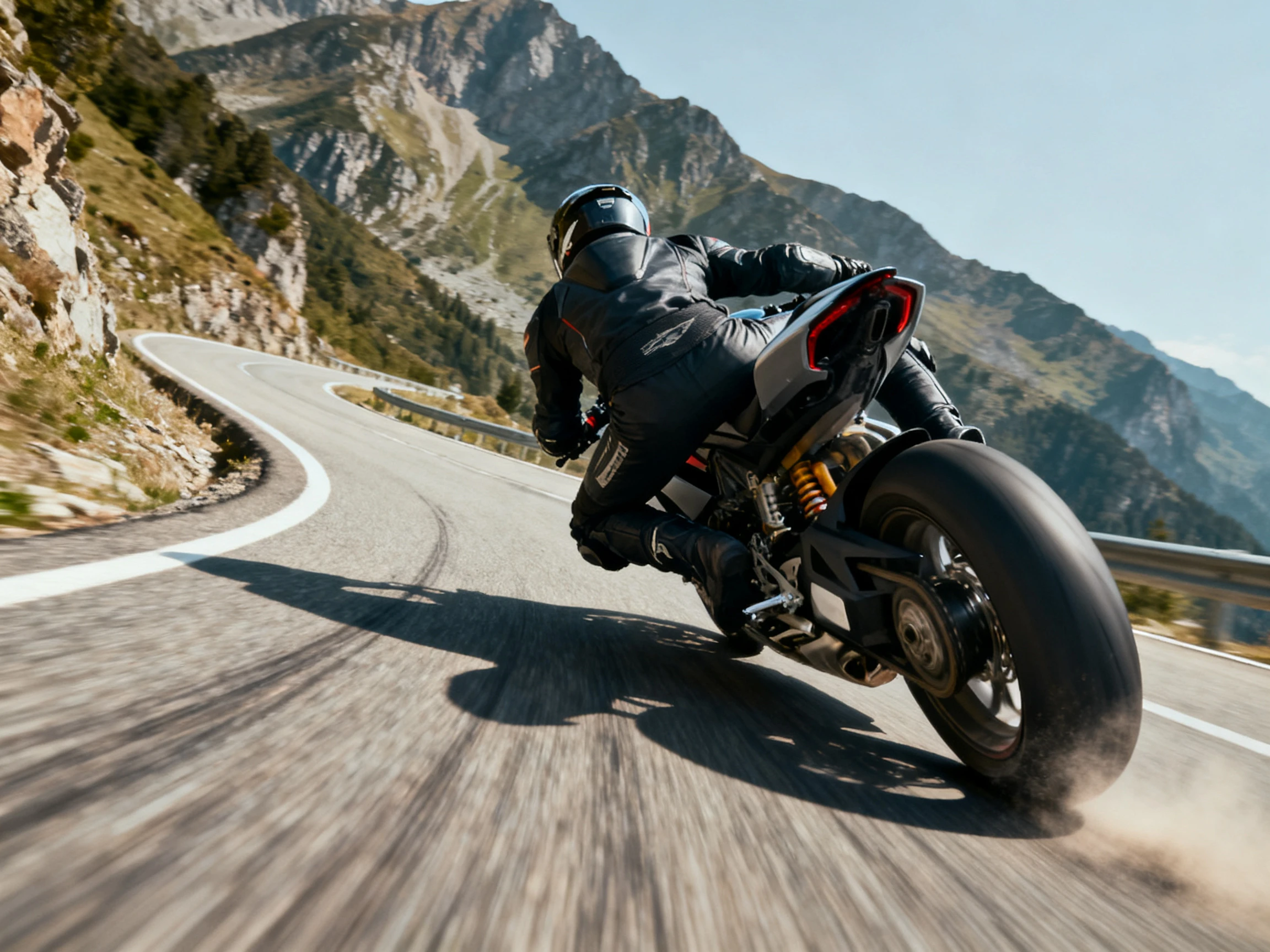
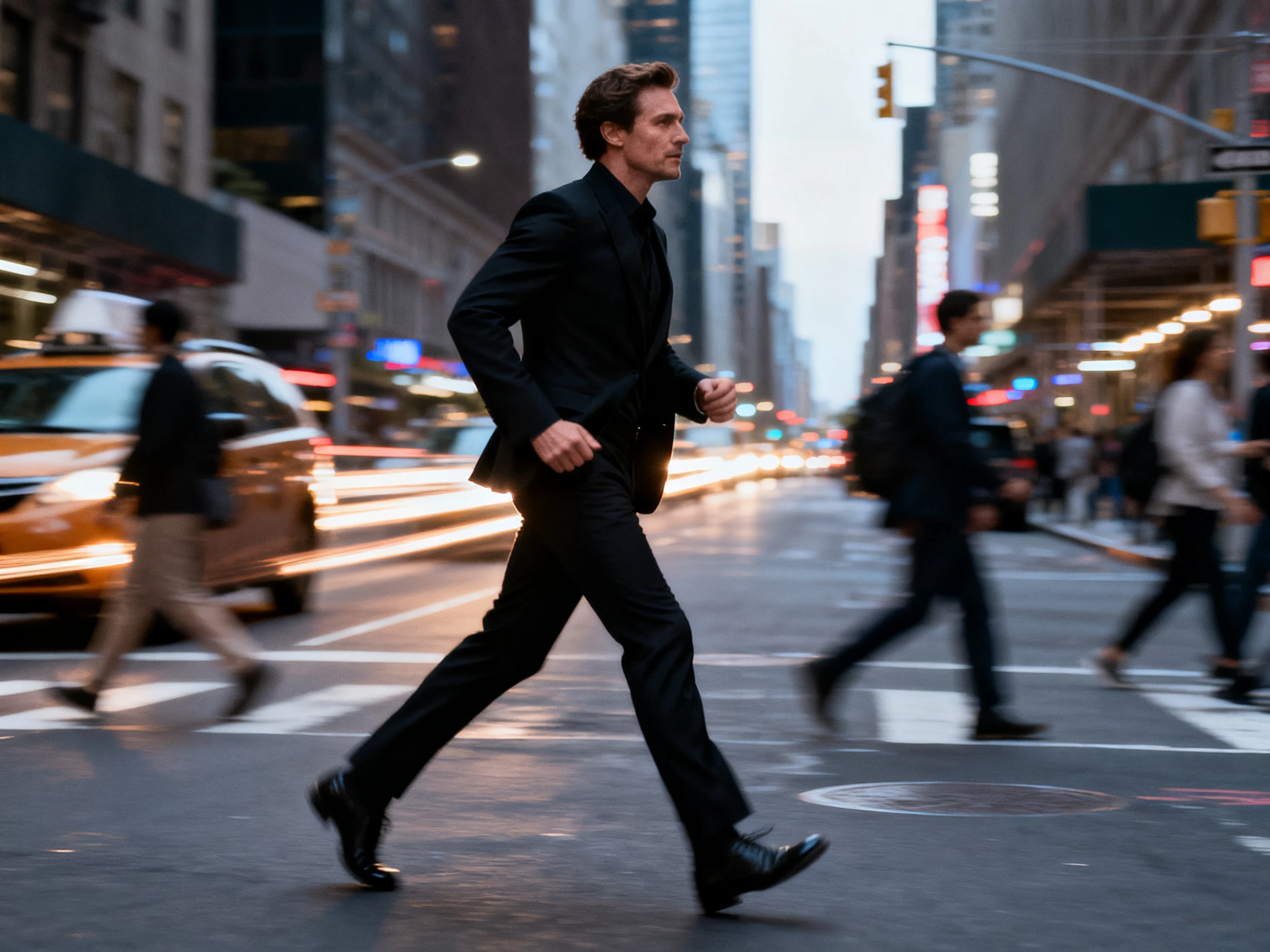
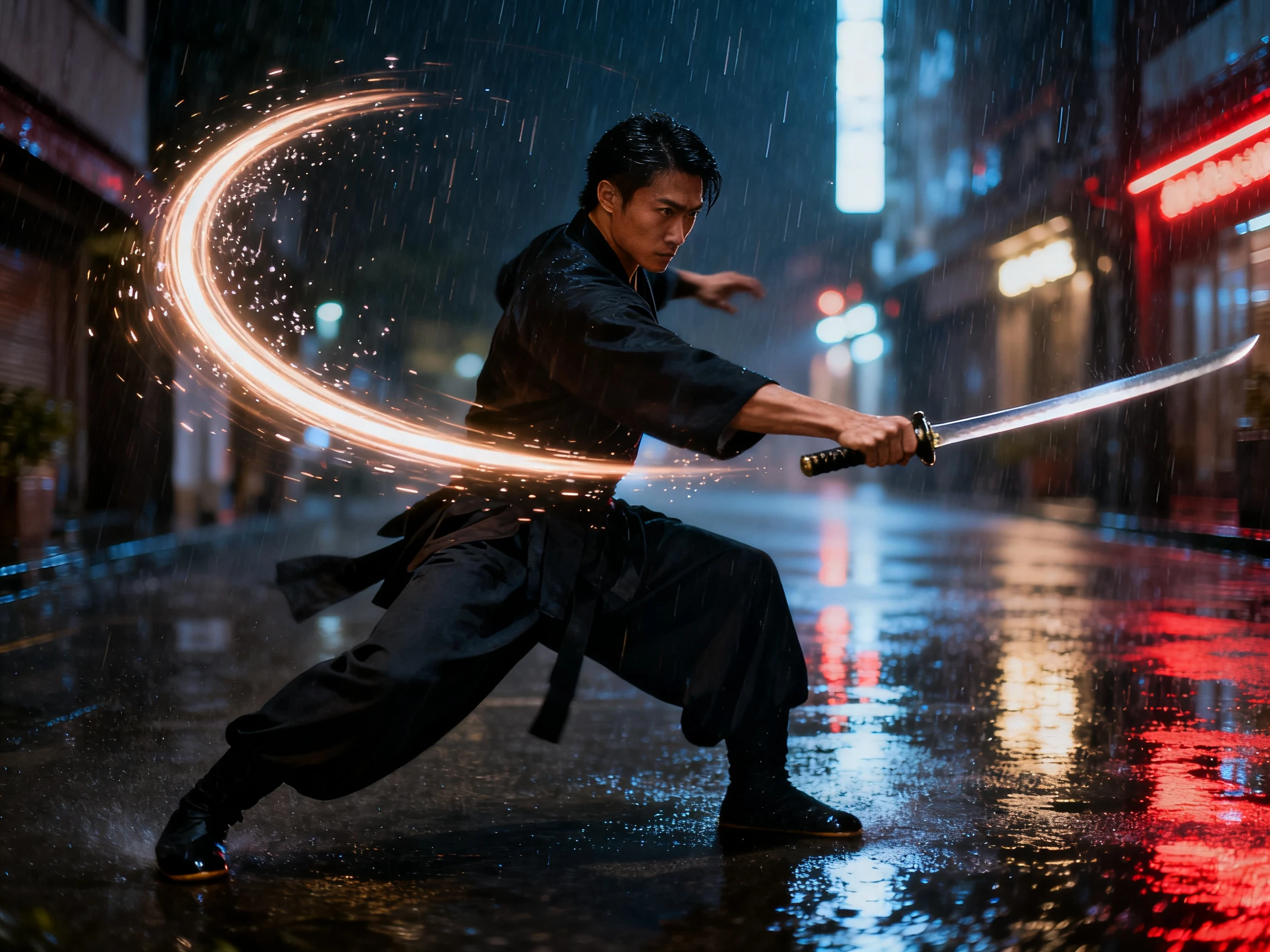
Comece com uma imagem e descreva a ação e o movimento de câmera que deseja ver. O Magiclight AI segue ambas as direções enquanto a cena ganha vida. Nenhuma edição manual é necessária.
Explore os Recursos do Controle de Movimento do Magiclight AI
Defina o movimento do assunto e explique como a câmera deve responder à ação. Com o controle de movimento do Magiclight AI, ambas as direções permanecem conectadas dentro da mesma cena.
Compare Movimento em 20 Modelos de Vídeo
Teste a mesma imagem com 20 modelos de vídeo para ver como cada um lida com o movimento. O Magiclight AI permite comparar o movimento do assunto, a direção da câmera, as transições e o resultado geral.
Use até 1500 caracteres para explicar como o assunto e a câmera devem se mover. Defina ações, direção e comportamento da cena em um único prompt, e deixe a Magiclight AI seguir suas instruções de movimento.
Crie cenas em movimento que podem durar até 30 segundos, dependendo do modelo selecionado. A Magiclight AI dá ao seu assunto e à câmera tempo suficiente para ações, giros, closes e outros movimentos.
Defina 9:16 para vídeos verticais ou 16:9 para cenas widescreen, com base no local onde seu vídeo será exibido. Escolha o formato primeiro para que o movimento do assunto e da câmera se encaixe no enquadramento desejado.
Quem Pode Usar o Controle de Movimento da Magiclight AI
Desde ações de personagens até movimentos de câmera, o controle de movimento da Magiclight AI dá aos criadores controle escrito sobre o movimento. Descreva o que se move e como a câmera o acompanha.
Para Criadores de Personagens
Faça upload de até 5 imagens de referência para orientar como seu personagem se move na tela.
Descreva ações do personagem e movimentos da câmera com prompts de até 1500 caracteres.
Compare 20 modelos de vídeo para encontrar o movimento que melhor se adapta ao seu personagem.
Para Cineastas
Dê a cada cena sua própria ação do assunto e direção da câmera no prompt.
Teste o movimento da câmera em 20 modelos de vídeo antes de escolher seu resultado final.
Escolha 9:16 ou 16:9 para que o movimento da câmera se encaixe no enquadramento onde será exibido.
Para Vendedores de Produtos
Use imagens de referência para manter os detalhes principais do produto reconhecíveis durante o movimento.
Descreva giros do produto, movimento da câmera e direção da cena em um único prompt.
Crie clipes de movimento de produto com até 30 segundos, com base no modelo selecionado.
Para Criadores de Mídias Sociais
Planeje ações separadas para o sujeito e movimentos de câmera para cada cena de vídeo que você precisa.
Exporte os vídeos de controle de movimento em resolução 720p ou 1080p.
Defina a proporção 9:16 ou 16:9 conforme a aparência desejada para cada cena em movimento ao ser publicada.
Como Usar o Controle de Movimento no Magiclight AI
Comece com sua imagem de referência e decida como a cena deve se mover. Use o controle de movimento do Magiclight AI em 4 etapas: faça upload, descreva o movimento, escolha um modelo e gere.
1.
Etapa 1. Adicione Suas Imagens de Referência
Faça upload de imagens claras com menos de 10MB cada. Adicione até 5 imagens de referência para dar ao Magiclight AI visões claras do sujeito que você deseja colocar em movimento.
2.
Etapa 2. Descreva o Movimento do Sujeito e da Câmera
Use até 1500 caracteres para explicar como o sujeito deve se mover na tela. Adicione movimento da câmera, ações do sujeito, direção da cena e outros detalhes de movimento que você deseja que o Magiclight AI siga.
3.
Etapa 3. Compare os Modelos de Vídeo
Escolha entre 20 modelos de vídeo para transformar suas imagens de referência em cenas em movimento. Teste as mesmas imagens com outro modelo para comparar o movimento do sujeito, a direção da câmera e o resultado gerado.
4.
Etapa 4. Revise e Exporte Seu Vídeo de Movimento
Assista ao vídeo gerado e verifique como o sujeito e a câmera se movem ao longo da cena. Exporte em até 4K, dependendo do modelo de vídeo selecionado.
O Que os Usuários Dizem Sobre o Controle de Movimento do Magiclight AI
Elin Sundqvist
Animadora
Eu sempre acabava com um movimento de câmera enquanto o personagem fazia outra coisa. Com o Magiclight AI, posso descrever ambos os movimentos juntos, para que o plano siga a direção que eu tinha em mente.
Rohan Mistry
Editor de Vídeo
Cada plano na minha sequência precisa de um tipo diferente de movimento. Eu uso o Magiclight AI para definir a ação do sujeito e a direção da câmera para cada cena, em vez de tratá-las todas da mesma forma.
Naomi Clarke
Criadora de Conteúdo
Meu sujeito frequentemente parecia diferente depois que eu adicionava mais movimento ao plano. As imagens de referência no Magiclight AI me ajudam a manter a mesma pessoa reconhecível enquanto a cena se move.
Pavel Horak
Cineasta
Eu costumava escrever instruções gerais para a câmera e obter resultados que não tinham nada a ver com a cena que eu imaginava. O Magiclight AI funciona melhor para mim quando eu descrevo exatamente para onde a câmera deve se mover.
O controle de movimento do Magiclight AI permite que você descreva como o sujeito e a câmera devem se mover dentro de uma cena. Você pode escrever a ação do personagem, o movimento da câmera e a direção da cena juntos em um único prompt.
Como posso controlar o movimento da câmera?
Descreva a ação da câmera que você deseja como parte do seu prompt, como aproximar-se ou seguir o sujeito. O Magiclight AI usa essa direção junto com o movimento do sujeito ao gerar a cena.
O Magiclight AI pode usar imagens de referência para movimento?
Sim. Você pode fazer upload de até 5 imagens de referência antes de descrever o movimento desejado. O Magiclight AI usa essas imagens como guia visual enquanto transforma o sujeito em uma cena em movimento.
O que devo incluir no meu prompt de movimento?
Inclua a ação do sujeito, o movimento da câmera e detalhes importantes da cena na sua direção. Você tem até 1500 caracteres no Magiclight AI, então pode explicar como a cena deve se mover.
Posso experimentar diferentes modelos de vídeo no Magiclight AI?
Sim. O Magiclight AI oferece 20 modelos de vídeo para você explorar diferentes resultados de movimento. Você pode usar as mesmas imagens de referência e o prompt com outro modelo para comparar como o movimento muda.
Quanto tempo pode durar meu vídeo de movimento?
Sua cena gerada pode durar até 30 segundos, dependendo do modelo de vídeo que você selecionar. O Magiclight AI oferece tempo suficiente para ações do sujeito, movimento da câmera e outras mudanças de cena.
Crie Vídeos com Movimento Únicos com o Magiclight AI
Descreva o que o sujeito faz e como a câmera se move. O Magiclight AI usa ambas as direções para guiar a cena.