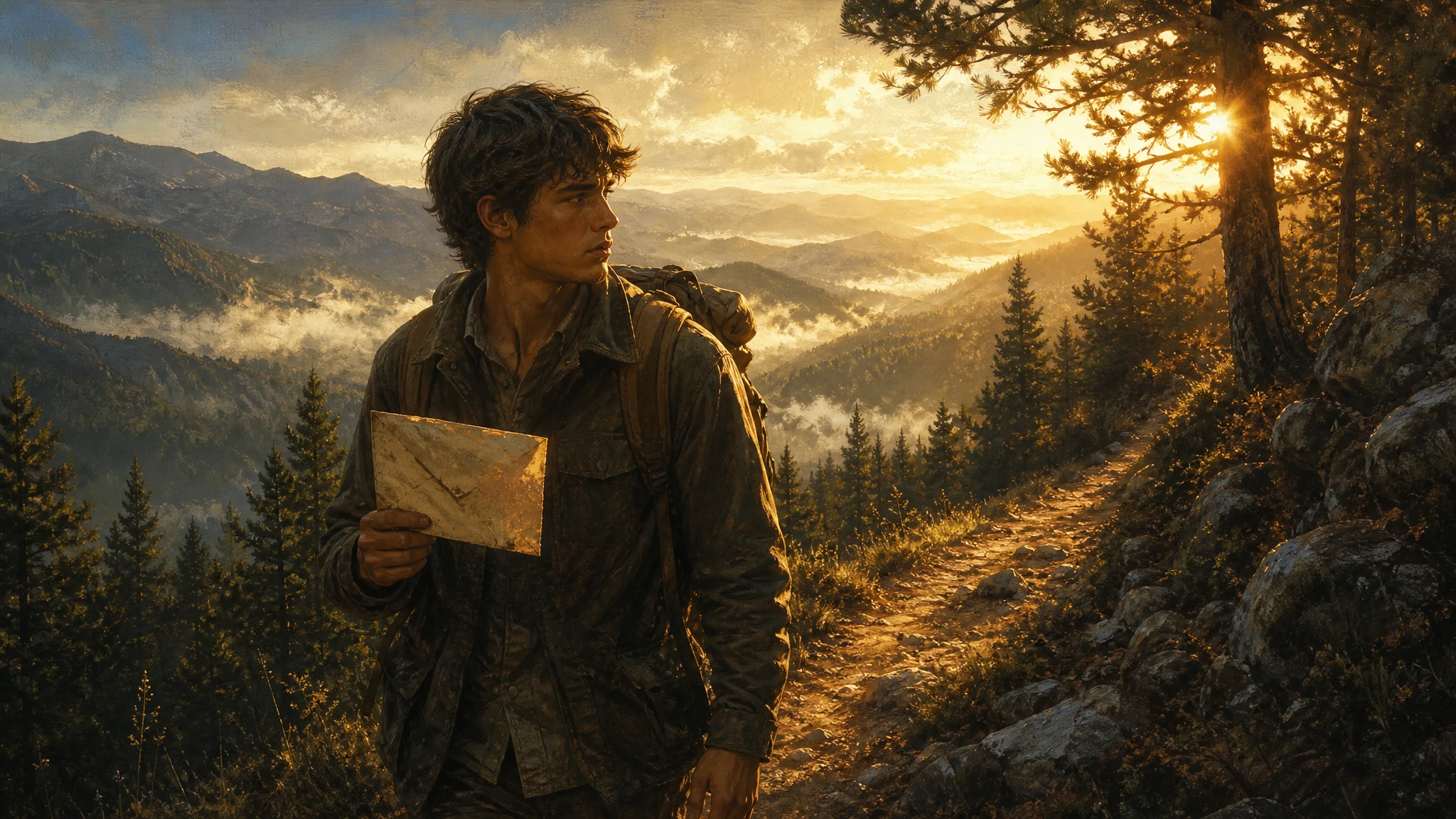
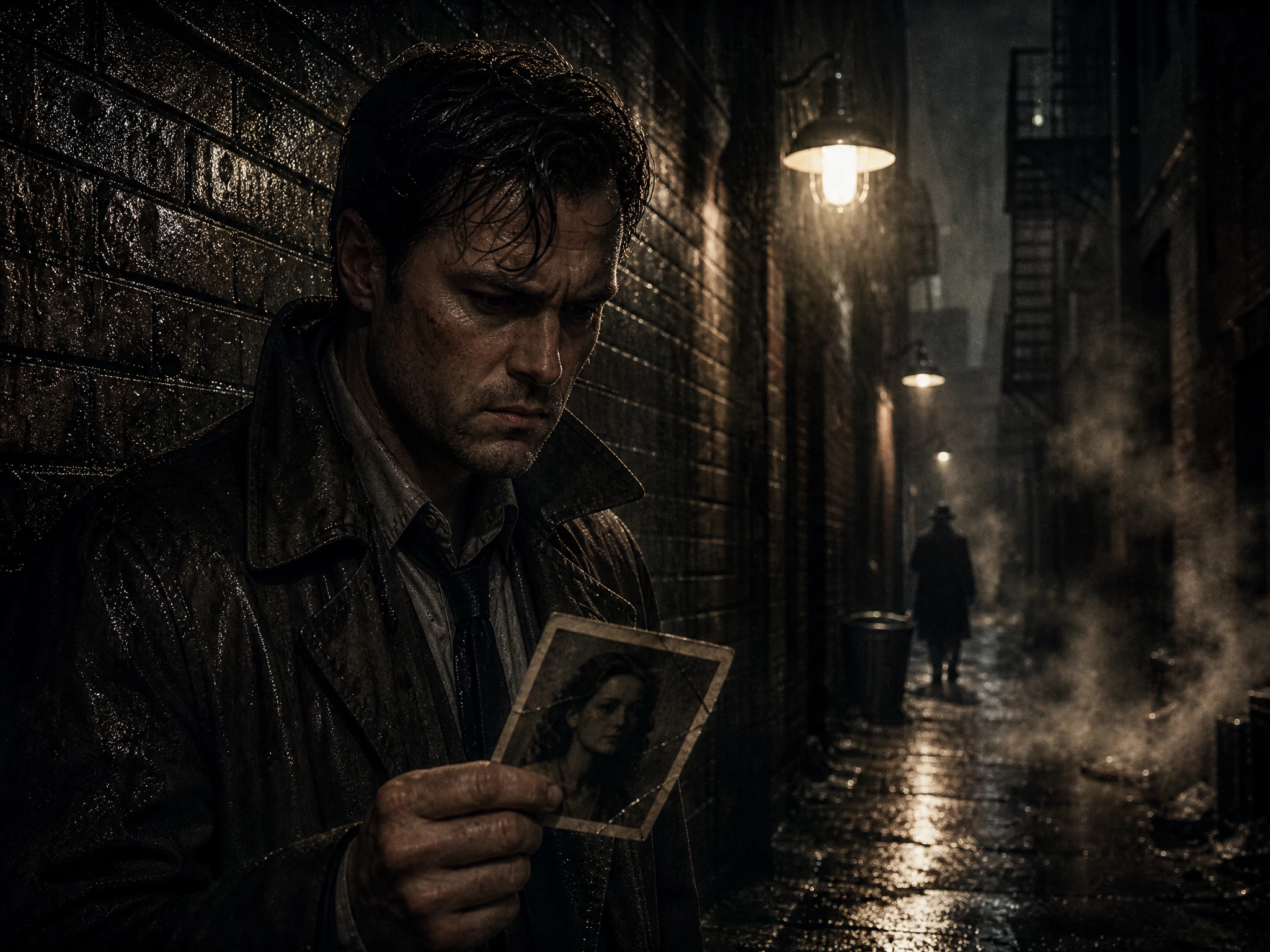
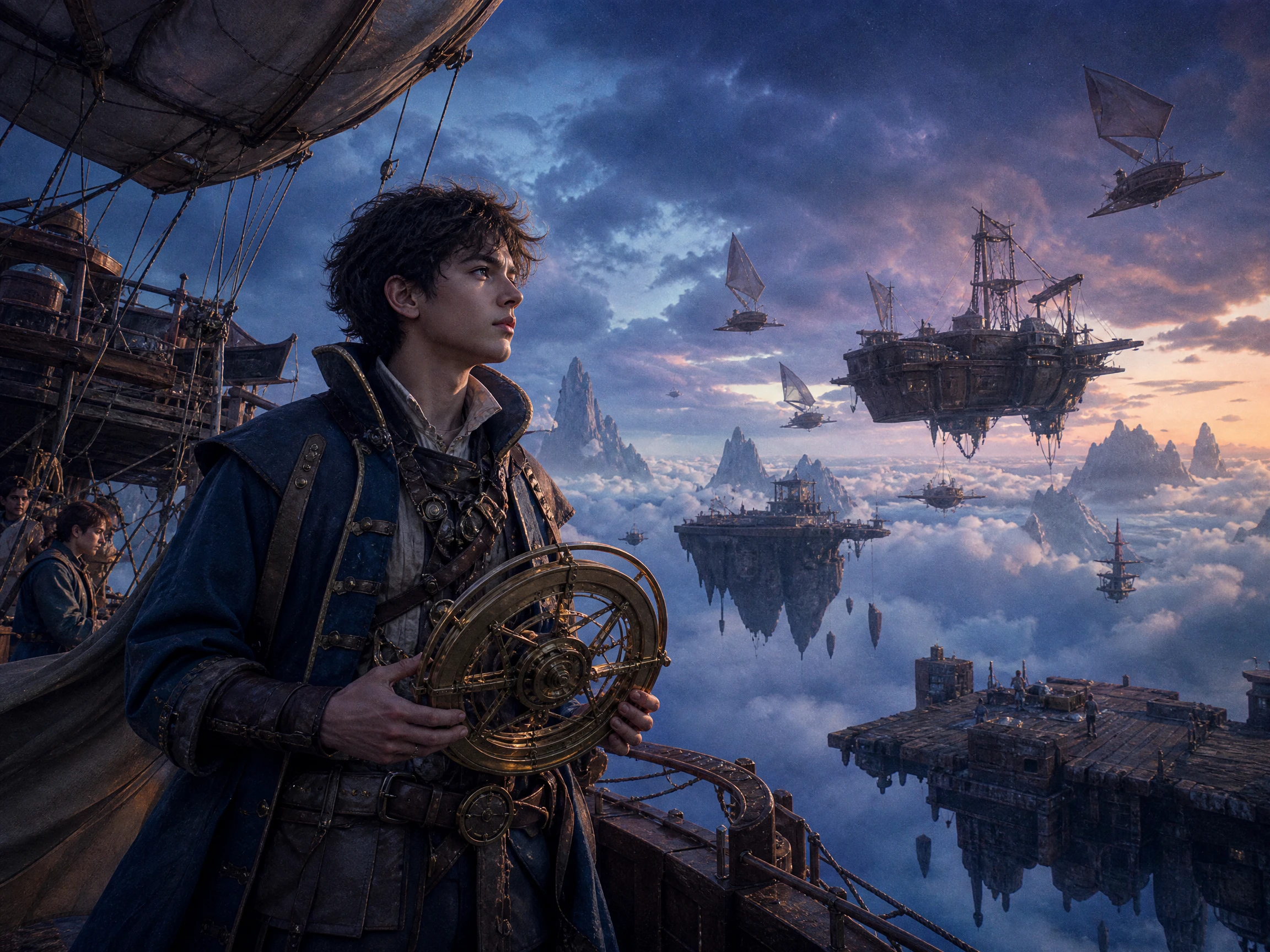
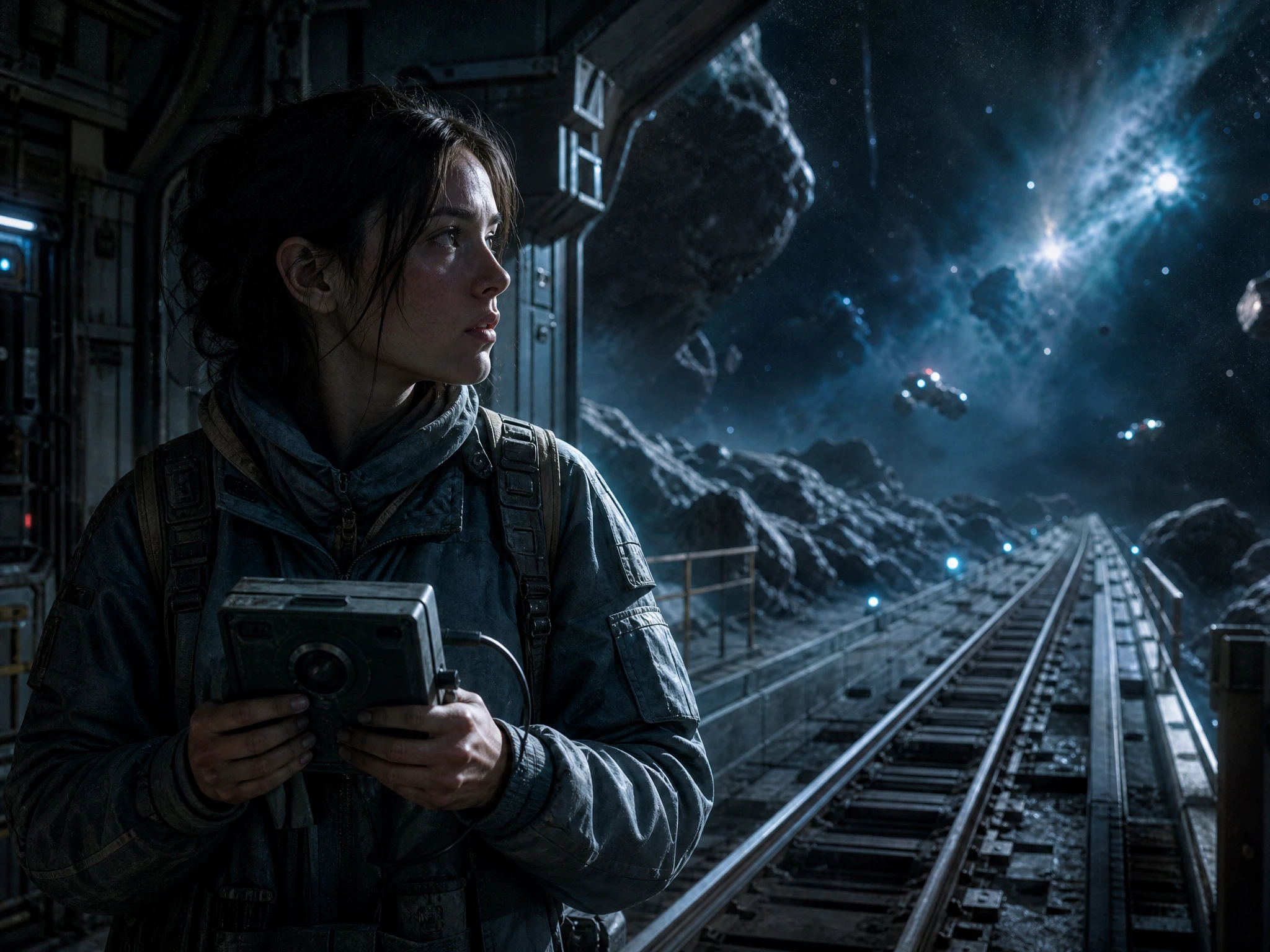
Uma boa ideia pode ficar presa entre o início e o fim. O gerador de esboço de história organiza cada parte com o Magiclight AI, sem precisar de habilidades de edição para criar qualquer vídeo.
Explore os Recursos do Gerador de Esboço de História do Magiclight AI
Mapeie cada cena antes de começar o primeiro rascunho. No gerador de esboço de história, cada cena recebe um número e um breve resumo, e a lista permanece fácil de alterar.
Planejamento Cena a Cena com o MagicLight Agent
Defina o número de cenas que você precisa, como 8 para uma história curta. O MagicLight Agent as organiza em ordem para que você possa ajustar momentos fracos ou ausentes antes de continuar.
14 Modelos de História para Diferentes Direções de Enredo
A mesma ideia pode gerar mais de uma estrutura. Teste modelos de história como GPT-6 Astra e Claude Opus 4.6 para comparar como cada versão trabalha a abertura, o meio, os pontos de virada e o desfecho.
Pré-visualização estática antes da animação completa
Veja as cenas planejadas como imagens estáticas antes de passar para o movimento completo com 16 modelos de animação. Assim fica mais fácil identificar uma sequência estranha ou uma cena que chega cedo demais.
Cole títulos de capítulos, anotações de cenas ou um esboço mais longo que você já escreveu. O MagicLight Agent usa esse material para organizar a história antes de transformá-la em vídeo.
Quem pode usar o gerador de esboços de história do Magiclight AI
Cada projeto precisa do seu próprio tipo de planejamento antes da produção começar. O gerador de esboços de história oferece a romancistas, cineastas, criadores e grupos de escrita um plano de cenas utilizável.
Confira alguns casos de uso do gerador de esboços de história do Magiclight AI:
Para capítulos de romance
Traga até 12.000 caracteres de anotações de capítulos para o MagicLight Agent.
Forneça até 1.000 caracteres de descrição para personagens principais antes de escrever.
Salve personagens recorrentes no Asset Store para capítulos e cenas futuros.
Para roteiros curtos
Use mais de 50 poses do Nano Storyboard para marcar movimentos importantes dos personagens.
Defina planos fechados, médios ou abertos ao planejar tomadas importantes.
Exporte o vídeo de história finalizado em resolução de 720p a 1080p.
Para vídeos de história no YouTube
Escolha entre 37 vozes quando o esboço estiver pronto para a narração falada.
Adicione uma das 40 faixas musicais para reforçar o clima da história finalizada.
Alterne entre 16:9 para vídeos normais e 9:16 para Shorts verticais.
Para grupos de escrita
Experimente 16 configurações de legendas quando a história compartilhada precisar de diálogos na tela.
Escolha entre 21 modelos de capa quando o grupo estiver pronto para apresentar sua história.
Escolha entre 11 idiomas quando o grupo quiser compartilhar sua história com mais pessoas.
Como criar o esboço de uma história com o Magiclight AI
Transforme uma ideia em um esboço completo e em um vídeo em 4 etapas. No gerador de esboços de histórias, você insere a ideia, edita as cenas, visualiza a ordem e gera o vídeo.
1.
Etapa 1. Descreva a história que você tem em mente
Escreva a premissa, os personagens principais, os eventos-chave e o final que você tem em mente. Com até 12.000 caracteres para o prompt, há espaço para explicar a história com detalhes úteis.
2.
Etapa 2. Compare a estrutura da história
Leia a ordem das cenas e verifique onde o enredo perde o ritmo. O Magiclight AI tem 14 modelos de história, então você pode testar outra estrutura quando o primeiro esboço precisar de uma nova direção.
3.
Etapa 3. Verifique cada cena visualmente
Edite no Nano Storyboard e percorra o esboço uma cena de cada vez. Use mais de 50 poses para ajustar as ações e reações dos personagens antes de passar ao vídeo final da história.
4.
Etapa 4. Adicione o som e finalize o vídeo
Escolha entre 37 vozes para a narração e uma das 40 faixas musicais para o fundo. Quando cada cena estiver do jeito certo, exporte seu vídeo de história do Magiclight AI de 720p a 1080p.
O que os usuários dizem sobre o gerador de esboços de histórias do Magiclight AI
Ryan Brooks
Cineasta de curtas-metragens
Planejar minhas cenas antes das filmagens me poupou de mudar o roteiro no meio do caminho. Usei o Magiclight AI para conferir a ordem e identificar os momentos que ainda pareciam fracos.
Sofia Martinez
Criadora de conteúdo no YouTube
Meus vídeos costumavam tomar forma enquanto eu já os estava produzindo. Ter o esboço pronto primeiro me mostrou o que cada cena precisava antes de eu seguir adiante no Magiclight AI.
Emma Carter
Romancista
O Magiclight AI me ajudou quando eu tinha um início e um final, mas nenhum meio claro. Ver as cenas organizadas facilitou muito identificar a parte que ainda faltava no meu romance.
Daniel Kim
Coach de Escrita
Consigo identificar onde uma história começa a se perder quando as cenas são organizadas em ordem. Reorganizar ideias e experimentar outra direção é muito mais simples para mim com o Magiclight AI.
Perguntas Frequentes sobre o Gerador de Estrutura de História
Quantas cenas deve ter uma estrutura de história?
Depende da duração. Um vídeo de um minuto geralmente precisa de 4 a 6 cenas, enquanto uma história de 10 minutos pode precisar de 20 ou mais. Coloque o número desejado no seu prompt do Magiclight AI.
Qual é a diferença entre uma estrutura e uma sinopse?
Uma estrutura lista as cenas em ordem, geralmente uma linha para cada. Uma sinopse conta a história inteira em alguns parágrafos. O Magiclight AI fornece a estrutura, que você pode depois transformar em vídeo.
Posso usar uma estrutura que já escrevi?
Sim. O gerador de estrutura de história do Magiclight AI aceita até 12.000 caracteres, então você pode colar anotações de enredo existentes ou uma estrutura e usá-las para planejar o vídeo.
A estrutura de história inclui personagens e lugares?
Cada cena na estrutura do Magiclight AI geralmente indica o cenário e os personagens presentes. Você pode adicionar personagens salvos ou criar novos antes de gerar o vídeo.
Uma prévia estática custa menos do que um vídeo completo de estrutura de história?
Sim. O nível estático no Magiclight AI usa menos créditos porque mostra cenas fixas em vez de movimento completo. Use-o para testar a estrutura e depois mude de nível para o vídeo final.
Preciso pagar antes da minha primeira estrutura de história?
Não. Crie uma conta no Magiclight AI sem cartão de crédito, e os créditos gratuitos cobrem uma primeira estrutura e vídeo. Faça upgrade depois para créditos extras e uso comercial.
Crie uma Estrutura de História Perfeita com o Magiclight AI
Insira sua ideia e escolha o número de cenas. O gerador de estrutura de história organiza a narrativa no Magiclight AI, pronta para você revisar e transformar em vídeo.