








Hero background

Aplicativo de Foto Falante

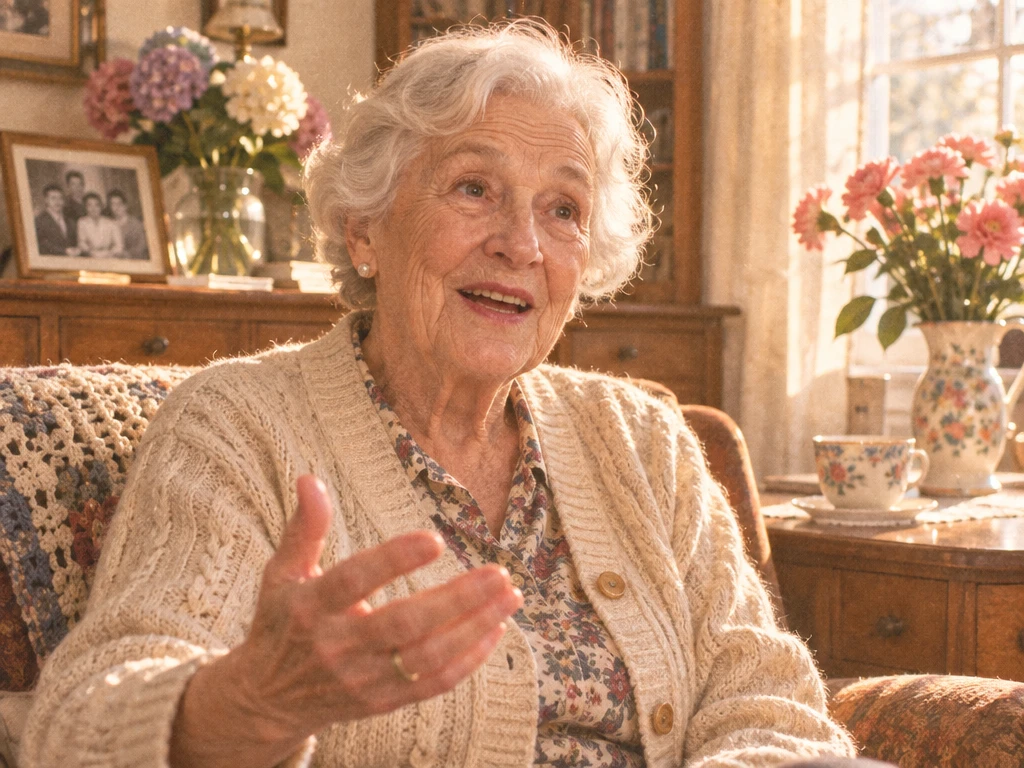
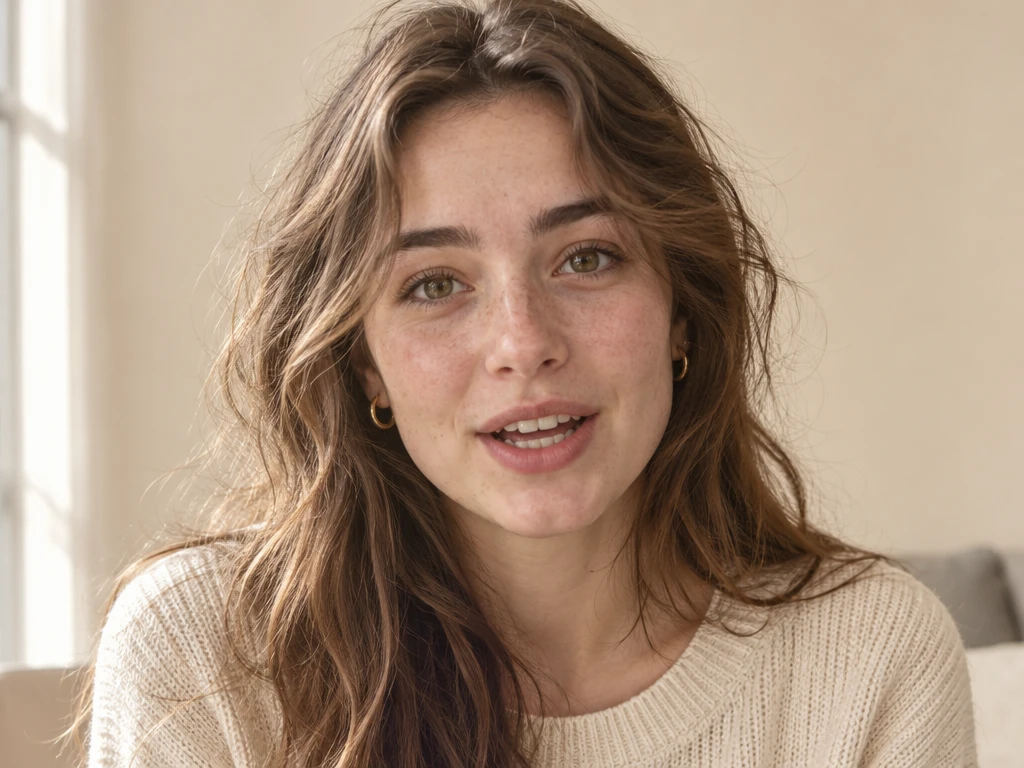
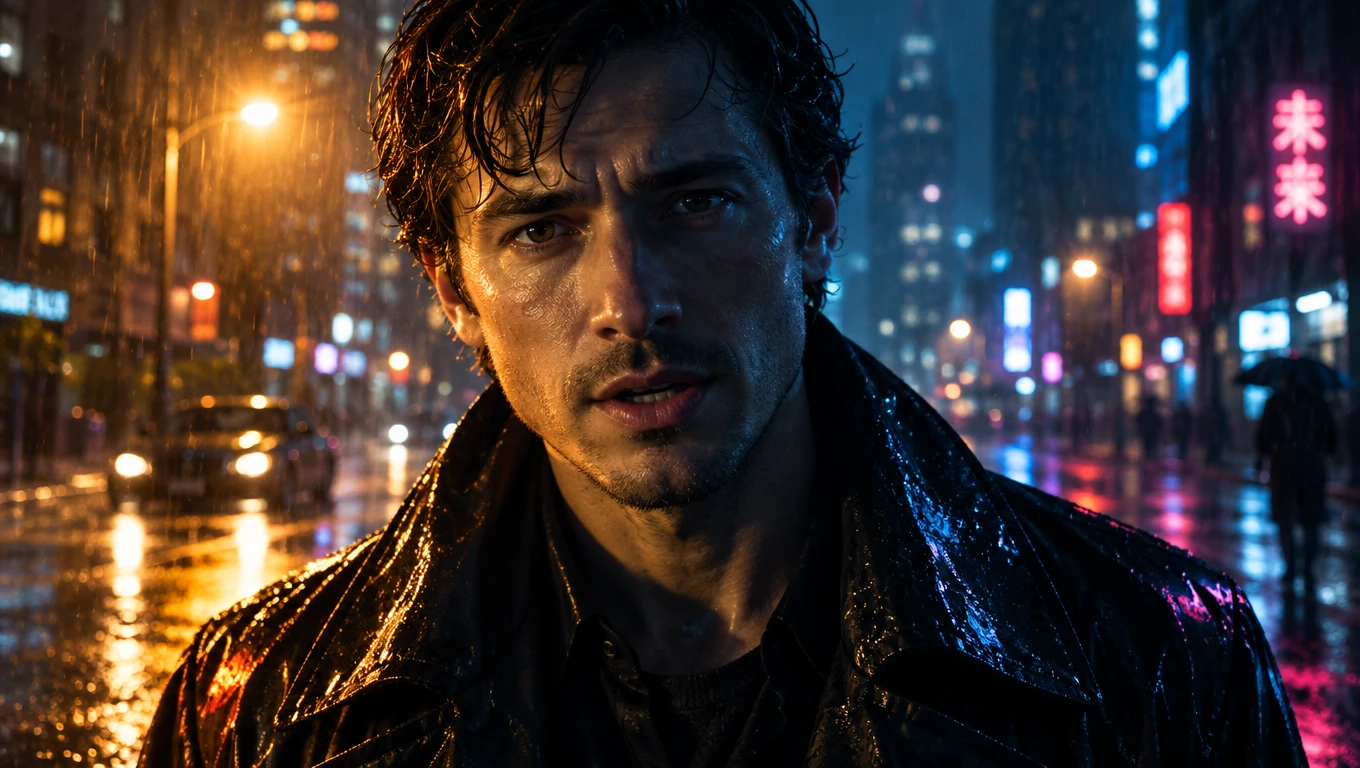
Transforme qualquer foto em um vídeo falante com o MagicLight AI. Envie uma foto, adicione as palavras que ela deve dizer e gere um vídeo com movimentos labiais sincronizados. Não é preciso saber editar.

Crie uma Foto Falante com IA
Prévia de vídeo de foto falante com IA
Nano Banana
Google VEO 3
Sora 2
Gemini
Hailuo
Kling
Midjourney
Qwen
Seedance
Wan
Nano Banana
Google VEO 3
Sora 2
Gemini
Hailuo
Kling
Midjourney
Qwen
Seedance
Wan

Explore os Recursos do Aplicativo de Foto Falante Magiclight AI

Uma foto falante começa com o modo certo para o rosto. O aplicativo de foto falante Magiclight AI usa Referência para Vídeo para manter sua foto no centro do clipe.

Modo Referência para Vídeo para Sua Foto

Escolha Referência para Vídeo na aba Vídeo quando uma foto deve conduzir o clipe. A foto se torna a referência do rosto que aparece na tela. Adicione um prompt curto indicando o que o rosto deve fazer. 

Criar Agora
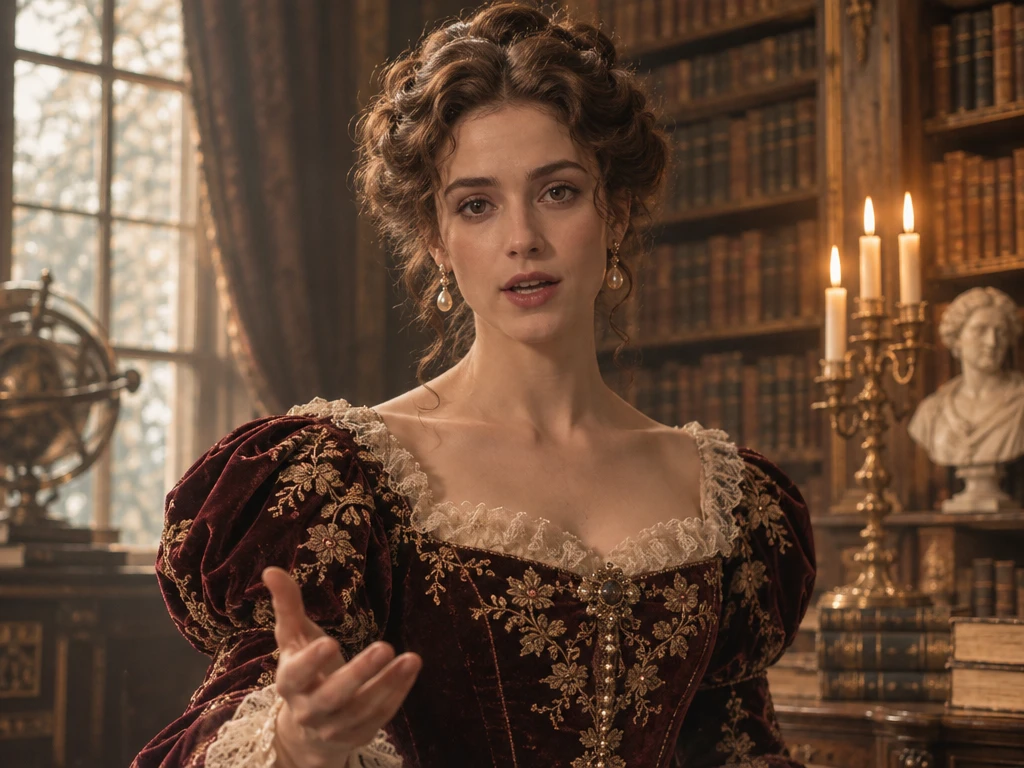
Modo Referência para Vídeo para fotos falantes

Adicione até 30 Imagens de Foto de Referência

O Seedance 2.5 aceita até 30 imagens em Referência para Vídeo e o Seedance 2.0 aceita até 9. Um clipe em grupo pode usar uma foto para cada pessoa. Escolha o modelo que corresponde ao número de rostos para fotos falantes precisas.

Criar Personagens
Várias fotos de referência para vídeos de fotos falantes

Tags de Imagem para Cada Rosto

Chame cada foto de Imagem 1, Imagem 2 e assim por diante no prompt. As tags indicam ao modelo qual rosto pertence a qual ação. Escreva a ação de cada rosto logo ao lado da sua tag.

Gerar um Vídeo
Tags de imagem para atribuir ações a cada rosto

Fotos de 10MB com 300 Pixels ou Mais

Envie um PNG ou JPG de até 10MB com pelo menos 300 pixels em cada lado. Um retrato nítido de frente dá ao modelo um rosto mais claro para seguir. Evite fotos desfocadas ou escuras porque elas dão menos referência ao modelo.

Começar a Criar
Requisitos de upload de fotos para fotos falantes com IA
Quem Pode Usar o Aplicativo de Fotos Falantes Magiclight AI
Uma foto falante serve para mais de um tipo de clipe. Amigos, donos de lojas, donos de animais de estimação e criadores usam o aplicativo de fotos falantes Magiclight AI para fazer uma foto falar.
Aqui estão algumas formas de usar o aplicativo de fotos falantes Magiclight AI:
Mensagens de aniversário com fotos falantes
Para Mensagens de Aniversário
Use Referência para Vídeo com um retrato sorridente que mostre claramente o rosto.
Recorte a foto na aba Vídeo para que o rosto tenha espaço para se mover.
Adicione Efeitos Sonoros em um modelo Veo para uma comemoração no final.
Mascotes de loja com fotos falantes
Para Mascotes de Loja
Nomeie as imagens do mascote no prompt para que cada promoção o reutilize.
Escolha 16:9 para um clipe promocional que será exibido em uma tela de loja.
Use um plano com direitos comerciais antes de o clipe ser veiculado como anúncio.
Fotos engraçadas de animais de estimação falantes com IA
Para Fotos Engraçadas de Animais de Estimação
Compare MiniMax H3 e Seedance 2.0 no mesmo prompt de animal de estimação.
Adicione o dono e o animal de estimação como 2 imagens de referência para uma sincronização precisa.
Use uma foto nítida de até 10 MB com pelo menos 300 pixels em cada lado.
Clipes de resposta rápida com foto falante
Para clipes de resposta rápida
Carregue até 30 fotos de colegas no Seedance 2.5 para uma resposta em grupo.
Use um modelo entre as 20 opções quando a foto mostrar uma criança.
Baixe o clipe finalizado em até 1080p para enviar em uma mensagem de alta qualidade.

 Como usar o aplicativo de foto falante Magiclight AI

Uma foto falante deve levar minutos, não um projeto inteiro de edição. O aplicativo de foto falante do Magiclight AI mantém cada etapa no celular em sua mão.

1.

Etapa 1. Envie uma foto como personagem

Escolha uma foto de frente com um rosto grande e bem iluminado. Abra a aba Vídeo na Caixa de Ferramentas e selecione Referência para Vídeo. Adicione o retrato como referência do clipe. 

2.

Etapa 2. Forneça detalhes nos prompts

Escreva a ação e a fala em palavras simples, como: Imagem 1 sorri e diz: "Feliz aniversário." Mantenha o movimento simples para um resultado mais limpo. 

3.

Etapa 3. Adicione movimentos de câmera e salve

Escolha um modelo que se ajuste ao número de fotos e clique em Criar Vídeo. Edite novamente com outro modelo se o rosto se desviar. Baixe o clipe que você mais gostar quando o rosto estiver correto.

O que os usuários dizem sobre o aplicativo de foto falante Magiclight AI

Jade Morrison

Criadora de conteúdo no TikTok

Escolhi uma selfie nítida e usei Referência para Vídeo para criar um clipe curto de resposta. Recortar primeiro deu espaço para meu rosto se mover, e mantive a gravação que ficou mais próxima da minha foto. 

Samir Patel

Proprietário de pequeno negócio

Nomeei o mascote da nossa loja como Imagem 1 em cada prompt para que cada promoção reutilizasse o mesmo personagem. Escolhi 16:9 para a tela da nossa loja e baixei o clipe finalizado. 

Colleen Brooks

Tutora de animais de estimação

Adicionei meu cachorro e meu marido como duas referências no Seedance 2.0 e os marquei como Imagem 1 e Imagem 2. O clipe fez a família inteira rir no jantar. 

Hector Alvarez

Professor

Criei um clipe curto de boas-vindas a partir de um retrato para minha aula. Comparei dois modelos com o mesmo prompt e mantive a versão que combinou melhor com minha foto. 

Perguntas frequentes sobre o aplicativo de fotos falantes

Posso baixar o aplicativo sem pagar?

O aplicativo de fotos falantes do Magiclight AI é gratuito para baixar nas lojas que o listam. Os detalhes do plano gratuito podem mudar, então confira a página de planos para saber sobre marcas d'água e limites. Verifique o que cada nível inclui antes de planejar uma promoção.

O aplicativo Magiclight AI funciona em um iPad ou Mac?

A listagem do Magiclight na App Store mostra apenas iPhone no momento em que este texto foi escrito. Verifique a listagem para o seu próprio dispositivo antes de baixar. Um Mac ou iPad pode não ser compatível.

O clipe falante vai parecer com a minha foto?

A IA de referência para vídeo usa sua foto como referência, então o rosto a segue. Os resultados variam conforme o modelo, por isso compare duas versões antes de escolher. Escolha um retrato nítido e de frente para obter a maior semelhança.

Quais fotos posso usar no aplicativo?

Use suas próprias fotos ou fotos de pessoas que concordem com isso. Evite celebridades e desconhecidos, pois a ferramenta é destinada a rostos que você tem permissão para usar. Pergunte aos amigos antes de publicar um clipe.

O aplicativo Magiclight AI pode criar clipes sem internet?

Não, porque cada clipe é criado nos servidores deles, então a geração precisa de conexão. Um vídeo salvo é reproduzido offline como qualquer outro arquivo no seu celular. Salve o clipe finalizado na sua biblioteca.

Faça suas fotos falarem com o Magiclight AI

Passe pelas capturas de tela da sua galeria até encontrar um rosto que pareça pronto para falar. Instale o aplicativo de fotos falantes Magiclight AI e a primeira fala sincronizada estará a poucos toques de distância.