








Hero background

Texto em Áudio

Descreva o som que você quer ou cole sua letra. O MagicLight AI transforma seu texto em música, voz ou efeitos sonoros em segundos. Sem precisar de instrumentos.

Criar Áudio a partir de Texto Grátis
Prévia de Texto em Áudio 1
Nano Banana
Google VEO 3
Sora 2
Gemini
Hailuo
Kling
Midjourney
Qwen
Seedance
Wan
Nano Banana
Google VEO 3
Sora 2
Gemini
Hailuo
Kling
Midjourney
Qwen
Seedance
Wan

Principais Recursos do Conversor de Texto em Áudio Magiclight AI

Conheça os dois modelos antes da primeira execução. O Magiclight AI atribui uma função diferente a cada um, e um único botão permite alternar entre eles.

4 Camadas de Som em um Único Clipe

Descreva o momento completo, como chuva na janela e uma porta de carro, e uma mulher dizendo: “Estamos atrasados”, sobre um piano suave. O Seed 1.0 mistura fala, efeitos, ambiente e música em uma só faixa.

Criar Áudio a partir de Texto Grátis
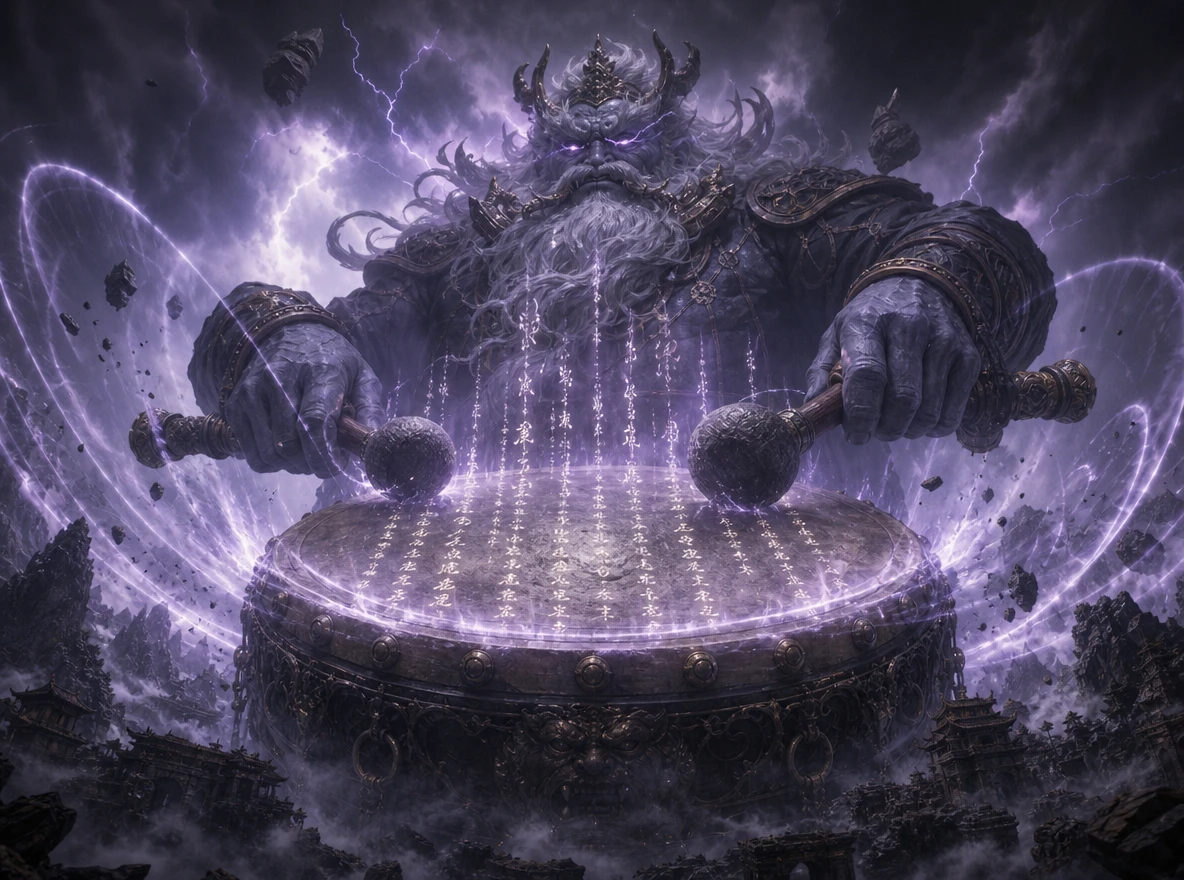

Múltiplas camadas de som em um único clipe de áudio

2 tipos de arquivo para edição ou compartilhamento

O Seed 1.0 mostra um seletor de formato de áudio antes de você gerar, enquanto o Suno não oferece isso. Escolha WAV para qualidade total em um editor de vídeo. Opte por MP3 quando o arquivo precisar ficar pequeno o suficiente para enviar.

Crie áudio a partir de texto gratuitamente
Exportar arquivos de áudio WAV ou MP3

Campo de 500 caracteres para letras ou um briefing

Cole a letra de um refrão ou descreva o gênero, o andamento e os instrumentos. O Suno é o modelo padrão e interpreta o campo de ambas as formas. Mantenha uma ideia por briefing.

Crie áudio a partir de texto gratuitamente
Campo de entrada para letras e descrição sonora

Reeditar recarrega seu prompt

Ouça a versão no painel e anote o que não soou bem. A opção Reeditar traz o prompt de volta para uma alteração rápida. Você nunca precisa digitar todo o briefing de novo por um pequeno ajuste.

Crie áudio a partir de texto gratuitamente
Reeditar prompt e gerar áudio novamente
O que você pode criar com o Magiclight AI Text to Audio
Transformar uma ideia escrita em som ajuda editores, desenvolvedores independentes e pequenas marcas. O Magiclight AI Text to Audio oferece a cada um deles uma forma rápida de ouvir uma ideia.
Confira alguns casos de uso do Magiclight AI Text to Audio:
Gerar música de fundo
Para música de fundo
Defina um andamento como 80 BPM para que a música acompanhe o ritmo da sua edição.
Escolha WAV para qualidade total quando a faixa for para um editor de vídeo.
Envie a faixa finalizada no Music to Video para planejar uma cena em torno dela.
Criar músicas curtas e jingles
Para músicas curtas
Cole um verso que cante o nome da sua loja para o Suno interpretar.
Escolha MP3 para ter um arquivo pequeno que você possa enviar a um cliente para aprovação.
Crie jingles para clientes, já que os planos pagos incluem uso comercial.
Gerar efeitos sonoros e ambiência
Para clipes de efeitos sonoros
Combine chuva, uma porta e fala em 1 clipe, já que o Seed 1.0 mistura 4 camadas.
Baixe cada efeito para a linha do tempo do seu motor de jogo.
Evite nomes de artistas para que a verificação de direitos autorais não bloqueie a geração.
Gerar falas curtas
Para Falas Curtas
Cada fala e uma indicação de tom cabem em até 500 caracteres.
Envie narrações longas para Story to Video, já que ele aceita 12000 caracteres.
Gere o som novamente quando a primeira fala não soar como esperado.

 Como Converter Texto em Áudio com o Magiclight AI

Escolha o som que você ouve na cabeça antes de digitar qualquer coisa. Da aba Áudio ao arquivo final, todo o fluxo de Texto para Áudio continua rápido e simples.

1.

Passo 1. Abra a aba Áudio na Caixa de Ferramentas

Clique em Áudio na Caixa de Ferramentas. Ela abre no modo texto com o Suno selecionado em Modelo de voz. Mude para o Seed 1.0 quando o clipe precisar de fala, efeitos ou ambiência.

2.

Passo 2. Escreva o Briefing ou Cole a Letra

Informe o gênero, o clima, o tempo e os instrumentos, ou cole a letra. Mantenha em até 500 caracteres. Uma palavra de sensação como acolhedor ou divertido ajuda no resultado.

3.

Passo 3. Defina o Formato e Gere

No Seed 1.0, escolha MP3 ou WAV no seletor de formato de áudio, já que o Suno não mostra essa opção. Clique em Gerar quando o briefing estiver claro e o som for fácil de imaginar.

O Que os Usuários Dizem Sobre o Texto para Áudio do Magiclight AI

Liam Hartley

Liam Hartley

Editor de Vídeo

Eu descrevo o clima e o tempo em uma linha, e o Suno me dá uma base que fica sob a minha narração. Escolho WAV no Seed 1.0 quando vou direto para a edição.

Mei Tanaka

Mei Tanaka

Desenvolvedora de Jogos

Eu escrevo um som por execução, como um baú rangendo ao abrir, e baixo cada um como WAV para o meu jogo. O Seed 1.0 cuida dos efeitos e da ambiência sem nenhuma música.

Noah Ferreira

Noah Ferreira

Criador de Conteúdo

Testei um briefing curto para uma introdução calma, e a primeira versão ficou próxima. Mudei uma linha com o Re-edit, e a segunda versão foi a que baixei.

Grace Adeyemi

Grace Adeyemi

Proprietária de Pequeno Negócio

Colei um verso curto com o nome da minha loja e deixei o Suno cantar. O jingle combinou com meu anúncio, e o plano pago cobre uso comercial, então posso usá-lo.

Perguntas frequentes sobre texto para áudio

É possível ler em voz alta um roteiro ou artigo longo?

Não de uma só vez, pois o Texto para Áudio aceita um prompt de até 500 caracteres. Narrações longas ficam no Story to Video, que aceita um roteiro de 12.000 caracteres. O Magiclight AI entrega isso como vídeo, não como arquivo de áudio.

É possível gerar uma faixa sem vocais?

Sim, escreva "instrumental, sem vocais" e liste os instrumentos que deseja. Se uma voz ainda aparecer, mova essa frase para o início do prompt e gere novamente para obter um resultado mais limpo.

Por que meu prompt gerou um erro de direitos autorais?

Prompts que copiam uma música conhecida, sua letra ou o nome de um artista podem ser bloqueados pela verificação de direitos autorais do Magiclight AI. A geração então não retorna áudio. Descreva o gênero e o clima com suas próprias palavras.

As faixas são seguras para vídeos monetizados?

Do lado do Magiclight AI, sim, pois a assinatura exigida por essas ferramentas inclui direitos comerciais. Salve o prompt de cada faixa caso uma plataforma pergunte de onde veio a música, e verifique também as regras da própria plataforma.

O Seed 1.0 consegue criar efeitos sonoros sem música?

Sim, escreva apenas os sons, como botas pesadas no cascalho e depois um portão rangendo ao abrir. Termine o briefing com "sem música" para que o Magiclight AI deixe a trilha de fora. O Seed 1.0 cuida de efeitos e ambiência.

É necessário um plano pago para gerar áudio?

As ferramentas de áudio do Magiclight AI estão disponíveis para membros, então contas gratuitas veem um aviso de assinatura em Gerar. Consulte a página de planos para saber o que cada nível inclui. O uso comercial exige um plano com direitos comerciais.

Crie áudios únicos a partir de texto com o Magiclight AI

O som que falta no seu próximo vídeo não precisa de um estúdio. Digite o briefing no Magiclight AI Texto para Áudio e gere. Coloque o arquivo na sua edição e ouça como ele se encaixa hoje.