Explore os Recursos do ChatGPT Images 2.6 no Magiclight AI
O ChatGPT Images 2.6 ajuda você a transformar suas ideias criativas em imagens originais. Com o Magiclight AI, você descreve o que deseja e ajusta sua arte até ela ficar do jeito certo.

Dê vida à sua imaginação com o ChatGPT Images 2.6 no Magiclight AI. Descreva o que você quer ver, experimente diferentes estilos artísticos e crie imagens com um toque pessoal. Não é preciso saber desenhar.
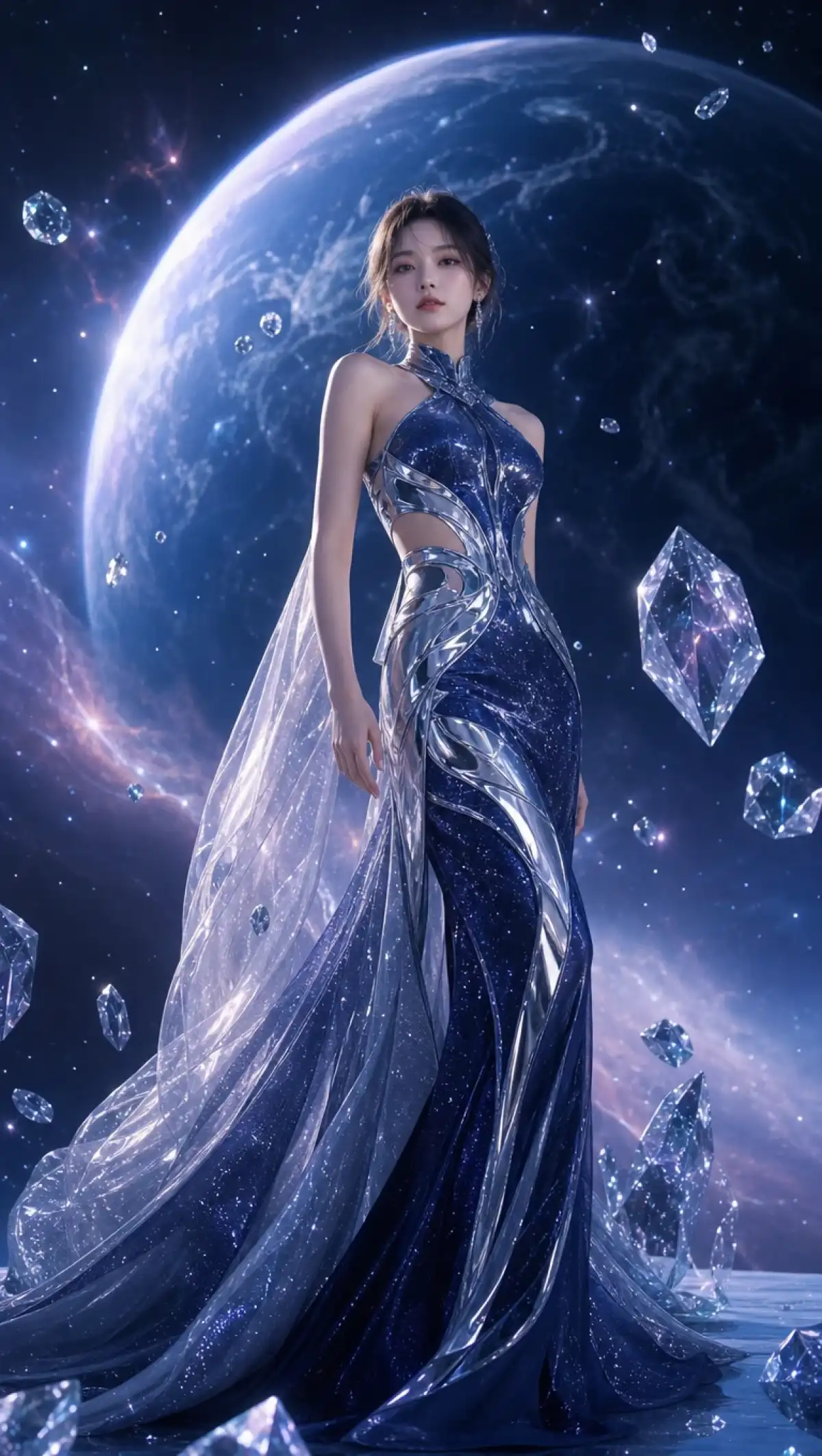
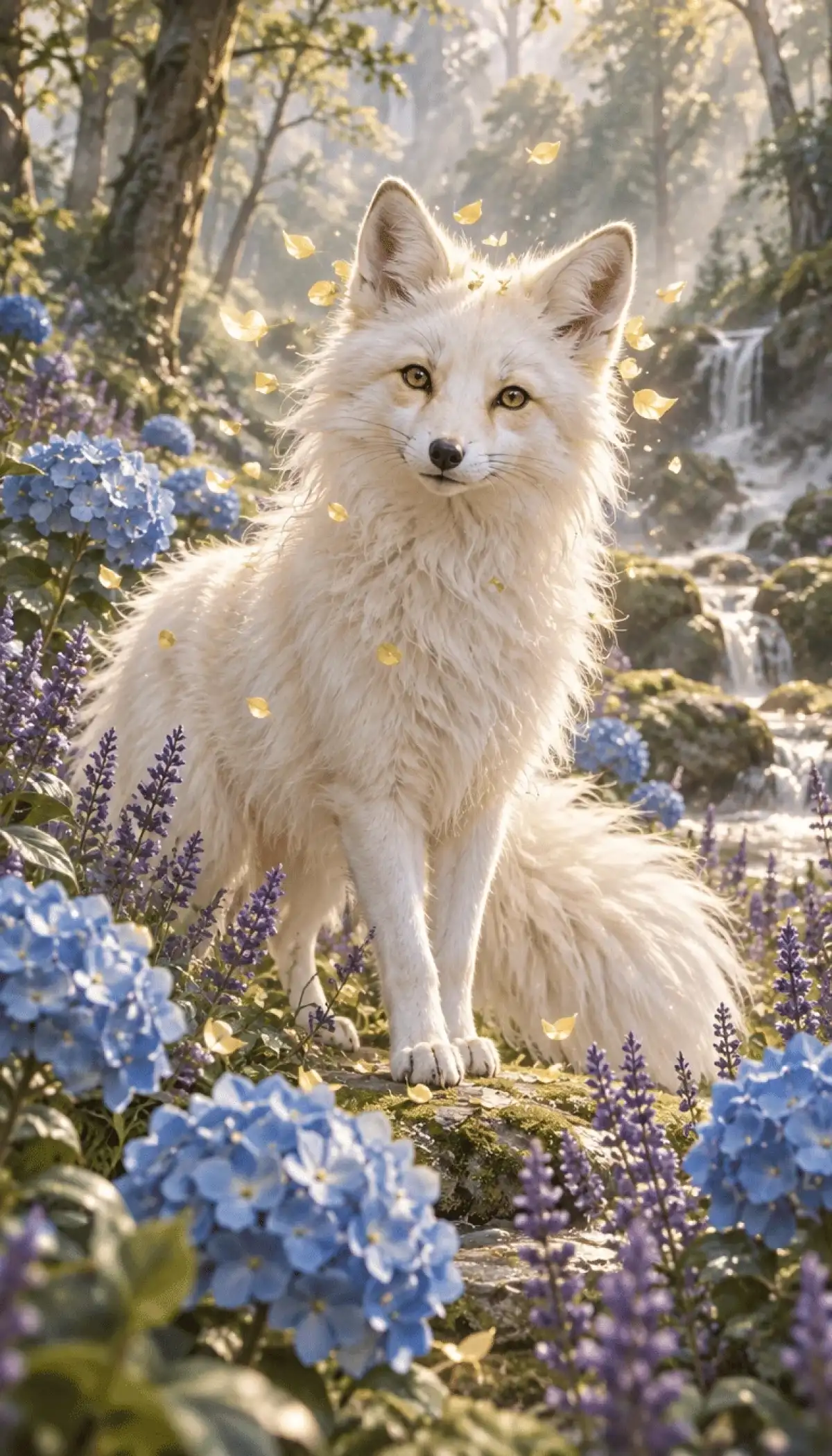
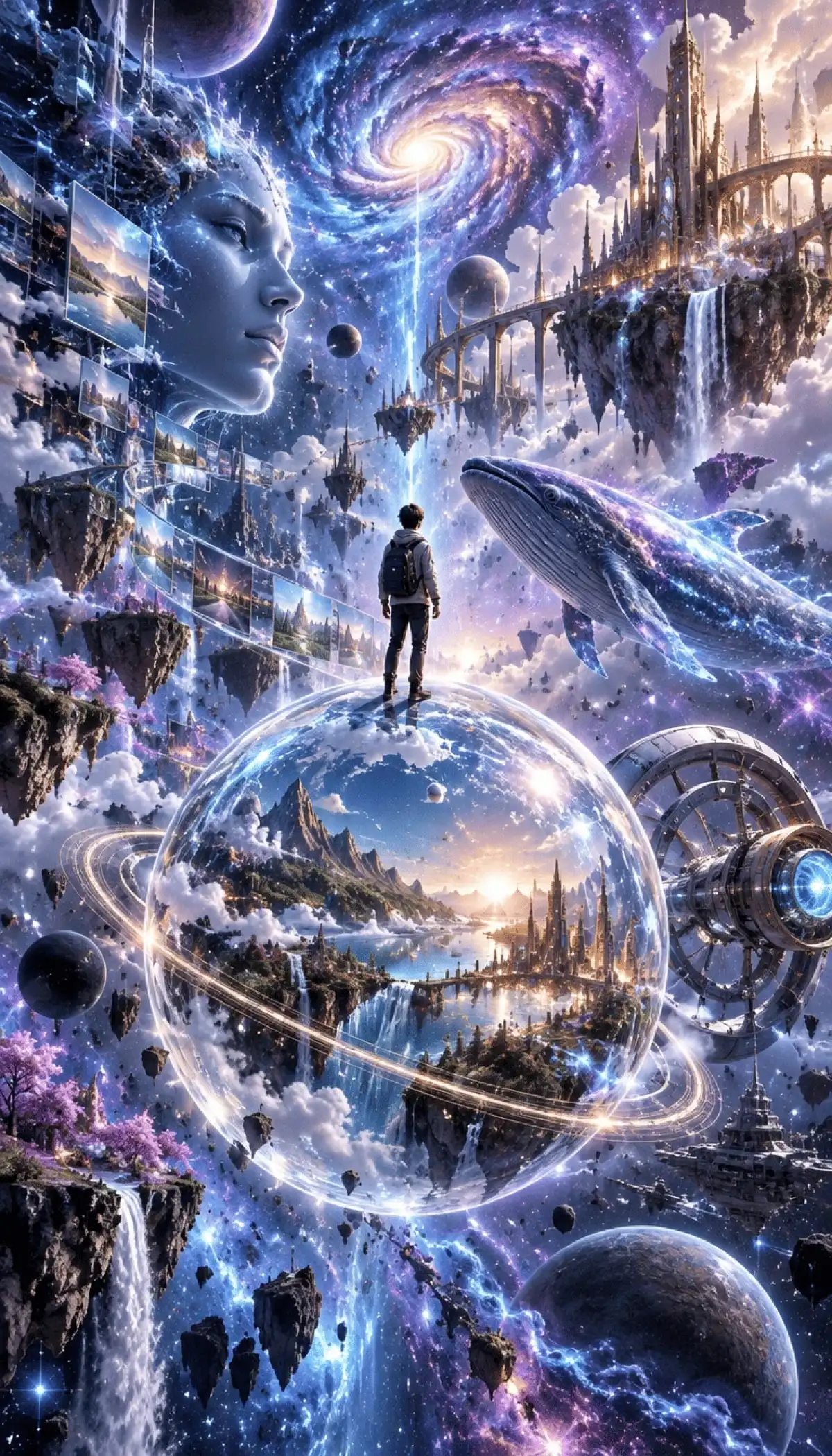
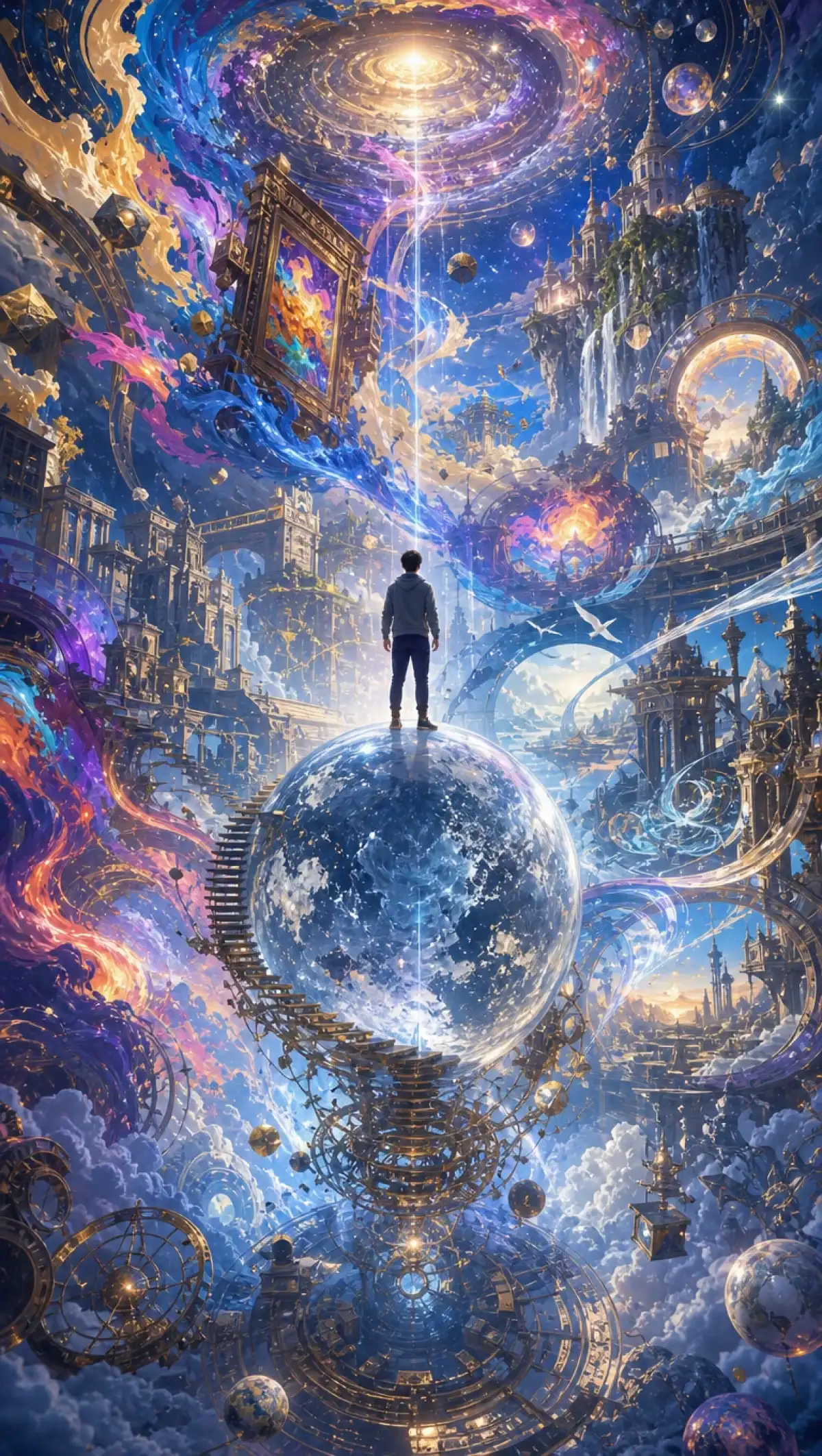
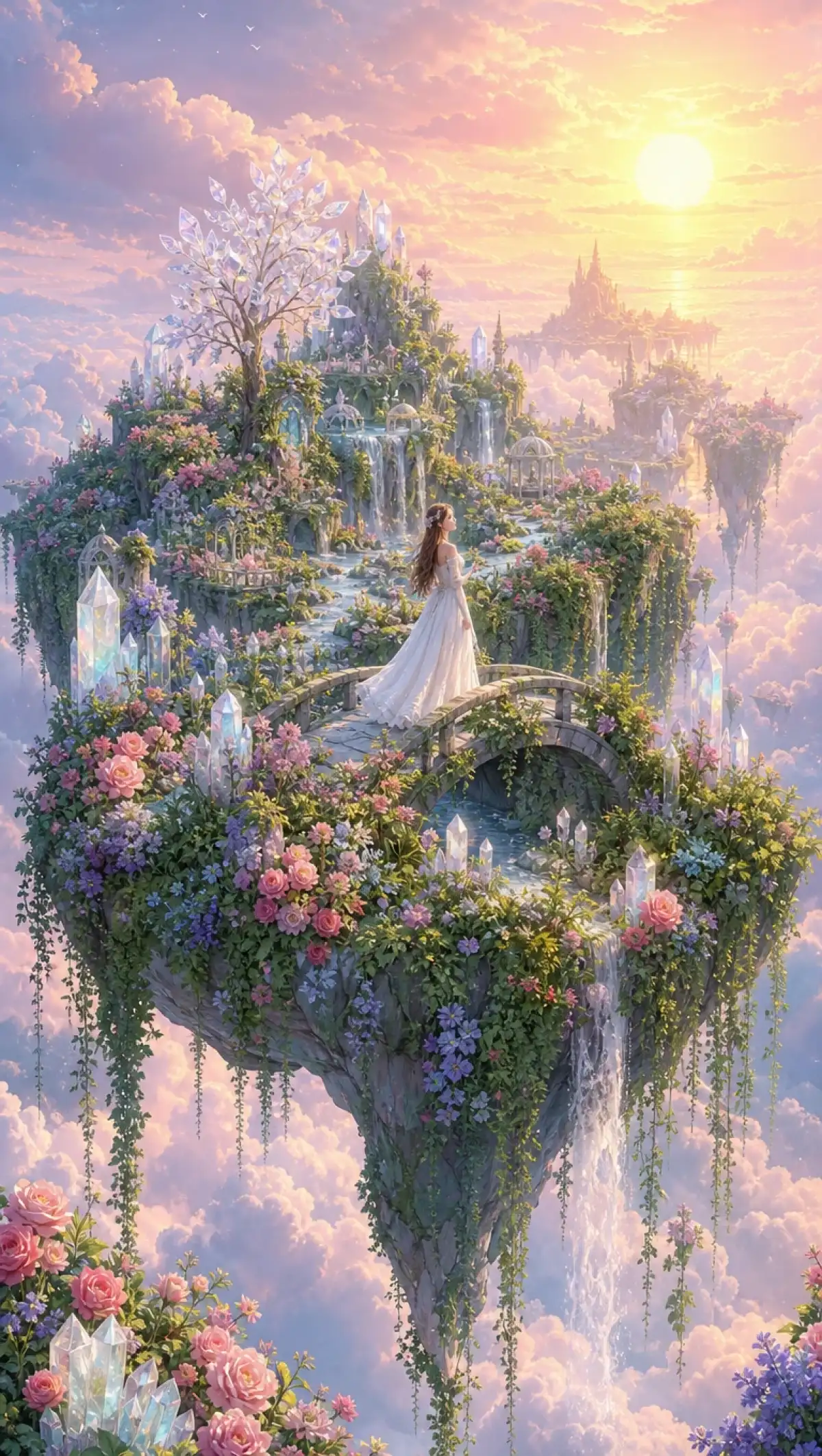
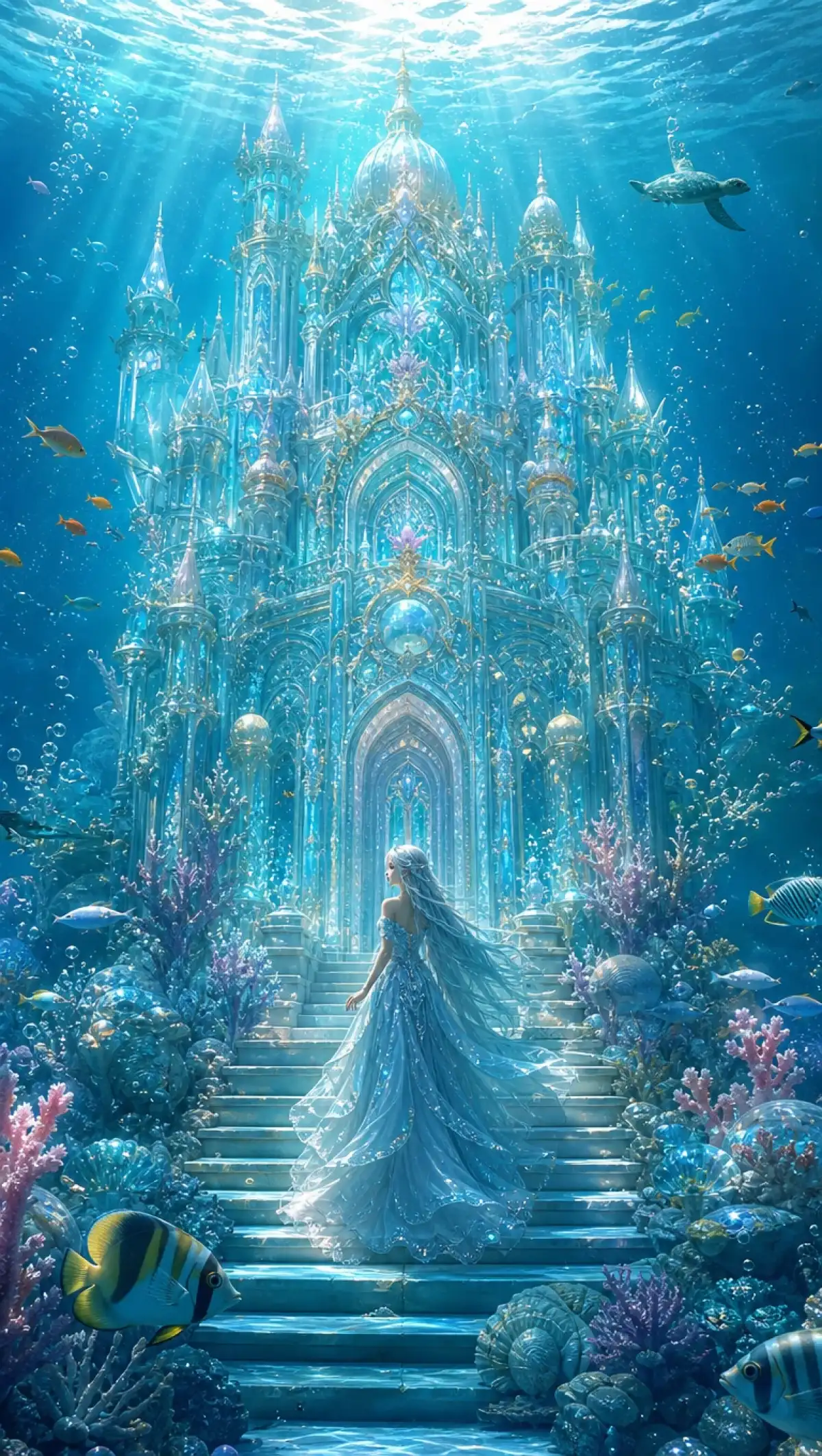
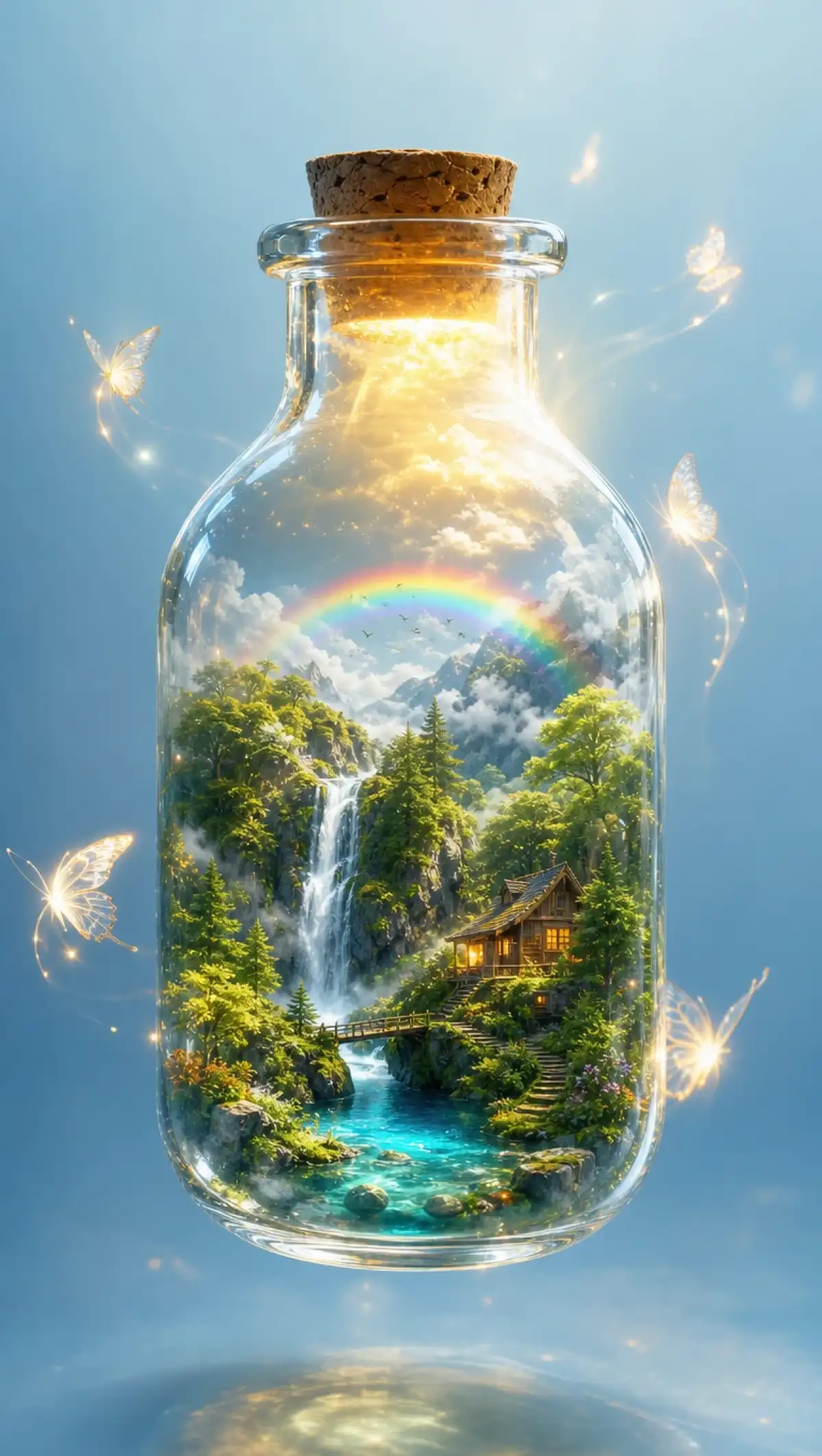
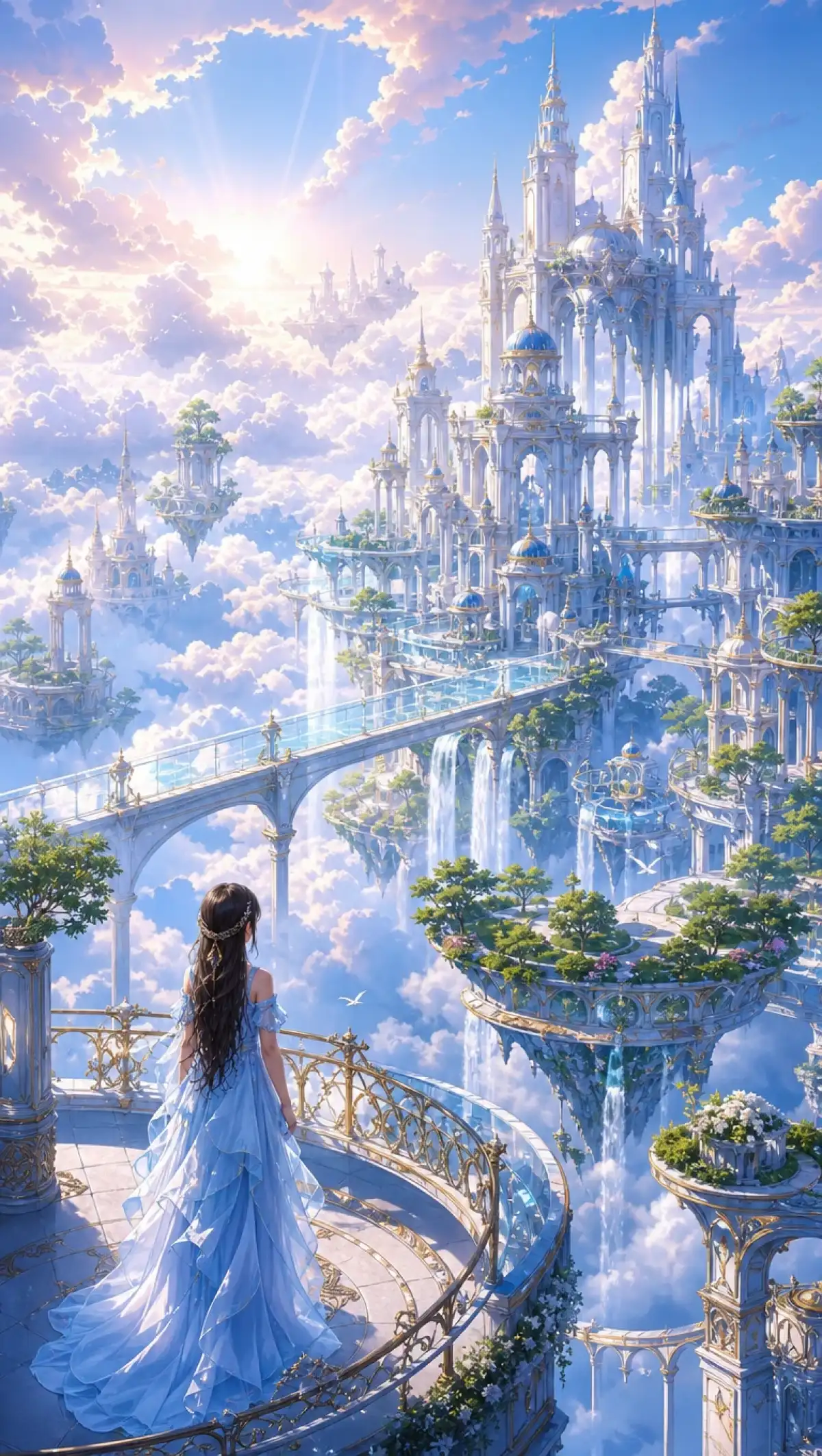
O ChatGPT Images 2.6 ajuda você a transformar suas ideias criativas em imagens originais. Com o Magiclight AI, você descreve o que deseja e ajusta sua arte até ela ficar do jeito certo.

O Magiclight AI oferece 6 modelos de imagem, incluindo ChatGPT Images 2.6, Seedream 5.0 Pro e Nano Banana 2. Cada modelo processa os prompts de imagem de forma diferente. Você pode testar sua ideia com modelos diferentes e comparar os resultados antes de escolher a imagem que deseja para sua imagem.
O Magiclight AI oferece suporte a 4 proporções de tela para criação de imagens. Escolha 16:9 para papéis de parede de desktop ou 9:16 para fundos de celular. A opção 4:3 é ideal para molduras tradicionais, e 1:1 funciona bem para artes quadradas e posts em redes sociais. Escolha o tamanho que combina com sua imagem.
Envie várias imagens de referência nos formatos JPEG, JPG, PNG ou WEBP, com tamanho máximo de 20MB por arquivo. Use um prompt de até 500 caracteres para explicar como a nova imagem deve ficar. O ChatGPT Images 2.6 pode usar essas referências para manter elementos reconhecíveis em diferentes imagens.
O Magiclight AI oferece 4 modos de vídeo, incluindo Frame to Video para animar entre uma imagem inicial e uma final. O Reference to Video também aceita referências de imagem, vídeo e áudio. Você pode gerar clipes de até 30 segundos e criar animações curtas de sincronia labial.
Uma boa imagem depende de mais do que apenas um prompt. O ChatGPT Images 2.6 no Magiclight AI oferece opções úteis para moldar o resultado final e fazer com que cada criação atenda ao seu propósito.
A OpenAI afirma que o Images 2.6 gera imagens 50% mais rápido do que antes. No Magiclight AI, essa velocidade dá a você mais espaço para testar diferentes prompts e comparar resultados. Você pode experimentar novos conceitos, ajustar pequenos detalhes e encontrar uma imagem que corresponda às suas expectativas sem gastar muito tempo em cada tentativa.
Experimente o ChatGPT Images 2.6 gratuitamente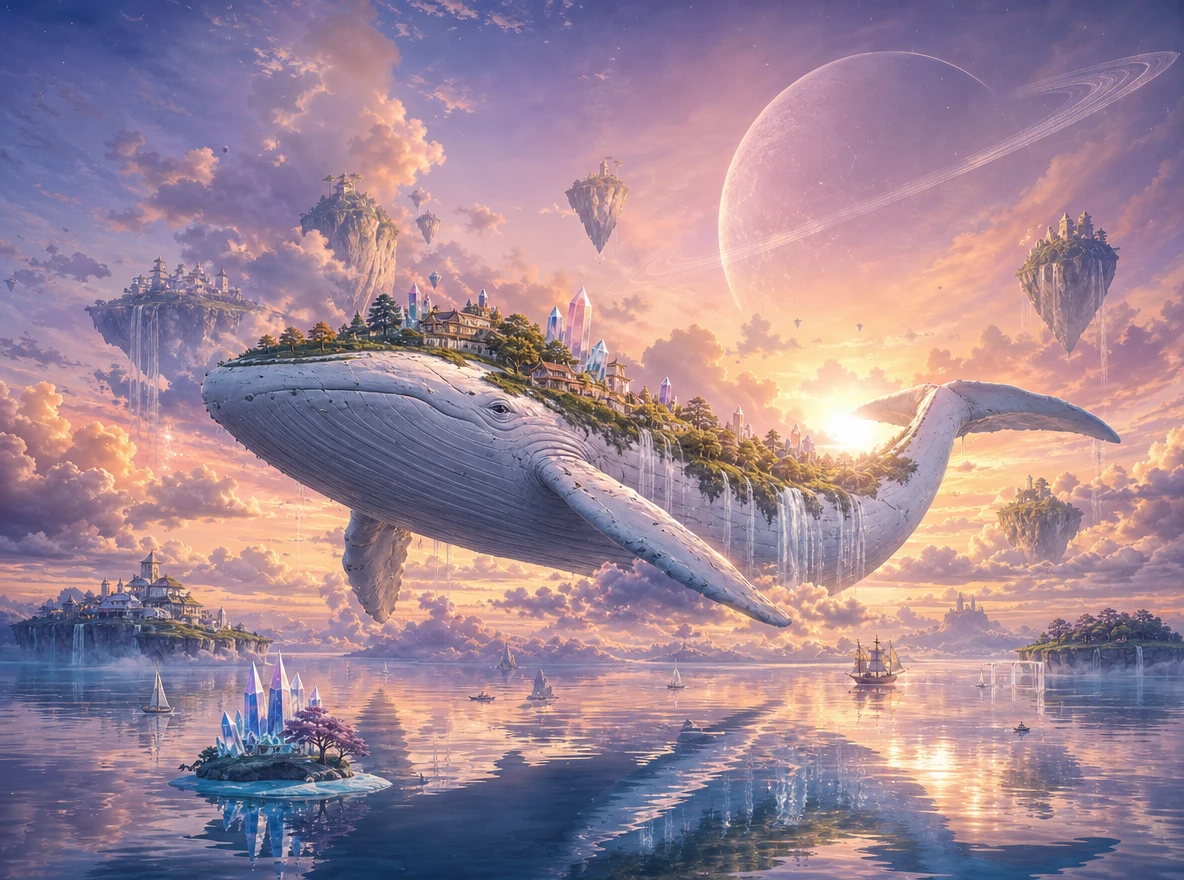
O Magiclight AI oferece 2 modos de criação de imagens. Texto para Imagem permite que você descreva o que deseja e gere uma imagem a partir do seu prompt. Imagem de Referência para Imagem permite que você envie até 10 imagens de referência e as use para criar algo novo. Isso é útil quando você quer que o resultado siga um estilo visual ou aparência de personagem específicos.
Experimente o ChatGPT Images 2.6 gratuitamente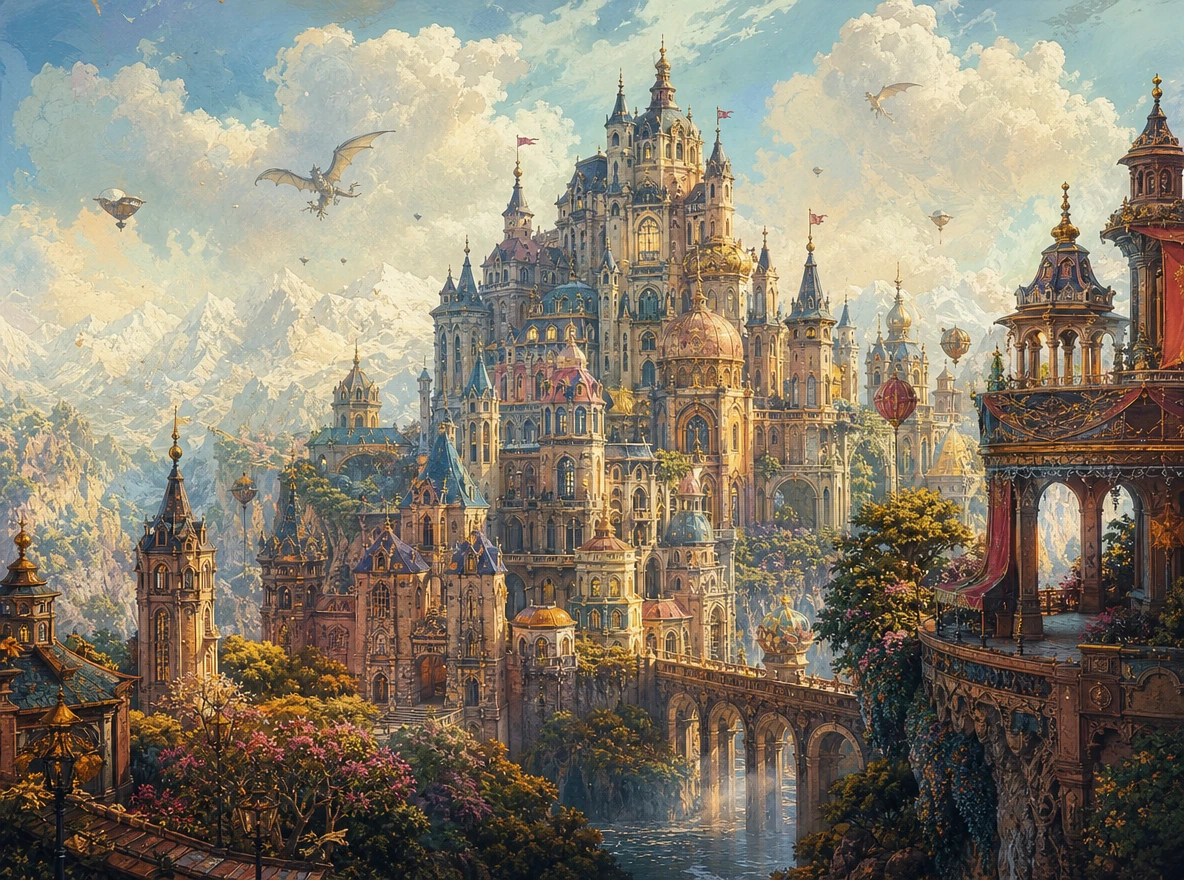
Uma imagem de personagem criada com o ChatGPT Images 2.6 também pode fazer parte do seu projeto de vídeo. Salve a imagem gerada como um novo personagem no Magiclight AI e use-a ao criar cenas. Isso dá a você mais controle sobre a aparência do seu personagem e ajuda a manter a mesma aparência ao longo do seu vídeo.
Experimente o ChatGPT Images 2.6 gratuitamente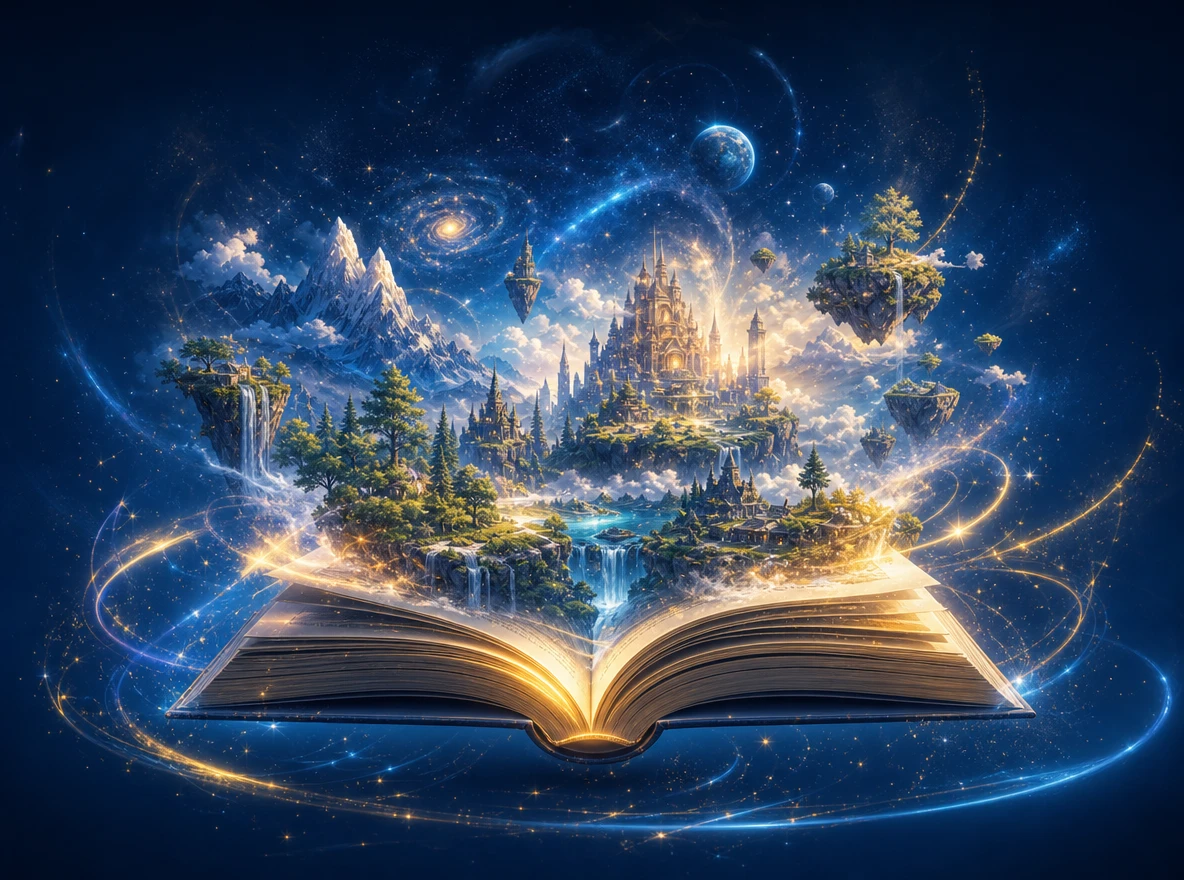
Nem todo gerador de imagens oferece os mesmos resultados ou a mesma flexibilidade criativa. Veja como o ChatGPT Images 2.6 no Magiclight AI se compara a outras ferramentas para criar imagens personalizadas:
| Plataforma | Modelos de imagem disponíveis | Suporte a imagem de referência | Personalização de imagem | Ideal para |
|---|---|---|---|---|
| Magiclight AI | 6 modelos de imagem | Envie até 10 imagens de referência | Prompts de texto, proporções de tela e múltiplas saídas de imagem | Artistas, designers e criadores de conteúdo |
| ChatGPT | ChatGPT Images 2.6, incluindo Flare e Sunburst | Carregue imagens para orientar novas criações | Prompts conversacionais e revisões de imagens | Arte pessoal e experimentos criativos |
| Buzzy | Vários modelos, incluindo GPT Image 2 e Nano Banana 2 | Imagens de referência compatíveis | Seleção de modelo e ajustes de prompt | Artistas digitais e equipes de marketing |
| CapCut | Dola Seedream 5.0 Pro via Dreamina | Upload de imagens compatível | Prompts de texto e ferramentas de edição de imagens | Gráficos para redes sociais e artes promocionais |
| FLUX | FLUX 3 Image e FLUX 3 Image Klein | O suporte a imagens de referência varia conforme o modelo | Controle de prompt e configurações de geração de imagens | Designers, desenvolvedores e equipes criativas |
Criar imagens com o ChatGPT Images 2.6 no Magiclight AI leva apenas 4 passos simples. Insira seu prompt, ajuste as configurações conforme suas necessidades e salve a arte que mais gostar.
Acesse a Caixa de Ferramentas no Magiclight AI e selecione a aba Imagem. Escolha Texto para Imagem para criar algo novo ou Imagem de Referência para Imagem para trabalhar a partir de imagens existentes.
Selecione o modelo GPT Image 2.6 Flare e descreva sua ideia em até 500 caracteres. Escolha uma proporção que se adeque à sua imagem antes de iniciar a geração.
Verifique a imagem gerada e veja o que precisa ser alterado. Você pode carregar imagens de referência de até 20MB cada e ajustar seu prompt para obter um resultado mais próximo da sua ideia.
Depois de ajustar seu prompt e as configurações da imagem, gere sua imagem final. Revise os resultados e baixe a versão que mais gostar para o seu projeto.
Designer de Produto
Usei o Magiclight AI para criar imagens de produtos para minha loja online. Algumas alterações no prompt me ajudaram a obter as cores e o fundo exatamente como eu queria.
Ilustrador Digital
Testei várias ideias com o ChatGPT Images 2.6 Flare antes de mudar para o Sunburst para minha arte final. Comparar os resultados me ajudou a definir o visual certo.
Designer de Mídias Sociais
Eu precisava de gráficos novos para o lançamento de um produto e usei o ChatGPT Images 2.6 para criá-los. As diferentes proporções de tela facilitaram a preparação das imagens para cada plataforma.
Designer de Personagens
O ChatGPT Images 2.6 me ajudou a experimentar diferentes poses para meu personagem. Usei imagens de referência para manter a aparência familiar enquanto mudava o fundo.
Acesse a Caixa de Ferramentas no Magiclight AI e selecione a aba Imagem. Escolha GPT Image 2.6 Flare, escreva um prompt de até 500 caracteres, selecione uma proporção de tela e gere sua imagem.
O ChatGPT Images 2.6 Flare é ideal para rascunhos rápidos e para testar ideias diferentes. O Sunburst funciona melhor para imagens finais, onde detalhes mais nítidos e consistência importam mais.
Não. O Magiclight AI permite usar os modelos de imagem sem pagar por uma assinatura separada do ChatGPT. Você pode gerar imagens usando os créditos disponíveis na sua conta Magiclight AI.
O Magiclight AI suporta proporções de imagem 16:9, 9:16, 4:3 e 1:1. Use 16:9 para cenas horizontais, 9:16 para conteúdo vertical ou 1:1 para imagens quadradas nas redes sociais.
Você pode melhorar a consistência do personagem enviando as mesmas imagens de referência para cada geração. Mantenha as principais características do personagem no seu prompt para reduzir mudanças indesejadas.
Sim. O Magiclight AI permite animar imagens por meio de Frame to Video ou Reference to Video. Envie sua imagem estática, descreva o movimento e gere um clipe de vídeo com duração de até 30 segundos.



Transforme suas ideias em artes personalizadas com o ChatGPT Images 2.6 no Magiclight AI. Experimente estilos diferentes e salve suas criações favoritas.