Hero background

Gerador de Imagens com Seedream AI

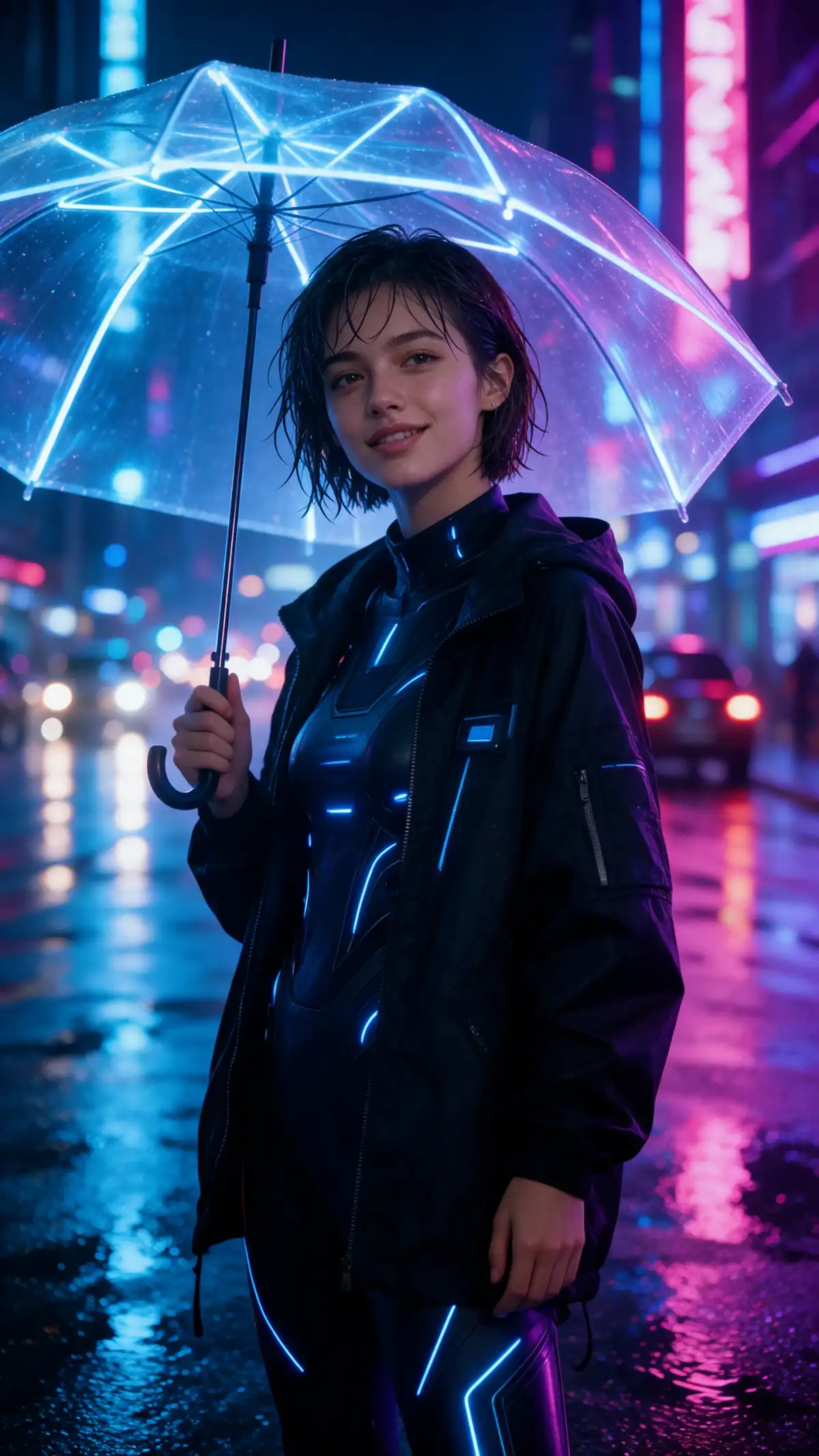
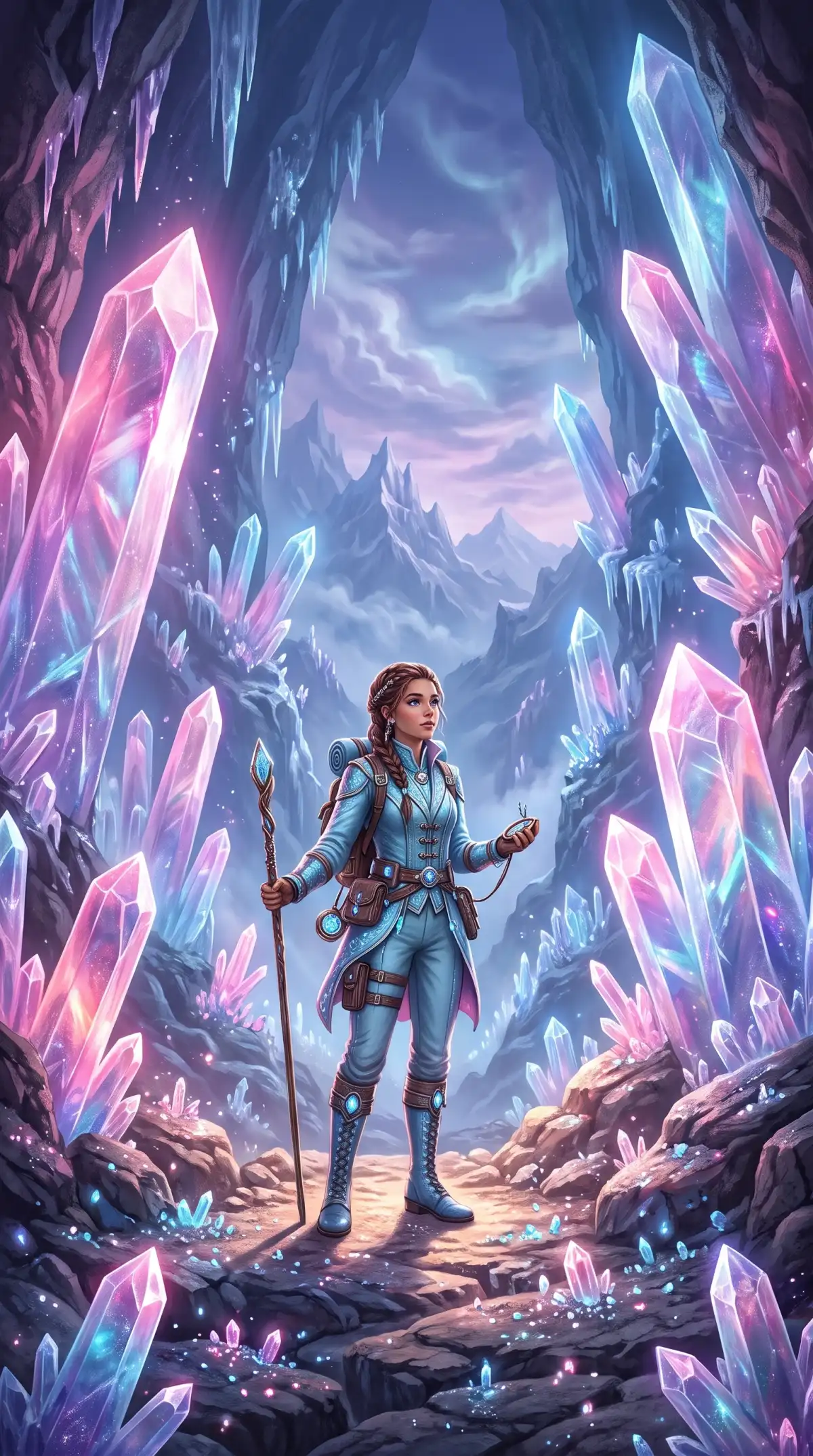
Transforme suas ideias em imagens com o Seedream AI no MagicLight. Descreva a cena, adicione o texto que deseja incluir e gere visuais em segundos. Não é preciso ter habilidades de design.

Experimente o Seedream AI Gratuitamente
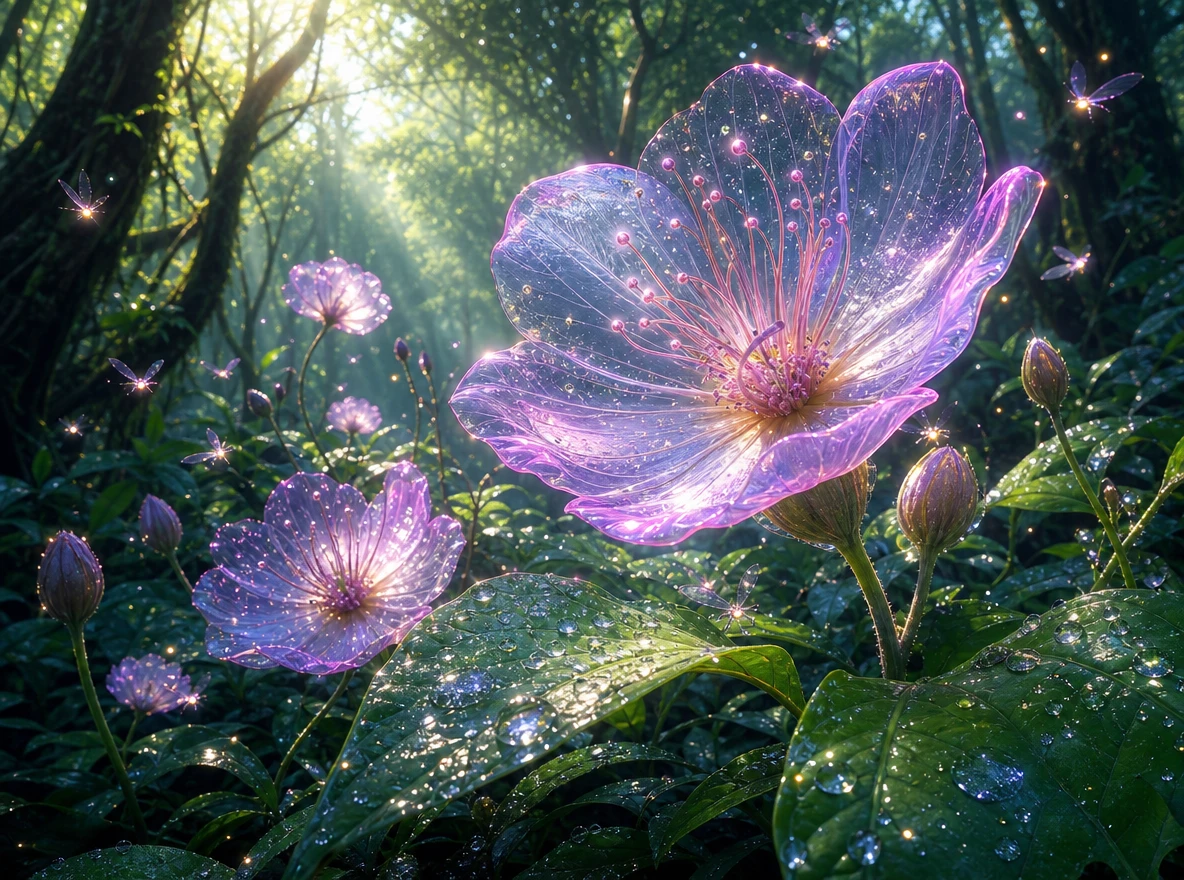
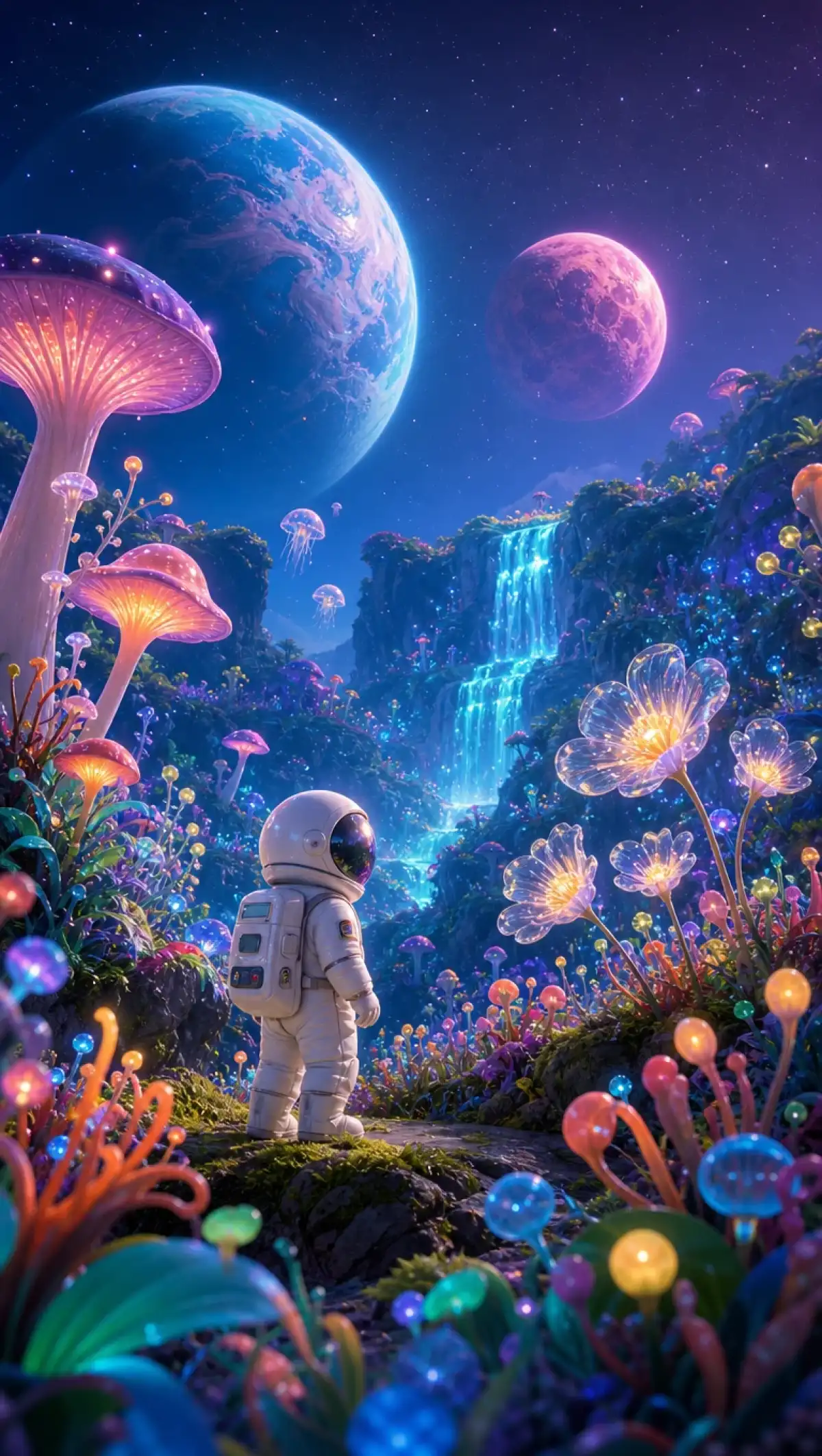
Exemplo 1 do Gerador de Imagens com Seedream AI
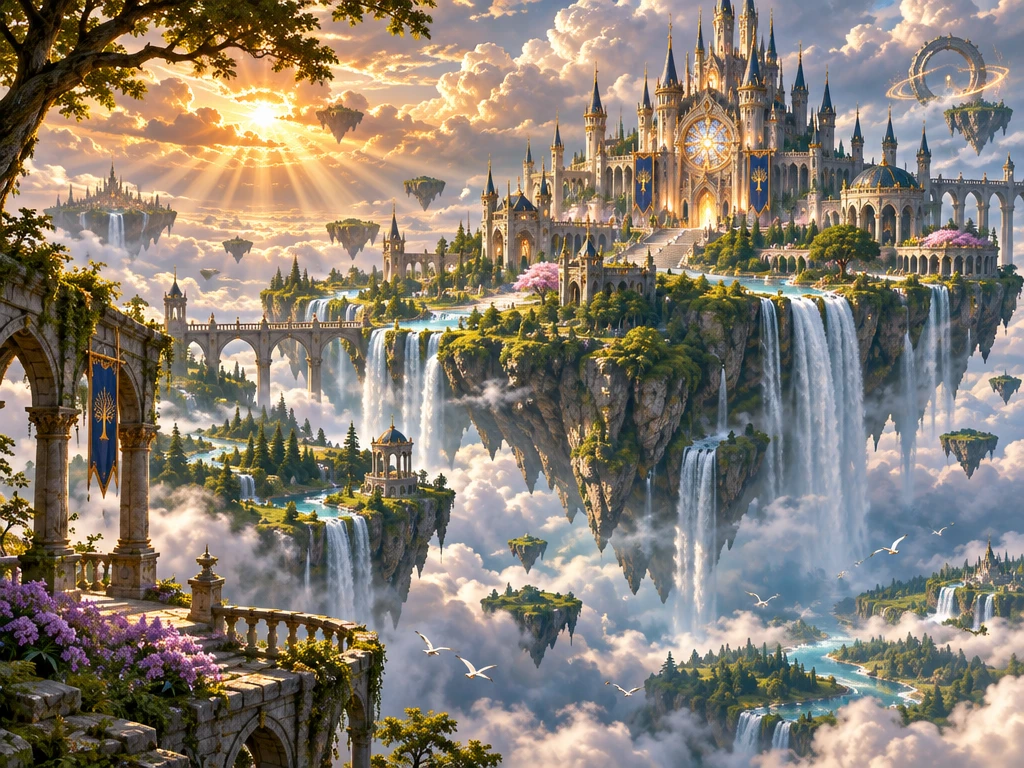
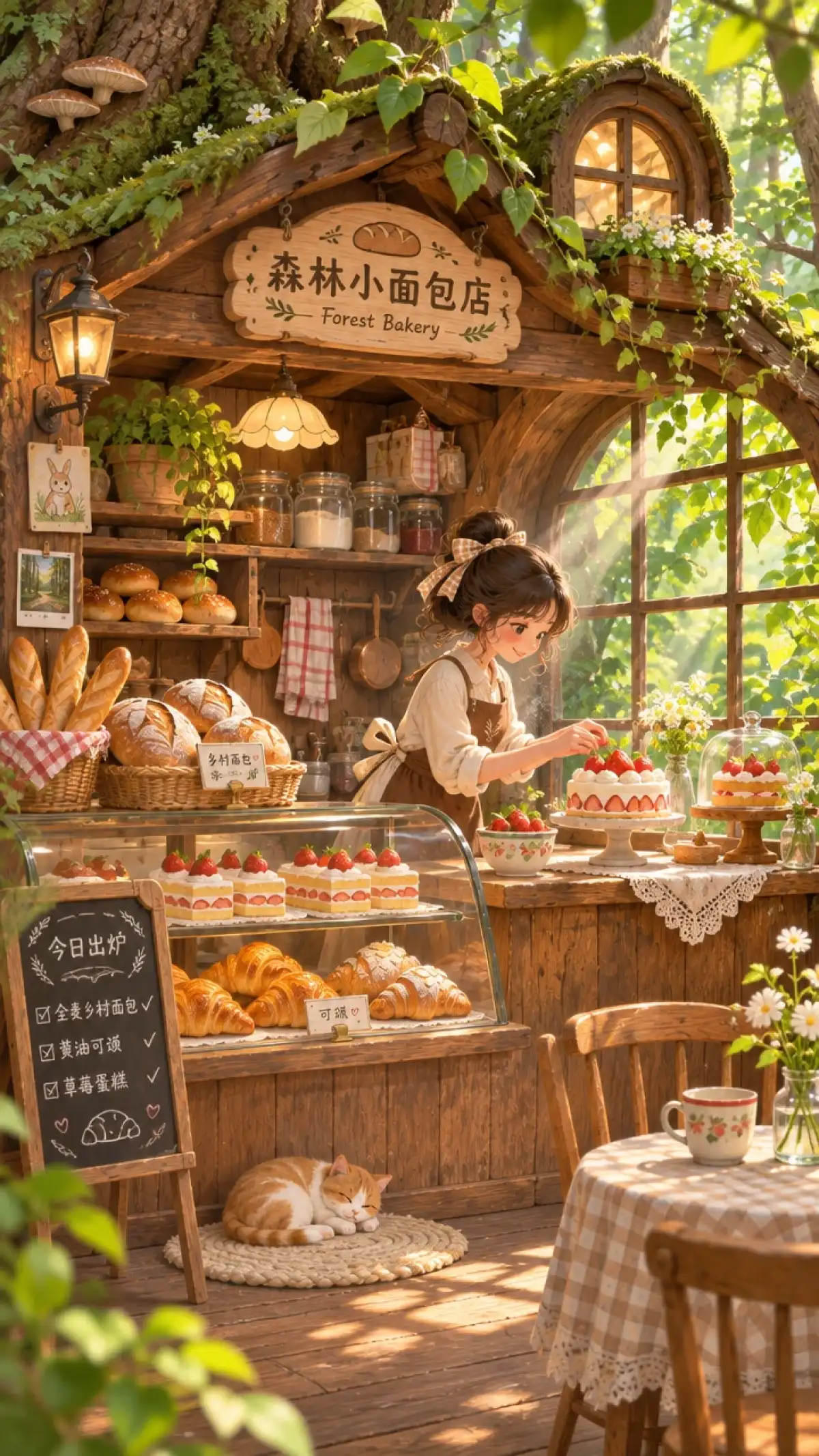
Exemplo 2 do Gerador de Imagens com Seedream AI
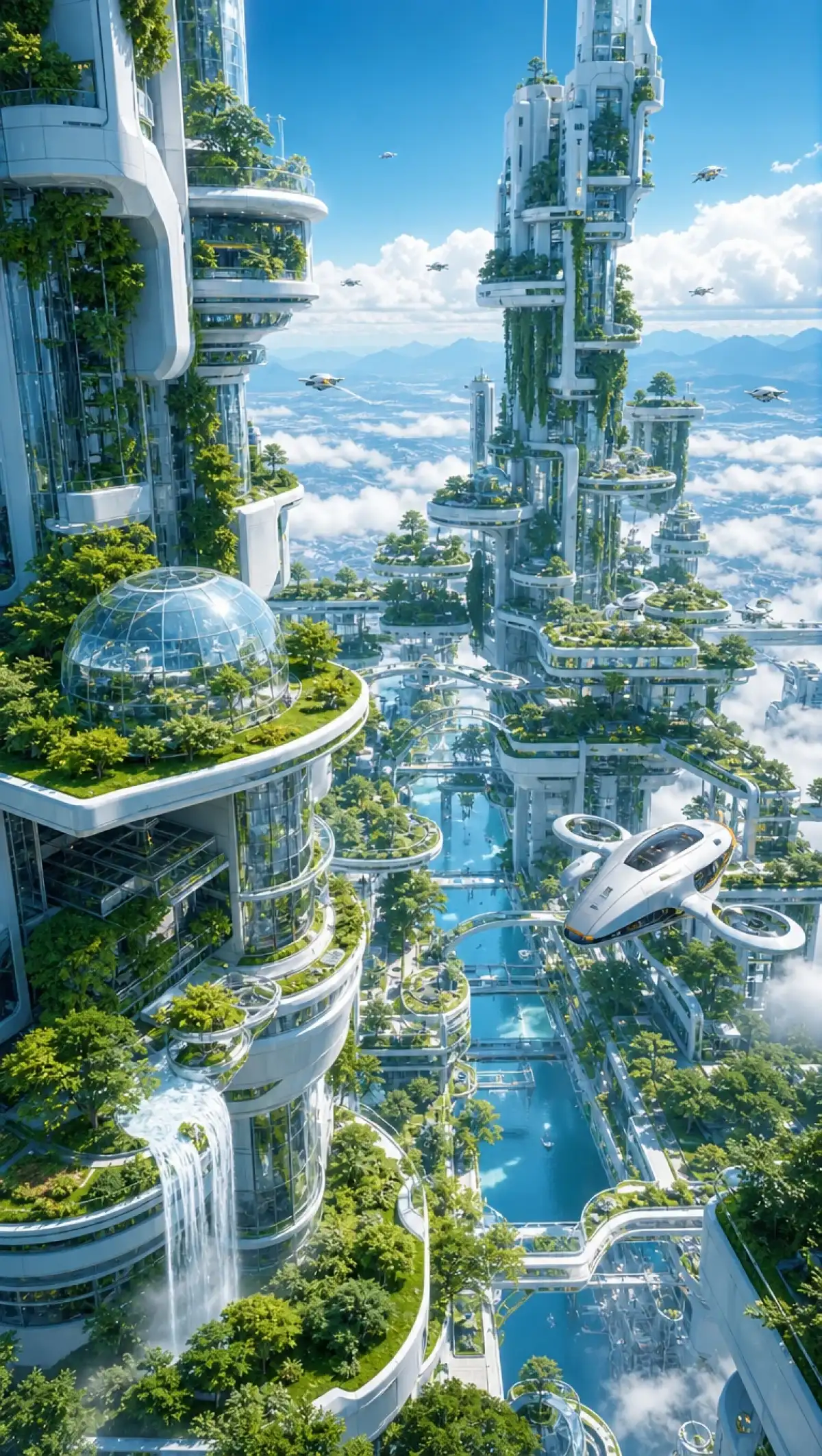
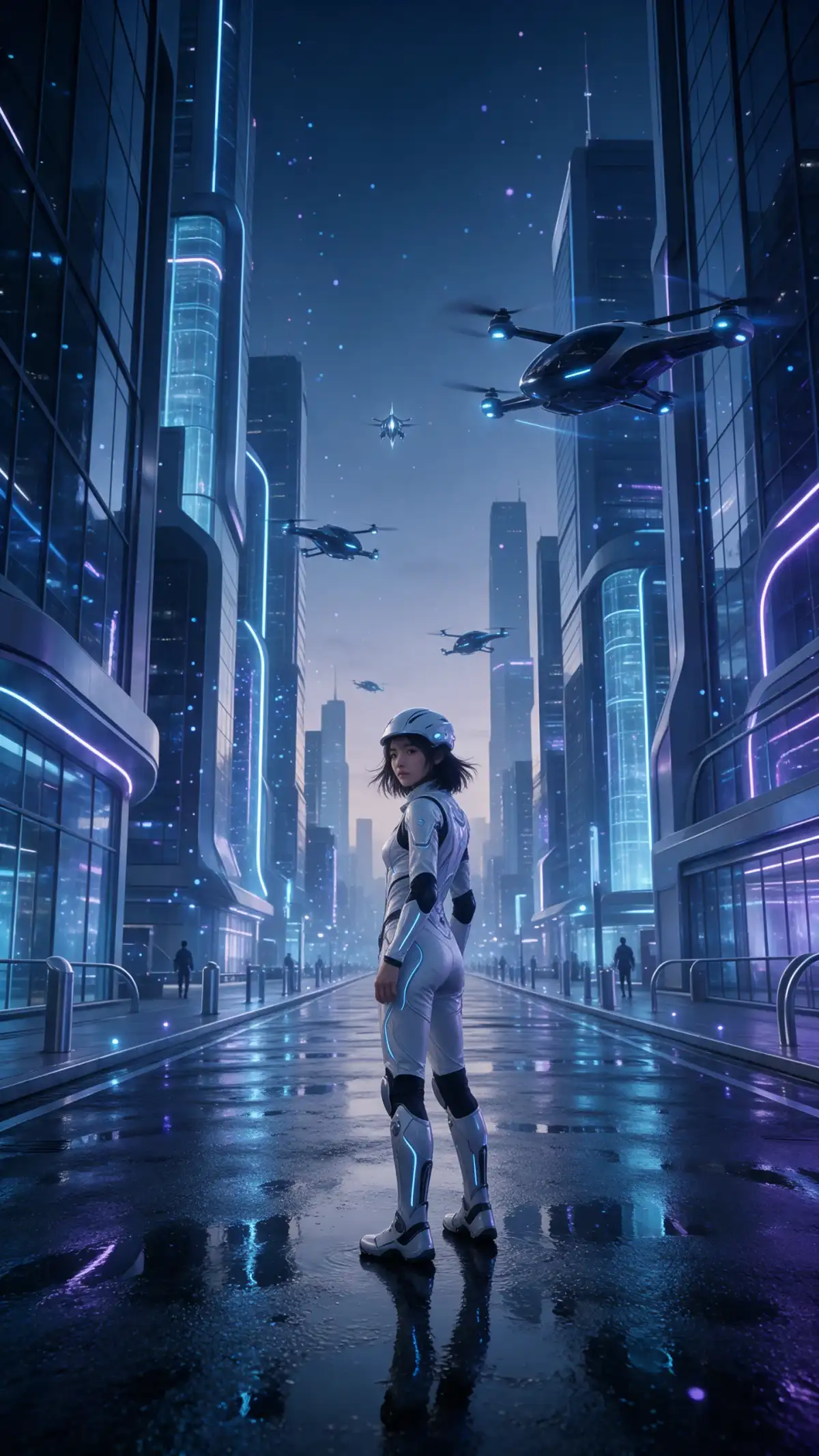
Exemplo 3 do Gerador de Imagens com Seedream AI
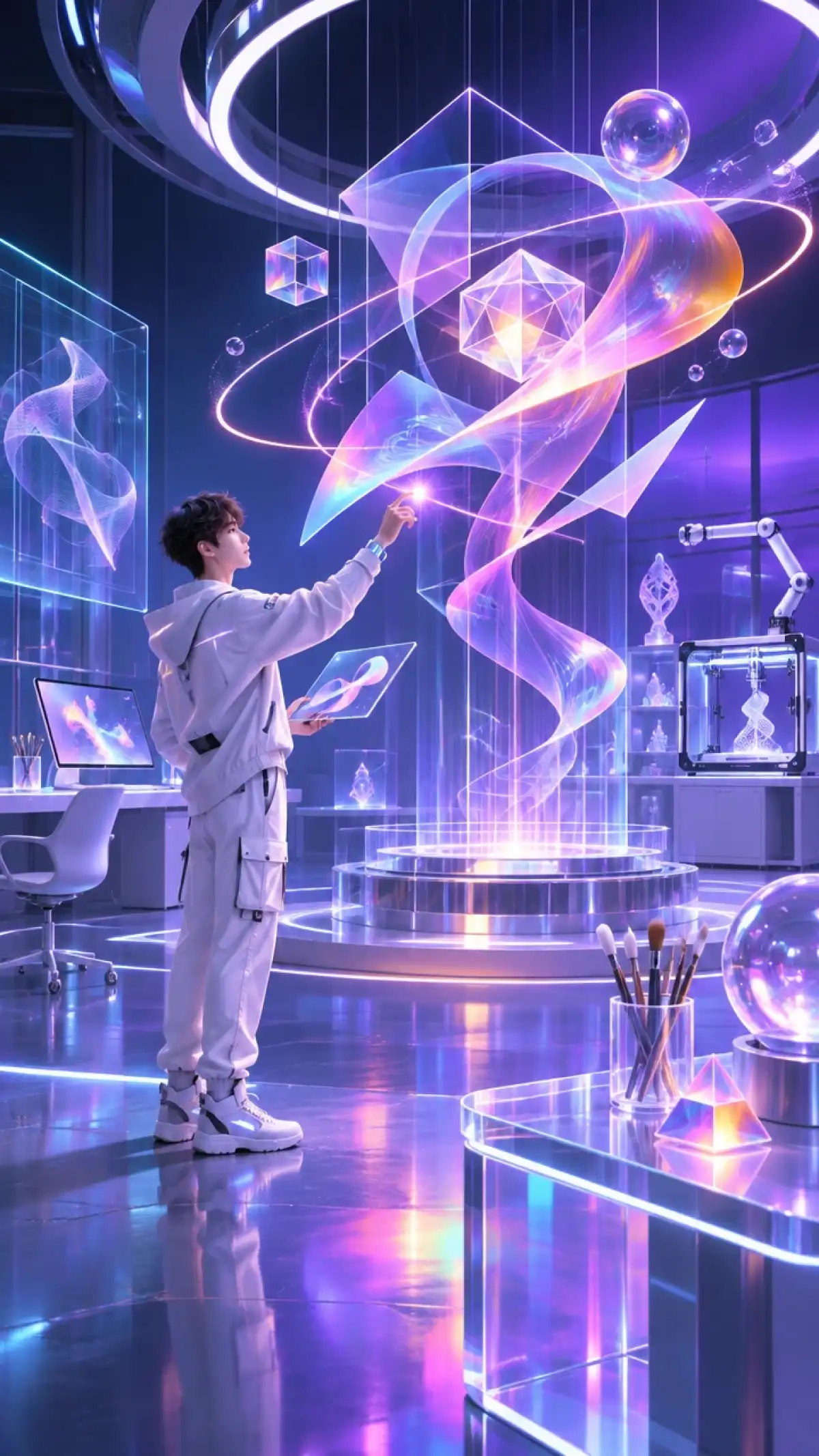
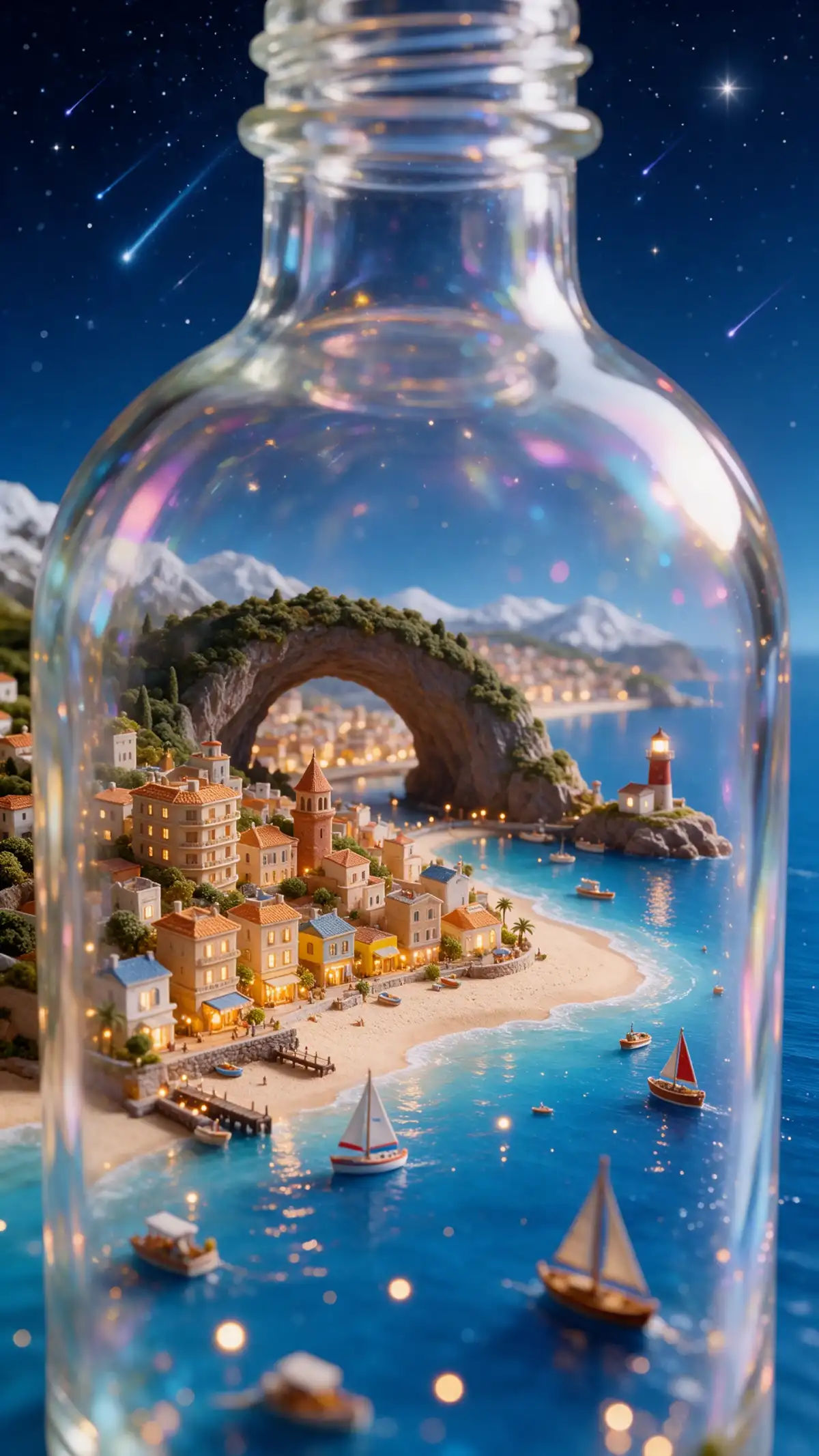
Exemplo 4 do Gerador de Imagens com Seedream AI
Exemplo 5 do Gerador de Imagens com Seedream AI
Exemplo 6 do Gerador de Imagens com Seedream AI
Exemplo 7 do Gerador de Imagens com Seedream AI
Exemplo 8 do Gerador de Imagens com Seedream AI
Exemplo 1 do Gerador de Imagens com Seedream AI
Exemplo 2 do Gerador de Imagens com Seedream AI
Exemplo 3 do Gerador de Imagens com Seedream AI
Exemplo 4 do Gerador de Imagens com Seedream AI
Exemplo 5 do Gerador de Imagens com Seedream AI
Exemplo 6 do Gerador de Imagens com Seedream AI
Exemplo 7 do Gerador de Imagens com Seedream AI
Exemplo 8 do Gerador de Imagens com Seedream AI
Exemplo 1 do Gerador de Imagens com Seedream AI
Exemplo 2 do Gerador de Imagens com Seedream AI
Exemplo 3 do Gerador de Imagens com Seedream AI
Exemplo 4 do Gerador de Imagens com Seedream AI
Exemplo 5 do Gerador de Imagens com Seedream AI
Exemplo 6 do Gerador de Imagens com Seedream AI
Exemplo 7 do Gerador de Imagens com Seedream AI
Exemplo 8 do Gerador de Imagens com Seedream AI

Conheça os Principais Recursos do Gerador de Imagens com Seedream AI no MagicLight AI

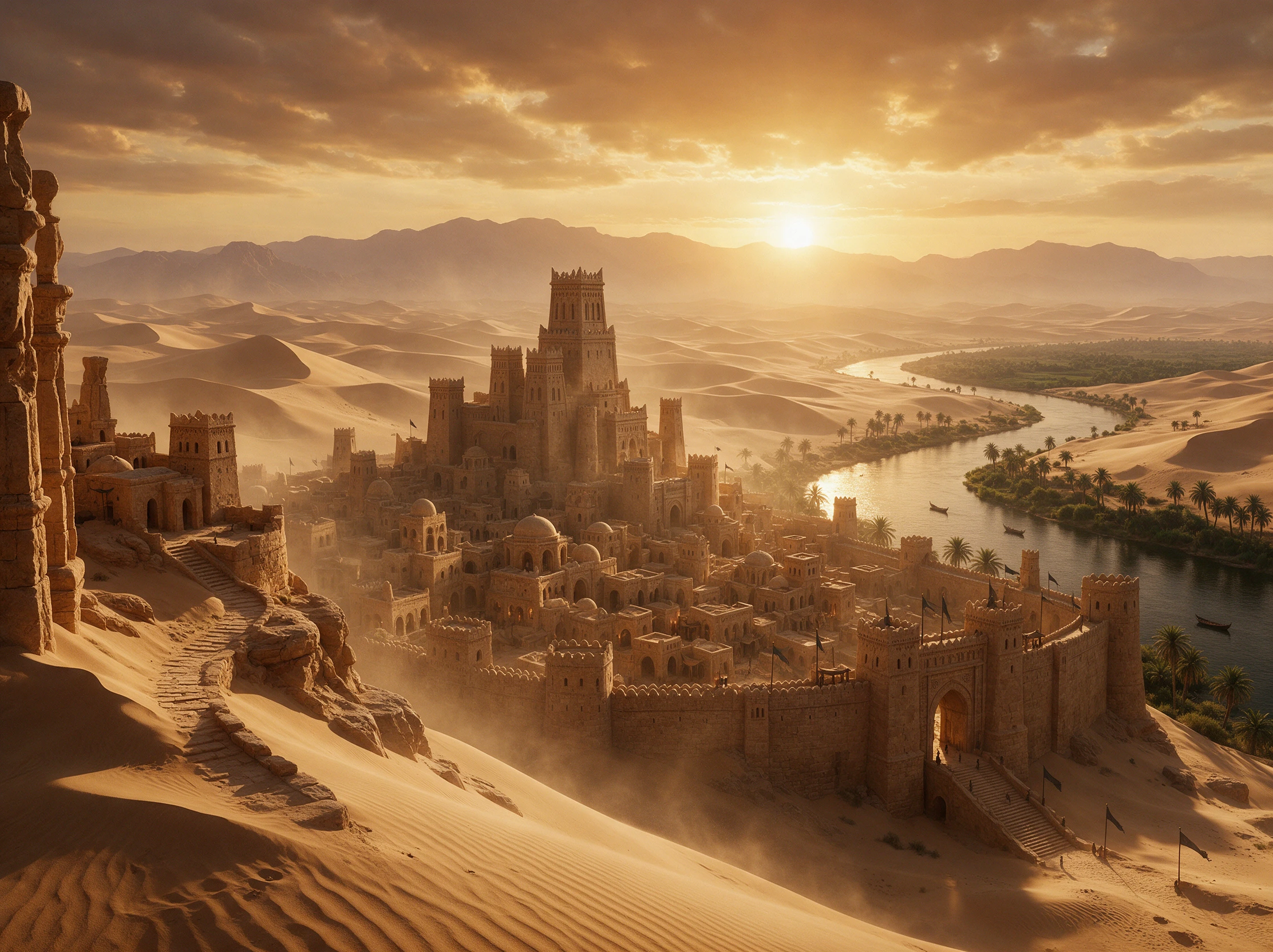
De conceitos de pôsteres a artes pessoais, o Seedream AI se adapta a diferentes projetos criativos. O Magiclight AI permite orientar cada imagem e até transformar uma imagem finalizada em vídeo.

Experimente o Seedream AI Gratuitamente
Recursos do Gerador de Imagens com Seedream AI

Envie até 10 Imagens de Referência

Adicione até 10 imagens de referência para orientar sua próxima criação com Seedream AI. Escolha fotos que mostrem o tema ou o estilo que você deseja manter consistente. Essas referências oferecem ao modelo uma orientação visual além do seu prompt escrito.

500 Caracteres para Descrever Sua Imagem

Descreva sua ideia de imagem usando o prompt de 500 caracteres na Caixa de Ferramentas do Magiclight AI. Inclua o tema principal e explique onde você quer que a cena aconteça. Adicione algumas palavras sobre iluminação para orientar o clima geral desejado.

6 Modelos de Imagem para Projetos Criativos

O Magiclight AI oferece 6 modelos de imagem para diferentes tipos de projetos criativos. Selecione o Seedream AI no menu de modelos da Caixa de Ferramentas para começar sua criação de imagem. Experimente outro modelo disponível sempre que quiser explorar um resultado visual diferente.

Transforme Imagens Geradas em Vídeos de 30 Segundos

Transforme suas imagens finalizadas com Seedream AI em vídeos curtos na Caixa de Ferramentas do Magiclight AI. Escolha entre 20 modelos de vídeo com IA para explorar o movimento da sua arte estática. Crie clipes de até 30 segundos usando uma imagem como ponto de partida.

Por Que os Criadores Escolhem o Seedream AI no Magiclight AI

O Seedream AI oferece mais liberdade para criar imagens que combinam com suas ideias. O Magiclight AI permite usar fotos pessoais como referências e escolher o formato ideal para sua arte.

Até 20MBUse Referências de Fotos

Traga suas próprias fotos para o Magiclight AI e oriente suas imagens do Seedream AI. Envie arquivos JPG, PNG ou WEBP com no máximo 20MB cada. Use retratos pessoais ou fotos de produtos para ajudar a moldar sua próxima criação.

Experimente o Seedream AI Grátis
Referências de fotos para geração de imagens com Seedream AI

4 Proporções de ImagemEscolha Entre

O Magiclight AI oferece 4 proporções para atender a diferentes tipos de arte visual. Selecione 1:1 para posts quadrados ou 9:16 para gráficos verticais de redes sociais. Escolha 16:9 para imagens amplas ou 4:3 para layouts de imagem mais tradicionais.

Experimente o Seedream AI Grátis
Quatro proporções de imagem para artes com Seedream AI

para a Capa do Seu LivroFerramentas Duplas de Imagem

Comece com Texto para Imagem quando quiser criar arte a partir de uma descrição escrita. A opção Referência de Imagem para Imagem permite enviar fotos para orientar a geração da sua imagem. As duas opções permitem explorar criações do Seedream AI dentro da Caixa de Ferramentas do Magiclight AI.

Experimente o Seedream AI Grátis
Ferramentas de Texto para Imagem e Referência de Imagem para Imagem

Compare o Seedream AI no Magiclight AI com Outras Plataformas de IA

Nem toda plataforma de Seedream AI oferece as mesmas opções de edição. Veja o Magiclight AI ao lado de outras ferramentas para encontrar o lugar ideal para seu próximo projeto de imagem:

PlataformaCriação de ImagemOpções de EdiçãoOpções de SaídaIdeal Para
Magiclight AISeedream 5.0 Pro e 5 modelos de IA, 10 referênciasTexto para Imagem, Referência de Imagem para ImagemImagens, vídeos de 30 segArte e redes sociais
DreaminaSeedream 5.0 Pro, referências de imagemEdições locais, controles de camadasImagens, vídeos com IADesigners e criadores
CapCutGerador de imagens com IASeparação de camadas, edição de coresImagens, edição de vídeoMarketing em redes sociais
Runway10 referências, orientação por esboçoGeração guiada por imagemImagens de 1K–2K, vídeo Multi ShotCineastas e anunciantes
ReplicateSeedream 5.0 Pro, 10 referênciasControles de proporçãoImagens de 1K–2K, PNG/JPEG, APIDesenvolvedores

 Como usar o Seedream AI no Magiclight AI

O Seedream AI torna a criação de imagens acessível dentro do Magiclight AI. Comece com a sua própria ideia, escolha as configurações que combinam com a sua arte e gere o resultado em 4 passos simples.

1.

Escolha o seu método de criação de imagens

Abra o Magiclight AI e encontre a aba Imagem em Ferramentas. Escolha Texto para Imagem para uma ideia nova, ou selecione Imagem de Referência para Imagem para começar com a sua própria foto ou um esboço básico.

2.

Descreva a imagem que você deseja

Descreva a imagem que você quer no prompt de 500 caracteres. Mencione o assunto e o cenário, depois adicione quaisquer palavras que você quer que o Seedream AI mostre claramente na arte final da imagem.

3.

Selecione o seu modelo e configurações

Selecione o Seedream 5.0 Pro entre os 6 modelos de imagem. Escolha uma proporção que combine com a sua arte e depois defina quantas variações de imagem você quer que o Magiclight AI crie para você agora.

4.

Gere e salve a sua arte

Em seguida, clique em Criar Imagem para ver os resultados. Verifique a arte e qualquer texto que você solicitou, depois baixe a sua imagem favorita ou ajuste o prompt para tentar uma nova versão da imagem mais uma vez.

O que os usuários dizem sobre o Seedream AI no Magiclight AI

Darian Voss

Designer Gráfico

O Seedream AI no Magiclight AI me ajudou a criar um pôster promocional com letras nítidas. A arte final capturou as cores quentes e o estilo vintage que eu queria.

Ilyana Mercer

Artista Digital

Meu primeiro retrato com Seedream AI no Magiclight AI ficou surpreendentemente natural. A iluminação combinou com a cena e os traços faciais permaneceram fiéis à minha foto de referência.

Renzo Calder

Criador de Conteúdo

Um esboço simples foi suficiente para orientar o layout do meu pôster no Seedream AI. O Magiclight AI manteve o assunto principal onde eu queria e deixou a arte com um visual muito mais limpo.

Selene Arvid

Designer de Redes Sociais

O Magiclight AI facilitou experimentar o Seedream AI para meus gráficos de redes sociais. Alterei o prompt algumas vezes e encontrei um estilo que funcionou perfeitamente para minha página.

Perguntas frequentes sobre o Seedream AI no Magiclight AI

Qual versão do Seedream está disponível no Magiclight AI?

O Magiclight AI inclui o Seedream 5.0 Pro entre seus 6 modelos de imagem. Selecione-o na aba Imagem da Caixa de Ferramentas para criar artes usando prompts de texto ou fotos de referência.

Posso gerar imagens sem enviar fotos?

Sim. Escolha Texto para Imagem no Magiclight AI e descreva sua ideia usando até 500 caracteres. Você pode criar pôsteres ou artes originais sem adicionar imagens de referência.

Quantas imagens de referência posso usar?

O Seedream AI no Magiclight AI suporta até 10 imagens de referência por prompt. Envie suas fotos ou esboços favoritos para orientar o tema e a aparência da arte gerada.

O Seedream suporta texto dentro das imagens geradas?

Sim. O Seedream 5.0 Pro pode gerar pôsteres com texto diretamente na arte. Inclua as palavras exatas no seu prompt e verifique a precisão após a geração.

Quais formatos de imagem posso enviar como referência?

O Magiclight AI aceita imagens JPG, PNG e WEBP de até 20MB cada. Esses arquivos podem orientar a aparência visual da sua arte ao usar Imagem de Referência para Imagem.

Posso escolher o formato das minhas imagens geradas?

Sim. O Magiclight AI oferece 4 proporções: 1:1, 4:3, 16:9 e 9:16. Escolha o formato ideal para seu pôster ou arte para redes sociais antes de gerar sua imagem.

Crie Imagens Realistas com o Gerador de Imagens Seedream AI

Use o Seedream AI no Magiclight AI para criar imagens a partir de prompts simples. Escolha o estilo que preferir e gere sua arte.