Explore os Recursos do Gerador de Vídeo Viddo AI
Controle cada referência antes da geração começar. Veja como o gerador de vídeo Viddo AI combina imagens, clipes e áudio rotulados em uma cena guiada.

Crie vídeos com IA usando imagens, vídeos, áudio e múltiplos modelos de IA. Adicione referências aos seus prompts e crie vídeos sem habilidades de edição.
Experimente o Viddo AI Gratuitamente

Controle cada referência antes da geração começar. Veja como o gerador de vídeo Viddo AI combina imagens, clipes e áudio rotulados em uma cena guiada.

O painel de referência aceita até 9 imagens, 3 clipes de vídeo e 3 arquivos de áudio para uma geração. O Viddo também suporta fluxos de trabalho multimodais onde imagens e vídeos podem ser fornecidos juntos, permitindo que o modelo combine várias referências visuais e de áudio em um único resultado, em vez de depender de uma única fonte.
Faça upload de vários recursos e, em seguida, referencie o que você deseja dentro do prompt usando tags como @Imagem 1 ou @Vídeo 1. Isso permite que você informe ao Viddo qual personagem, produto, movimento ou clipe existente deve guiar uma parte específica da cena. Isso dá instruções mais claras ao modelo, embora prompts complexos ainda possam precisar de outra geração.
Ative a Pesquisa na Web e o Viddo pode gerar criações usando informações em tempo real, em vez de depender apenas das informações já disponíveis para o modelo. Isso pode ajudar quando um prompt depende de algo atual, reduzindo a quantidade de informações recentes que você precisa pesquisar e colar manualmente no prompt antes da geração.
Escolha saída em 480p, 720p ou 1080p em 6 proporções: 16:9, 9:16, 4:3, 3:4, 1:1 e 21:9. A interface atual do Seedance 2.0 suporta clipes de até 15 segundos, enquanto o fluxo de trabalho de imagem para vídeo do Viddo também inclui uma opção Estender Vídeo para continuar uma cena gerada quando um clipe não é longo o suficiente.
Dê um propósito claro a cada imagem, clipe e faixa de áudio. Descubra por que o gerador de vídeo AI Viddo atrai criadores que gerenciam várias referências em uma única cena.
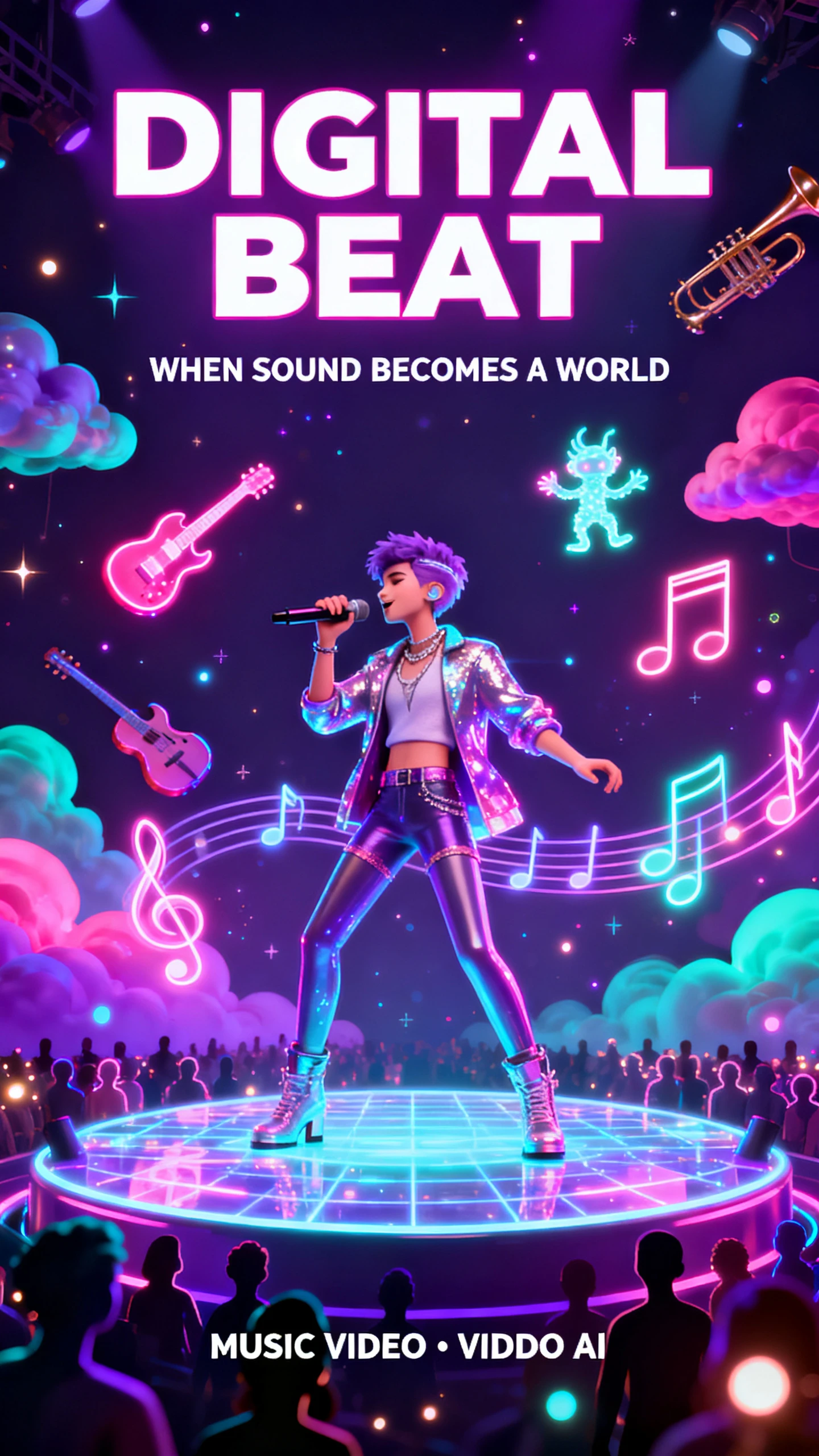
O Viddo permite que você adicione áudio junto com imagens e vídeos de referência, em vez de construir a cena apenas a partir de elementos visuais. Uma trilha fornecida pode ajudar a orientar o clima, o ritmo e o movimento do vídeo gerado. Isso cria uma conexão mais forte entre o que os espectadores ouvem e o que acontece na tela em clipes orientados por música, edições promocionais e conteúdo para redes sociais.
Experimente o Viddo AI Gratuitamente
O Viddo reúne vários modelos principais de vídeo na mesma interface, em vez de obrigá-lo a abrir um serviço separado para cada um. Seu catálogo atual inclui Seedance 2.5, Veo 3.1, Kling 3.0, Wan 3.0 e Vidu Q3 Pro. Isso facilita a troca de modelos quando um projeto exige diferentes pontos fortes, resoluções ou controles de geração.
Experimente o Viddo AI Gratuitamente
O Viddo publica os custos estimados por vídeo para os modelos selecionados em sua página de preços. O Seedance 2.0 é listado a partir de US$ 0,345 por vídeo, enquanto o Veo 3.1 Lite começa em US$ 0,0575. Ver essas cifras antes de gerar facilita o orçamento de campanhas, embora o uso real de créditos ainda varie conforme o modelo, duração, resolução e configurações de saída.
Experimente o Viddo AI Gratuitamente
Vá além de quantas referências uma plataforma aceita. Compare o gerador de vídeo AI Viddo com os concorrentes para fazer uma escolha melhor.
| Plataforma | Entradas de Referência | Endereçamento Por Ativo | Duração Máxima | Usuários |
|---|---|---|---|---|
| Viddo AI | 9 imagens, 3 vídeos, 3 áudios | Sim, com tags @ | 15 segundos, extensível | Criadores de múltiplos ativos |
| Magiclight AI | Roteiro e personagens salvos | Biblioteca de personagens salvos | Vídeo de história até 50 minutos | Criadores de Histórias |
| Pollo AI | Imagens de referência | No | Varia conforme o modelo | Criadores de Volume |
| OpenArt | Imagens e um vídeo de referência | No | Cerca de um minuto | Diretores |
| Higgsfield | Imagens de referência | No | Varia conforme o modelo | Criadores de Conteúdo Curto |
Combine várias referências em uma cena em 4 etapas claras. Com o gerador de vídeo Viddo AI, escolha um modelo, faça upload dos recursos, marque cada referência e defina a saída final.
Selecione um modelo de vídeo Viddo antes de adicionar qualquer recurso. Começar por aqui deixa claras as entradas suportadas, os controles e as configurações de saída para o tipo de clipe que você deseja gerar.
Adicione até 9 imagens, 3 clipes de vídeo e 3 arquivos de áudio como referências. Mantenha cada recurso claro e relevante para que o modelo tenha menos ruído visual ou sonoro para interpretar.
Marque cada recurso carregado dentro do prompt com rótulos como @Imagem 1 ou @Vídeo 1. Explique o que cada referência deve fazer para que o Viddo possa seguir a cena com mais precisão.
Selecione uma das 6 proporções de tela, escolha 480p, 720p ou 1080p e defina a duração do clipe até 15 segundos. Em seguida, gere, visualize o resultado e ajuste o prompt, se necessário.

Criadora de Vídeos para E-commerce
Todas as outras ferramentas substituíam meu produto por algo que parecia vagamente similar. Ao marcar pelo nome no Viddo, o item exato permanece na cena todas as vezes.

Produtor de Vídeos de Agência
Os briefings dos clientes geralmente incluem um logotipo, um produto e uma localização. Carregar os três no Viddo AI e nomear cada um elimina a rodada de correções que costumávamos incluir no orçamento.

Criadora de Videoclipes Musicais
Poder inserir meu próprio áudio como referência mudou a forma como os cortes se encaixam. O Viddo sincroniza o movimento com a faixa, eliminando a necessidade de ajustar o timing depois.

Criador de Vídeos para Redes Sociais
Novos modelos aparecem no Viddo AI em poucos dias após o lançamento. Eu os testo com minhas referências habituais antes mesmo de outros no meu nicho se cadastrarem.
Bloqueie a mesma seed no Viddo ao gerar clipes relacionados. Reutilizar esse valor numérico ajuda a manter o estilo e a aparência dos personagens mais consistentes ao longo de uma série.
Sim, o uso comercial está disponível para vídeos criados sob os planos pagos do Viddo, desde que você siga seus termos de licenciamento e uso para o modelo e conteúdo selecionados.
A velocidade de geração varia conforme o modelo e a complexidade. O Viddo afirma que usuários premium podem receber vários clipes curtos em menos de 120 segundos, embora tarefas mais pesadas possam levar mais tempo.
Sim. Vários provedores estão disponíveis dentro da mesma interface do gerador de vídeos por IA do Viddo, incluindo Google, Kling, Runway, Vidu, ByteDance e outros, permitindo que você mude de modelo sem precisar abrir plataformas separadas.
Não. O Vidu é um dos modelos de vídeo externos disponíveis através do Viddo, enquanto o Viddo é a plataforma mais ampla que reúne vários modelos de IA de terceiros em uma única interface.
O Viddo afirma que criações que falham podem se qualificar para um reembolso ou devolução de créditos. O custo exato em créditos ainda depende do modelo, duração do clipe, resolução e número de saídas selecionadas.



Comece com algumas referências claras e atribua um papel a cada uma na IA do Viddo. Marque-as no prompt, gere o primeiro clipe e depois estenda a cena se precisar de mais tempo.