Hero background

AI-инпейнтинг

Редактируйте отдельные части изображений с помощью MagicLight AI. Опишите, что нужно изменить или удалить, и позвольте ИИ обновить изображение. Кисти и навыки редактирования не нужны.

Попробовать AI-инпейнтинг бесплатно
Редактирование изображений с помощью AI-инпейнтинга
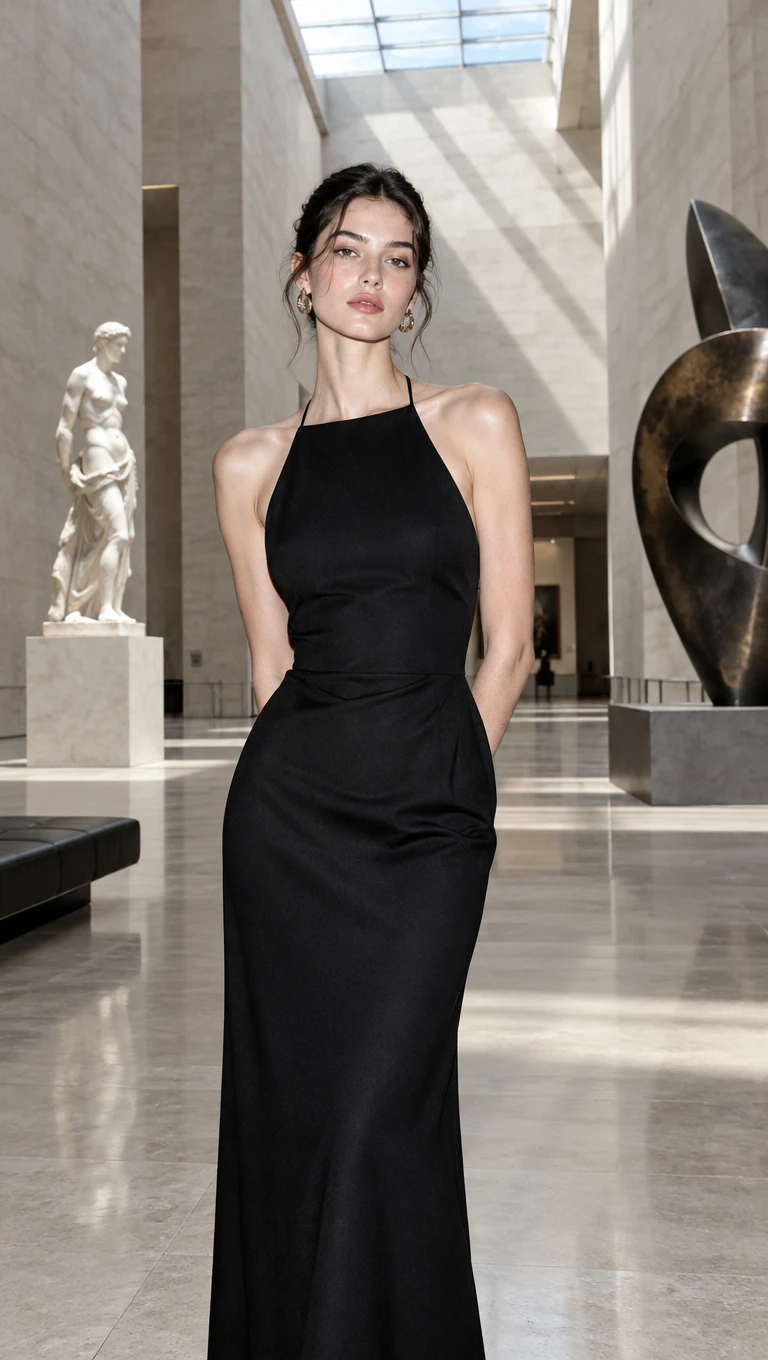
Преображение фото с помощью AI-инпейнтинга
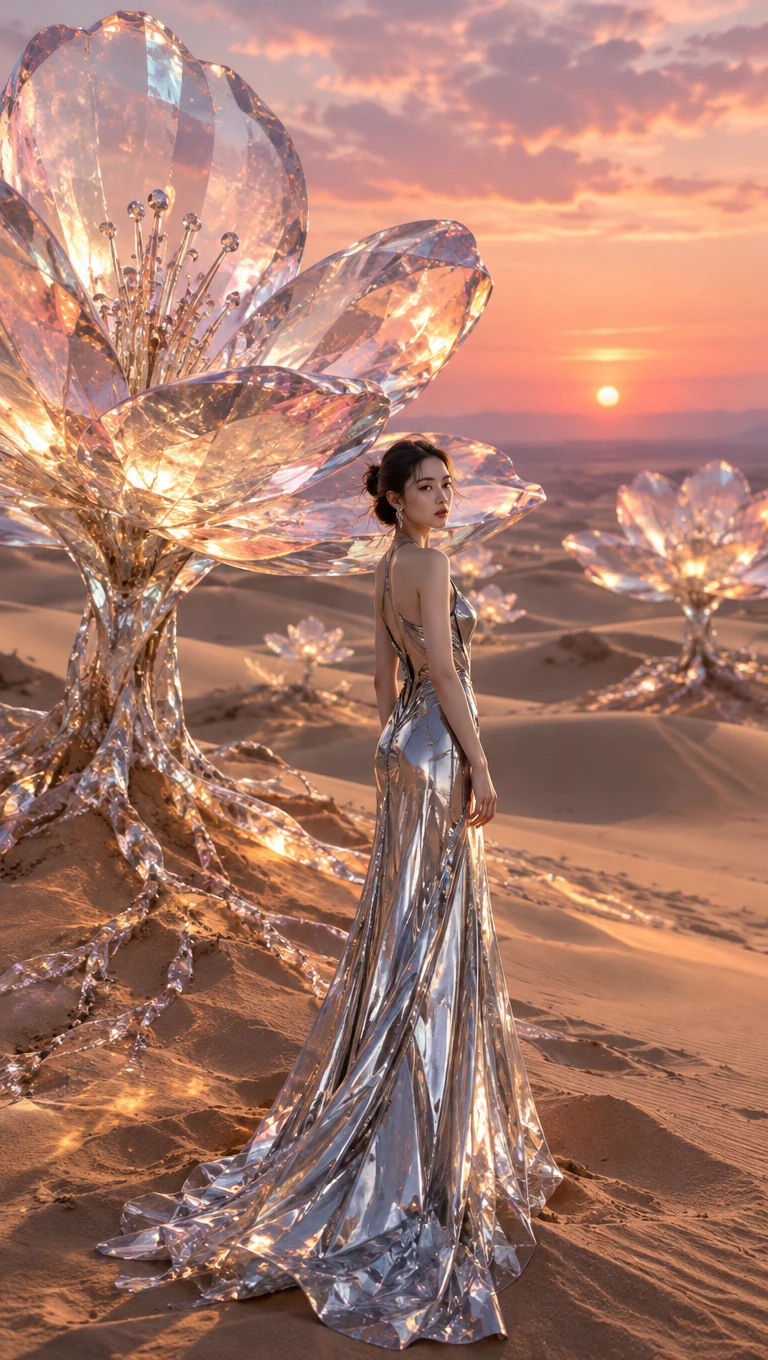
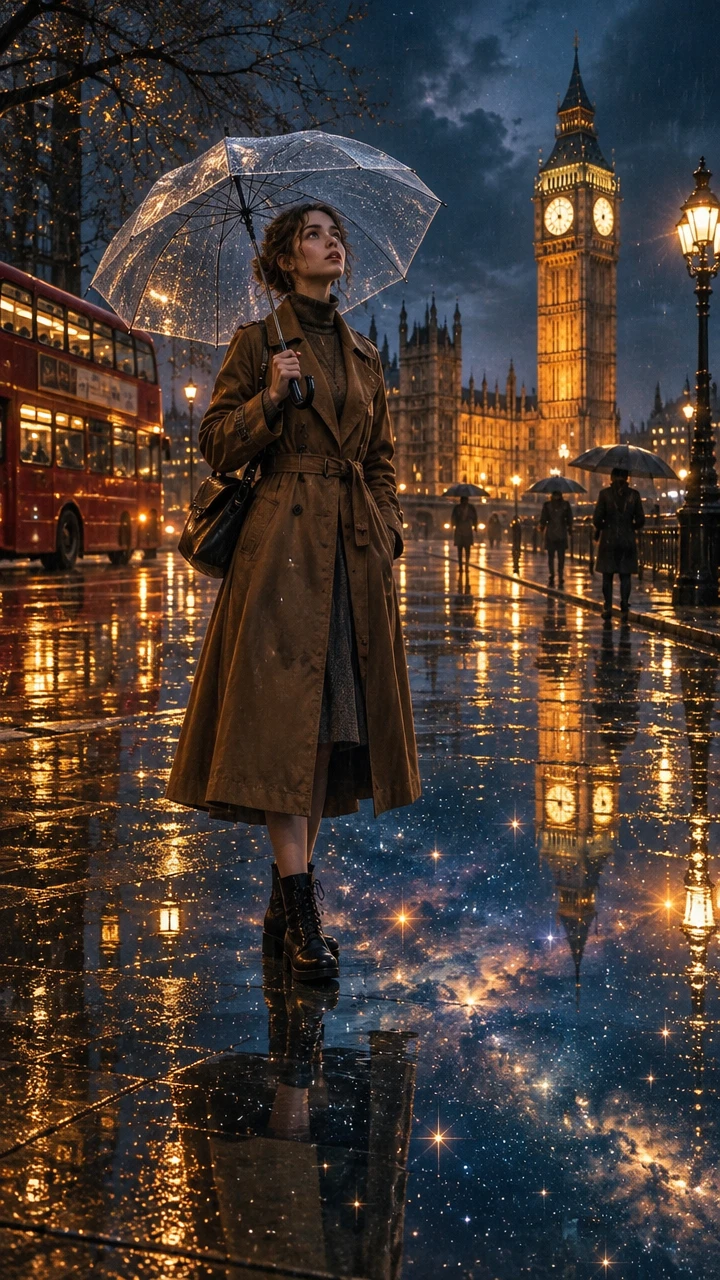
Пример изображения, отредактированного ИИ
Творческий результат AI-инпейнтинга
Редактирование изображений с помощью AI-инпейнтинга
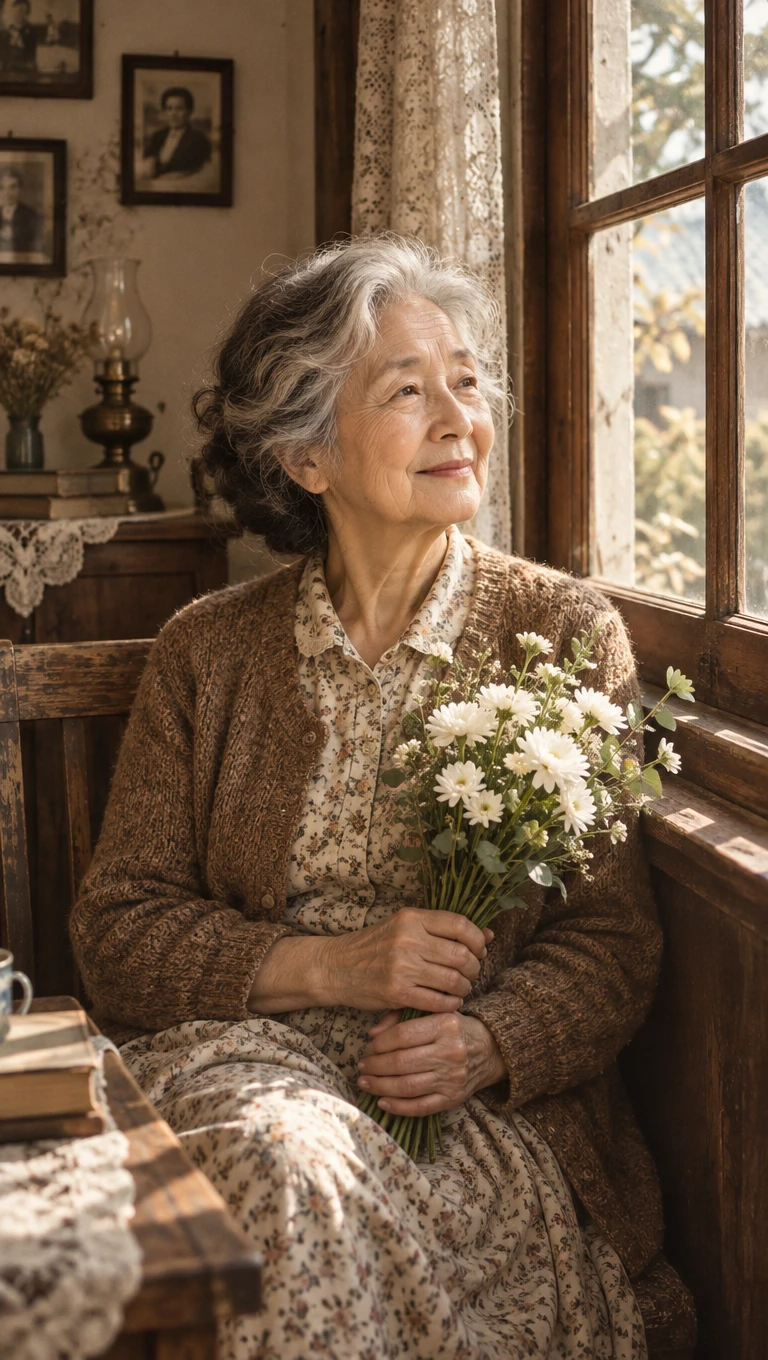
Преображение фото с помощью AI-инпейнтинга
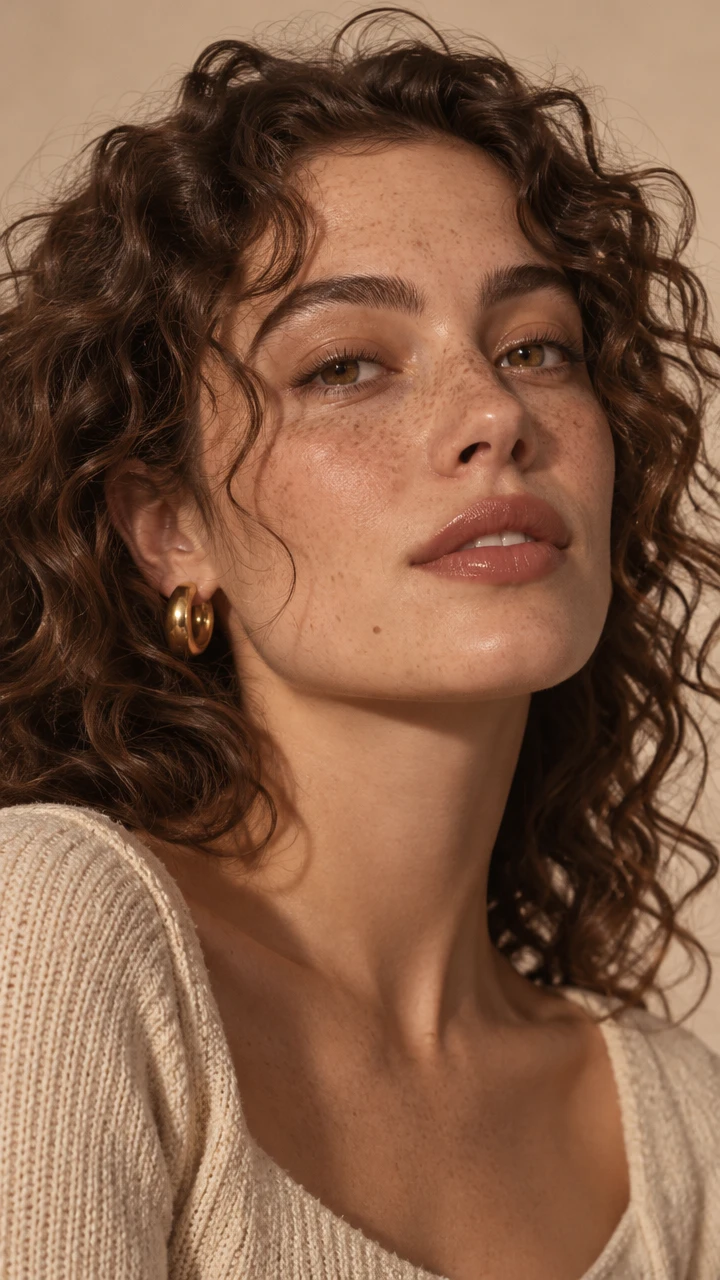
Пример изображения, отредактированного ИИ
Творческий результат AI-инпейнтинга

Откройте возможности AI-инпейнтинга Magiclight AI

Редактирование работает, когда меняется одна область, а остальное остаётся реалистичным. AI-инпейнтинг в Magiclight AI начинается с вашего фото и текстовой инструкции.

Попробовать AI-инпейнтинг бесплатно
Декоративное изображение функции AI-инпейнтинга

Референсное изображение как основа

Загрузите фото, которое хотите исправить, в качестве референса для редактирования. Его композиция и объект направляют создание новой версии изображения. Изменение начинается с фото, которое вам уже нравится. 

500 символов для инструкций по редактированию

Укажите, что должно измениться и где это находится, например, позади модели. Добавьте то, что должно остаться на месте, в пределах 500 символов промпта, например, позу и стол. Точные формулировки обеспечивают более чистое и предсказуемое редактирование.

3 формата файлов до 20 МБ

Загружайте оригиналы JPG, PNG и WEBP в качестве исходного изображения для редактирования. Чёткий исходник даёт отредактированной области больше текстуры для соответствия. Каждый файл может быть до 20 МБ, иначе он будет отклонён.

4 формата кадра после исправления

Переформатируйте исправленное изображение в 16:9, 9:16, 4:3 или 1:1 для дальнейшего использования. Исправленное фото товара может затем послужить баннером или историей. Задайте формат перед созданием изображения. 

Кому подходит AI-инпейнтинг Magiclight AI
Большинству фото нужна правка, а не повторная съёмка. AI-инпейнтинг Magiclight AI помогает продавцам, агентам, менеджерам и семьям привести изображение в порядок.
Вот некоторые возможности Magiclight.ai:
AI-инпейнтинг для онлайн-продавцов
Для онлайн-продавцов
Используйте «Изображение в изображение» с референсом, чтобы убрать лишний ценник с кадра.
Добавьте подходящий предмет в качестве референсного фото для пустого угла.
Опишите в промпте до 500 символов, что оставить, а что убрать.
ИИ-заполнение для фотографов недвижимости
Для фотографов недвижимости
Сравните Seedream 5.0 Pro и GPT Image 2, чтобы получить более ровное новое небо.
Загрузите фото объявления в полном размере до 20 МБ для большей детализации.
Выберите 16:9, чтобы исправленный снимок экстерьера подошёл для широкого баннера.
ИИ-заполнение для менеджеров соцсетей
Для менеджеров соцсетей
Скачайте исправленное изображение и добавьте его в контент-план.
Используйте «Текст в изображение», когда посту нужен совершенно новый фон.
Отправьте исправленное изображение поста в «Изображение в видео», чтобы получить короткий клип.
ИИ-заполнение для семей
Для семей
Следуйте примеру промпта в поле, чтобы сформулировать удаление случайно попавшего в кадр человека.
Начните исправление в приложении Magiclight для iPhone с фотографией с телефона.
Сравните результат с оригиналом на 6 разных ИИ-моделях изображений.
Почему стоит выбрать ИИ-заполнение Magiclight AI
Исправлять фото проще, когда есть возможность попробовать ещё раз. ИИ-заполнение в Magiclight AI делает каждый этап простым.
Правки добавляются по одной
Сохраните исправленное изображение и загрузите его снова, чтобы начать следующее изменение. Убрать чашку, а затем заменить небо лучше всего в два отдельных этапа. Каждый этап легко сверить с предыдущим. 
Текст в изображение для новой сцены
Переключитесь в режим только текста, когда изображению нужен совершенно новый фон. Опишите место и освещение, которое хотите, в промпте. Позже добавьте объект обратно с помощью референса. 
Загрузка фото в полном размере
Оригиналы до 20 МБ в форматах JPG, PNG и WEBP сохраняют больше деталей. Более чёткие исходники дают отредактированной области больше текстуры для совпадения. Перед загрузкой не нужно менять размер. 
10 референсов для заменяемых объектов
Покажите модели реальную лампу или логотип, которые хотите видеть в сцене. До 10 файлов могут одновременно направлять одно редактирование. Укажите место каждого объекта в промпте. 
Новая кадрировка после исправления
Перекадрируйте исправленное изображение в широкий, вертикальный или квадратный формат. Исправленное фото продукта затем можно использовать как баннер или как историю. Задайте кадр перед созданием изображения. 
6 ИИ-моделей для разных видов редактирования
Запустите одну инструкцию на двух моделях и сравните результаты бок о бок. Замена неба или удаление небольшого объекта могут отличаться. Оставьте самый чистый вариант из группы.

Как выполнить инпейнтинг изображения с помощью Magiclight AI 

Ваше готовое изображение проходит 3 шага в Magiclight AI. Чёткие инструкции на шаге 2 помогают ИИ-инпейнтингу изменить только указанную вами область.

1.

Шаг 1. Загрузите исходное фото

Выберите изображение и решите, какую деталь нужно изменить. Откройте вкладку «Изображение» в панели инструментов и используйте опцию референса для загрузки. Добавьте фото и любые заменяемые объекты, которые планируете использовать. 

2.

Шаг 2. Опишите редактирование

Назовите область и её расположение, например верхний левый угол. Скажите, что должно измениться, а что должно остаться точно таким же. Уложите всю инструкцию в лимит 500 символов. 

3.

Шаг 3. Сгенерируйте и сравните

Выберите модель и сохраните исходную форму кадра для первой попытки. Нажмите «Создать изображение» и сравните каждый результат с оригинальным фото. Скачайте лучшую версию, когда она будет выглядеть правильно. 

Вопросы об ИИ-инпейнтинге

Есть ли в Magiclight AI кисть или инструмент маски?

Нет, потому что ИИ-инпейнтинг здесь работает по текстовым инструкциям, а не по нарисованной маске. Назовите область и изменение как можно точнее. Добавьте то, что должно остаться на месте, для более чистого редактирования.

Останется ли остальная часть моего фото неизменной?

Большая часть оригинала сохраняется, если вы укажете, что нужно оставить, но соседние детали могут немного сместиться. Сравните результат с исходным фото, прежде чем использовать его. Если что-то сместилось, повторите инструкцию.

Можно ли удалять объекты или людей в Magiclight AI?

Да, описав, что нужно удалить и чем заполнить освободившееся пространство. Редактируйте только те фото, которые принадлежат вам или на изменение которых у вас есть разрешение. Перед публикацией проверьте результат на наличие оставшихся краёв.

Можно ли заменить что-то конкретным предметом в Magiclight?

Да, загрузив фото нового предмета в качестве референса и указав, куда его разместить. Референс задаёт форму и цвет замены. Сверьте итоговое изображение с реальным предметом.

Можно ли использовать отредактированные фото в объявлениях или рекламе?

Да, если редактирование выполнено на тарифе с лицензией для коммерческого использования. Не скрывайте реальные дефекты в объявлениях о товарах или недвижимости. Перед публикацией отредактированного изображения ознакомьтесь с правилами каждой платформы.

Можно ли бесплатно попробовать AI-инпейнтинг в Magiclight AI?

Да, новый аккаунт получает стартовые кредиты для первых тестов инструмента. Попробуйте одно исправление и сравните две модели, прежде чем выбирать тариф. Переходите на платный план только когда нужно больше правок или коммерческие права.


Исправьте недостаток и сохраните момент с Magiclight AI

Возьмите фото, которое вам дорого, и ту единственную деталь, которая в нём не так. AI-инпейнтинг в Magiclight AI предложит исправление для сравнения.