








Hero background

Управление движением

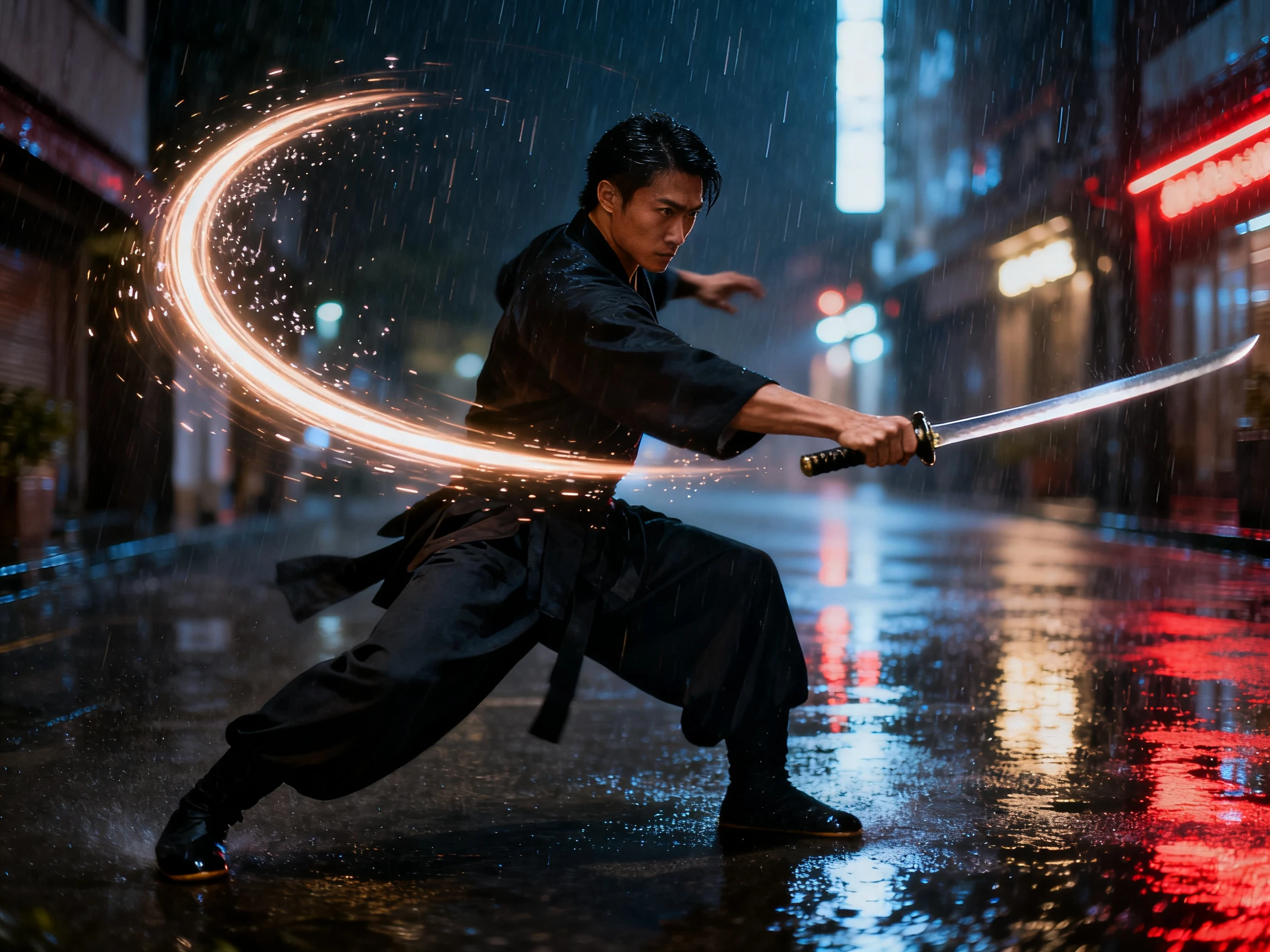
Начните с одного изображения, затем опишите желаемое действие и движение камеры. Magiclight AI следует обоим направлениям, оживляя сцену. Ручное редактирование не требуется.

Создайте управление движением из изображений бесплатно
Предпросмотр видео с управлением движением
Nano Banana
Google VEO 3
Sora 2
Gemini
Hailuo
Kling
Midjourney
Qwen
Seedance
Wan
Nano Banana
Google VEO 3
Sora 2
Gemini
Hailuo
Kling
Midjourney
Qwen
Seedance
Wan
Nano Banana
Google VEO 3
Sora 2
Gemini
Hailuo
Kling
Midjourney
Qwen
Seedance
Wan

Изучите возможности управления движением в Magiclight AI

Задайте движение объекта и объясните, как камера должна реагировать на действие. С управлением движением Magiclight AI оба направления остаются связанными в одной сцене.

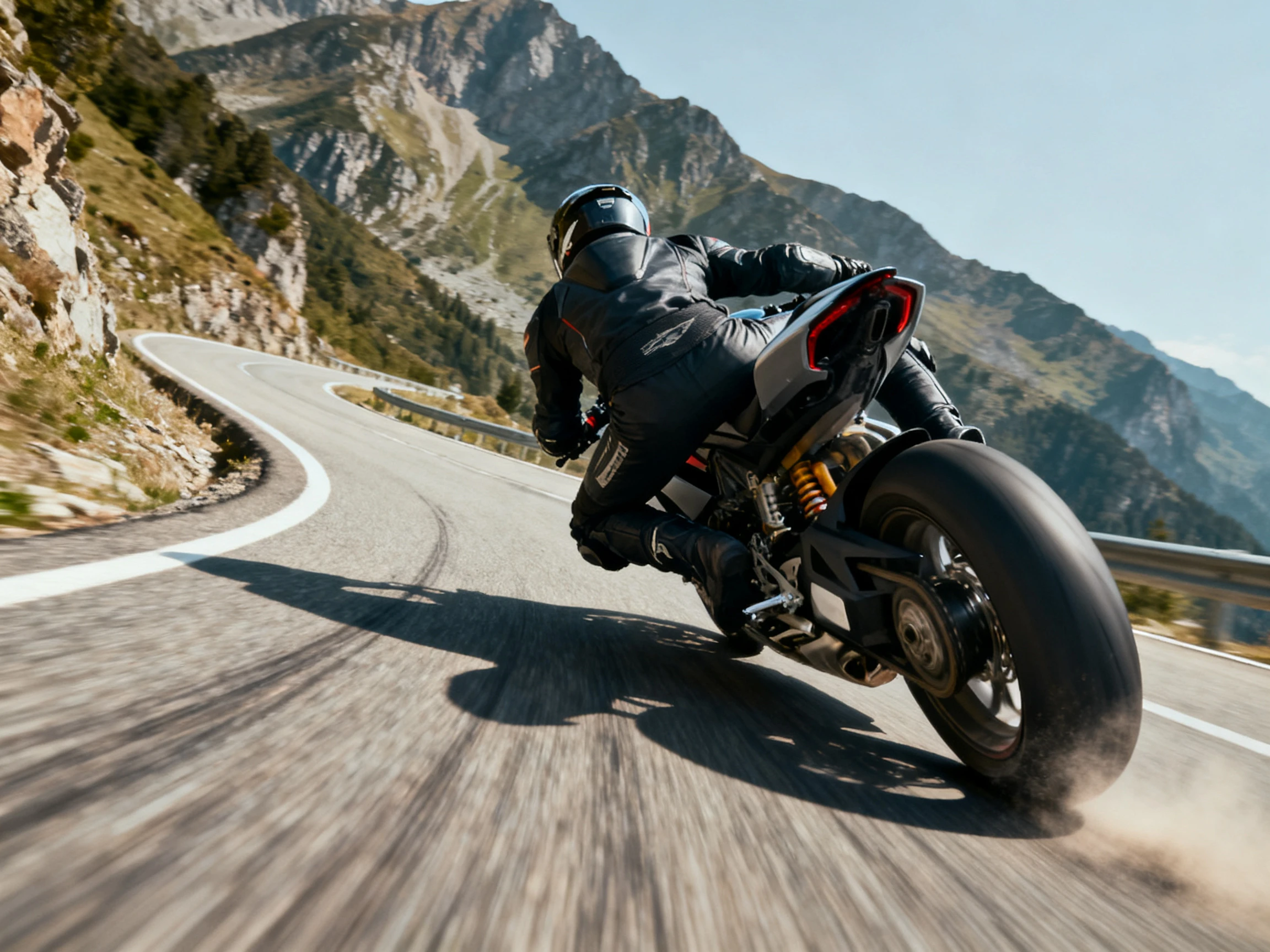
Сравните движение в 20 видеомоделях

Протестируйте одно изображение в 20 видеомоделях, чтобы увидеть, как каждая обрабатывает движение. Magiclight AI позволяет сравнивать движение объекта, направление камеры, переходы и общий результат.

Сравнить модели
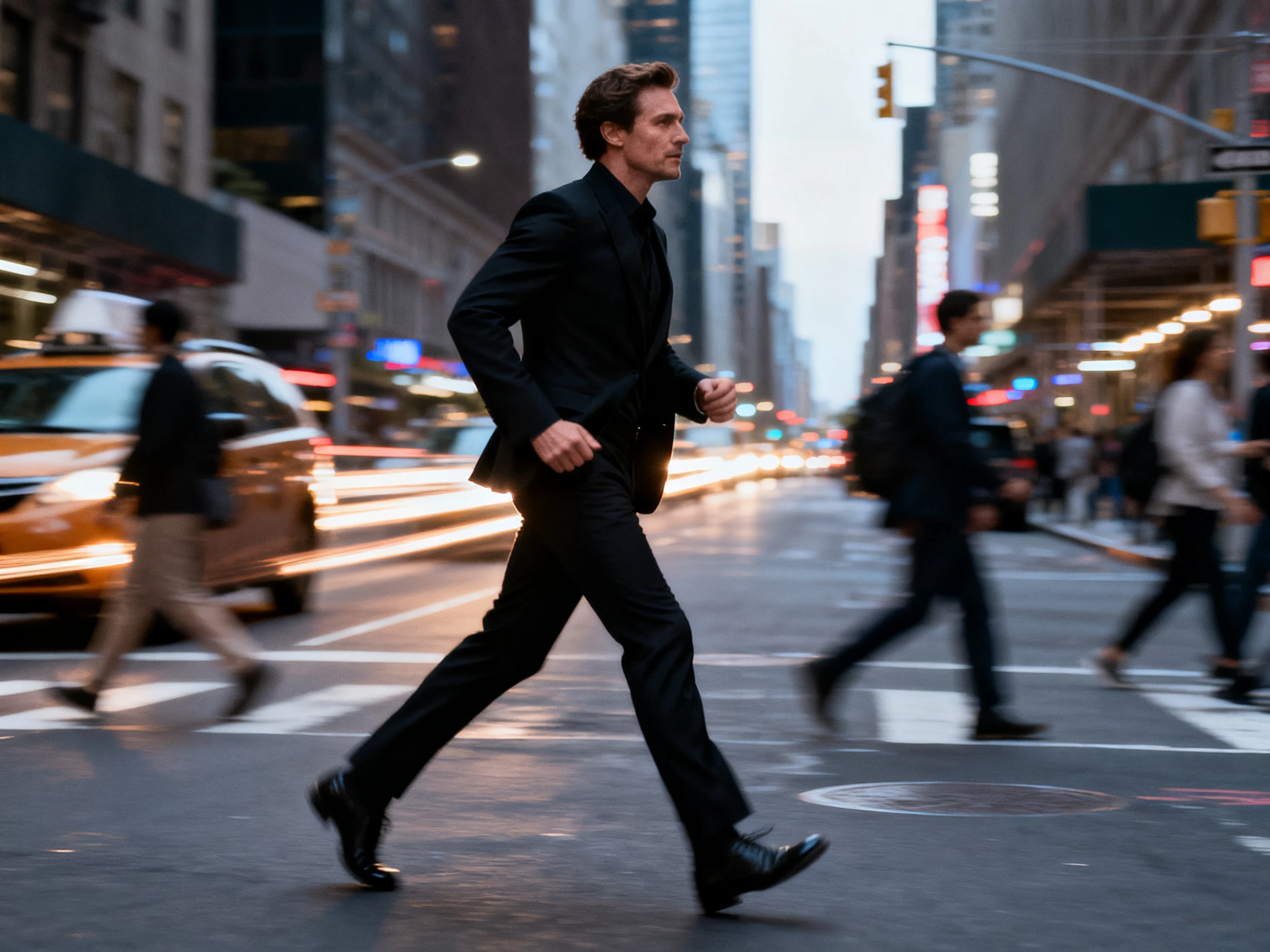
Сравнение движения в 20 видеомоделях

Описывайте движение с помощью 1500 символов

Используйте до 1500 символов, чтобы объяснить, как должны двигаться объект и камера. Задайте действия, направление и поведение сцены в одном промпте, а затем позвольте Magiclight AI следовать вашим инструкциям по движению.

Опишите движение
Описание движения объекта и камеры

Управляйте движением до 30 секунд

Создавайте движущиеся сцены длительностью до 30 секунд в зависимости от выбранной модели. Magiclight AI дает вашему объекту и камере достаточно времени для действий, поворотов, крупных планов и другого движения.

Создать видео с движением
Управление движением до 30 секунд

Выберите 9:16 или 16:9 для вашей сцены

Установите 9:16 для вертикальных видео или 16:9 для широкоэкранных сцен в зависимости от того, где будет размещено ваше видео. Выберите формат заранее, чтобы движение объекта и камеры соответствовало нужному кадру.

Задать формат
Выбор формата 9:16 или 16:9 для сцены с движением
Кому подходит управление движением в Magiclight AI
От действий персонажей до перемещений камеры — управление движением Magiclight AI дает авторам текстовый контроль над движением. Опишите, что движется и как следует камера.
Создатели персонажей
Для создателей персонажей
Загрузите до 5 референс-изображений, чтобы задать, как ваш персонаж движется на экране.
Опишите действия персонажа и движение камеры в промпте длиной до 1500 символов.
Сравните 20 видео-моделей, чтобы найти движение, которое лучше всего подходит вашему персонажу.
Кинематографисты
Для кинематографистов
Задайте для каждой сцены собственное действие объекта и направление камеры в промпте.
Протестируйте движение камеры на 20 видео-моделях перед выбором окончательного результата.
Выберите 9:16 или 16:9, чтобы движение камеры соответствовало кадру, где оно будет показано.
Продавцы товаров
Для продавцов товаров
Используйте референс-изображения, чтобы ключевые детали продукта оставались узнаваемыми во время движения.
Опишите повороты продукта, движение камеры и направление сцены в одном промпте.
Создавайте клипы с движением продукта длительностью до 30 секунд в зависимости от выбранной модели.
Создатели контента для соцсетей
Для создателей контента в соцсетях
Планируйте отдельные действия объекта и движения камеры для каждой необходимой сцены видео.
Экспортируйте видео с управлением движением в разрешении 720p или 1080p.
Установите соотношение сторон 9:16 или 16:9 в зависимости от того, как будет выглядеть каждая движущаяся сцена при публикации.

 Как использовать управление движением в Magiclight AI

Начните с вашего референсного изображения и определите, как должна двигаться сцена. Используйте управление движением Magiclight AI в 4 шага: загрузите, опишите движение, выберите модель и сгенерируйте.

1.

Шаг 1. Добавьте ваши референсные изображения

Загружайте чёткие изображения размером до 10 МБ каждое. Добавьте до 5 референсных изображений, чтобы дать Magiclight AI чёткое представление об объекте, который вы хотите привести в движение.

2.

Шаг 2. Опишите движение объекта и камеры

Используйте до 1500 символов, чтобы объяснить, как объект должен двигаться на экране. Добавьте движение камеры, действия объекта, направление сцены и другие детали движения, которые вы хотите, чтобы Magiclight AI воспроизвёл.

3.

Шаг 3. Сравните видео-модели

Выберите из 20 видео-моделей, чтобы превратить ваши референсные изображения в движущиеся сцены. Протестируйте те же изображения с другой моделью, чтобы сравнить движение объекта, направление камеры и полученный результат.

4.

Шаг 4. Просмотрите и экспортируйте ваше видео с движением

Просмотрите сгенерированное видео и проверьте, как объект и камера двигаются на протяжении всей сцены. Экспортируйте в разрешении до 4K в зависимости от выбранной вами видео-модели.

Что пользователи говорят об управлении движением в Magiclight AI

Элин Сундквист

Аниматор

У меня постоянно получалось движение камеры, пока персонаж делал что-то другое. С Magiclight AI я могу описать оба движения вместе, чтобы кадр соответствовал задуманному мной направлению.

Рохан Мистри

Видеомонтажёр

Каждому кадру в моей последовательности нужен разный тип движения. Я использую Magiclight AI, чтобы задать действие объекта и направление камеры для каждой сцены, вместо того чтобы обрабатывать их все одинаково.

Наоми Кларк

Контент-мейкер

Мой объект часто выглядел иначе, как только я добавлял больше движения в кадр. Референсные изображения в Magiclight AI помогают мне сохранить узнаваемость того же человека, пока сцена движется.

Павел Горак

Кинорежиссёр

Раньше я писал общие указания для камеры и получал результат, совершенно непохожий на кадр в моей голове. Magiclight AI работает для меня лучше, когда я точно описываю, как должна двигаться камера.

Часто задаваемые вопросы об управлении движением

Что такое управление движением в Magiclight AI?

Управление движением в Magiclight AI позволяет вам описывать, как должны двигаться объект и камера в сцене. Вы можете написать действие персонажа, движение камеры и режиссуру сцены вместе в одном промпте.

Как управлять движением камеры?

Опишите желаемое действие камеры как часть вашего промпта, например, приближение или слежение за объектом. Magiclight AI использует это указание вместе с движением объекта при генерации сцены.

Может ли Magiclight AI использовать референсные изображения для движения?

Да. Вы можете загрузить до 5 референсных изображений перед описанием желаемого движения. Magiclight AI использует эти изображения в качестве визуального ориентира, превращая объект в движущуюся сцену.

Что следует включить в промпт для движения?

Включите в описание действие объекта, движение камеры и важные детали сцены. В Magiclight AI у вас есть до 1500 символов, чтобы объяснить, как должна двигаться сцена.

Могу ли я пробовать разные видео-модели в Magiclight AI?

Да. Magiclight AI предоставляет вам 20 видео-моделей для изучения разных результатов движения. Вы можете использовать те же референсные изображения и промпт с другой моделью, чтобы сравнить, как меняется движение.

Какой может быть продолжительность моего видео с движением?

Ваша сгенерированная сцена может длиться до 30 секунд, в зависимости от выбранной видео-модели. Magiclight AI дает достаточно времени для действий объекта, движения камеры и других изменений в сцене.

Создавайте уникальные видео с движением с помощью Magiclight AI

Опишите, что делает объект и как движется камера. Magiclight AI использует оба указания для управления сценой.