








Hero background

Удаление объектов из видео

Удаляйте нежелательные объекты из видео с помощью Magiclight AI. Убирайте отвлекающие элементы, сохраняя естественный вид остального кадра. Навыки видеомонтажа не требуются.

Удалить объекты из видео бесплатно
Предпросмотр удаления нежелательных объектов из видео
Nano Banana
Google VEO 3
Sora 2
Gemini
Hailuo
Kling
Midjourney
Qwen
Seedance
Wan
Nano Banana
Google VEO 3
Sora 2
Gemini
Hailuo
Kling
Midjourney
Qwen
Seedance
Wan

Лучшие функции Magiclight AI для удаления объектов из видео

Посмотрите, что нужно убрать, прежде чем вносить правки. Функция удаления объектов из видео даёт Magiclight AI чёткий визуальный контекст, чтобы исправленная область естественно вписывалась в кадр.

500 символов для управления редактированием

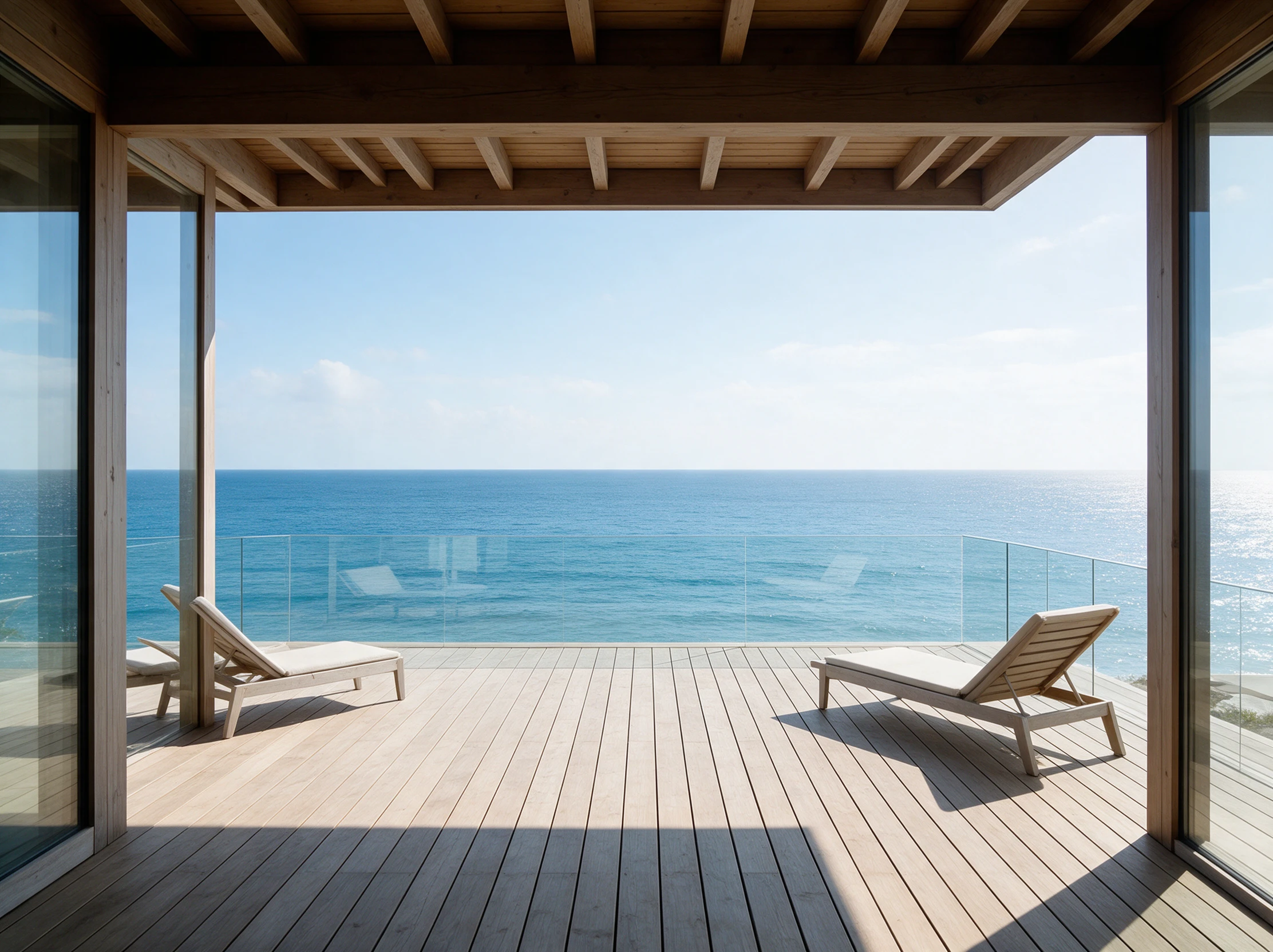
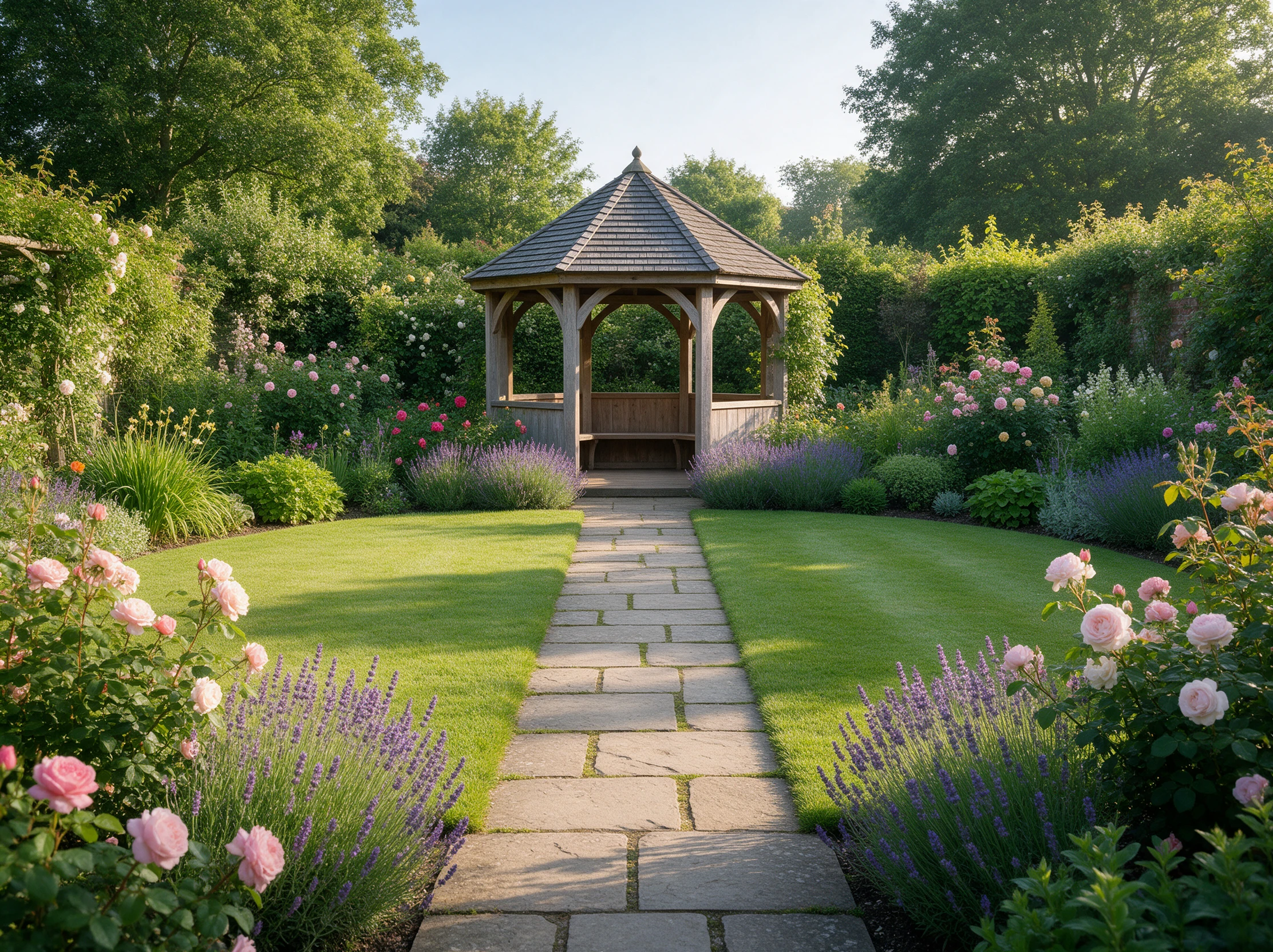
Используйте до 500 символов, чтобы указать отвлекающий объект и сохранить соседние детали. Точная подсказка, например «уберите синий контейнер, оставьте забор», помогает Magiclight AI изменить только нужную область.

Создать сейчас
Подсказка из 500 символов для точного удаления объектов

6 моделей для сложных фонов

Сложные края могут потребовать другого подхода. Проверьте удаление одного и того же объекта на 6 моделях изображений, если волосы, стекло, кирпич или мелкие узоры выглядят неровно, и оставьте тот результат, который лучше всего восстанавливает фон.

Попробовать разные модели
Шесть моделей ИИ для удаления объектов на сложных фонах

Второй кадр для скрытых деталей

Добавьте второе референсное изображение размером до 20 МБ, если объект скрывает часть сцены. Это даст модели более чёткое представление о стене, дорожке, вывеске или фоне, которые нужно восстановить.

Добавить референс
Второй референсный кадр для восстановления скрытых деталей фона

До 30 секунд из очищенного кадра

Когда ненужный объект удалён, отправьте очищенный кадр в «Изображение в видео». Выберите одну из 20 видеомоделей и создайте до 30 секунд движения — от медленной панорамы камеры до плывущих облаков.

Оживить кадр
Оживление очищенного кадра в видео длительностью до 30 секунд
Кому подходит Magiclight AI для удаления объектов из видео
Ненужные детали могут испортить ценные кадры. Рабочий процесс удаления объектов из видео в Magiclight AI помогает авторам контента, продавцам и маркетологам сохранить съёмку без пересъёмки.
Вот несколько способов использовать Magiclight AI для очистки ваших видеоматериалов:
Очистка видео о недвижимости
Для роликов о недвижимости
Удаляйте машины, мусорные баки или вывески, сохраняя объект недвижимости
Поддерживайте единообразие изображений в объявлениях с соотношениями сторон 16:9, 9:16, 4:3 или 1:1.
Создавайте результаты и сравнивайте, насколько естественно восстанавливается недостающая область.
Удаление объектов из туристического видео
Для туристических кадров
Используйте промпт до 500 символов, чтобы убрать туристов, сохранив достопримечательность.
Добавьте референсное изображение размером до 20 МБ, если кто-то загораживает часть пейзажа.
Попробуйте любую из 6 моделей изображений, если архитектура или мелкие детали выглядят искажённо.
Очистка видео о продукте
Для видео о продуктах
Удаляйте наклейки, руки или реквизит, оставляя основной продукт неизменным.
Используйте 1:1 для квадратных снимков продукта или другое соотношение, подходящее вашему контенту.
Создавайте несколько результатов и оставляйте тот, где этикетки чистые, а края чёткие.
Очистка B-roll видео для влога
Для B-roll в ваших влогах
Уберите кабели, стойки для света, сумки или прохожих, попавших в кадр.
Укажите модели, что должно остаться, в описании до 500 символов.
Оживите очищенные изображения с помощью 20 различных видеомоделей.

 Как удалить объект из видео с помощью Magiclight AI

Выполните 4 простых шага в процессе удаления объектов из видео в Magiclight AI. Начните с добавления кадра, опишите удаление и проверьте очищенное изображение перед анимацией готового кадра.

1.

Шаг 1. Добавьте кадр, который нужно исправить

Откройте Инструменты и выберите Изображение. Добавьте кадр в формате PNG, JPG, JPEG или WEBP размером до 20 МБ в качестве референса. Выберите чёткий кадр, на котором хорошо виден нежелательный объект.

2.

Шаг 2. Укажите Magiclight AI, что удалить

Используйте запрос до 500 символов, чтобы назвать объект и то, что должно остаться. Выберите любую из 6 моделей изображений, задайте соотношение сторон и количество результатов, затем нажмите Создать для генерации.

3.

Шаг 3. Проверьте восстановленный фон

Увеличьте область, где был объект, и проверьте линии, текстуры, тени и края. Если заполнение выглядит неудачно, сгенерируйте другой результат или смените модель изображений перед скачиванием.

4.

Шаг 4. Верните очищенный кадр к жизни

Перейдите на вкладку Видео и добавьте очищенный JPG или PNG размером до 10 МБ. Опишите движение, выберите видеомодель и длительность клипа, затем нажмите Создать видео, чтобы анимировать готовый кадр.

Что говорят пользователи, когда ониУдаляют объект из видео с помощью Magiclight AI

Дэниел Картер

Агент по недвижимости

Припаркованная машина испортила в остальном удачный кадр для объявления. Magiclight AI убрал отвлекающий элемент и дал мне чистый клип без необходимости организовывать ещё одну съёмку объекта в тот же день.

Миа Рейнольдс

Тревел-влогер

Кто-то пересёк мой любимый вид как раз в момент съёмки. Я использовала Magiclight AI, чтобы очистить кадр и сохранить сцену для своего тревел-видео, вместо того чтобы снова снимать то же место.

Итан Брукс

Онлайн-продавец

После съёмки я заметил лишний реквизит рядом с товаром. Вместо того чтобы всё переснимать, Magiclight AI удалил его, сохранив товар чётким и готовым для страницы моего магазина.

Софи Беннетт

Кинематографист

На краю кадра, который мы не могли переснять, появилась стойка для света. Очистка с помощью Magiclight AI дала мне пригодный кадр, который я смог вернуть в финальный монтаж видео уже сегодня.

Часто задаваемые вопросы об удалении объектов из видео

Удалится ли объект из моего исходного видео?

Нет. Magiclight AI очищает один кадр и создаёт из него новый клип без вашего исходного звука и движения камеры. Для видео, которое должно остаться в исходном виде, нужен инструмент восстановления видео.

Можно ли очистить видео о недвижимости для объявления?

Убрать мусорный бак или припаркованную машину обычно допустимо, но скрывать линии электропередач или повреждения — значит вводить покупателей в заблуждение. Кодекс этики NAR требует «достоверной картины», поэтому помечайте отредактированные клипы Magiclight AI.

Почему на месте объекта остаётся тень?

Объект может исчезнуть, а его тень или отражение остаться. Укажите их в запросе или создайте другую версию в Magiclight AI, пока не исчезнут оба.

Можно ли убрать водяной знак или логотип с видео?

Только с видео, которое принадлежит вам, например с вашего старого логотипа. Удаление чужого водяного знака может нарушать закон США об авторском праве, поэтому используйте Magiclight AI только для собственных работ.

Можно ли сравнить разные результаты перед выбором?

Да. Рабочий процесс удаления объектов из видео в Magiclight AI может создавать несколько изображений, чтобы вы могли сравнить восстановленные области и выбрать самый чистый кадр для анимации.

Какие кадры дают самый чистый результат?

Чёткие кадры, где объект небольшой или находится вдали, на фоне чистого неба, травы или стены. Крупный объект рядом с объективом закрывает больше сцены, и Magiclight AI приходится заполнять больше пространства.

Получите более чистый видеокадр с Magiclight AI

Не теряйте хороший кадр из-за одного нежелательного объекта. Используйте Magiclight AI, чтобы удалить объект из видео и вернуть кадр к жизни.