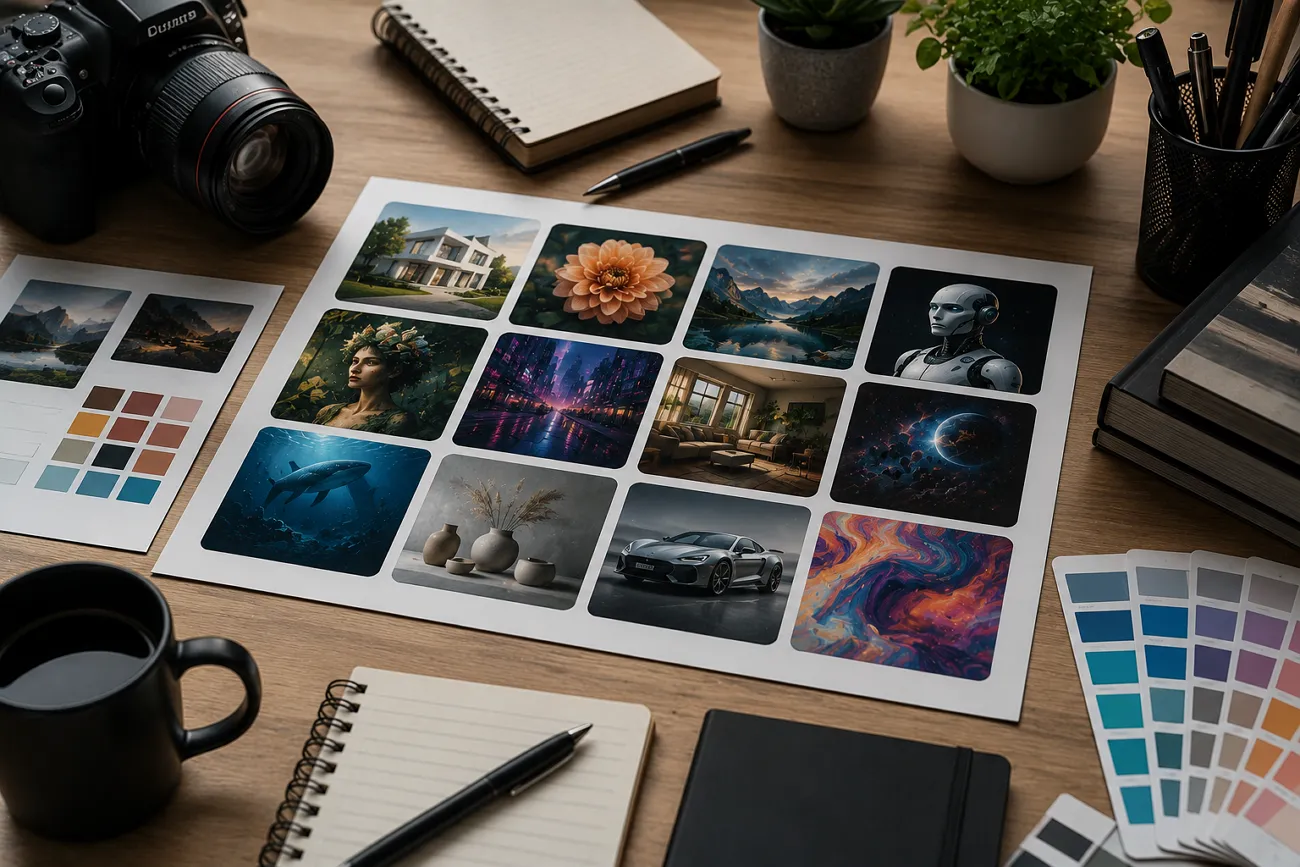
很多人會花好幾小時,找能在網路上做出好看畫面的工具。新的 Freepik AI 就是為了把這件事變簡單:把提示詞很快變成現成的圖和設計。不過生成過程裡,有些人還是會碰到技術問題。下面這篇評測會把優缺點講清楚,再給你一個更好上手的替代方案。
第 1 部分. Freepik AI 是什麼?
Freepik AI 影片生成器現在叫 Magnific,是一款瀏覽器裡就能用的 AI 視覺工具。同一條提示詞可以一次出多個版本,影片創意會更快。你還可以用 AI 優化提示詞,畫質和成片都會更穩。
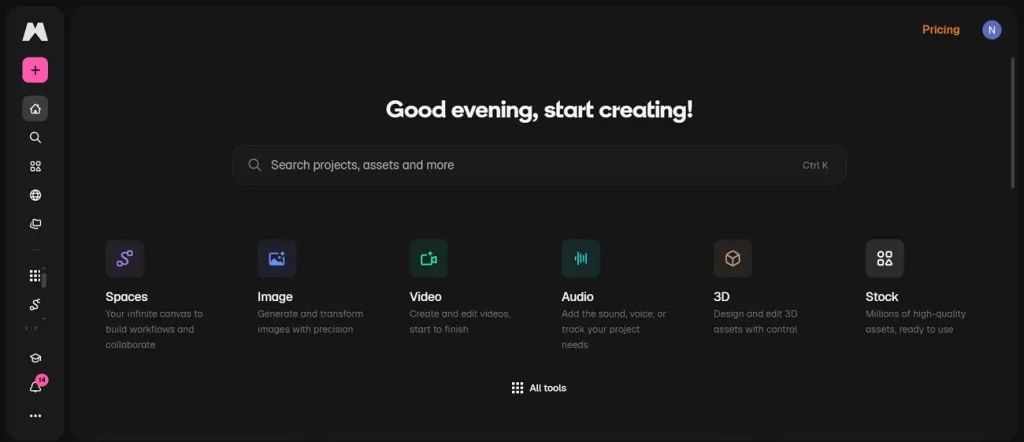
一次生成流程裡,它最多能出 6 個電影感鏡頭。Magnific 還支援多種 AI 影片模型,包括 Kling 3.0 和 Seedance 2.0。轉場靠 Start Frame 和 End Frame 來控。除了出畫面,平台還帶放大、去背和物體編輯。
Freepik AI 的主要功能
- Lighting Adjust:控制生成畫面的光線,讓情緒更統一,電影感層次也更足。
- Noise Reduction:去掉圖像和影片裡多餘的顆粒和雜訊,畫面更乾淨、更銳。
- Color Adjust:調整圖像和影片的色調,品牌視覺更容易保持一致。
- Audio Sync:自動把生成的音訊和畫面同步,成片更順、更專業。
- Object Replace:用 AI 內容編輯,去掉或替換畫面裡不想要的物體。
使用 Freepik AI 前,先看清優缺點
Freepik AI 生成器創意工具不少,但也有限制。開始用之前,先把這些優缺點過一遍:
優點
- 能很快做出寫實產品樣機,適合品牌演示和行銷物料。
- 現成範本幫你更快做出專業設計,少走彎路。
缺點
- 生成畫面有時還要手動微調,成品才夠用。
- 影片最長只有 20 秒,更長的電影感敘事會受限。
第 2 部分. 怎麼用 Freepik AI 快速出圖出影片?
不少人覺得 Freepik 的 AI 影片生成器很好用,畫面出得快。這一部分按步驟帶你走一遍:
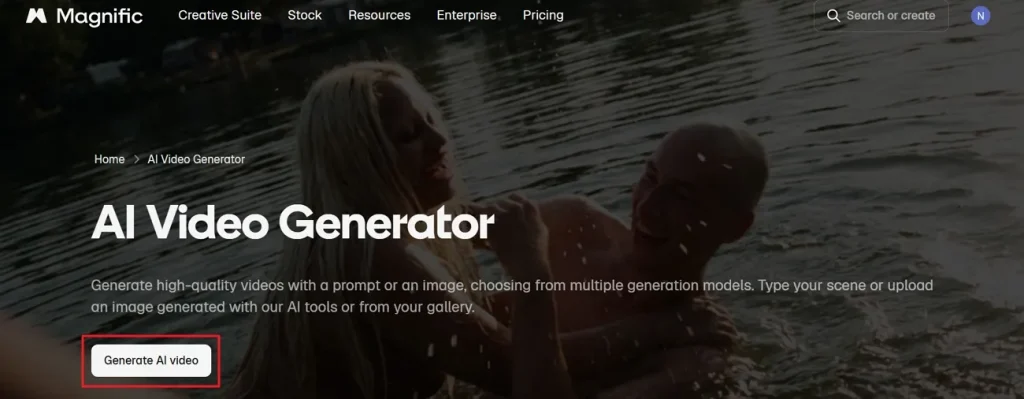
步驟 1. 打開 Freepik AI 官網,點擊 Generate AI Video。
步驟 2. 接著把腳本寫進 Text Box。也可以提供 Start Frame 和 End Frame 來引導生成。然後按需要選時長和 Aspect Ratio。最後點 Generate,開始做影片。
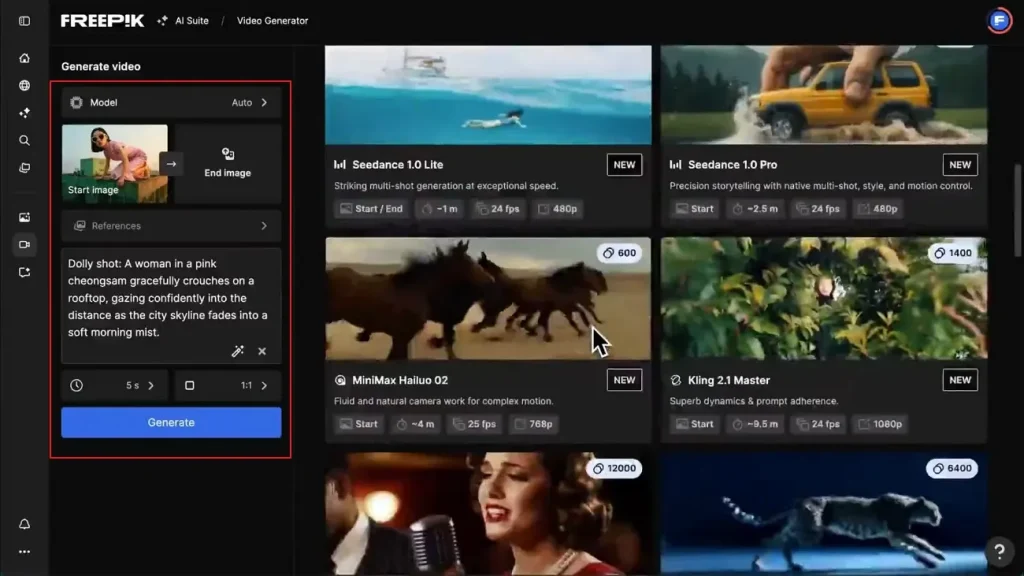
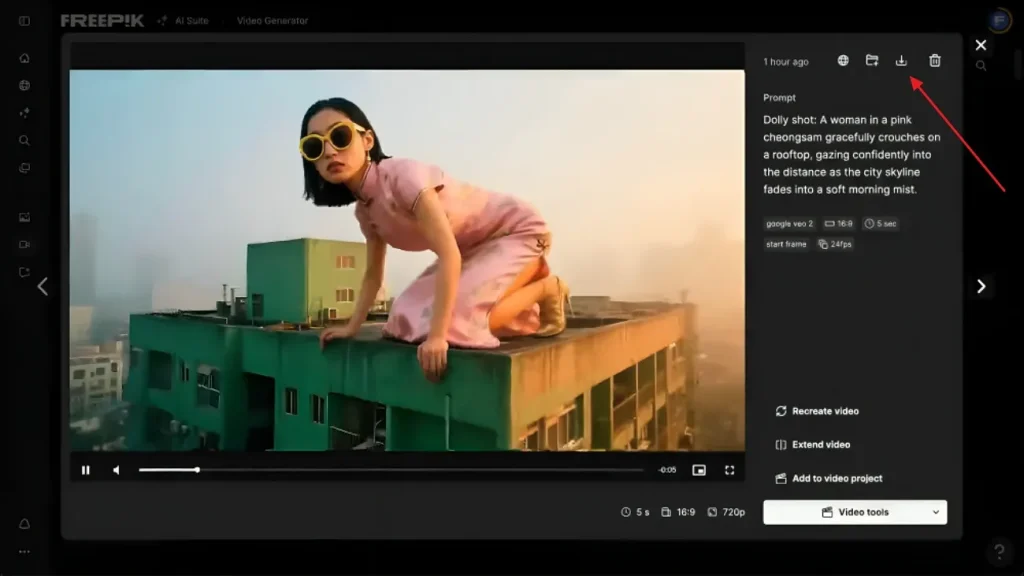
步驟 3. 影片生成後先預覽,再點 Download 圖示儲存。
第 3 部分. 為什麼 MagicLight AI 比 Freepik AI 更好用
很多人用 Freepik AI 圖像生成器,就是圖快。但要做更電影感的長影片,限制就出來了。這時 MagicLight AI 是更合適的替代。它支援最長 50 分鐘的長影片創作,適合敘事專案。從點子到匯出成片,整套流程都在一個工具裡。
用 Scene Control,你可以調每場戲的動作、表情和時間。Nano Storyboard 還能做更細的場面和節奏調整。除了文生影片,MagicLight AI 也支援圖生影片,並接入 19 種 AI 影片模型,風格更豐富。畫幅也能選,還能匯出 720p 和 1080p。
主要功能
- Animation Convert:用 16 種進階動畫模型,把分鏡轉成動畫序列,敘事更有電影感。
- Director Mode:提供 8 種模式,控制機位、節奏和整體敘事流向。
- Re-edit Video:生成過程中就能重編,改場面、節奏和成片品質。
- Script Length:最多接受 12,000 字元,複雜長故事也能寫進去。
- Music Library:提供 40 首背景音樂,幫影片把情緒和故事感拉起來。
用 MagicLight AI 生成 AI 影片的完整指南
與其繼續用 Freepik AI 圖片生成器,不如按下面步驟做一條 AI 影片:
步驟 1. 新建影片專案
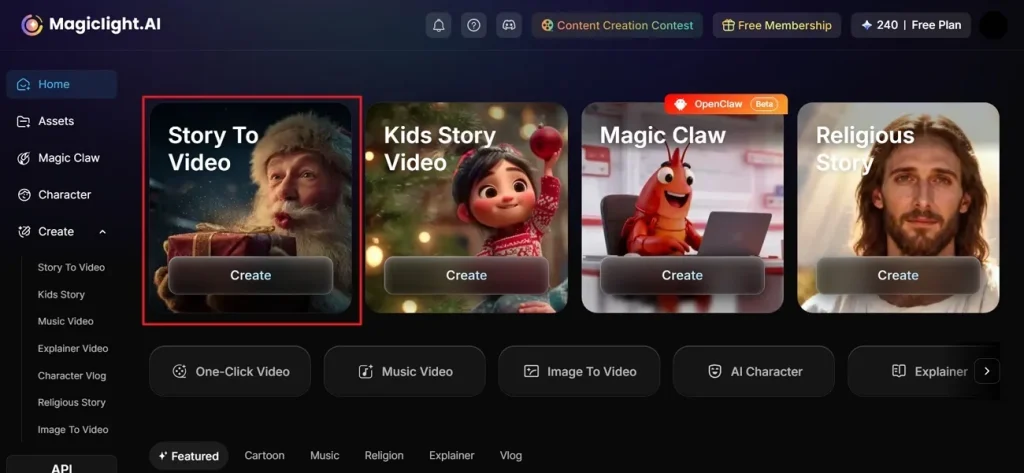
先選 MagicLight AI 的 Story to Video,開始生成 AI 影片。
步驟 2. 設定故事配置
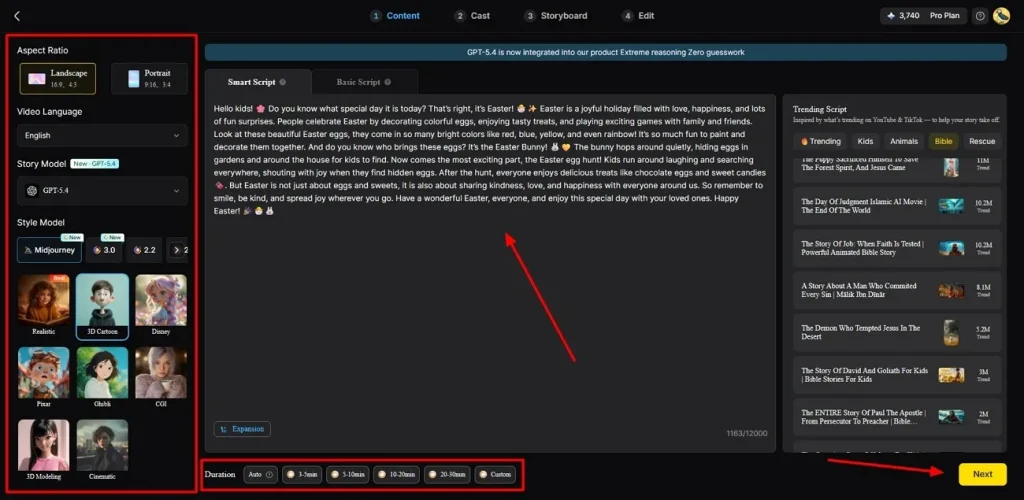
接著在 Smart Script 裡新增或打磨故事,並從左側面板選 Aspect Ratio。然後選 Video Language,再選 AI Story Model,例如 GPT-5.4。再選 Style Model(比如 Disney 或 3D cartoon),設好 Video Duration。全部設完後點 Next。
步驟 3. 檢查生成的場面結構
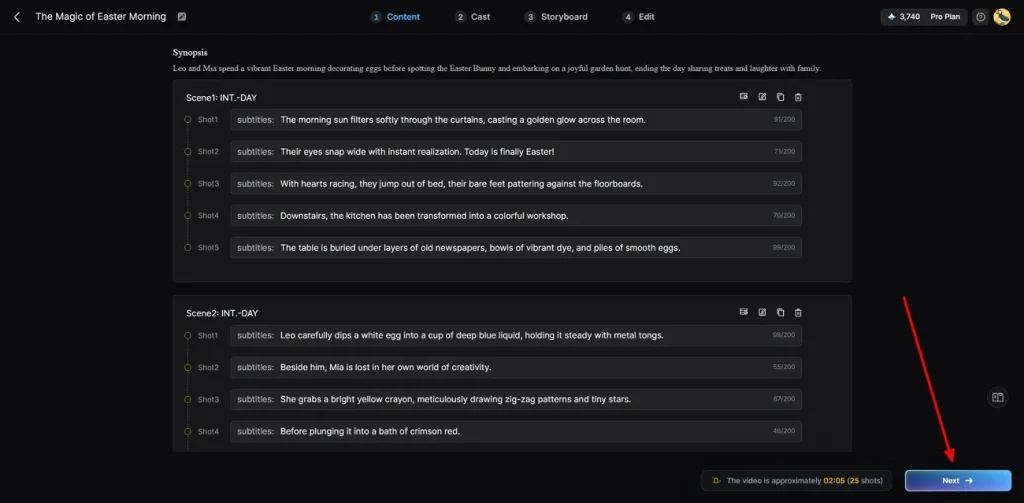
處理完成後,先看摘要和下面的詳細分場。你也可以按需要編輯或刪除場面。確認每個鏡頭、時間和整體節奏後,點 Next 繼續。
步驟 4. 選擇或新增故事角色
到 Cast Stage,MagicLight AI 會按你的需求推薦不同 AI 角色。你可以留推薦項,或用 More Character 加新角色。確認後點 Next。
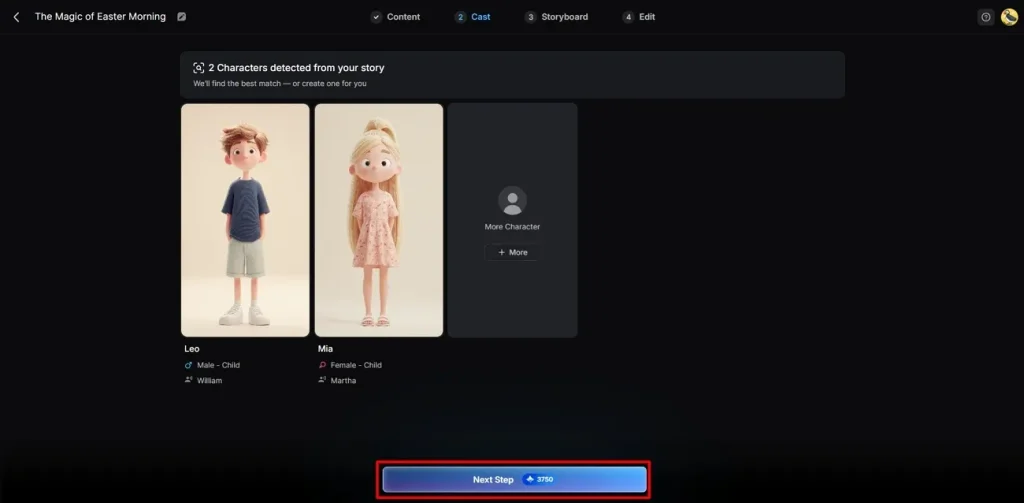
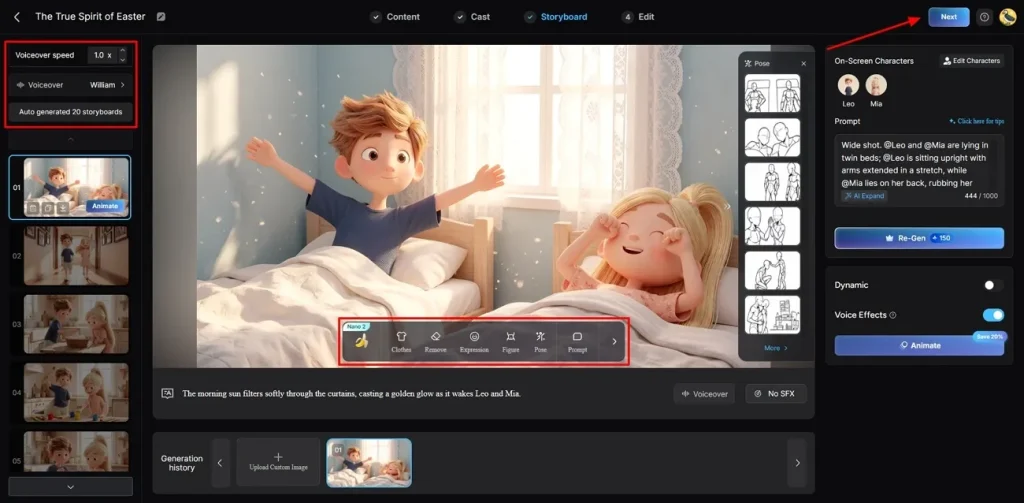
步驟 5. 自訂分鏡畫面
現在逐幀檢查分鏡,按需要調整 clothing、expressions、poses、character appearance 或提示詞。你也可以改旁白速度、選配音、重新生成場面,再點 Next。
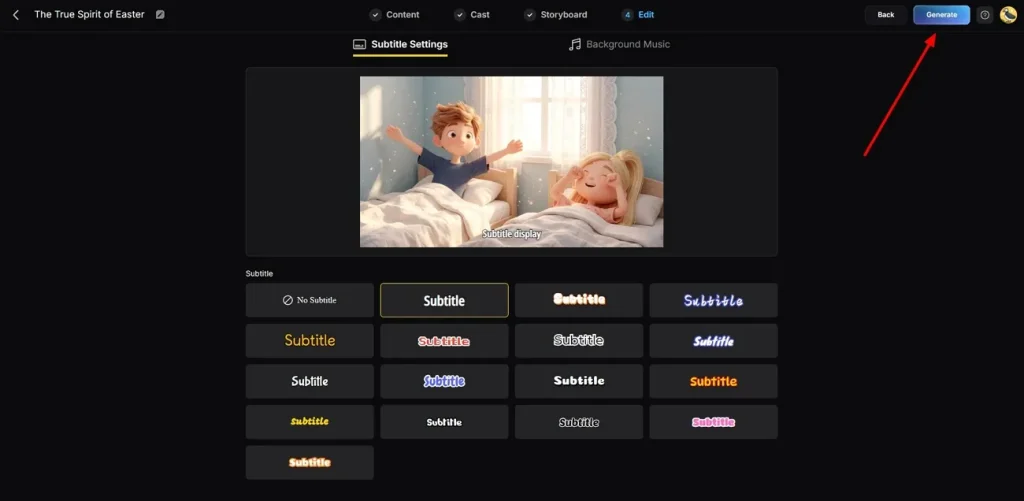
步驟 6. 設定字幕和音樂風格
在編輯視窗打開 Subtitle Settings,檢查字幕在整條影片裡怎麼顯示。再去 Background Music,按影片情緒選配樂。確認後點 Generate,生成最終 AI 影片。
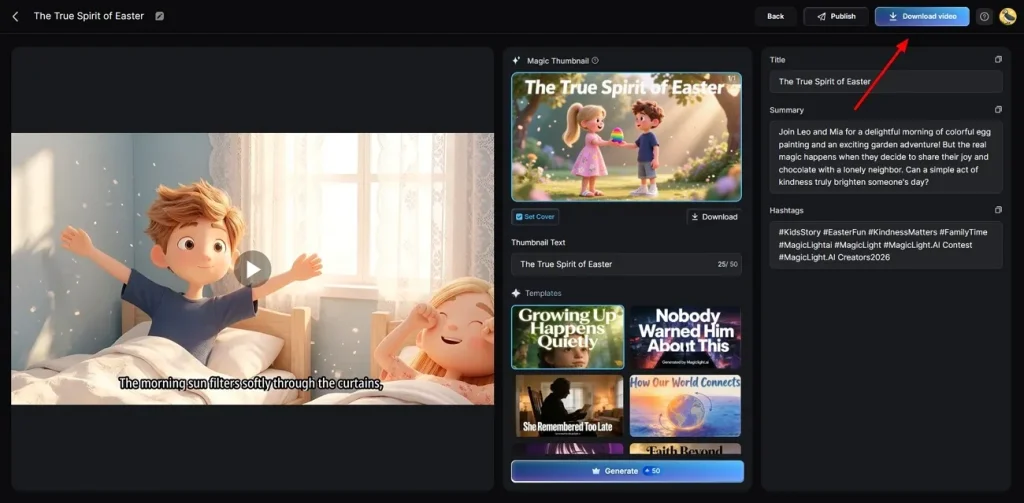
步驟 7. 預覽並匯出成片
算圖結束後,預覽成片,以及 Magic Thumbnail 和 Hashtags。確認沒問題後,點 Download Video 存到裝置。
第 4 部分. Freepik AI 和 MagicLight AI:你該用哪個?
Freepik 的 AI 圖像生成器和 MagicLight AI,創作體驗差很多。對照下面這張表,看哪個更適合你:
| 功能 | Freepik AI | MagicLight AI |
| 最長影片 | 最長僅 20 秒 | 最長 50 分鐘 |
| 影片生成模型 | Kling 3.0 和 Seedance 2.0 | 19 種 AI 影片模型 |
| 分鏡控制 | 基礎的 Start Frame 和 End Frame | Nano 微場面編輯 |
| 電影感鏡頭 | 最多 6 個鏡頭 | 完整場面時間軸控制 |
| 中途重編 | 生成中不能編輯 | 生成過程中可重編 |
| 匯出解析度 | 僅標準輸出 | 提供 720p 和 1080p |
| 場面表情 | 不能控表情 | 可按場面調表情 |
| 影片工作流 | 只負責生成 | 生成、發布和追蹤 |
怎麼選
如果你主要做快速平面和短視覺,選 Freepik 的 AI 影片生成器就夠。它有 Flux、Mystic 這類圖像模型,行銷物料出得快。但要認真做完整影片,選 MagicLight AI 更合適。腳本、音訊和動畫都在一個地方,適合不露臉頻道。
結語
總的來說,Freepik AI 很適合快速平面設計。自動化工具能幫你很快做完視覺。但忙碌的創作者往往需要一套一體式系統,不用來回切應用就能做長行銷片。這時用 MagicLight AI,整條影片生產流程會順很多。
Freepik AI 常見問題
1. Freepik AI 能生成影片嗎?
能。Freepik AI 可以用文字或上傳圖片生成短影片。它也帶增強和簡單媒體製作工具。適合行銷、教育和社群上的快內容。
2. Freepik AI 適合新手嗎?
新手很容易上手介面,做出高品質圖片。現成範本也會讓創作更輕鬆。不過要做完整影片,MagicLight AI 的引導式流程更友善。
3. Freepik AI 支援生成照片嗎?
支援。你可以用文字提示詞和草圖生成照片。不同風格和模型都能出寫實畫面。也帶去背和物體替換,改圖很快。
4. Freepik AI 有哪些替代方案?
如果你更需要強影片能力,替代方案不少。MagicLight AI 在長影片和敘事功能上更突出。它還支援多模型、配音選項和細緻的分鏡控制。
5. Freepik AI 比其他 AI 設計工具更好嗎?
Freepik AI 做快速視覺和短內容很強。但最好的工具取決於你的創作目標和專案需求。要做專業影片流程和更長敘事,MagicLight AI 更合適。