


很多人会花好几小时,找能在网上做出好看画面的工具。新的 Freepik AI 就是为了把这件事变简单:把提示词很快变成现成的图和设计。不过生成过程里,有些人还是会碰到技术问题。下面这篇评测会把优缺点讲清楚,再给你一个更好上手的替代方案。
第 1 部分. Freepik AI 是什么?
Freepik AI 视频生成器现在叫 Magnific,是一款浏览器里就能用的 AI 视觉工具。同一条提示词可以一次出多个版本,视频创意会更快。你还可以用 AI 优化提示词,画质和成片都会更稳。
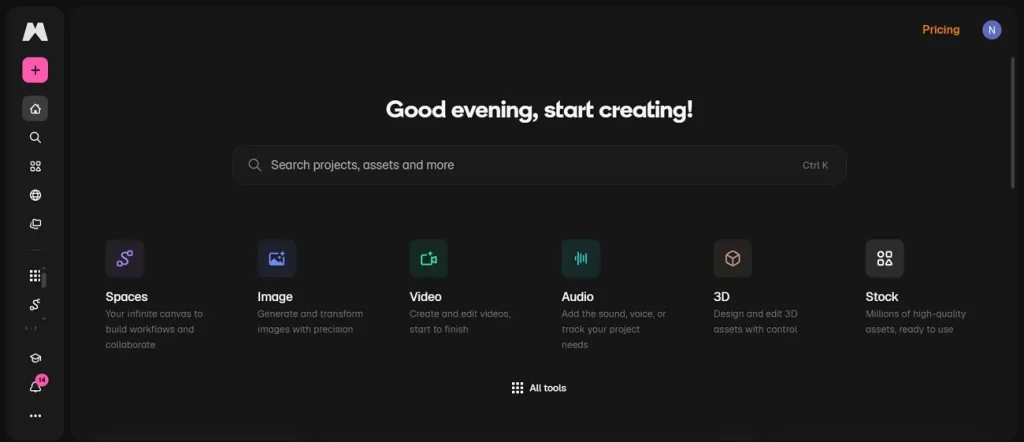
一次生成流程里,它最多能出 6 个电影感镜头。Magnific 还支持多种 AI 视频模型,包括 Kling 3.0 和 Seedance 2.0。转场靠 Start Frame 和 End Frame 来控。除了出画面,平台还带放大、抠图和物体编辑。
Freepik AI 的主要功能
- Lighting Adjust:控制生成画面的光线,让情绪更统一,电影感层次也更足。
- Noise Reduction:去掉图像和视频里多余的颗粒和噪点,画面更干净、更锐。
- Color Adjust:调整图像和视频的色调,品牌视觉更容易保持一致。
- Audio Sync:自动把生成的音频和画面同步,成片更顺、更专业。
- Object Replace:用 AI 内容编辑,去掉或替换画面里不想要的物体。
使用 Freepik AI 前,先看清优缺点
Freepik AI 生成器创意工具不少,但也有限制。开始用之前,先把这些优缺点过一遍:
优点
- 能很快做出写实产品样机,适合品牌演示和营销物料。
- 现成模板帮你更快做出专业设计,少走弯路。
缺点
- 生成画面有时还要手动微调,成品才够用。
- 视频最长只有 20 秒,更长的电影感叙事会受限。
第 2 部分. 怎么用 Freepik AI 快速出图出视频?
不少人觉得 Freepik 的 AI 视频生成器很好用,画面出得快。这一部分按步骤带你走一遍:
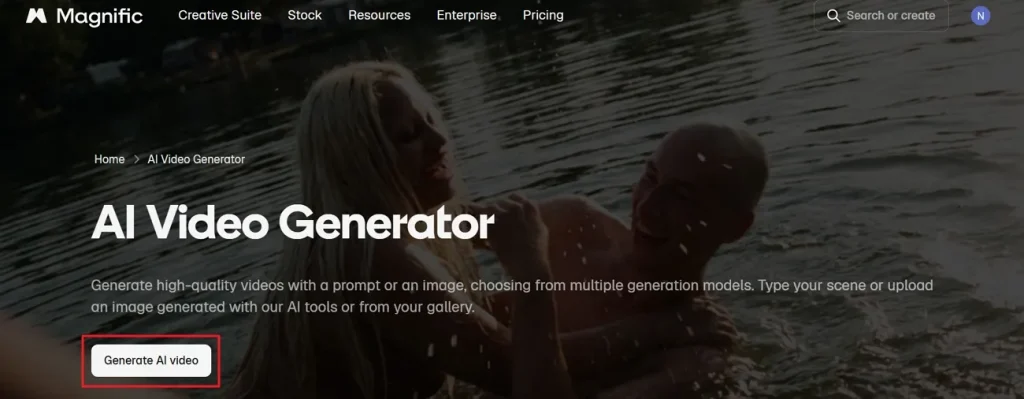
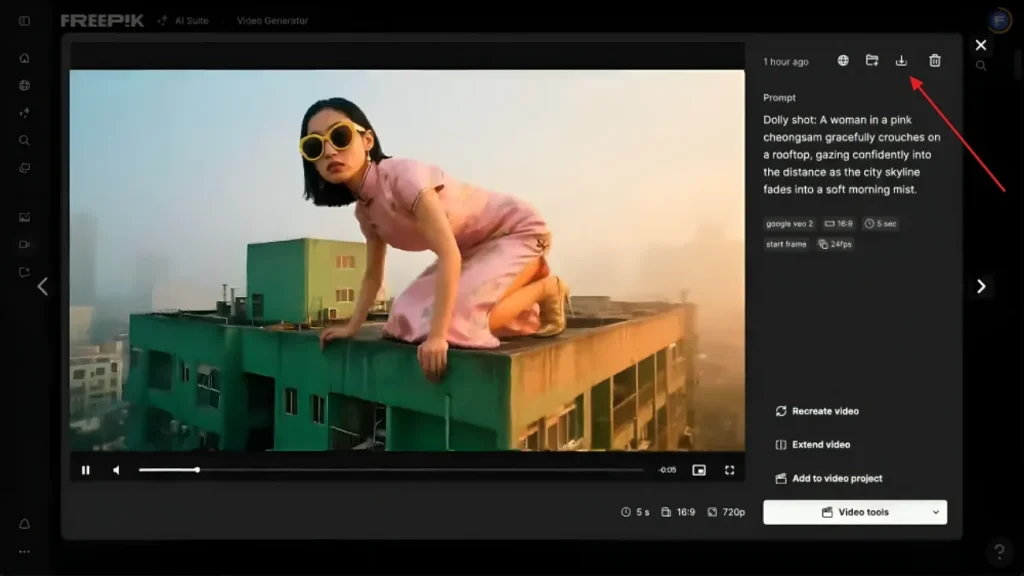
步骤 1. 打开 Freepik AI 官网,点击 Generate AI Video。
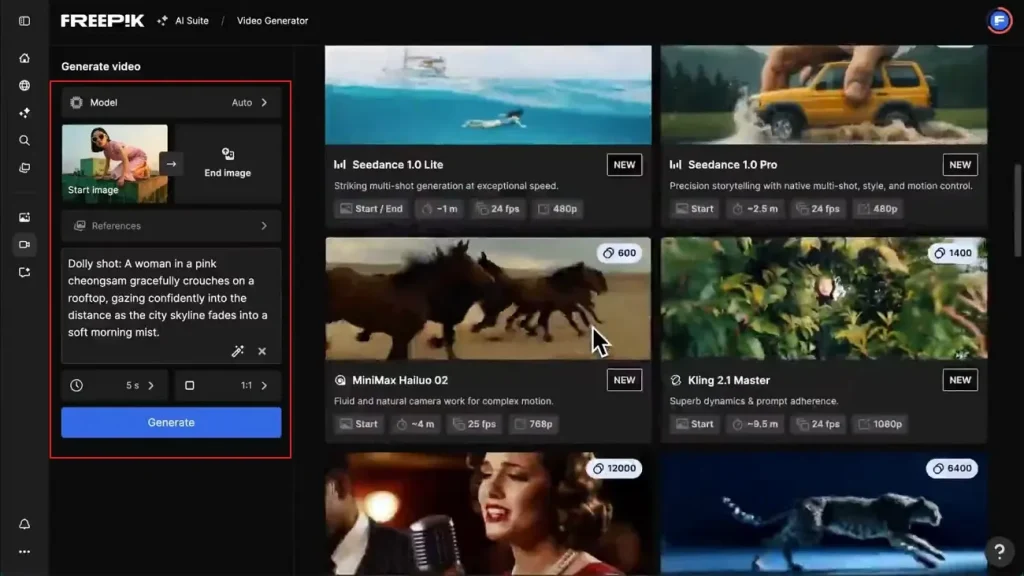
步骤 2. 接着把脚本写进 Text Box。也可以提供 Start Frame 和 End Frame 来引导生成。然后按需要选时长和 Aspect Ratio。最后点 Generate,开始做视频。
步骤 3. 视频生成后先预览,再点 Download 图标保存。
第 3 部分. 为什么 MagicLight AI 比 Freepik AI 更好用
很多人用 Freepik AI 图像生成器,就是图快。但要做更电影感的长视频,限制就出来了。这时 MagicLight AI 是更合适的替代。它支持最长 50 分钟的长视频创作,适合叙事项目。从点子到导出成片,整套流程都在一个工具里。
用 Scene Control,你可以调每场戏的动作、表情和时间。Nano Storyboard 还能做更细的场面和节奏调整。除了文生视频,MagicLight AI 也支持图生视频,并接入 19 种 AI 视频模型,风格更丰富。画幅也能选,还能导出 720p 和 1080p。
主要功能
- Animation Convert:用 16 种进阶动画模型,把分镜转成动画序列,叙事更有电影感。
- Director Mode:提供 8 种模式,控制机位、节奏和整体叙事流向。
- Re-edit Video:生成过程中就能重编,改场面、节奏和成片质量。
- Script Length:最多接受 12,000 字符,复杂长故事也能写进去。
- Music Library:提供 40 首背景音乐,帮视频把情绪和故事感拉起来。
用 MagicLight AI 生成 AI 视频的完整指南
与其继续用 Freepik AI 图片生成器,不如按下面步骤做一条 AI 视频:
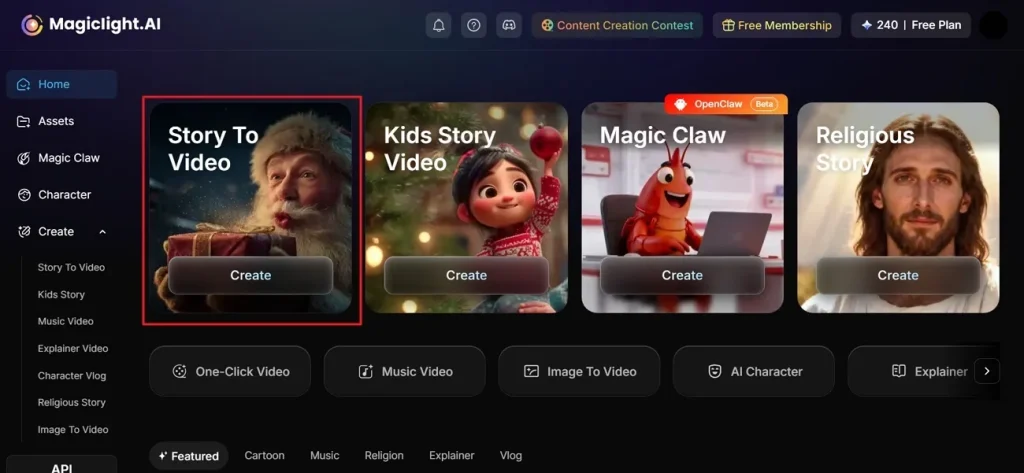
步骤 1. 新建视频项目
先选 MagicLight AI 的 Story to Video,开始生成 AI 视频。
步骤 2. 配置故事设置
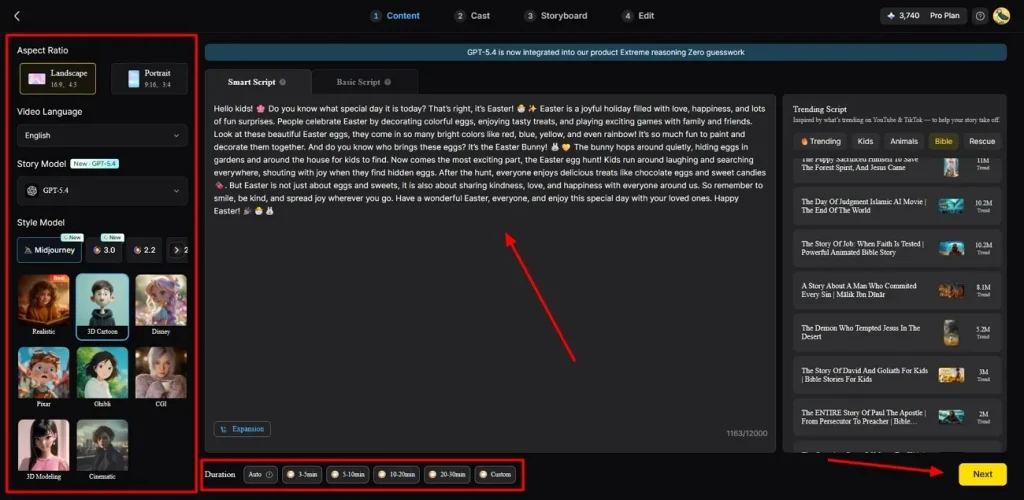
接着在 Smart Script 里添加或打磨故事,并从左侧面板选 Aspect Ratio。然后选 Video Language,再选 AI Story Model,例如 GPT-5.4。再选 Style Model(比如 Disney 或 3D cartoon),设好 Video Duration。全部设完后点 Next。
步骤 3. 检查生成的场面结构
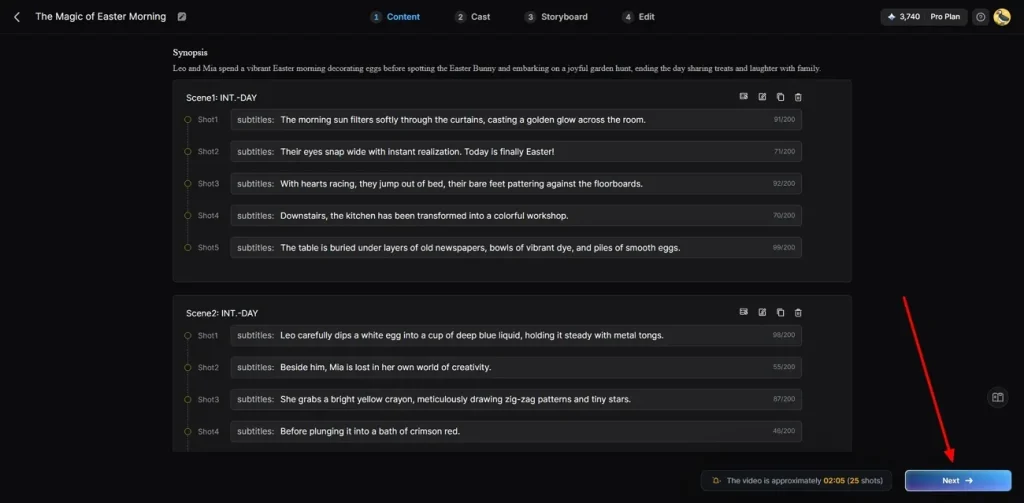
处理完成后,先看摘要和下面的详细分场。你也可以按需要编辑或删除场面。确认每个镜头、时间和整体节奏后,点 Next 继续。
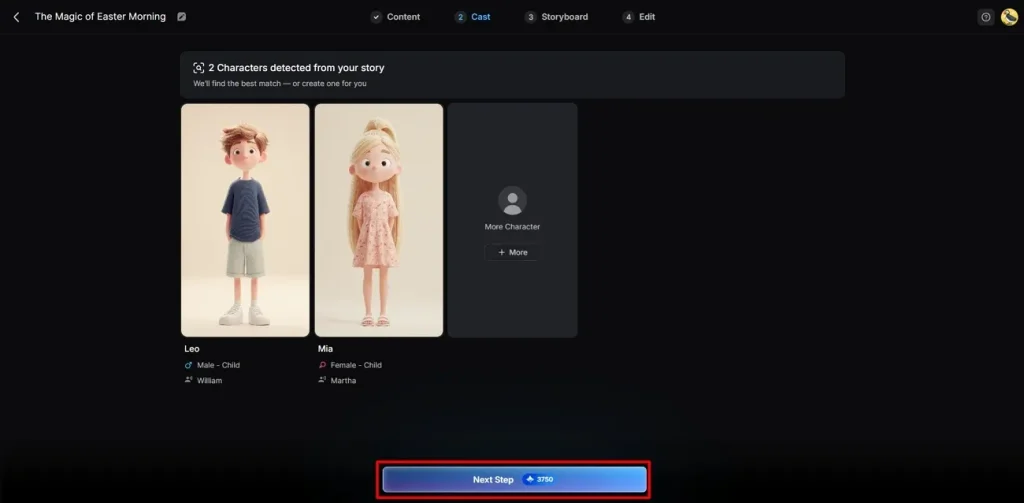
步骤 4. 选择或添加故事角色
到 Cast Stage,MagicLight AI 会按你的需求推荐不同 AI 角色。你可以留推荐项,或用 More Character 加新角色。确认后点 Next。
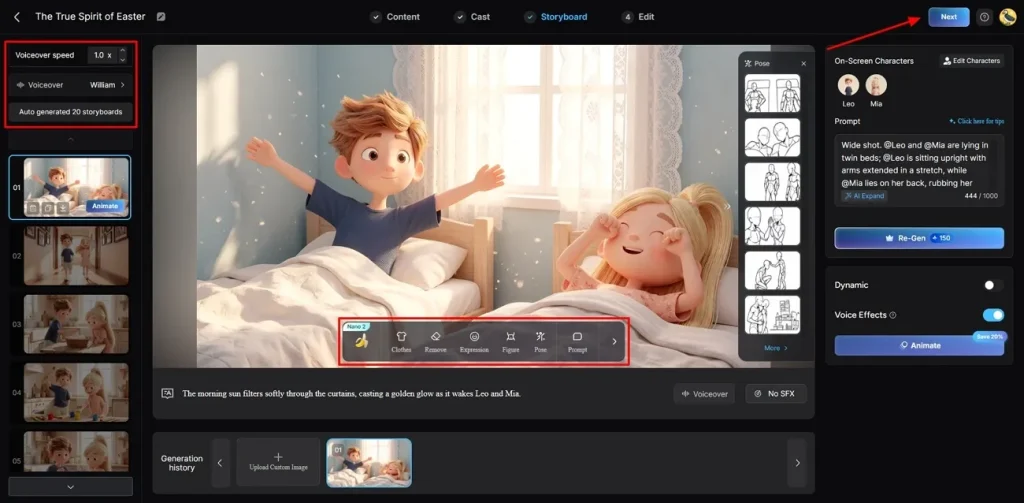
步骤 5. 自定义分镜画面
现在逐帧检查分镜,按需要调整 clothing、expressions、poses、character appearance 或提示词。你也可以改旁白速度、选配音、重新生成场面,再点 Next。
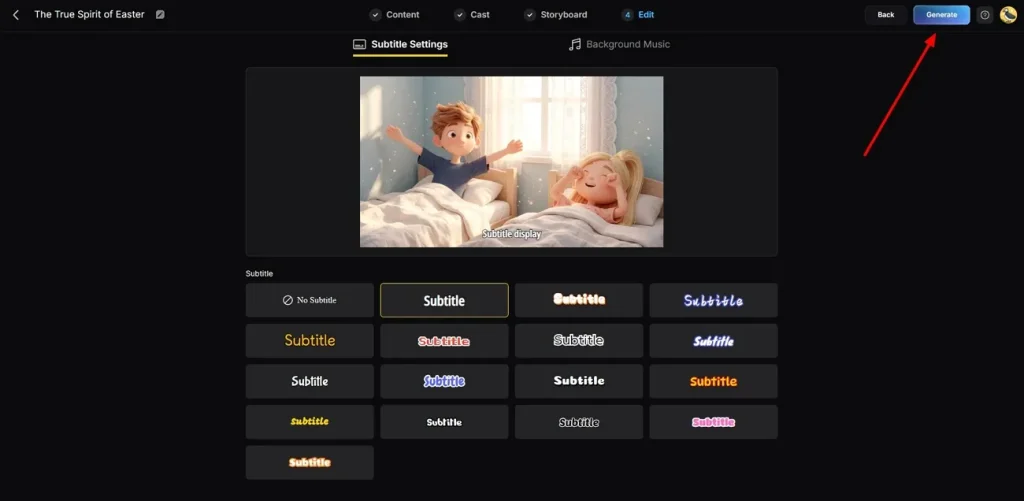
步骤 6. 设置字幕和音乐风格
在编辑窗口打开 Subtitle Settings,检查字幕在整条视频里怎么显示。再去 Background Music,按视频情绪选配乐。确认后点 Generate,生成最终 AI 视频。
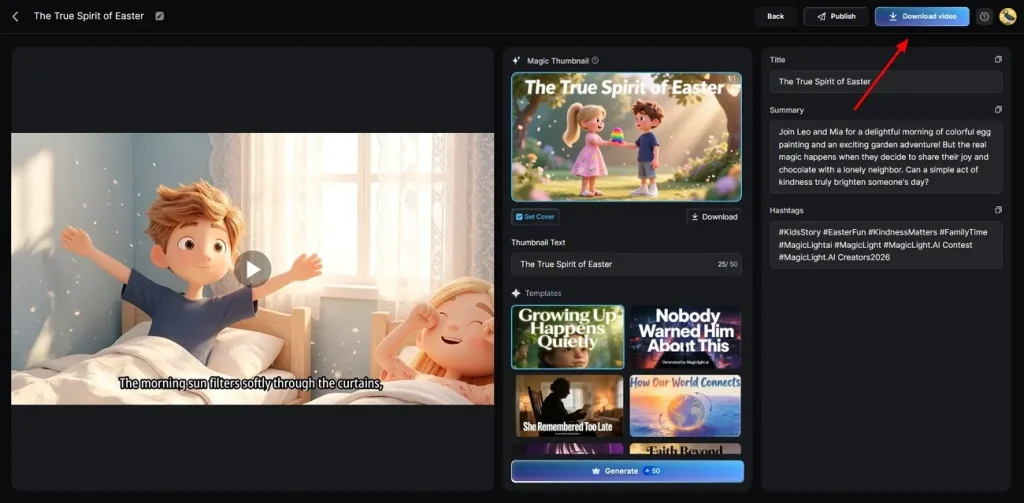
步骤 7. 预览并导出成片
渲染结束后,预览成片,以及 Magic Thumbnail 和 Hashtags。确认没问题后,点 Download Video 保存到设备。
第 4 部分. Freepik AI 和 MagicLight AI:你该用哪个?
Freepik 的 AI 图像生成器和 MagicLight AI,创作体验差很多。对照下面这张表,看哪个更适合你:
| 功能 | Freepik AI | MagicLight AI |
| 最长视频 | 最长仅 20 秒 | 最长 50 分钟 |
| 视频生成模型 | Kling 3.0 和 Seedance 2.0 | 19 种 AI 视频模型 |
| 分镜控制 | 基础的 Start Frame 和 End Frame | Nano 微场面编辑 |
| 电影感镜头 | 最多 6 个镜头 | 完整场面时间线控制 |
| 中途重编 | 生成中不能编辑 | 生成过程中可重编 |
| 导出分辨率 | 仅标准输出 | 提供 720p 和 1080p |
| 场面表情 | 不能控表情 | 可按场面调表情 |
| 视频工作流 | 只负责生成 | 生成、发布和追踪 |
怎么选
如果你主要做快速平面和短视觉,选 Freepik 的 AI 视频生成器就够。它有 Flux、Mystic 这类图像模型,营销物料出得快。但要认真做完整影片,选 MagicLight AI 更合适。脚本、音频和动画都在一个地方,适合无露脸频道。
结语
总的来说,Freepik AI 很适合快速平面设计。自动化工具能帮你很快做完视觉。但忙碌的创作者往往需要一套一体式系统,不用来回切应用就能做长营销片。这时用 MagicLight AI,整条视频生产流程会顺很多。
Freepik AI 常见问题
1. Freepik AI 能生成视频吗?
能。Freepik AI 可以用文字或上传图片生成短视频。它也带增强和简单媒体制作工具。适合营销、教育和社媒上的快内容。
2. Freepik AI 适合新手吗?
新手很容易上手界面,做出高质量图片。现成模板也会让创作更轻松。不过要做完整视频,MagicLight AI 的引导式流程更友好。
3. Freepik AI 支持生成照片吗?
支持。你可以用文字提示词和草图生成照片。不同风格和模型都能出写实画面。也带抠图和物体替换,改图很快。
4. Freepik AI 有哪些替代方案?
如果你更需要强视频能力,替代方案不少。MagicLight AI 在长视频和叙事功能上更突出。它还支持多模型、配音选项和细致的分镜控制。
5. Freepik AI 比其他 AI 设计工具更好吗?
Freepik AI 做快速视觉和短内容很强。但最好的工具取决于你的创作目标和项目需求。要做专业视频流程和更长叙事,MagicLight AI 更合适。





