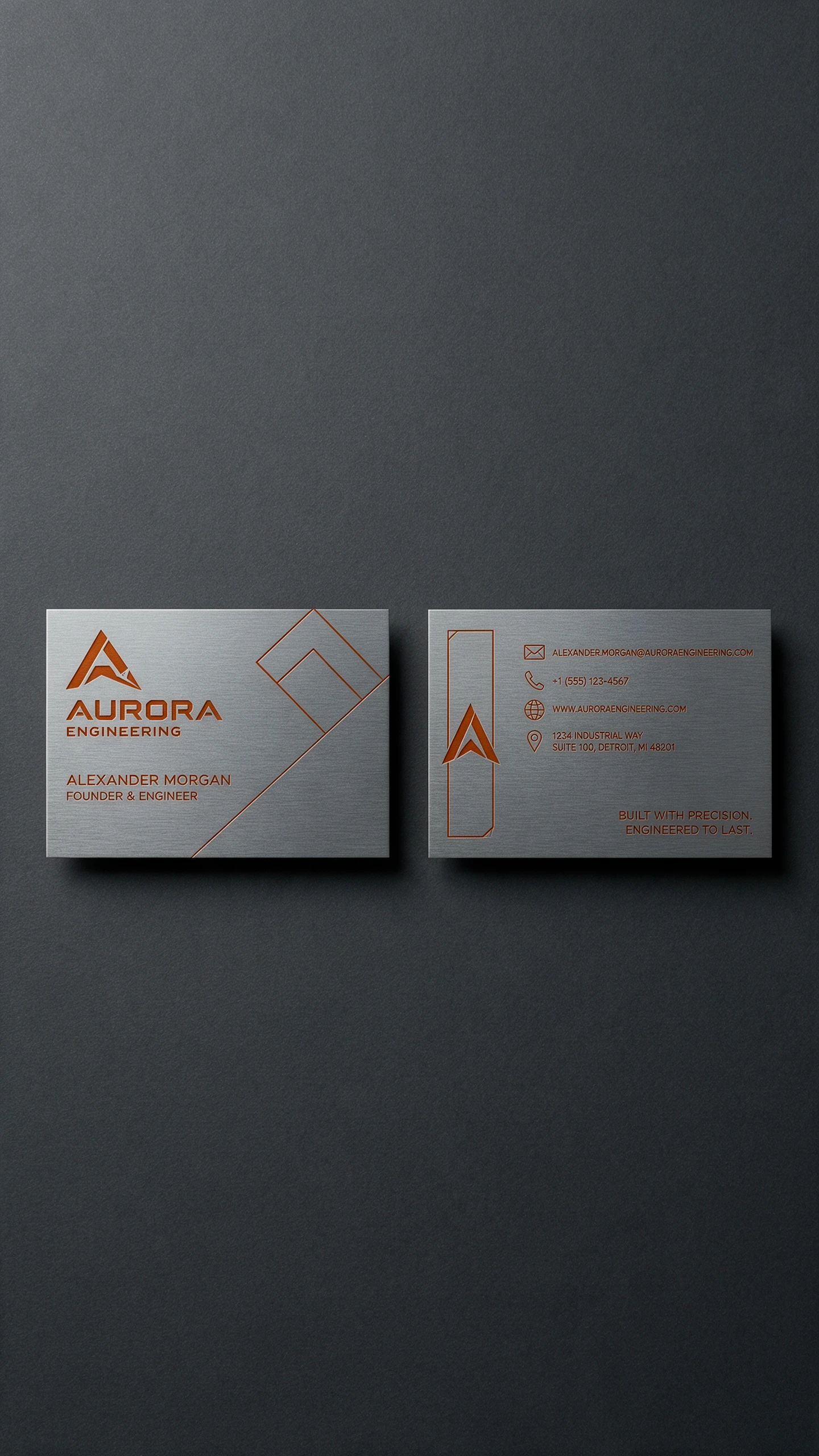
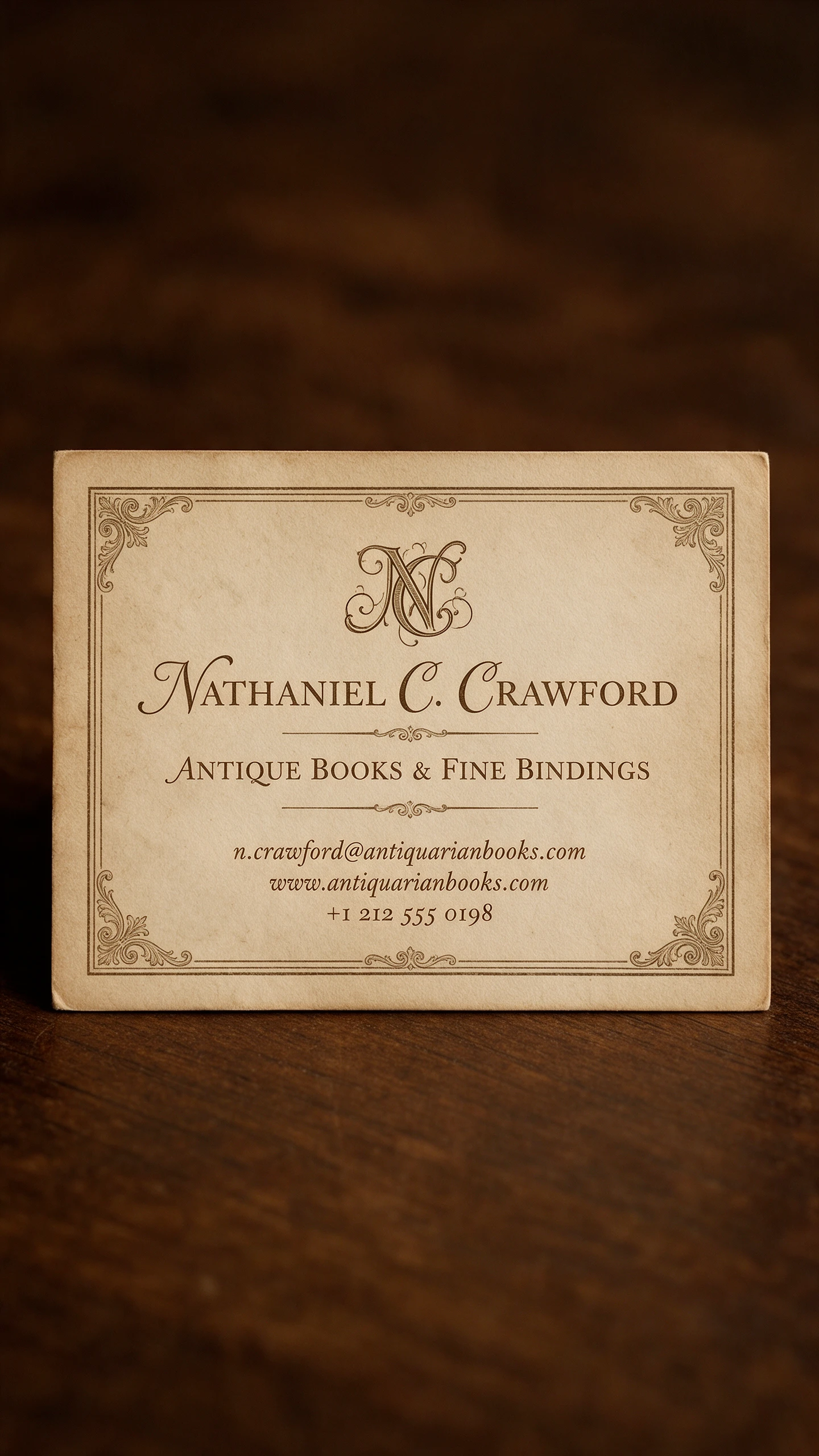
Hero background

AI 名片產生器

使用 MagicLight AI 製作專屬名片。上傳你的標誌、描述想要的設計風格,即可產生符合品牌形象的名片,無需任何設計經驗。

免費製作 AI 名片
AI 名片產生器預覽
AI 名片設計預覽
AI 名片設計預覽
AI 名片設計預覽
AI 名片設計預覽
AI 名片設計預覽
AI 名片產生器預覽
AI 名片設計預覽
AI 名片設計預覽
AI 名片設計預覽
AI 名片設計預覽
AI 名片設計預覽

探索 Magiclight AI 名片產生器 功能特色

名片是一小張紙,卻能充分傳達你的品牌形象。使用 Magiclight AI 的 AI 名片產生器,在送印前先預覽各種設計方向。

立即產生 AI 名片
3D 裝飾

接近名片比例的 16:9 畫框

標準名片是寬矩形,而 16:9 畫框正好接近這個形狀。透過 Magiclight AI,你的設計構想看起來就像真實名片,讓你在列印前一眼判斷每個版面的效果。

標誌與品牌色的 10 個參考素材

上傳你的標誌、品牌色票,以及幾張你欣賞的名片。最多可加入 10 個檔案,讓每個版面都符合你的品牌,成果感覺就像為你量身打造,而非套用範本。

版面指示最多 500 個字元

描述風格、色彩,以及標誌在名片上的位置。500 字元以內的簡短提示就能引導整張名片的版面,因此清晰的說明能發揮極大效果。

6 種適合不同設計品味的圖像模型

選擇 GPT Image 2.5 打造簡潔、商務風格的名片。選擇 Nano Banana 2.1 呈現更大膽、更有創意的構想。同一份 AI 模型簡報可回傳多個截然不同的設計方向,供你比較。

誰可以使用 Magiclight AI 名片產生器
第一印象往往從握手和遞名片開始。自由工作者、房地產業務、小型店家與活動團隊,都能使用 Magiclight AI 的 AI 名片產生器來規劃自己的名片。
適合自由工作者
適合自由工作者
在接近名片形狀的 16:9 畫框中預覽個人名片。
將你的標誌以 PNG 參考素材上傳,讓品牌色延續到名片上。
透過 6 種圖像模型,從同一份簡報比較極簡與大膽的風格。
適合房地產業務
適合房地產業務
最多可加入 10 個參考素材,例如仲介品牌色與房屋照片。
下載最佳版面配置,並在設計工具中完成電話號碼。
修改幾個提示詞並重新執行,嘗試新的色彩或質感。
適合小型店家
適合小型店家
使用「文字轉圖片」模式,為全新店家構思會員卡設計。
以 500 字元的提示詞描述你的店家風格,涵蓋整體版面配置。
在 6 種 AI 模型中嘗試溫暖舒適的風格,再於另一種模型中嘗試大膽風格。
適合活動團隊
適合活動團隊
在提示詞中要求簡短的活動名稱,之後再補上小字。
在 Magiclight AI 中使用 2 種模式來影響活動卡片的創作。
前往活動場地的途中,用 iPhone 應用程式草擬卡片構想。
為什麼選擇 Magiclight AI
名片產生器
選擇卡片設計不該花上好幾天來回溝通。Magiclight AI 的 AI 名片產生器能將你的標誌和簡短說明,一次執行就轉化為卡片構想。
文字轉圖片或參考模式
使用「文字轉圖片」為全新事業構思卡片。當卡片必須符合標誌或舊卡片時,切換到「參考圖片轉圖片」。兩種模式都位於工具箱的圖片區域。
卡片與短片,一個工具箱搞定
開啟工具箱,從圖片分頁開始設計你的卡片。接著使用影片分頁讓卡片動起來,再用音訊分頁加入音效。你的卡片和開場短片都集中在同一個地方。
1:1 與 9:16 比例,適用社群與識別證
選擇 1:1 用於社群個人檔案,或 9:16 用於直式掛繩識別證或限時動態。相同的品牌風格能延續到你分享的每個地方。在執行提示詞前先設定比例,之後就不必再裁切。
用 AI 讓你的名片動起來
使用「圖片轉影片」將你的名片設計變成簡短的宣傳影片。Magiclight AI 提供 20 種影片模型,能透過動態效果和轉場讓你的卡片動起來。
用手機草擬
使用 iPhone 上的 Magiclight AI 應用程式,隨時隨地勾勒卡片構想。在會議空檔或前往活動途中寫下簡短說明。先用手機檢視結果,再分享給客戶。
為你的事業製作影片介紹
透過「故事轉影片」介紹你的事業,不再只依賴靜態卡片。輸入最多 12,000 字元的腳本,並從 16 種故事模型中選擇。

如何用 Magiclight AI 製作名片設計 

只要 3 個步驟,就能從標誌檔案變成名片點子。Magiclight AI 名片產生器會圍繞你的品牌素材打造每一種版面。

1.

步驟 1:加入你的標誌與色彩

開啟工具箱並選擇「圖片」分頁。切換到「參考圖片轉圖片」,加入你的標誌與色彩表。也可以放入你喜歡的舊名片,每張圖片最多支援 10 個檔案。

2.

步驟 2:描述名片風格

用最多 500 個字元描述風格、紙張質感與標誌位置。試試極簡風、奶油色紙張搭配燙金,並將標誌放在左側。請註明是名片正面還是背面。

3.

步驟 3:設定 16:9 並開始創作

請保持 16:9 畫框,因為它接近名片的形狀。選擇 AI 模型,例如 GPT Image 2.5 或 Nano Banana 2.1,然後點擊「建立圖片」。下載你最滿意的版面,再於設計工具中完成聯絡資訊。

常見問題: AI 名片產生器

設計可以直接印刷嗎?

不行,Magiclight AI 名片產生器產生的是一張設計圖片,並非含有出血與向量文字的印刷檔案。請下載你最滿意的版面,並在設計工具中或交給印刷廠作為參考。

我可以加入姓名、電話號碼和電子郵件嗎?

姓名這類簡短文字可以寫在 500 字元的提示詞中。細小文字的效果會因模型而異,例如 GPT Image 2.5 和 Nano Banana 2.1。建議你在設計工具中自行輸入電話號碼和電子郵件,以保持清晰銳利。

哪種形狀符合名片?

16:9 畫框接近標準名片的形狀。下訂前,請將設計裁切成印刷廠的名片尺寸。若要搭配明信片或傳單,請使用 4:3 畫框。

我可以沿用現有的標誌和配色嗎?

可以,在「參考圖片轉圖片」功能中加入你的標誌和色票,每張圖片最多可上傳 9 個檔案。JPG、PNG 和 WEBP 檔案皆可使用,每個檔案上限為 20MB。Magiclight AI 隨後會圍繞你的品牌建立版面配置。

我可以設計卡片的雙面嗎?

可以,先建立正面並將其作為參考圖上傳。接著要求生成搭配的背面,可加入圖案、大型標誌或你的聯絡資訊版面。請在提示詞中註明正面或背面。

AI 名片產生器可以免費試用嗎?

可以,新註冊的 Magiclight AI 帳號可免費獲得入門使用額度,且無需綁定信用卡。你可以在決定之前,先在工具箱的「圖片」區域試用幾種版面配置。

使用 Magiclight AI 製作 AI 名片

名片往往是新聯絡人最後拿在手上的東西。描述你想要的外觀,讓 Magiclight AI 中的 AI 名片產生器為你草擬版面。加入你的標誌,今天就讓品牌躍上名片。