Hero background

AI 濾鏡

用 MagicLight 為你的照片換上全新風貌。上傳圖片、選擇喜歡的風格,幾秒鐘就能完成轉換,完全不需要修圖技巧。

免費製作 AI 濾鏡
AI 濾鏡效果預覽
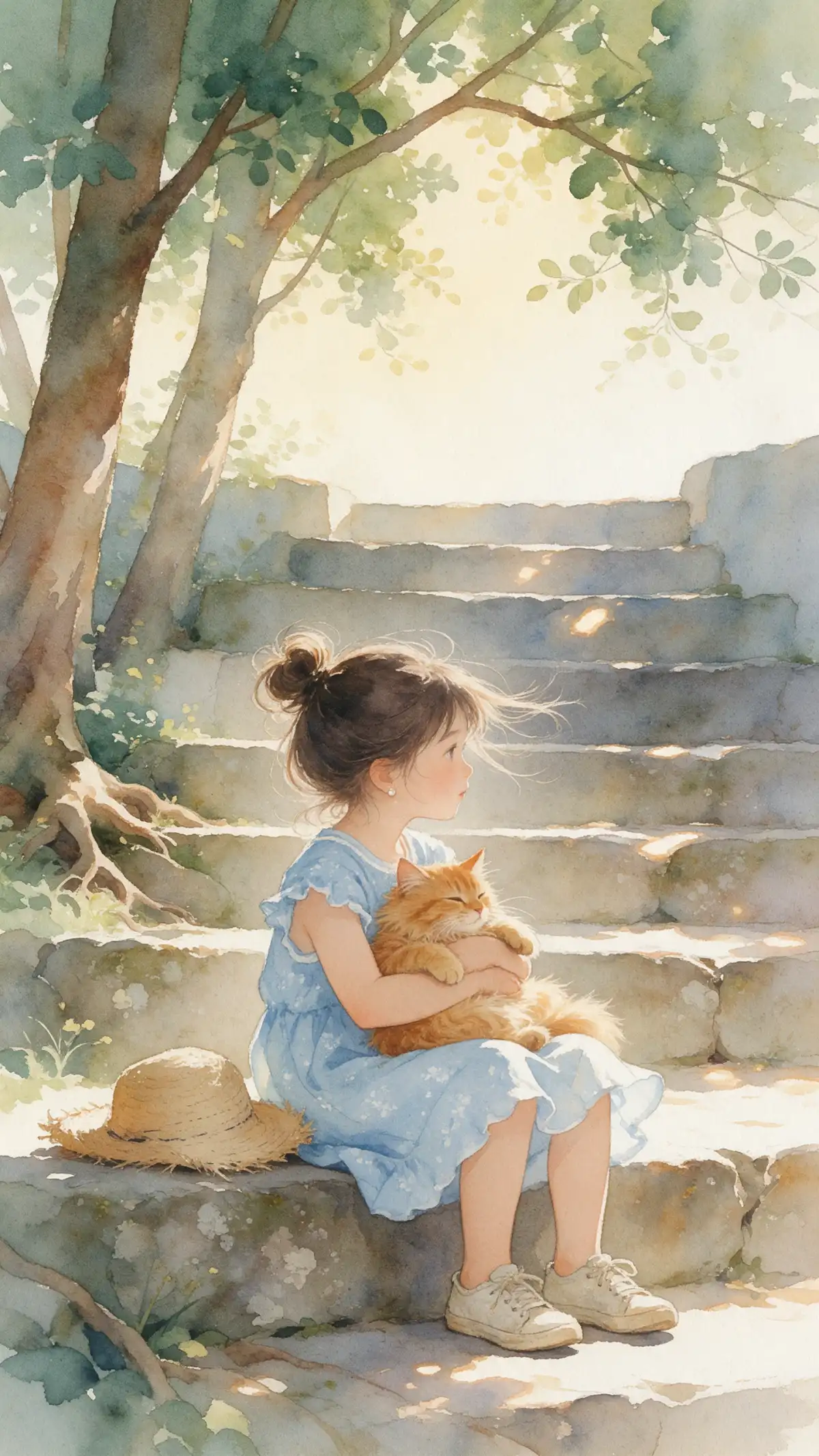
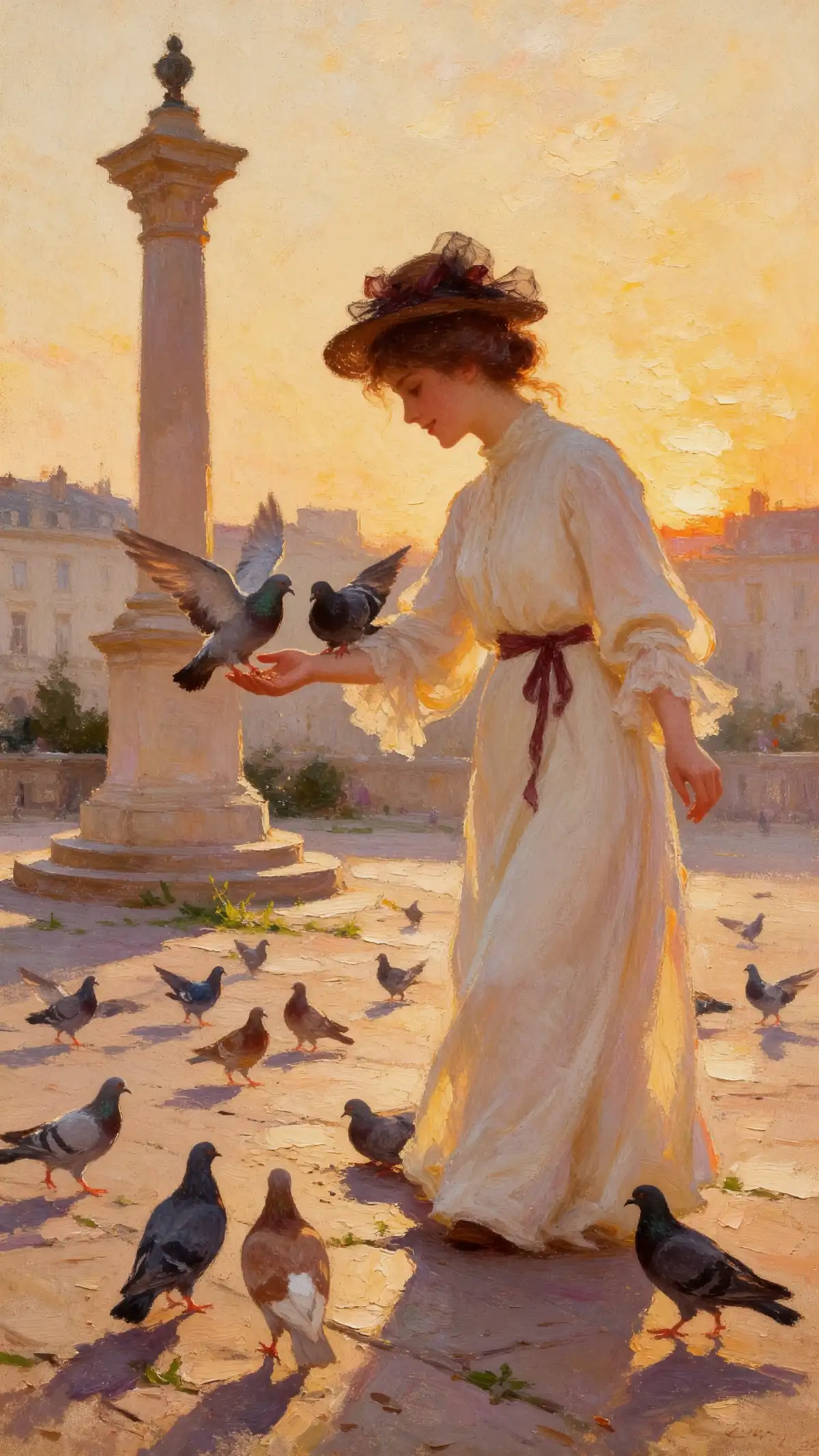
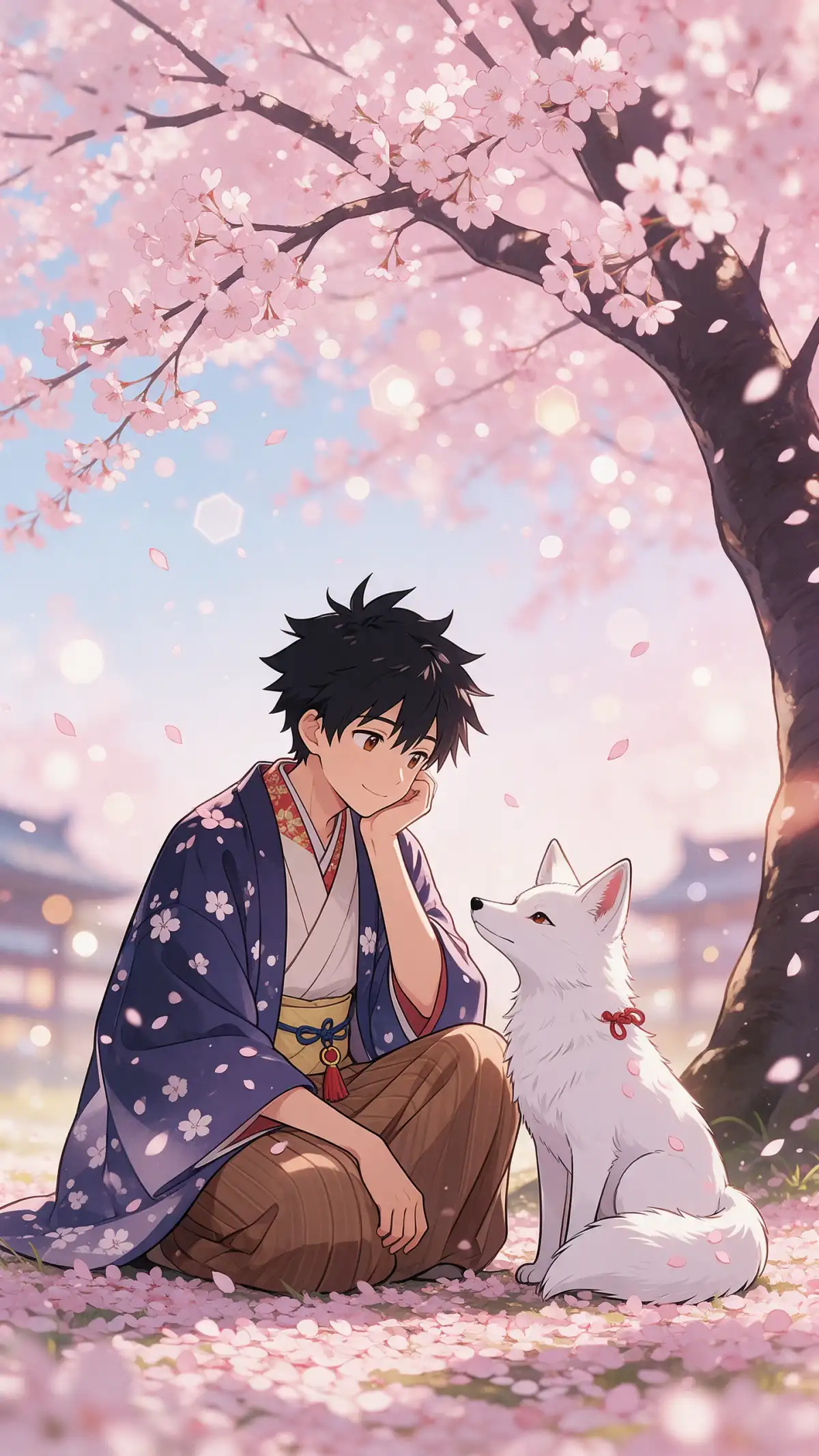
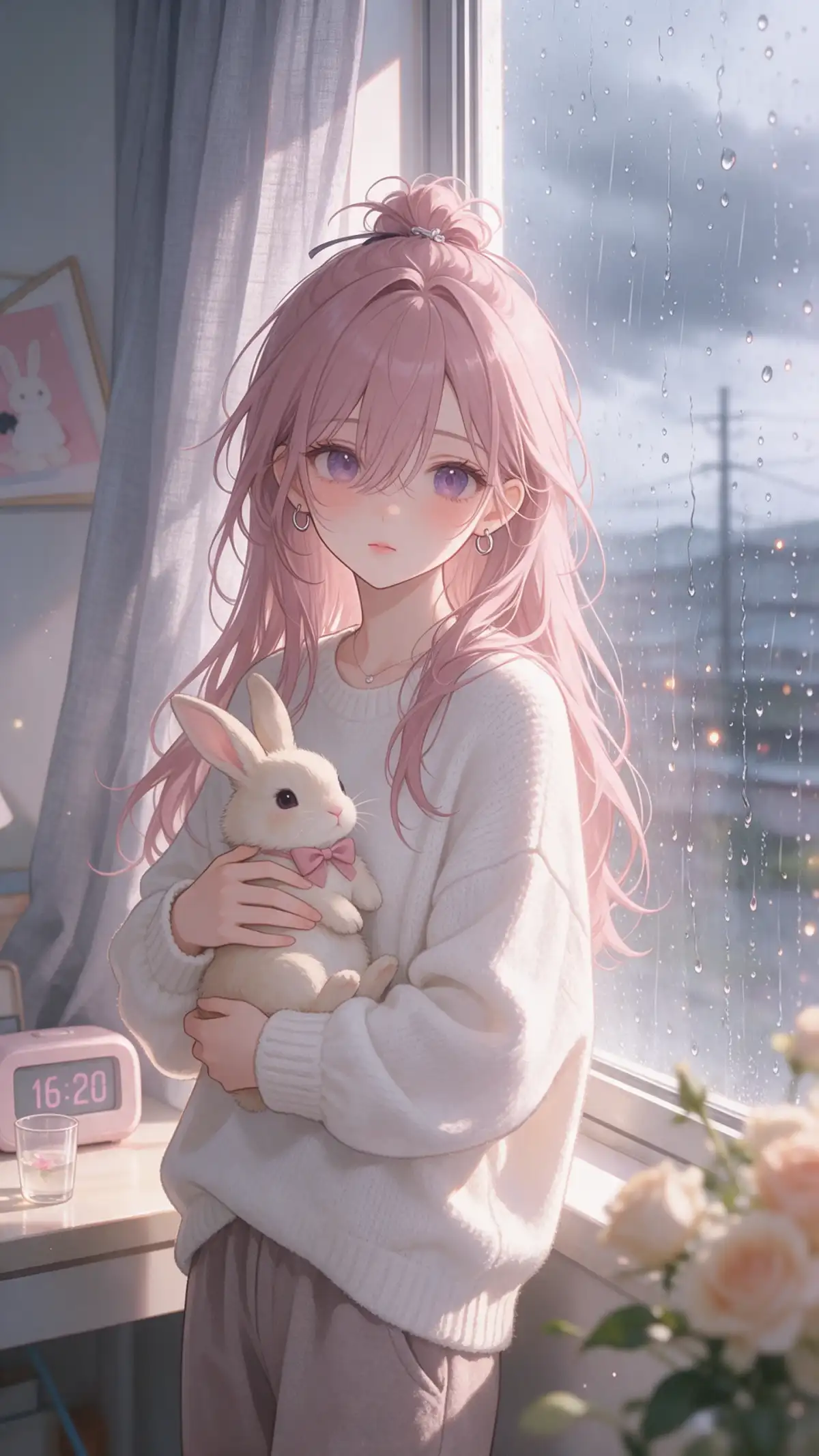
藝術風格預覽
人像濾鏡預覽
場景風格預覽
照片濾鏡預覽
風格化照片預覽
AI 濾鏡效果預覽
藝術風格預覽
人像濾鏡預覽
場景風格預覽
照片濾鏡預覽
風格化照片預覽

探索 Magiclight 的功能 AI 濾鏡

挑選一張對你別具意義的照片,想像它換上另一種風格。透過 Magiclight AI 濾鏡,無需重新拍攝,就能改變照片的外觀。

立即生成 AI 濾鏡
3D 裝飾

熟悉面孔的參考模式

在「參考圖片轉圖片」中加入你的原始照片,並描述新的藝術風格。Magiclight AI 會以該照片作為指引,協助主體在轉換後仍保持可辨識。

以 500 字元說明風格

你可以用 500 個字元告訴 Magiclight AI,希望照片透過 AI 濾鏡呈現什麼樣貌。提及柔和的水彩筆觸或褪色底片質感,為影像賦予截然不同的氛圍。

10 張參考圖片提供風格靈感

加入 10 張參考圖片,展示你喜歡的色彩或藝術作品。Magiclight AI 會以此引導照片的風格,讓你更能掌控影像的外觀。

文字轉圖片激發全新藝術靈感

當你沒有照片可以轉換時,就從「文字轉圖片」開始。描述一個場景和你想要的藝術風格,Magiclight AI 便會根據你的文字創作全新圖片。

誰適合使用 Magiclight AI 濾鏡
社群創作者和家庭可以為喜愛的照片換上全新風貌。Magiclight AI 濾鏡也能協助攝影師和小型店家創作出符合自身風格的藝術作品。
適合社群媒體創作者
適合社群媒體創作者
透過「參考圖片轉圖片」將自拍轉換成漫畫風格的大頭貼。
瀏覽多種生成結果,找出最適合下一則貼文的風格。
將人像格式化為 9:16,製作色彩繽紛的社群媒體限時動態。
適合家庭
適合家庭
將全家福重新想像成柔和的水彩畫,作為生日禮物。
將 1:1 人像裝裱起來,讓珍貴的家庭時刻在家中擁有一席之地。
探索 6 種圖像模型,找到孩子們會喜歡的卡通風格。
攝影師專用
攝影師專用
使用客戶自己收藏的畫作風格,重新演繹客戶的人像作品。
附上 20MB 以下的參考照片,引導藝術效果的呈現。
在 500 字元的提示詞內,構思全新的藝術方向。
小型商店與咖啡館專用
小型商店與咖啡館專用
以溫暖的插畫風格,為咖啡館的菜單照片換上新面貌。
收集 10 張參考圖片,讓店鋪的視覺風格保持一致。
在為店面挑選圖片之前,先比較多種輸出結果。
創作者為何選擇 Magiclight
AI 濾鏡
Magiclight AI 濾鏡讓你盡情嘗試自己的創意,不必將就於預設效果。你可以改變圖片的風格,並決定完成的藝術作品要用在哪裡。
6 種藝術風格 AI 圖像模型
Magiclight AI 為你的照片提供 6 種圖像模型。試試 GPT Image、Nano Banana 和 Seedream,看看每一種模型如何為你喜愛的圖片帶來不同的藝術感受。
讓整本相簿的藝術風格一致
保留你喜歡的結果所使用的提示詞,套用到其他照片上。你的假期照片從第一張到最後一張,都能共享相同的水彩質感。
支援 20MB 照片上傳,效果更出色
Magiclight AI 支援 JPEG、PNG 和 WEBP 格式照片,上限為 20MB。清晰的原始照片能讓濾鏡在你要求繪畫效果時,有更好的起點。
在單張照片中融合 2 種藝術風格
在提示詞中描述帶有墨水輪廓的水彩效果。Magiclight AI 能將這些想法融合在一張照片上,帶來基本色彩濾鏡無法呈現的視覺效果。
4 種圖片尺寸,隨心呈現濾鏡藝術
選擇 1:1 製作方形人像、9:16 用於限時動態、4:3 用於列印輸出、16:9 適合寬螢幕。挑選最適合濾鏡照片展示場合的尺寸。
將 AI 濾鏡照片變成 30 秒影片
將完成的藝術作品帶入「圖片轉影片」,並選擇影片模型。Magiclight AI 能將濾鏡照片變成一段長達 30 秒的動態場景。

如何在 Magiclight AI 中使用 AI 濾鏡

Magiclight AI 濾鏡能讓現有圖片呈現不同的藝術風格。只要 4 個步驟,就能用你手邊的照片親自試試看。

1.

步驟 1:加入想改造風格的圖片

前往工具箱並開啟「圖片」分頁。選擇「參考圖生圖」來處理現有照片。你也可以再加入另一張圖片,呈現你偏好的藝術風格。

2.

步驟 2:描述你的新藝術風格

利用 500 字的提示詞說明你想要的效果。試試「柔和筆觸的油畫」這類描述,並註明照片中哪些部分應保持不變。

3.

步驟 3:選擇圖片模型與尺寸

從 6 種圖片模型中選擇,包括 Nano Banana 和 Seedream。將圖片尺寸設為 1:1 可製作方形照片,設為 9:16 則可製作直式人像。

4.

步驟 4:生成你的濾鏡圖片

按下「生成圖片」,等待新作品出現。瀏覽生成結果,確認原始主體的呈現效果,再下載你喜歡的版本。

關於以下主題的常見問題: AI 濾鏡

AI 濾鏡可以創造哪些風格?

Magiclight AI 的 AI 濾鏡讓你嘗試水彩、油畫、動漫和漫畫風格。用 500 字描述你想要的效果,看看照片會如何變化。

我可以把 AI 濾鏡處理過的照片變成影片嗎?

可以,Magiclight AI 讓你透過「圖片轉影片」功能,把濾鏡處理過的照片變成影片。加入完成後的圖片、描述動態效果,即可建立長達 30 秒的影片。

照片中的人物看起來還會一樣嗎?

人物的臉部仍可保持可辨識,但結果取決於你選擇的風格。描述新造型時,請要求 Magiclight AI 保留臉部特徵。

我可以複製知名藝術家的風格嗎?

你可以描述印象派、普普藝術等一般藝術風格。若要更貼近特定風格,請使用你擁有的藝術作品作為參考。

Magiclight AI 接受哪些圖片格式?

Magiclight AI 接受 JPG、JPEG、PNG 和 WEBP 圖片,上傳上限為 20MB。請選擇清晰的照片,讓濾鏡有良好的起點來創作新作品。

AI 濾鏡可以免費試用嗎?

Magiclight AI 在你註冊時提供體驗點數。你可以用這些點數在照片上試用濾鏡、查看結果,再決定是否需要付費方案。

用 Magiclight 為照片加上 AI 濾鏡

用 Magiclight AI 濾鏡讓舊愛重獲新生。選擇適合當下氛圍的風格,看看效果如何。