Magiclight AI 桌布 產生器的頂尖功能
你的桌布整天顯示在螢幕上,因此應該符合你的螢幕和品味。Magiclight AI 桌布生成器從你想要的場景簡短描述開始。

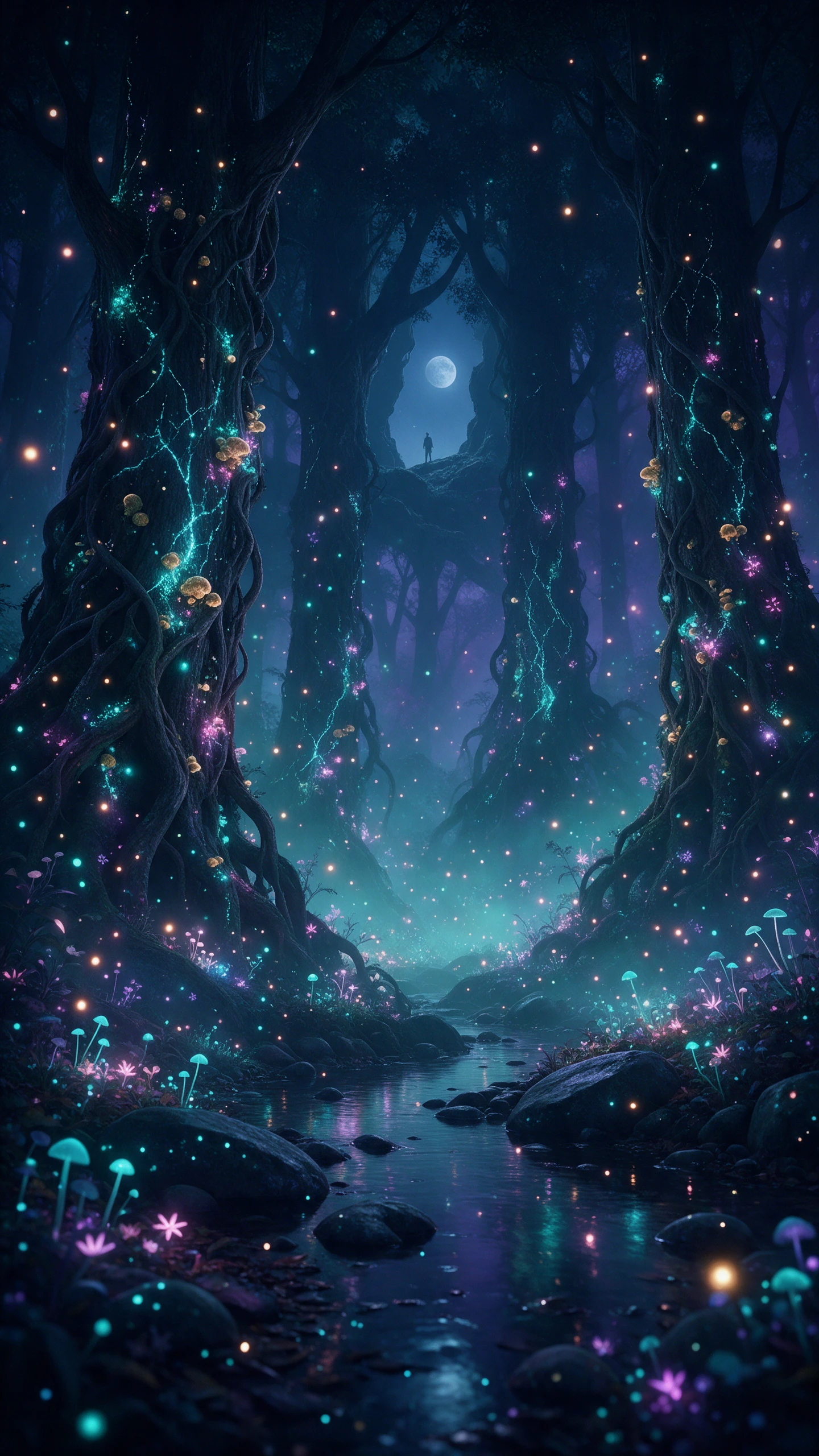
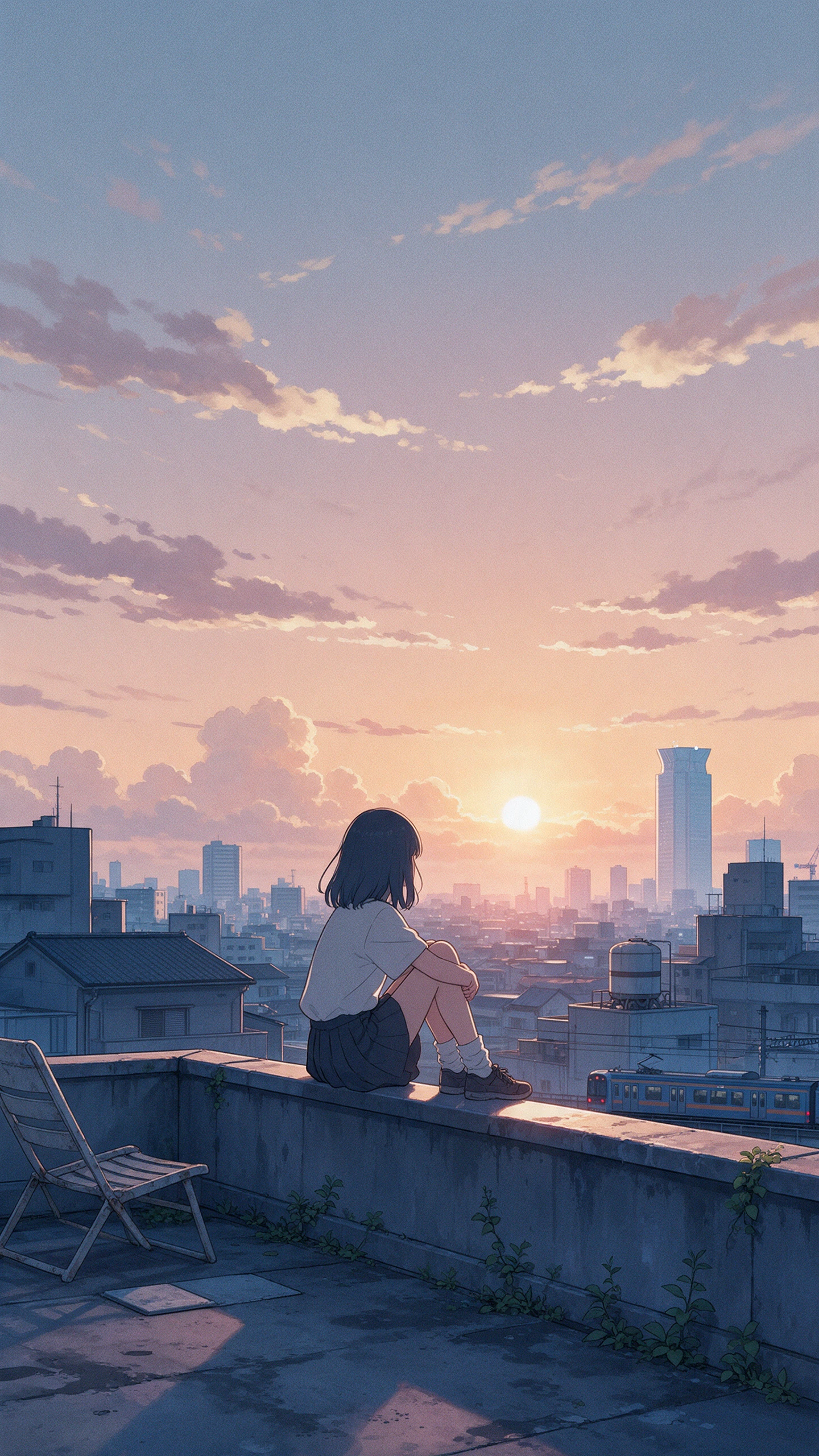
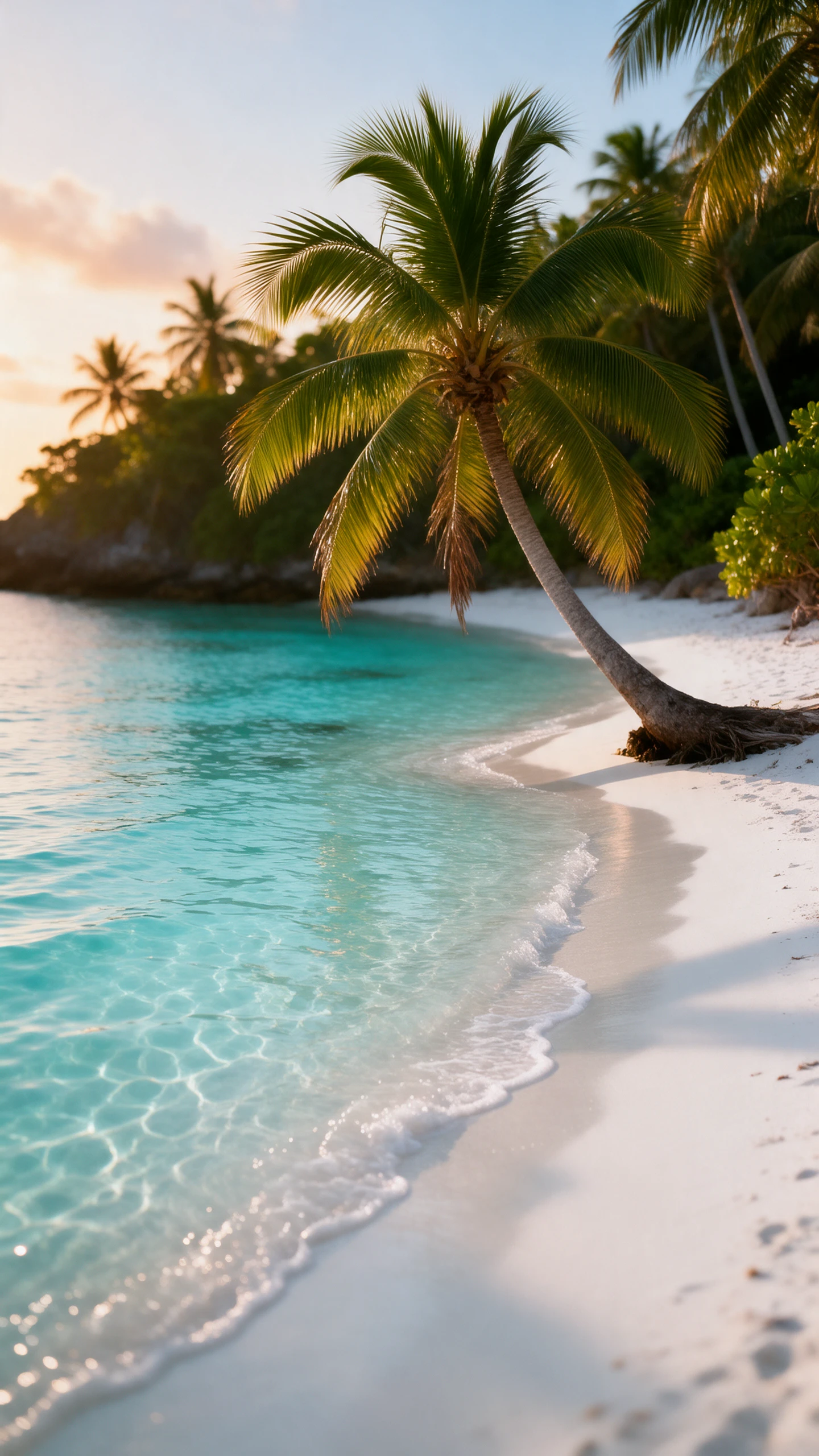
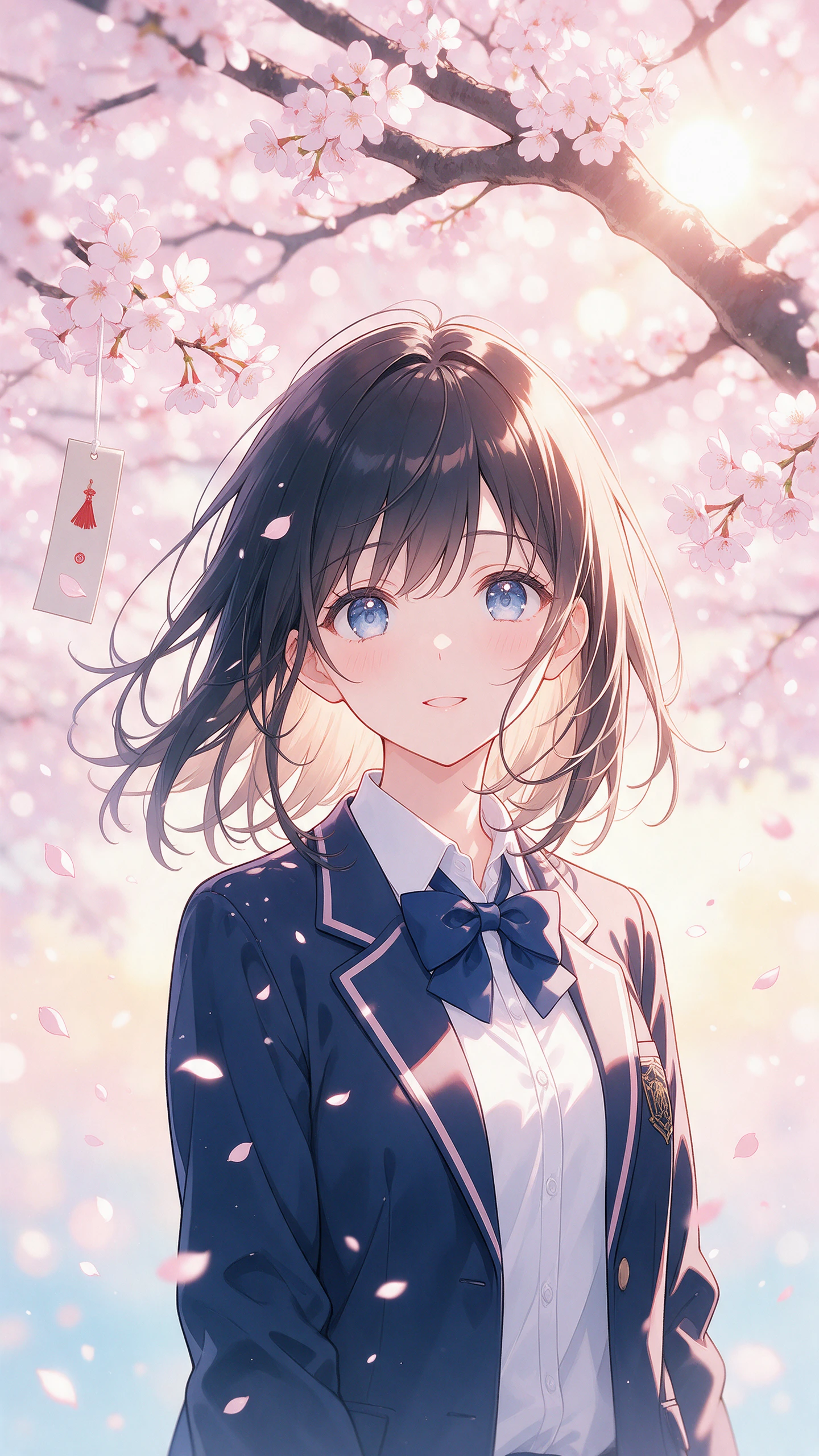
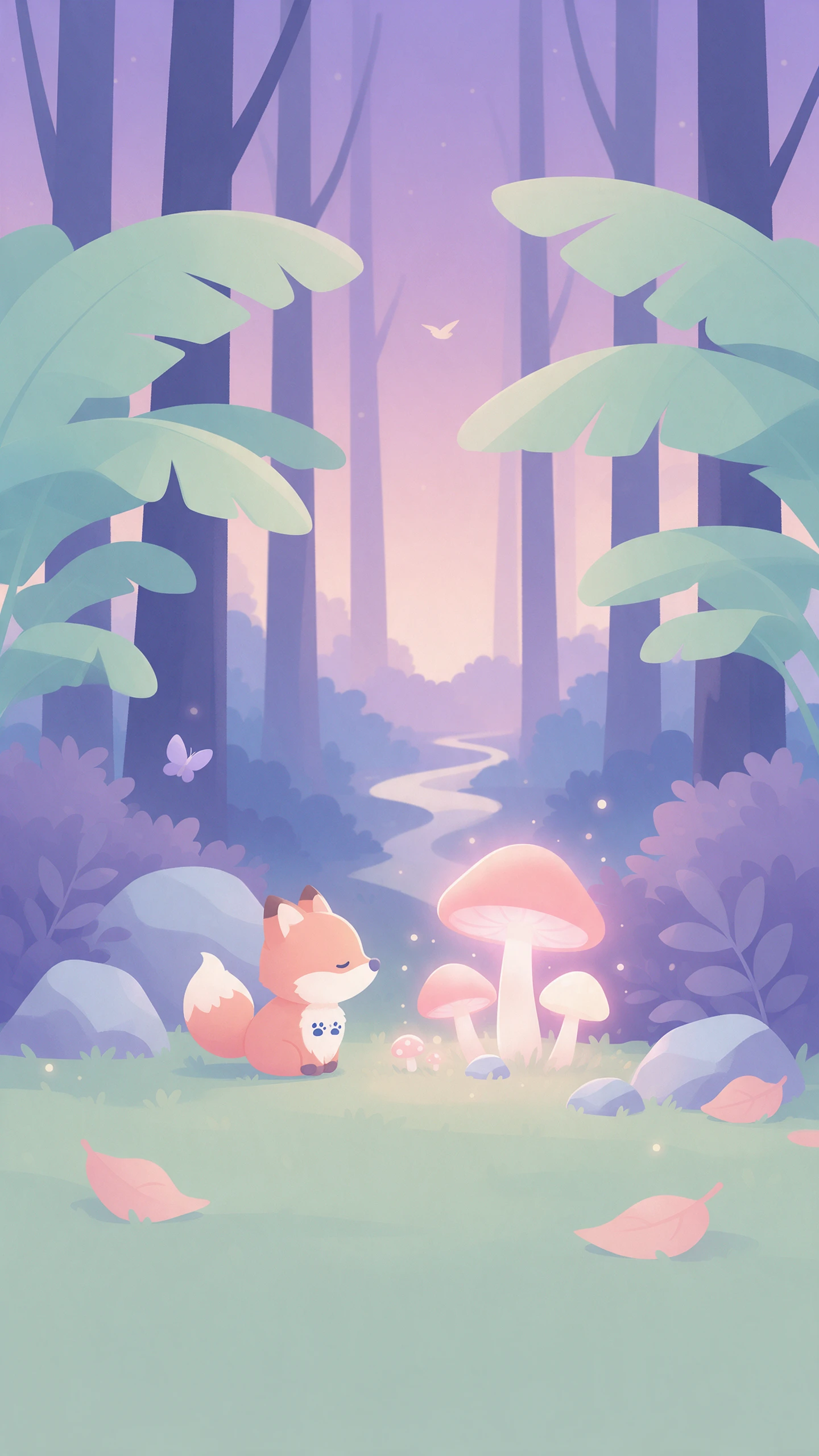

用文字描述場景,省去搜尋照片的步驟。漂浮島嶼或月球城市都任你發揮。在兩種建立桌布的方式中選擇「文字生成圖片」模式,透過提示詞創作。
上傳 JPG、PNG 或 WEBP 檔案作為圖片參考。手機原尺寸照片即可使用,每個檔案最大可達 20MB,無需壓縮後再上傳。
建立圖片前,手機選擇 9:16,桌面選擇 16:9。平板選擇 4:3,方形螢幕選擇 1:1。先設定好畫面比例,避免內容被裁切。
將完成的桌布作為「畫面轉影片」的起始影格,再加入第二張圖片作為結束影格。這樣就能為支援影片背景的螢幕製作短影片。


使用 Magiclight AI 桌布製作工具,只需 3 個簡單步驟就能打造專屬螢幕畫面。先選好螢幕比例,確保畫面不會被裁切。
前往工具箱的圖片區塊,選擇開始方式。使用「文字轉圖片」打造全新場景,或使用「參考圖片轉圖片」以手機中的照片為基礎進行創作。
手機選擇 9:16,桌機選擇 16:9。平板使用 4:3,方形螢幕則選 1:1。在 500 字元限制內描述地點、色彩與氛圍。
從 6 種 AI 模型中選擇一種,然後按下「生成圖片」。下載你最滿意的結果,設為背景即可。
手機選擇 9:16,桌機選擇 16:9。在 Magiclight AI 桌布生成器中,平板使用 4:3,方形螢幕則選 1:1。按下「生成圖片」前,先在輸出下拉選單中設定比例,讓場景符合你的螢幕。
可以,開啟圖片分頁並選擇「參考圖片轉圖片」。上傳 JPG、PNG 或 WEBP 檔案(最大 20MB),並在提示詞中描述新的風格。你的照片會引導場景,風格則依照你的文字描述呈現。
在 500 字元的提示詞中要求開闊天空、柔和模糊效果,或一個平靜的角落。指定時鐘和圖示將放置的位置。保持該區域簡潔,讓圖示和小工具易於閱讀。
可以,Frame to Video 會將起始影格和結束影格製作成動畫,而 Image to Video 則從單張靜態圖片開始。在支援影片背景的裝置上使用該短片。
可以,Magiclight iPhone 應用程式讓您隨時隨地開始製作桌布。描述場景、選擇形狀,然後將完成的圖片設為背景。
新帳號可以使用免費贈送點數試用此工具。每個模型都會在執行前於「建立圖片」按鈕上顯示價格,讓您事先知道費用。



您的手機、桌機和平板今天都能煥然一新。在 Magiclight AI 桌布產生器中描述您想要的場景,看著它完美貼合您的螢幕。
