Hero background

AI 以圖生圖圖片生成器

上傳一張簡單的圖片,讓它成為靈感來源,再指示 AI 生成全新場景。Magiclight 的 AI 以圖生圖圖片生成器會圍繞同一個主角打造嶄新畫面,無需任何設計經驗。

免費使用 AI 以圖生圖
AI 以圖生圖圖片生成器
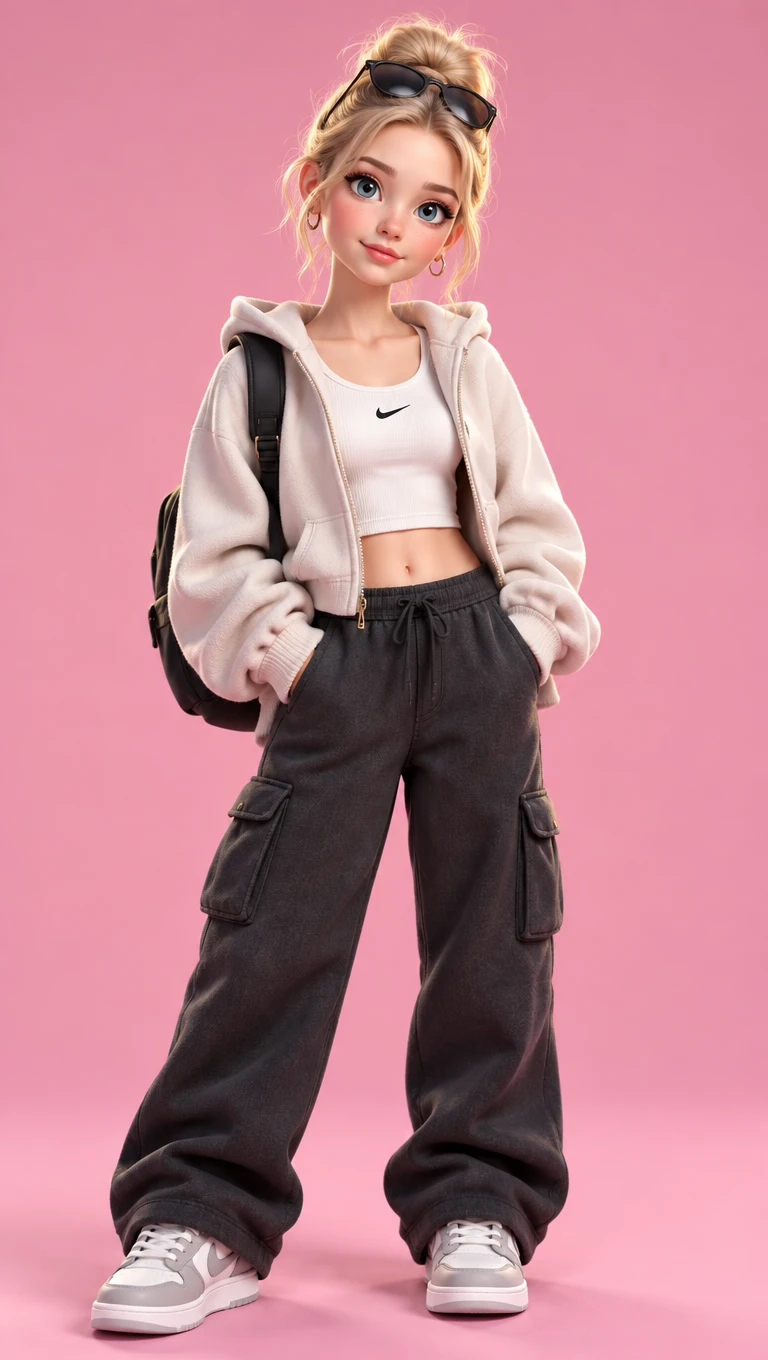
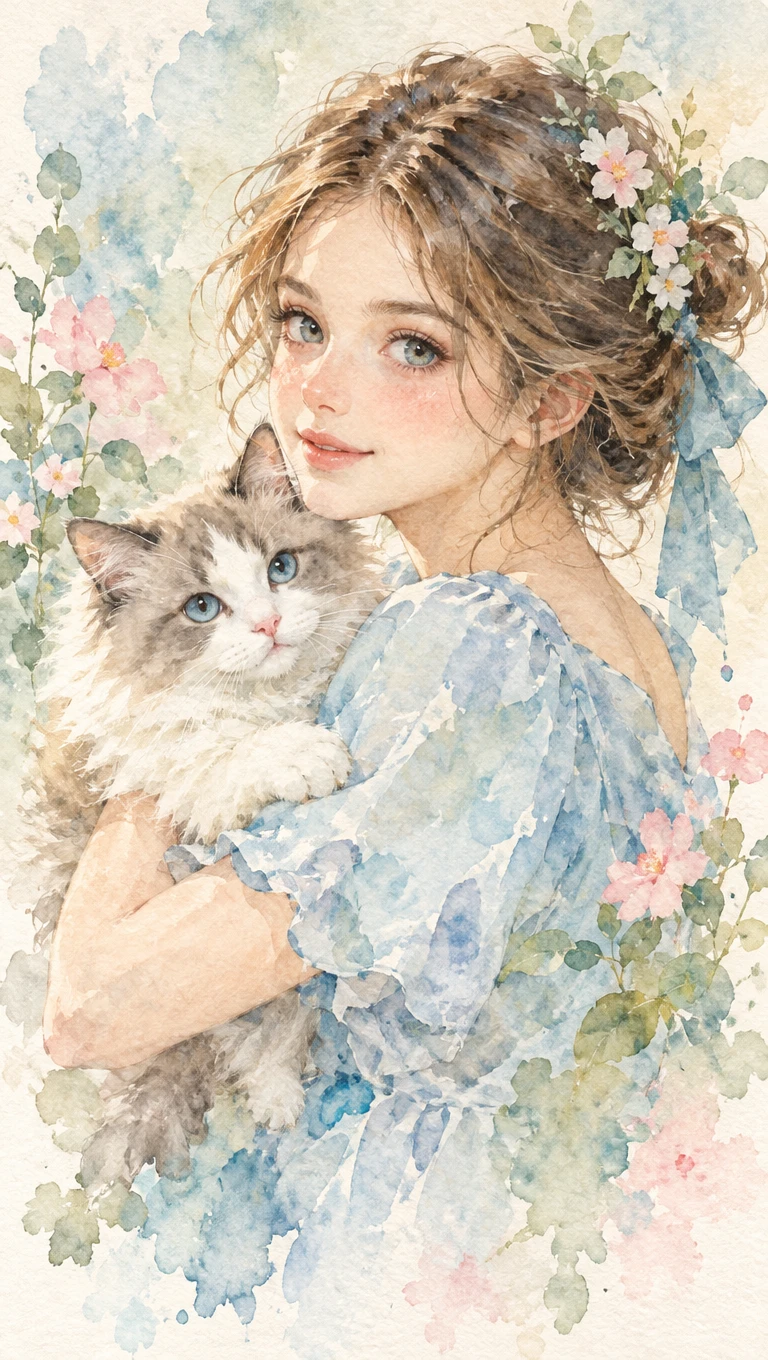
AI 圖片改造範例
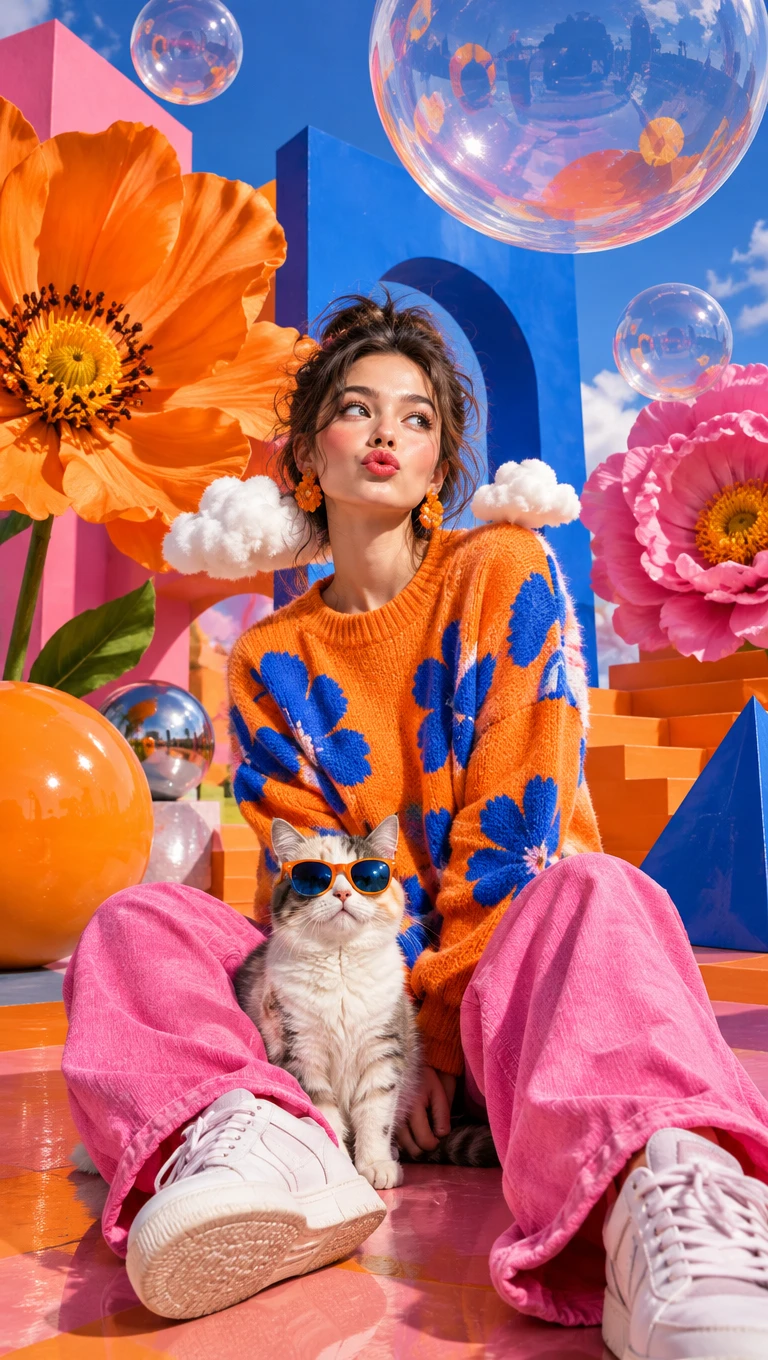
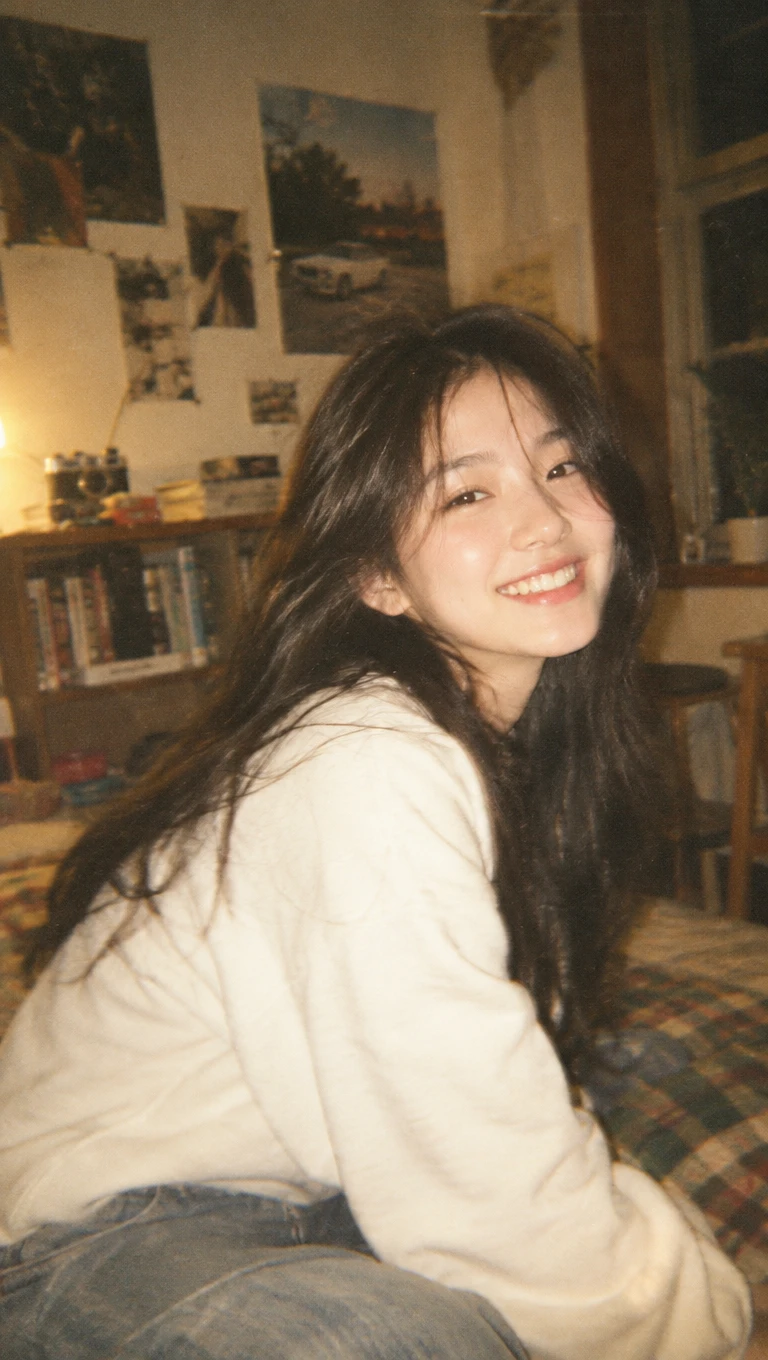
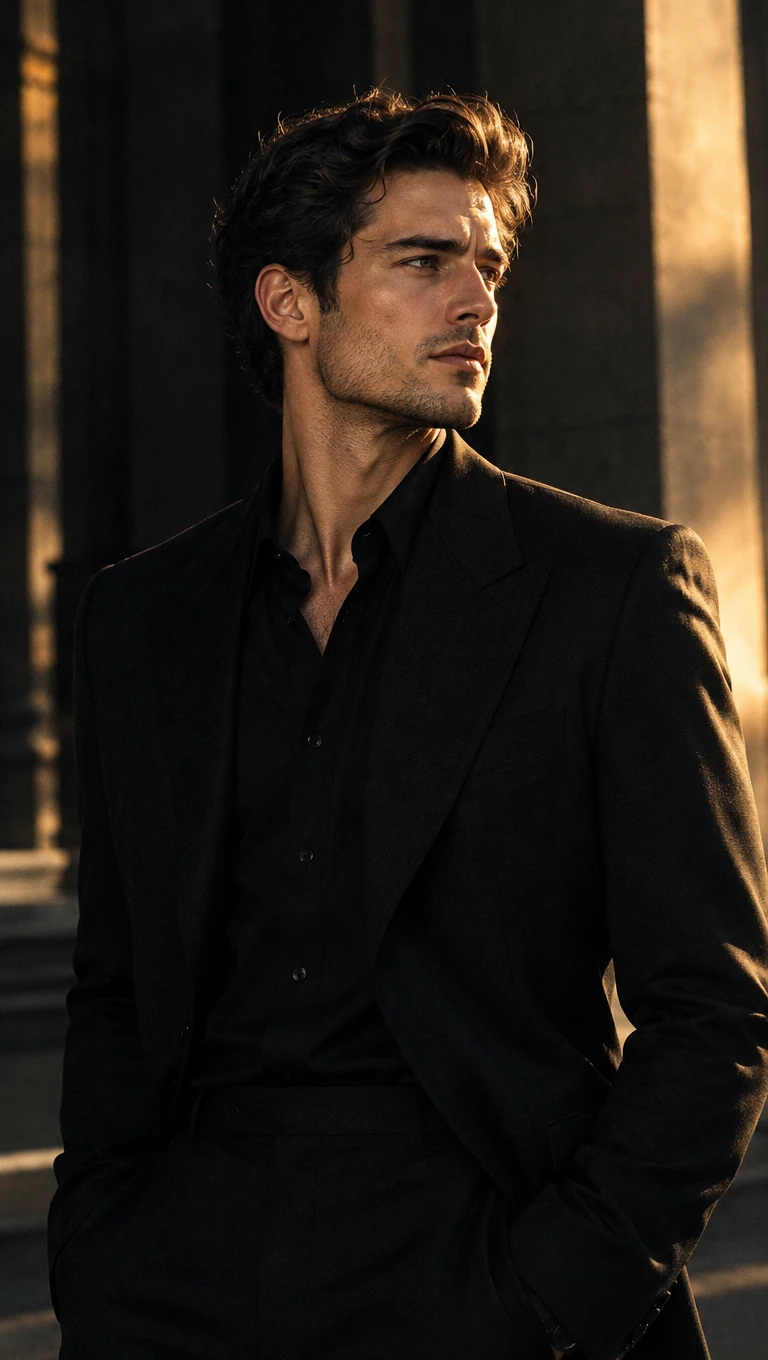
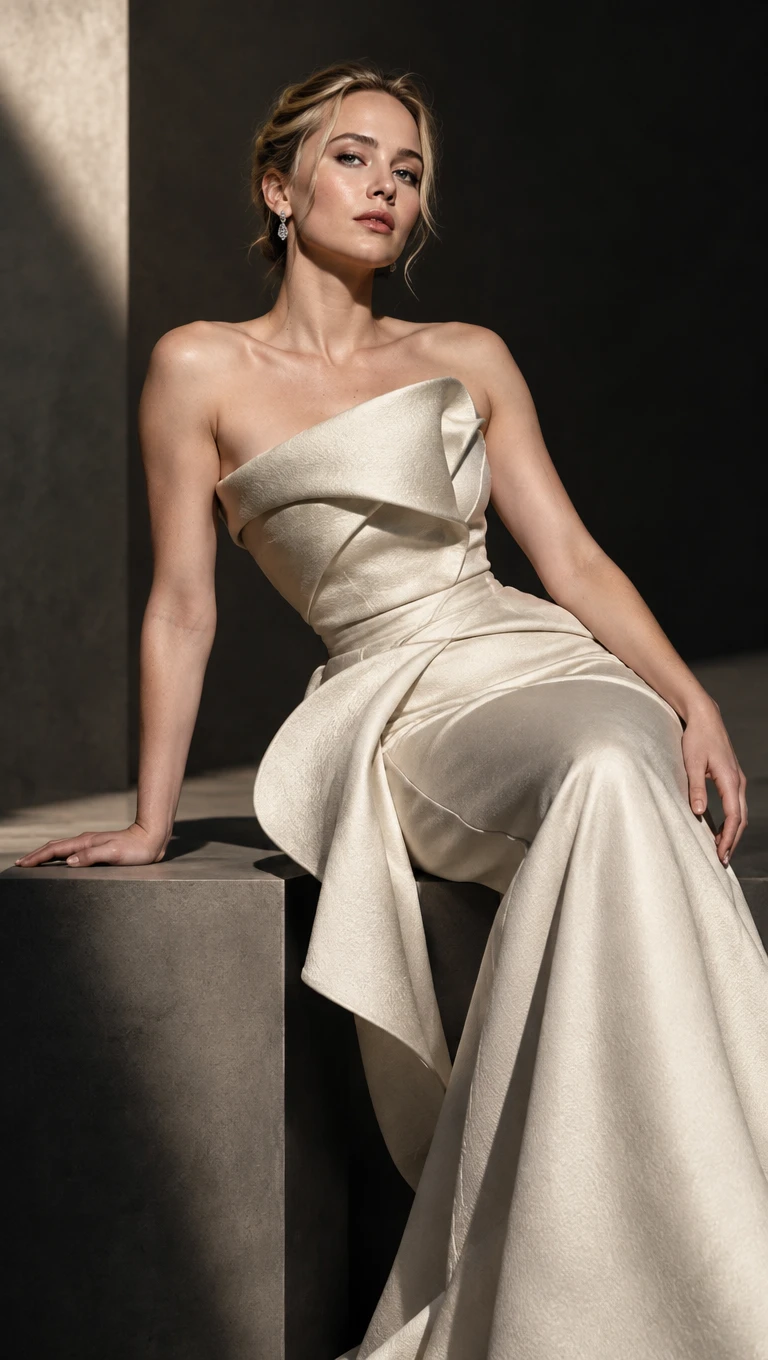
AI 生成的圖片場景
AI 圖片生成器視覺範例
AI 以圖生圖圖片生成器
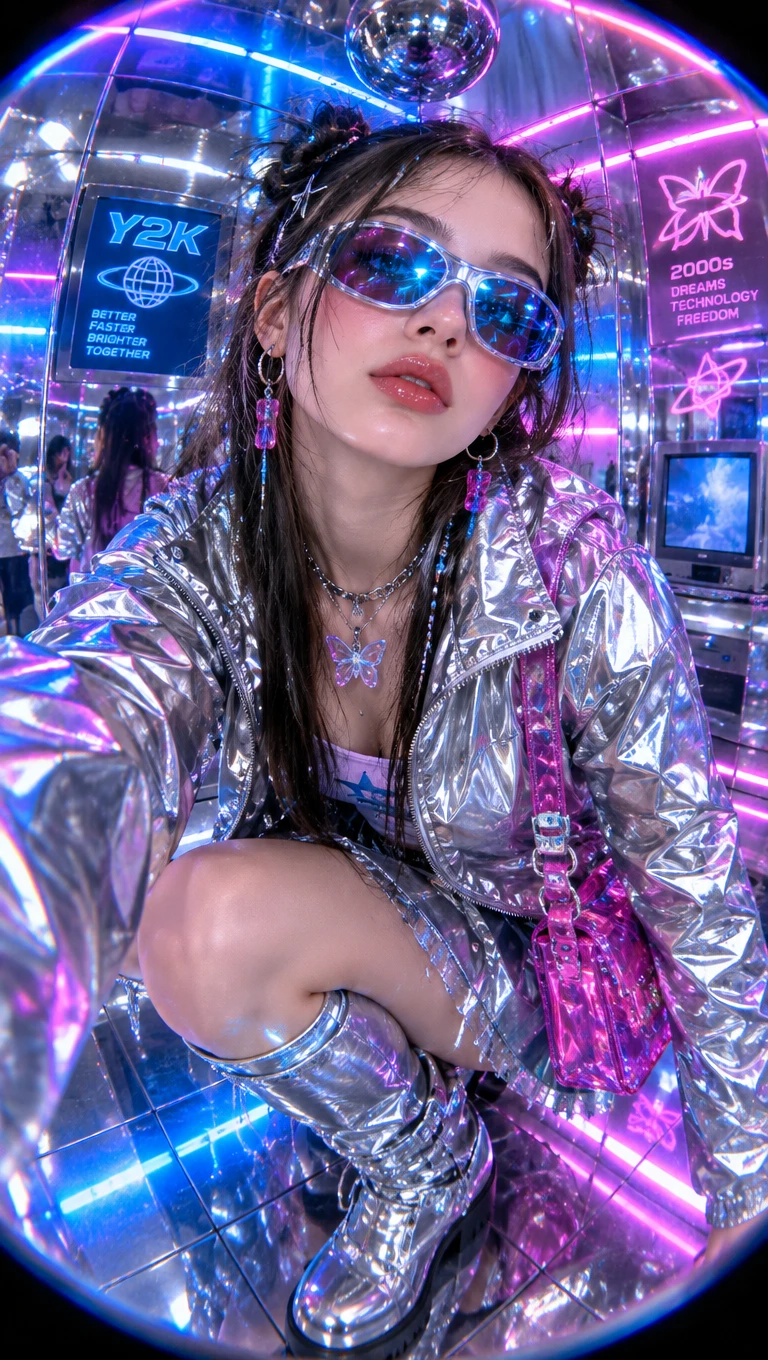
AI 圖片改造範例
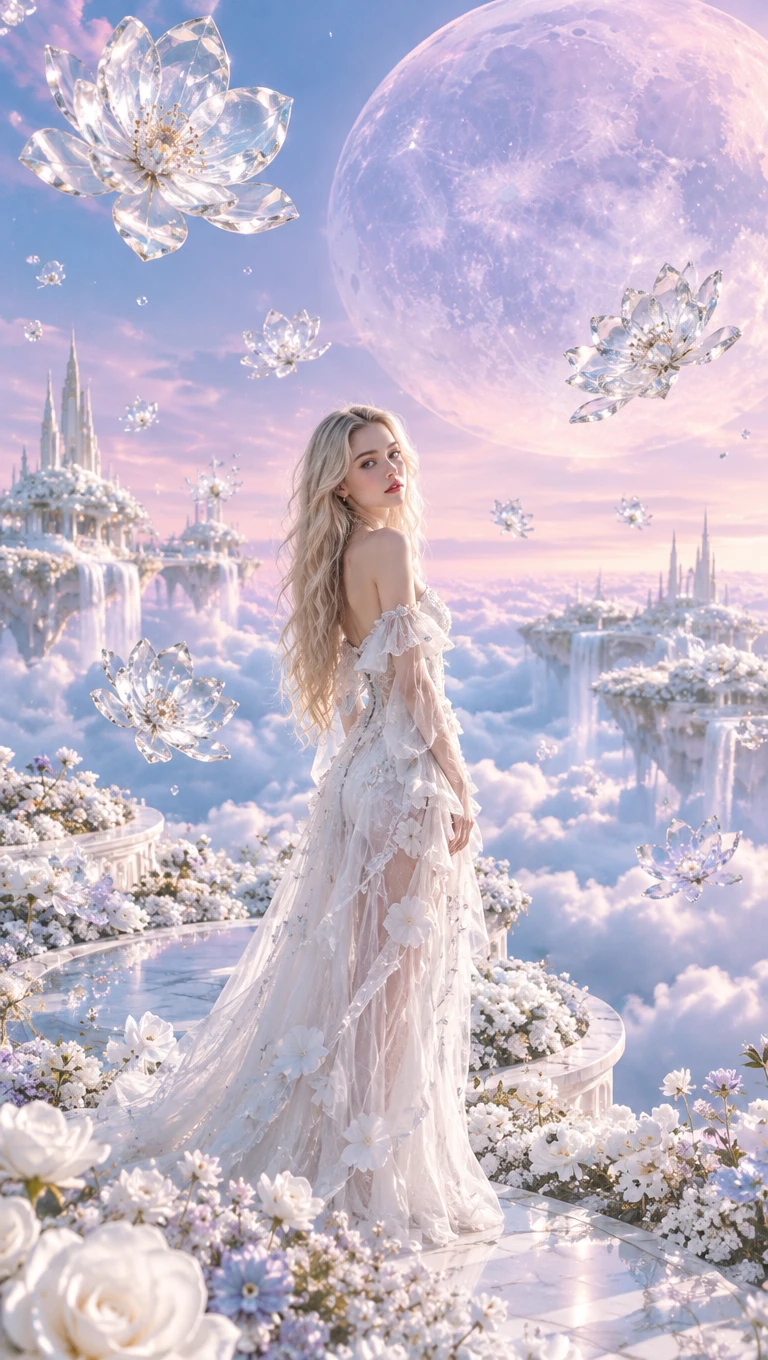
AI 生成的圖片場景
AI 圖片生成器視覺範例

探索 Magiclight AI 以圖生圖圖片生成器的功能

一系列作品需要多樣變化,也需要乾淨的起始檔案作為參考。Magiclight AI 以圖生圖圖片生成器兩者兼備,讓你自由發揮。

免費使用 AI 以圖生圖
AI 圖片生成器功能裝飾圖

最多融合 10 張來源圖片為一個場景

最多可載入 10 張圖片,例如角色、場景和色調。在提示詞中說明每張圖片應貢獻什麼元素,新圖片便會從每個來源汲取靈感。

4 種畫面比例,適用各種用途

每次生成前可選擇 16:9、9:16、4:3 或 1:1。同一張來源圖片可以變成漫畫分鏡、手機桌布和社群貼文圖片。在 Magiclight AI 中生成前先設定好比例即可。

支援 3 種參考檔案格式,最大 20MB: 

JPG、PNG 和 WEBP 檔案皆可作為圖片參考。每個檔案最大可達 20MB,清晰的原始圖片能讓引擎保留更多細節。

500 字元描述下一個場景: 

W寫下主體要去哪裡、做什麼,以及光線如何照射。重複主體的關鍵細節,讓每段 500 字元的提示詞保持一致。描述越詳細,引擎需要猜測的地方就越少。

誰適合使用 Magiclight AI 以圖生圖圖片生成器
真實照片能讓新圖片建立在熟悉的基礎上。漫畫創作者和品牌團隊與部落客、寵物主人一樣,都愛用 Magiclight AI 的以圖生圖圖片生成器。
以下是你可以用 Magiclight.ai 完成的一些事情:
給網路漫畫創作者
適合網路漫畫創作者
將最滿意的分鏡重新載入,作為網路漫畫下一個分鏡的來源。
在生成之前,先以 16:9 的寬幅比例框出完整的跨頁大圖。
用 6 種不同的 AI 模型嘗試製作網路漫畫頁面,探索獨特的視覺風格。
給品牌設計師
給品牌設計師
在行銷活動上線前,先確認你方案中的商業使用權利。
上傳最高 20MB 的高清晰度圖片參考,讓方向更明確。
從「音訊」分頁加入音效,為品牌行銷活動的預告短片增添聲音。
給旅遊部落客
給旅遊部落客
設定 16:9 畫面比例,製作容易爆紅的旅遊縮圖。
在「影格轉影片」中,將早晨場景與日落場景串接起來。
直接上傳 JPG、PNG 或 WEBP 格式的旅遊照片,無需轉檔。
給寵物飼主
給寵物飼主
上傳最高 20MB 的完整尺寸寵物照片,呈現細緻的毛髮細節。
運用 AI 影片模型,即興創作一段完整的 30 秒影片片段。
在「文字轉圖片」中草擬一張寵物冒險地圖,完全不需要照片。
為什麼選擇 Magiclight AI 以圖生圖工具
要將一張圖片延伸成多張,需要多樣性和穩定的主體。Magiclight AI 以圖生圖工具透過專屬功能同時支援這兩者。
以 Seedream 5.0 Pro 作為第二意見
在第一個引擎完成後,將已完成的提示詞交給 Seedream 5.0 Pro 執行。場景可能會呈現不同的氛圍。保留最適合該系列的那個版本。
為個人與商業專案創作圖像
從現有照片生成全新場景,並下載成果用於你的專案。具商業授權的付費方案還可讓你將生成的藝術作品用於商業推廣與客戶專案。
用文字轉圖片製作標題卡
當沒有來源素材時,用文字撰寫標題卡或地圖。該圖片不需要主體。下一個場景再將主體帶回來。
將單一場景圖片轉為影片
當你對系列中任一完成場景的畫面滿意後,即可將其送入「圖片轉影片」。靜態圖片會變成保留主體與場景的動態短片。
兩種圖片模式,滿足不同創作需求
在 Magiclight AI 工具箱中,可選擇「文字轉圖片」或「參考圖轉圖片」。從文字描述開始創作原創作品,或上傳現有圖片來生成新場景。
以畫格轉影片呈現揭曉效果
以一個完成場景開場,並以另一個不同場景收尾。主體會在一段短影片中從第一個畫面移動到第二個畫面。將成果分享為系列的預告。

如何使用 Magiclight AI 從圖片生成 

擴展一個系列需要來源素材、簡短描述和幾個選擇。Magiclight AI 的圖片轉 AI 圖像生成器讓每一輪操作都快速完成。

1.

步驟 1:上傳來源圖片

選擇光線良好且主體清晰的照片。在工具箱中開啟「圖片」分頁,並選擇「參考圖片轉圖片」模式。加入你想混合的其他圖片。

2.

步驟 2:描述新場景

在提示詞中寫下新場景、動作與氛圍。重複主體的關鍵細節,讓場景在最多 500 個字元內保持一致。

3.

步驟 3:選擇畫框比例並建立圖像

從 4 種選項中選擇符合用途的畫框比例。選擇 AI 模型,然後按下「建立圖像」按鈕執行描述。瀏覽結果並下載你最喜歡的版本。

圖片轉 AI 圖像生成器常見問題

這與重新設計圖片風格有何不同?

兩者都從「參考圖片轉圖片」模式中的上傳開始。重新設計風格會改變同一張圖片的外觀。Magiclight AI 的圖片轉 AI 圖像生成器則會圍繞你上傳的主體建立全新場景與設定。

我的主體在新場景中看起來會一樣嗎?

清晰、光線充足的原始照片有助於讓主體保持可辨識。在每個提示詞中重複關鍵細節,例如顏色和形狀。結果仍可能有所差異,如果場景偏離預期,可以試試另一個引擎。

我可以上傳幾張來源圖片?

最多可用 9 張參考圖引導單一結果。主體、地點和色調是不錯的組合。請在提示詞中標明每張上傳圖片的用途。

我可以使用在網路上找到的照片嗎?

請只上傳您自己拍攝或已獲授權使用的圖片。建議從您自己的照片、繪圖和已授權的圖片開始。請確認您打算發布的任何平台的使用規則。

我可以把新場景變成影片嗎?

可以,從同一個帳號將場景送入「圖片轉影片」即可。您也可以在「影格轉影片」中將兩個場景配對。請查看工具中各模型允許的片段長度。

以圖生圖的 AI 圖片生成器可以免費試用嗎?

可以,您可以註冊新的 Magiclight AI 帳號,在選擇方案前先用自己的照片生成第一個場景。上傳一張清晰的圖片,並在提示詞中寫下新的場景設定。只有在您之後想要更多場景或商業使用權時,才需要選擇付費方案。


用 Magiclight AI 改造您的照片

帶上一張您最愛的照片,以及您想讓它前往的地點。Magiclight AI 中以圖生圖的 AI 圖片生成器會逐一創造這些場景。