探索 Magiclight AI 黑色星期五海報製作工具功能
每張黑色星期五海報都必須清楚呈現產品、價格和截止日期,不能雜亂。Magiclight AI 黑色星期五海報製作工具讓你在按下「建立圖片」之前先設定好這每一項。

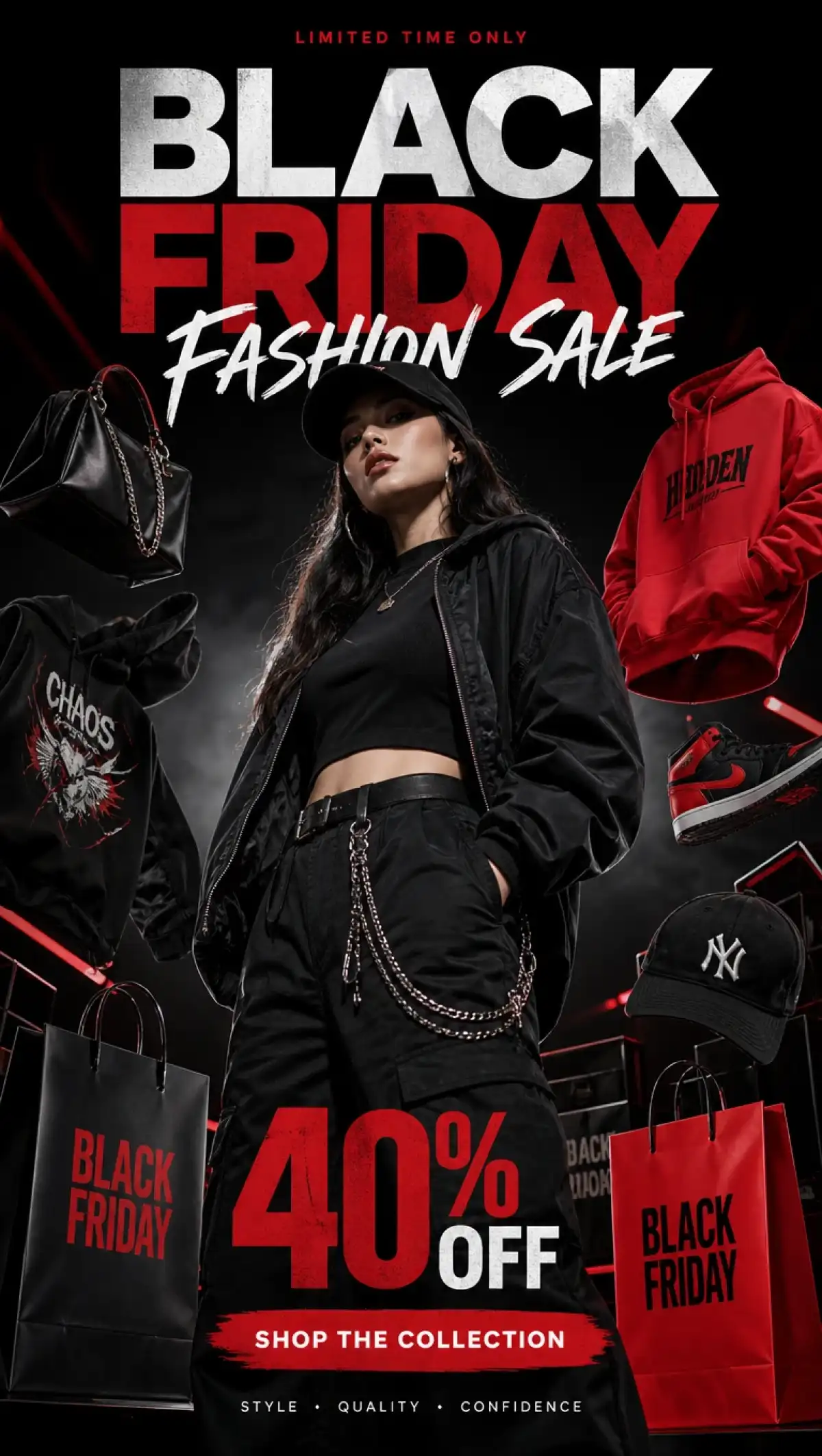
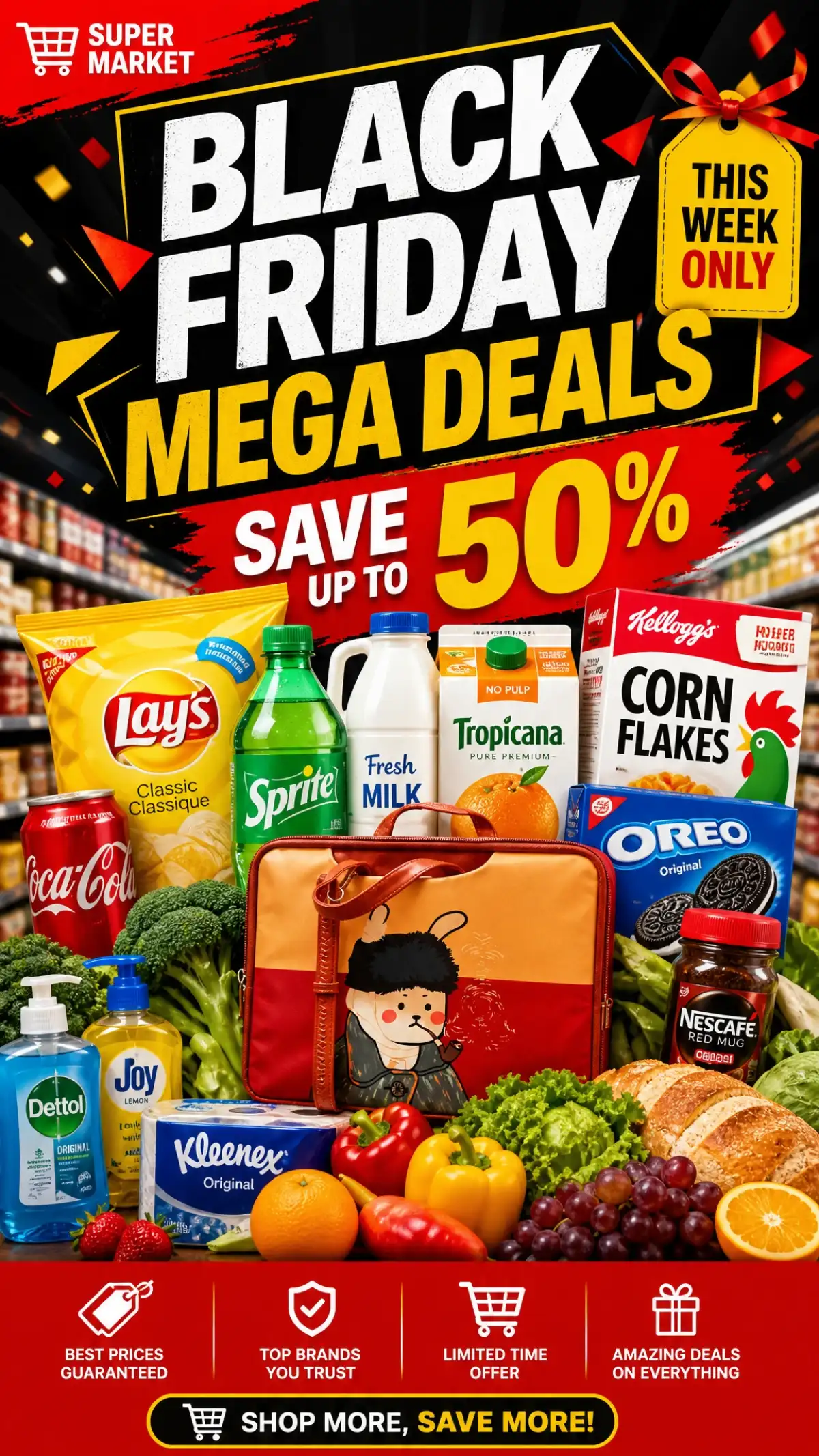
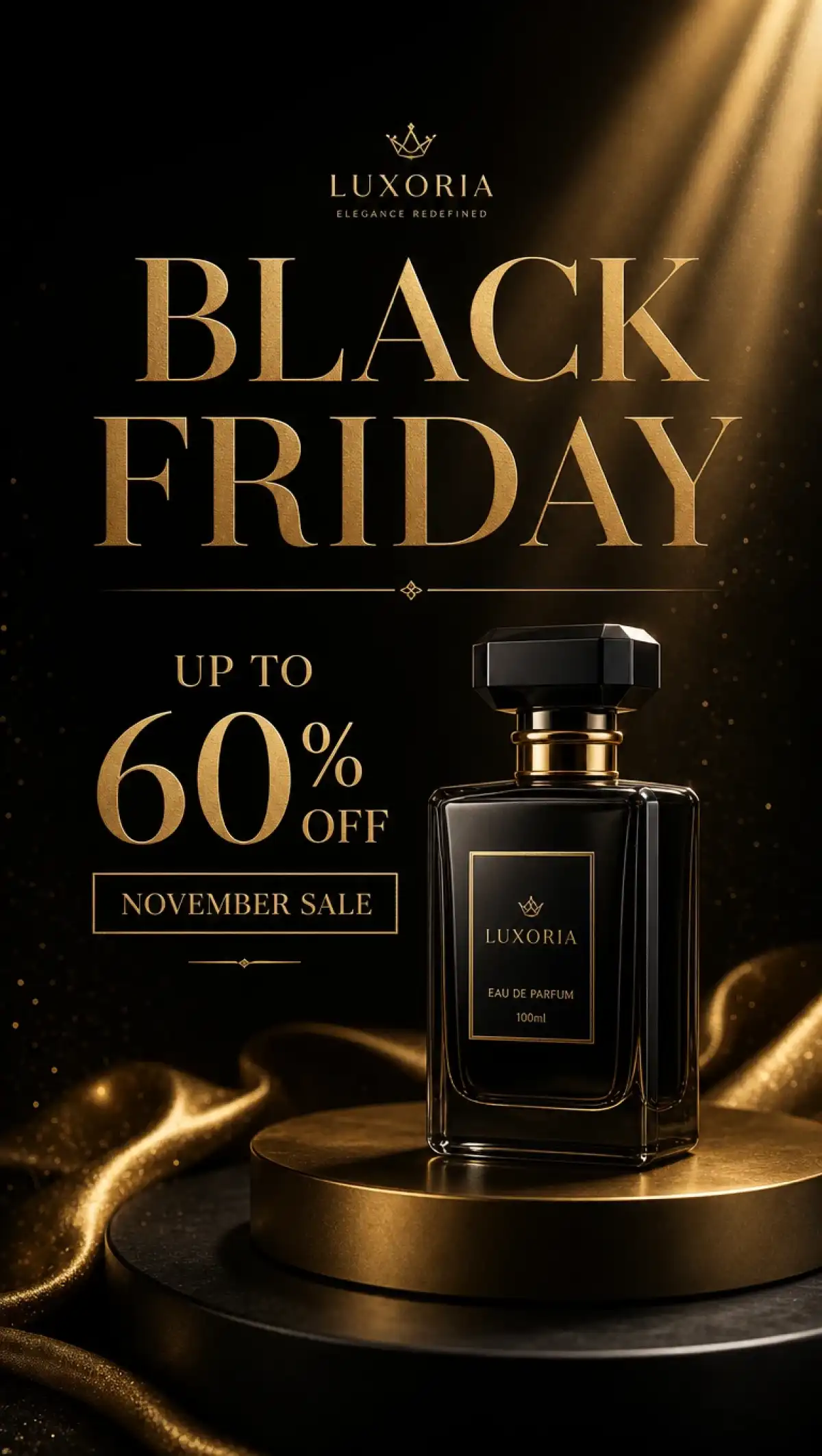

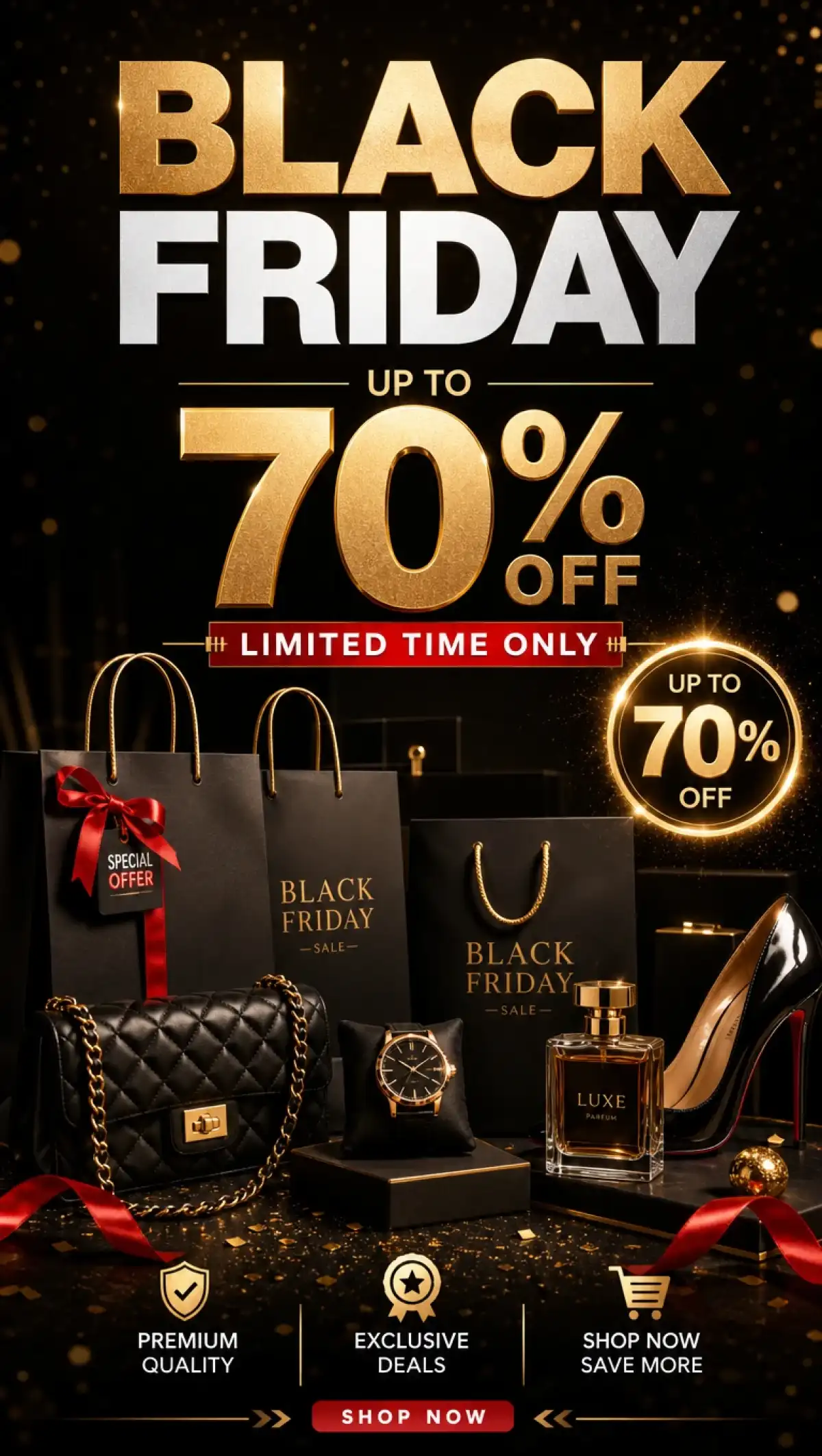
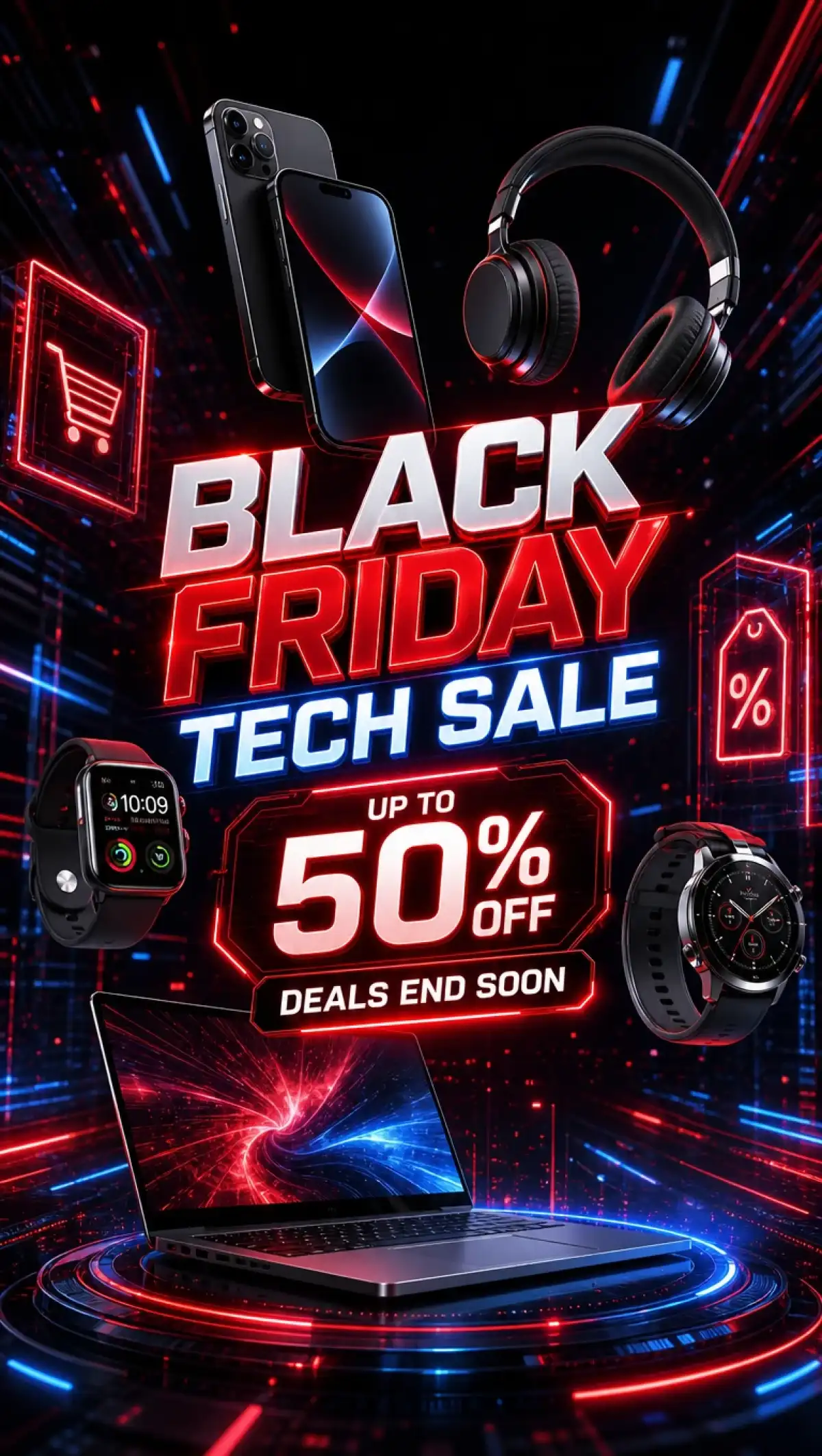
每張黑色星期五海報都必須清楚呈現產品、價格和截止日期,不能雜亂。Magiclight AI 黑色星期五海報製作工具讓你在按下「建立圖片」之前先設定好這每一項。

圖片工具選單列出「文字轉圖片」和「參考圖片轉圖片」。選擇「參考圖片轉圖片」,即可圍繞真實產品照片製作海報。當海報不需要產品照時,可嘗試「文字轉圖片」。
同時上傳標誌、產品照和色票。參考資料框接受每個項目的 JPG、PNG 和 WEBP 檔案。在你按下「建立圖片」之前,全部 9 個檔案會共同引導一張海報。
在提示詞框中用引號寫下「BLACK FRIDAY 40% OFF TODAY ONLY」。在 500 個字元內加入結束日期和優惠碼。將未加引號的文字用於版面配置,例如產品下方的金色橫幅。
從 Seedream 5.0 Pro、GPT Image 2 和兩個 GPT Image 2.5 版本中選擇。Nano Banana 2 和 Nano Banana 2.1 補齊「模型」選單中的清單。用 2 種模型執行同一個優惠,找出最清晰的數字。


Magiclight AI 黑色星期五海報製作工具能在幾分鐘內,將幾張照片和一個簡短優惠變成完成的海報。撰寫簡報時,請將折扣和截止日期加上引號,讓數字按照你輸入的內容印出。
在 Toolbox 中開啟 Image 分頁,切換到 Reference Image to Image。在 Add references 欄位中加入促銷商品和你的標誌。若想讓海報符合你的品牌色調,可加入品牌色票。
以引號輸入標題、折扣和日期。描述版面配置,例如產品排成一列置於金色橫幅下方。提示詞請保持在 500 字元以內,確保每個細節都包含在內。
選擇模型、海報形狀和要比較的版本數量。按下 Create Image,並核對結果中的每個價格和日期。若有數字有誤,請以修正後的提示詞重新執行,然後儲存最佳版本。
當你在「描述你的圖片」欄位中以引號標註數字時,通常能正確印出。生成後請逐一核對每個價格與日期,若有誤差請修正提示詞,再按一次「建立圖片」。
可以,切換到「參考圖片轉圖片」,並在「新增參考」欄位中加入你的商品照片。此欄位支援 JPG、PNG 與 WEBP 檔案,上限 20MB,海報會圍繞這些商品製作。
可以,將完成的黑色星期五海報上傳作為參考,保留版面配置與視覺風格。只修改引號中的標題、日期與優惠內容,然後按下「建立圖片」。
不行,其他公司的標誌與標語受商標保護,不應出現在你的海報上。請只在參考欄位中上傳你自己的標誌,並為優惠撰寫原創文案。
可以,只要你的帳戶方案包含商業使用權,付費廣告即涵蓋在內。發布前請先確認各廣告平台關於促銷聲明與折扣用語的規範。
可以,註冊 Magiclight AI 帳戶即可獲得試用點數,且無需綁定信用卡。「建立圖片」按鈕會在按下前顯示所需費用,讓你安心先測試一張海報。



加入你的標誌與熱銷商品,並用幾句話描述折扣內容。Magiclight AI 黑色星期五海報製作器能打造搶眼的促銷海報,無需任何設計技能。