


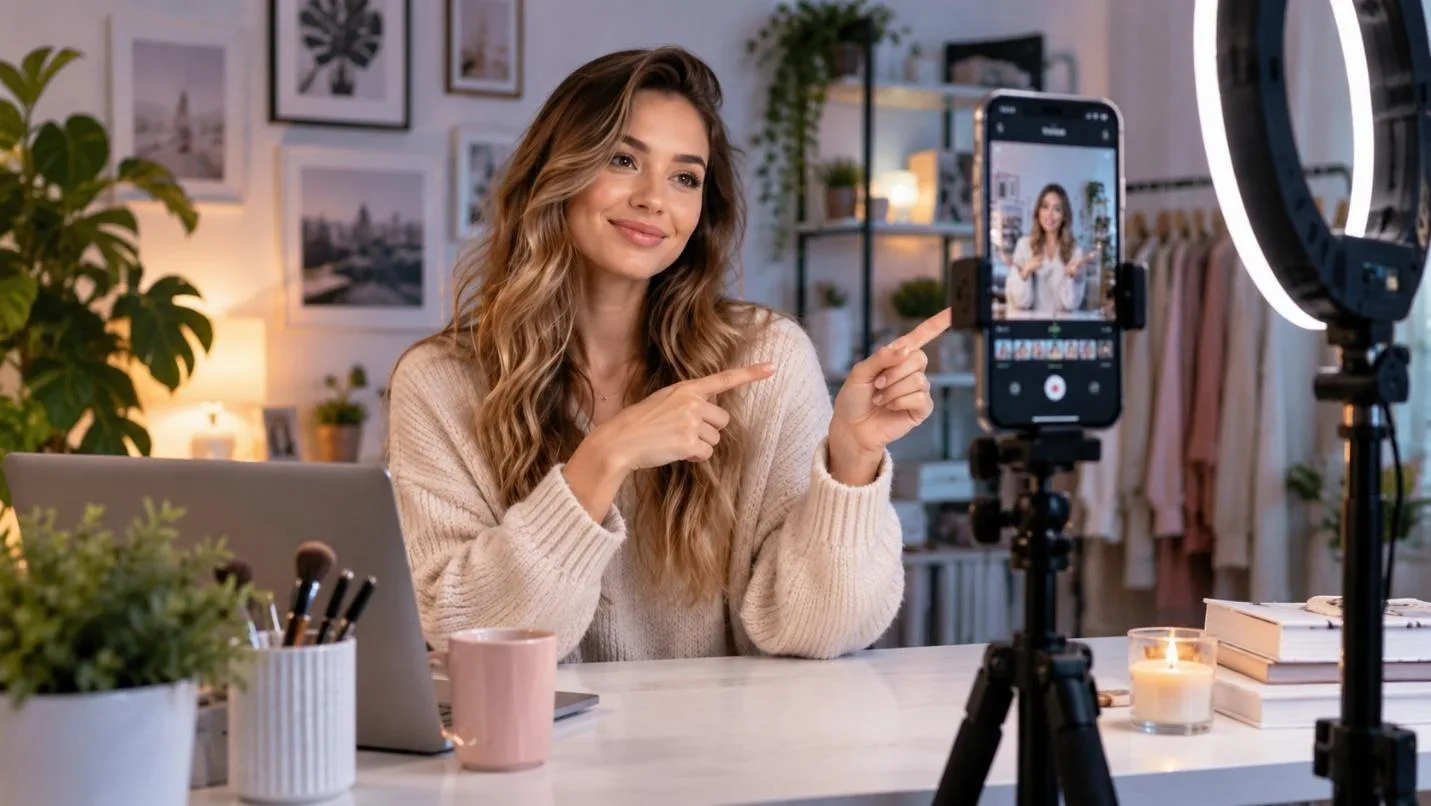
一条 Reel 的表现取决于观众愿意看多久,而不是你已经有多少粉丝。Instagram 会根据总观看时长和重复观看率进行排名。因此,一段被看了 3 遍的短视频,表现可能超过一段只被看了 1 遍的长视频。想掌握 Instagram Reels 的制作方法,就要从第一帧开始考虑如何留住观众。
如今,AI 工具已经能编写脚本、生成场景并制作旁白。本指南会介绍适合使用的工具,以及提升 Reels 质量的实用技巧。
第一部分:如何用 AI 制作 Instagram Reels?
制作视频需要规划脚本、准备画面、同步音频并导出成片。软件可以快速生成场景、起草文案、添加配音和设置字幕。因此, MagicLight AI Agent 可以从一个简单的想法出发,将其发展成结构完整的 Reel 制作方案。这套流程能把创意转化为可直接用于制作的脚本和分镜方案,涵盖旁白、对话、角色动作和镜头指示。
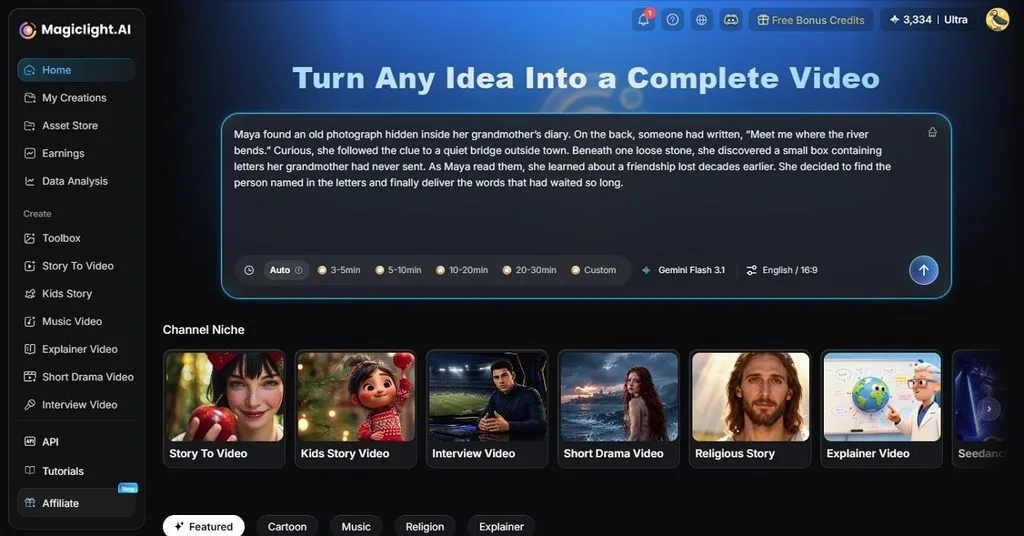
使用这款工具,你可以预先设定角色细节,让角色在不同场景中保持一致的外观。工具原生支持 9:16 竖屏输出,无需裁剪;角色设定一次,就能在整条视频中保持相同的面孔。更重要的是,你可以设置 Reel 的时长,工具会自动生成可直接用于制作的脚本和分镜。
使用 Magiclight.AI 制作 Reel 的详细步骤
想知道如何用这款工具制作 Instagram Reel?下面是详细操作步骤:
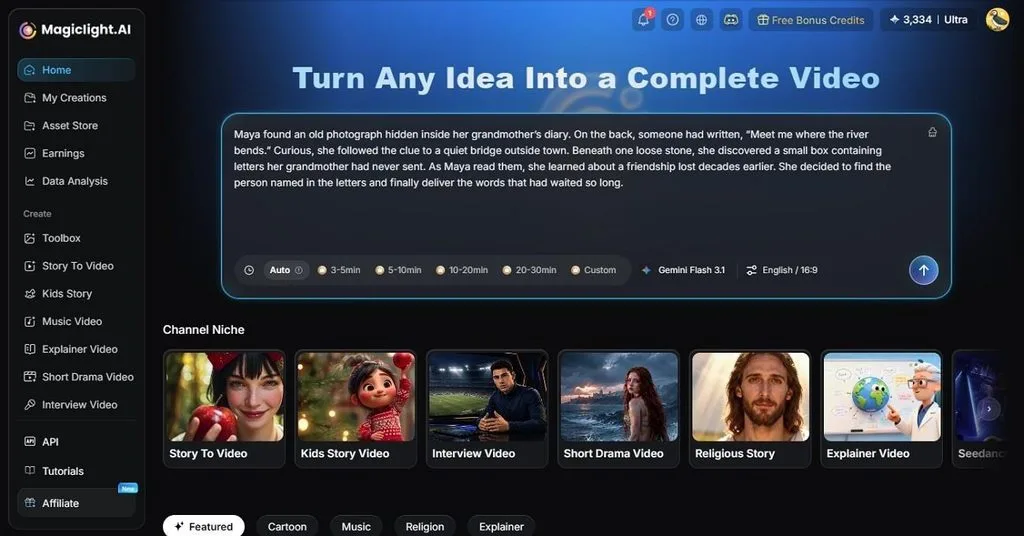
第 1 步:向工具提交 Reel 脚本
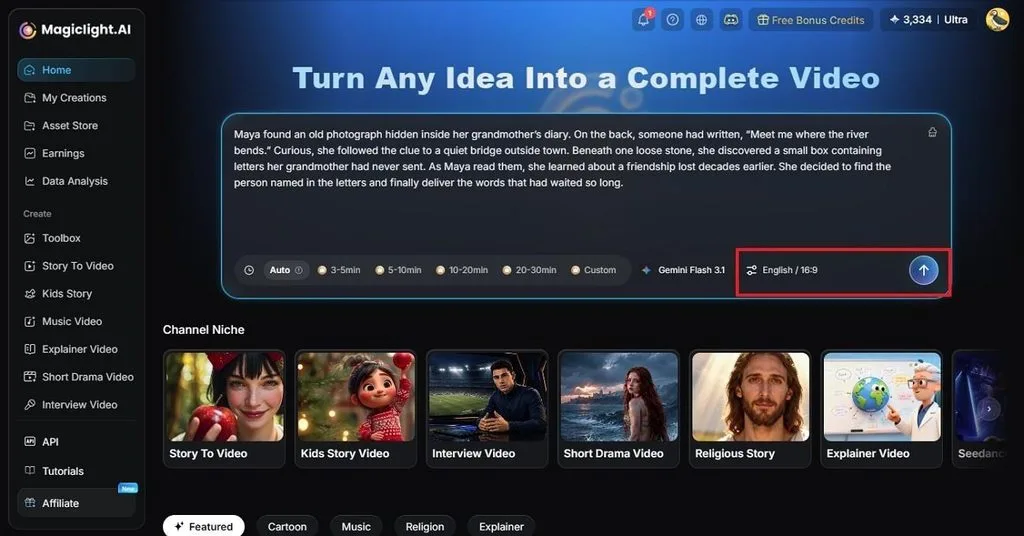
在 Magiclight.AI 中,用一两句话描述你想制作的 Reel。将 Aspect Ratio 设为 9:16 ,让 Reel 铺满手机屏幕,避免上传时被裁剪。点击 Send 图标,等待 MagicLight Agent 给出内容定位、脚本和视觉方向。继续之前,先修改不符合预期的内容。
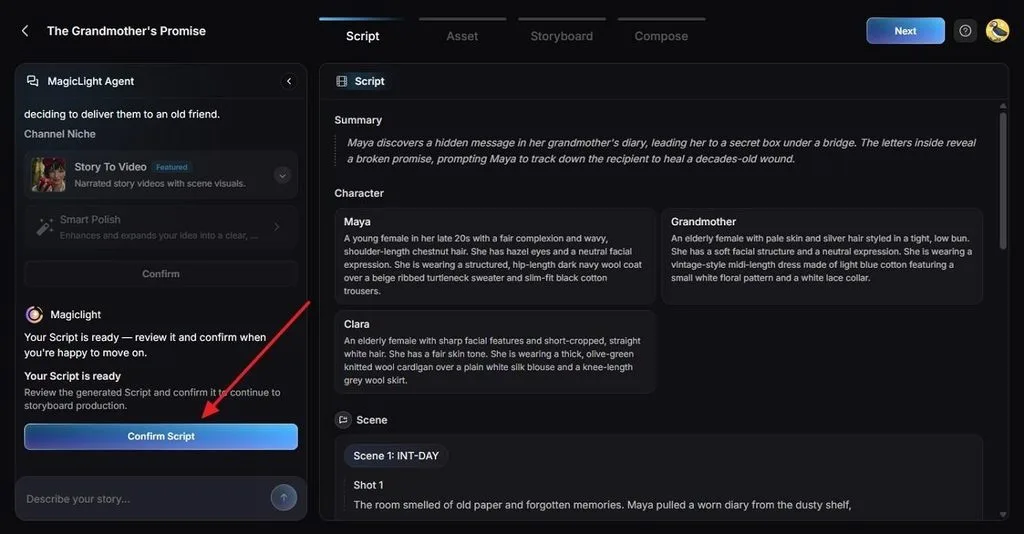
第 2 步:点击 Confirm Script
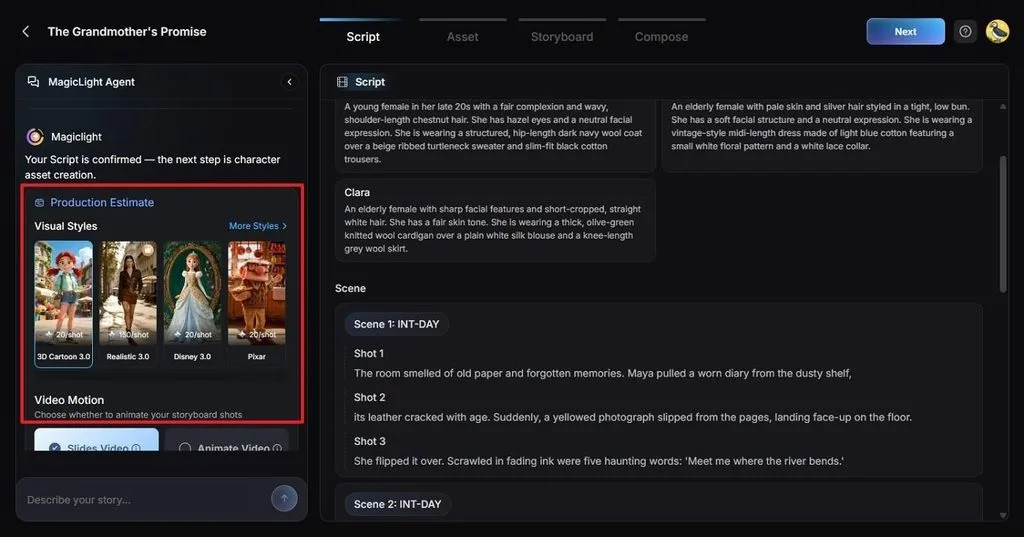
接着,进入 Script 区域,检查 Character 或 Scene等细节。确认脚本无误后,点击 Confirm Script 按钮。
第 3 步:选择视觉风格或点击 Next
在同一界面中,选择 Visual Styles ,或点击 More Styles 查看更多选项。向下滚动,选择 Video Motion 选项,然后点击 Next。
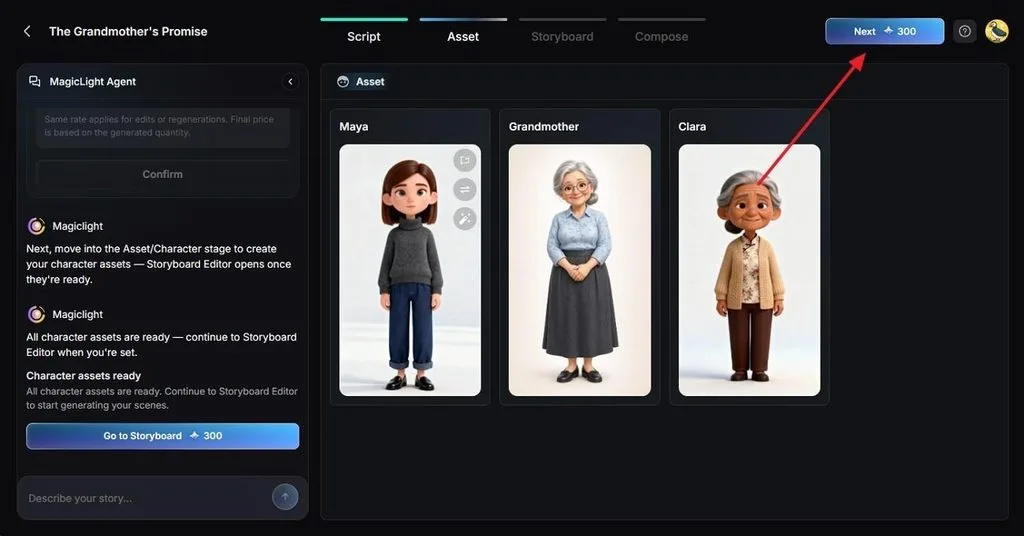
第 4 步:在 Asset 区域设定角色
进入 Asset 区域后,通过文字描述或参考照片设定角色。这样,每个场景中都会出现相同的面孔;选择 Next 继续。
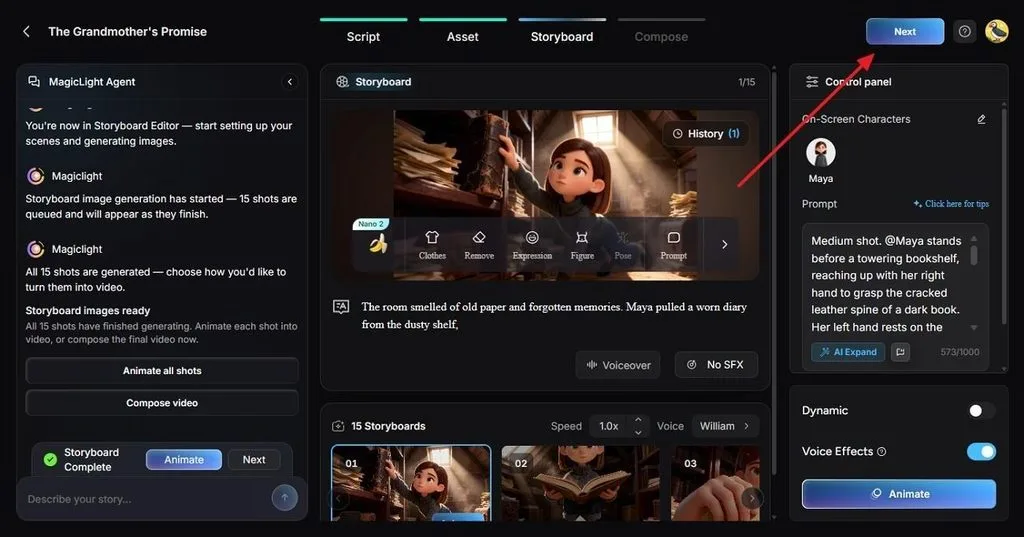
第 5 步: 在 Storyboard 中设置配音
从 37 种可用声音中选择一种,并在 Speed 菜单中调整过长场景的节奏。在同一个 Storyboard 界面中,你可以为所有镜头添加动画,或开启 Voice Effects 选项。完成选择后,点击 Next 进入下一步。
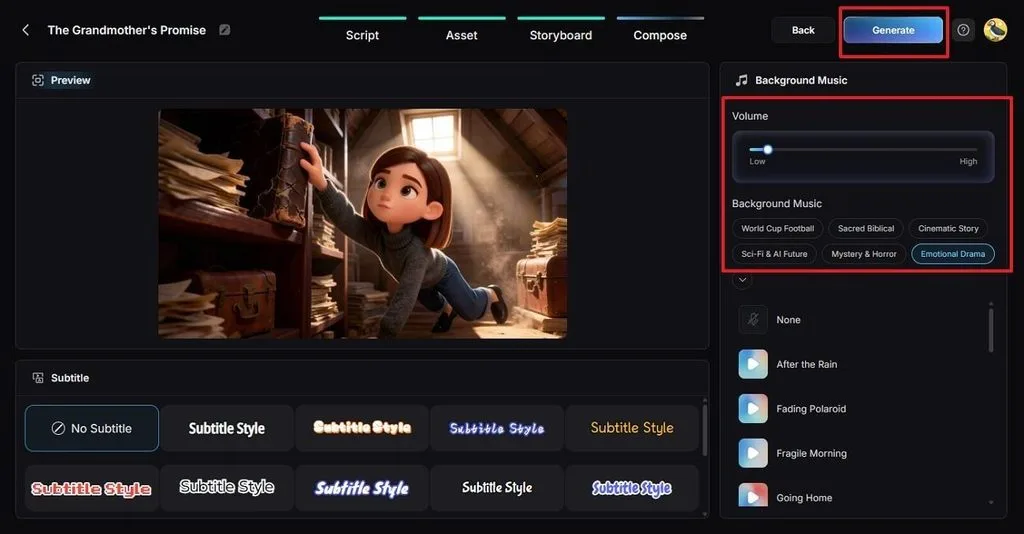
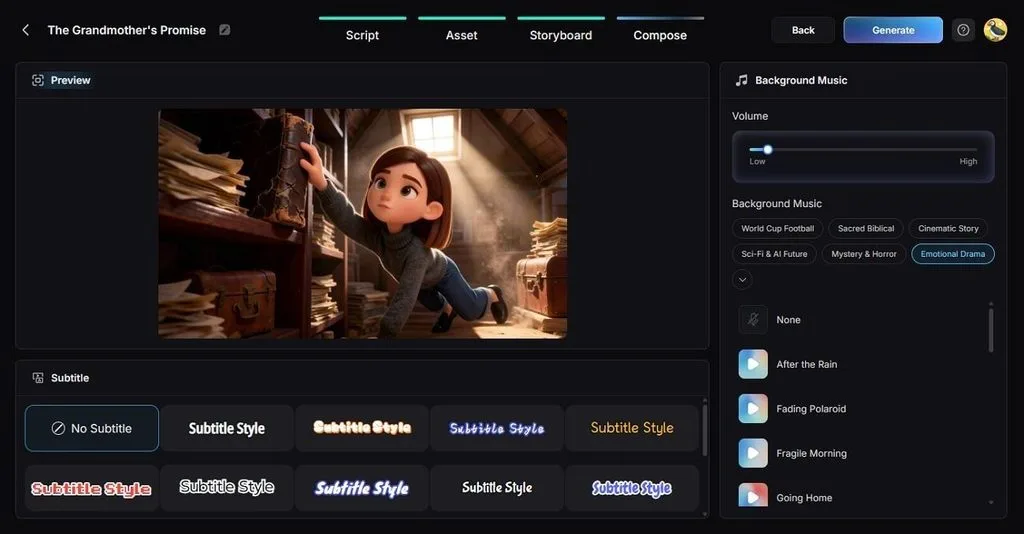
第 6 步:点击生成 Instagram Reel
场景设置完成后,选择 Subtitle Styles、Volume 或 Background Music。如果需要修改,点击 Back ;也可以点击 Generate 生成 Reel。
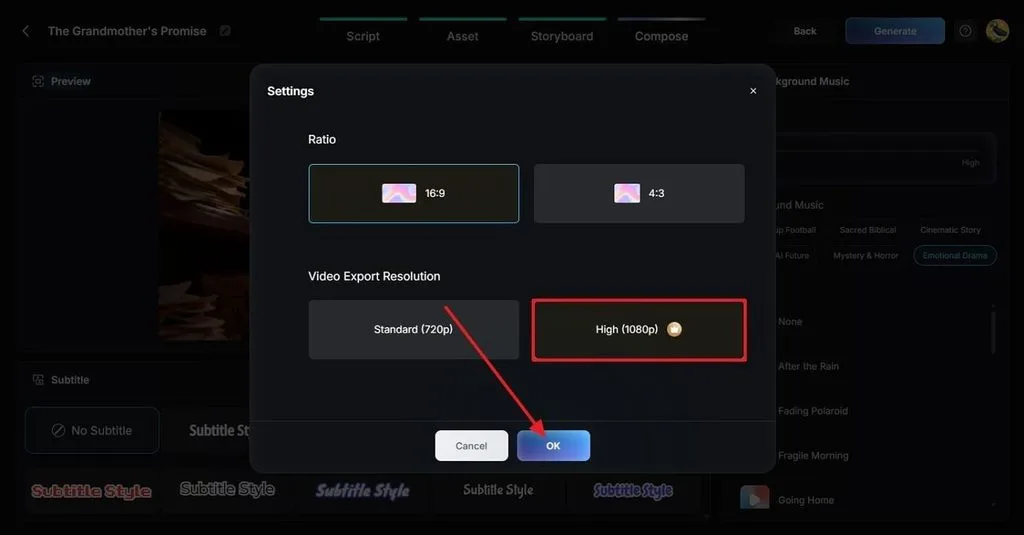
第 7 步:确认画面比例和分辨率
在弹出菜单中确认画面比例,并将视频导出分辨率设为 High 。点击 OK 按钮,如有需要,还可以预览并检查细节。
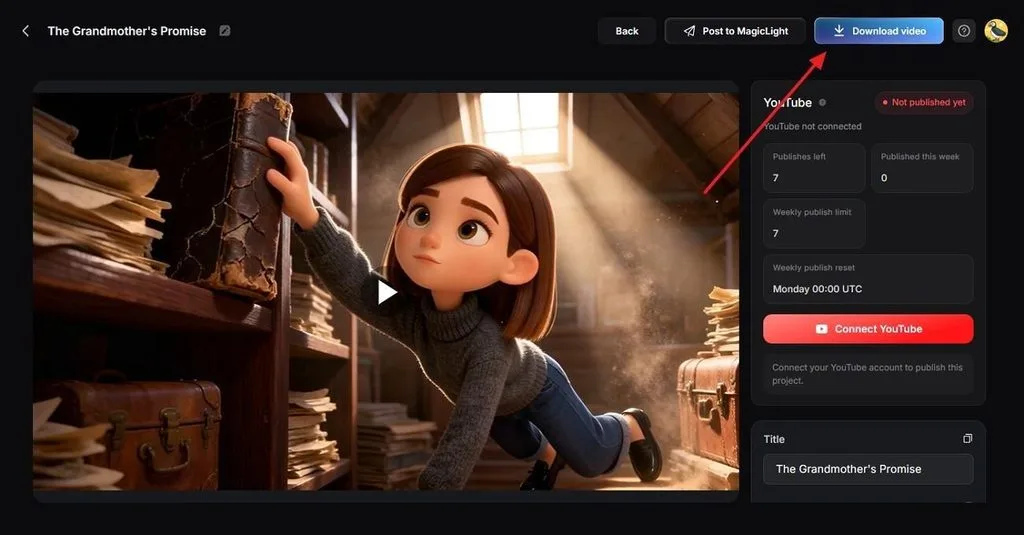
第 8 步:下载视频并上传 Reel
选择 Download Video 选项,再通过 Instagram 上传,因为更宽的画面会被重新编码。你也可以直接设置 Reel 标题,无需等到 Instagram 中再填写。
Magiclight.AI 的主要功能
对于竖屏短视频来说,最实用的功能往往是能省去手动操作的功能。它们可以帮你省去使用其他应用、再次导出或手动重试的步骤。如果你经常制作 Instagram Reels,这些功能都会派上用场。
- 14 种故事模型: MagicLight AI 提供 14 种故事模型,包括 GPT-6 Astra 和 Gemini Flash 3.1,可帮助你构思短视频脚本、故事结构和创意方向。
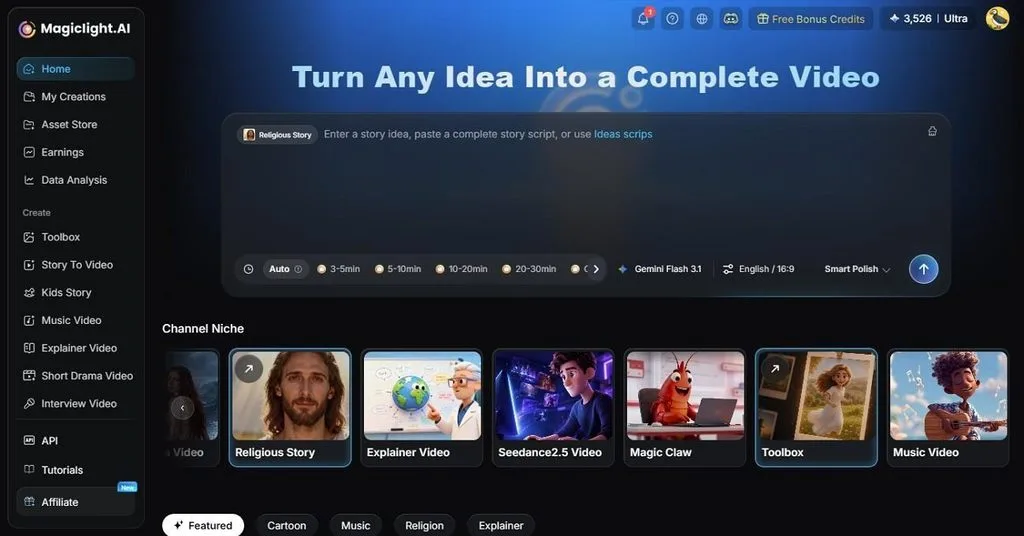
- 5 种图像模型: 场景画面可由 Nano Banana 2、 Seedream 5.0 Pro或 3 种 GPT Image 变体之一生成,你可以根据项目的视觉风格进行选择。
- Nano Storyboard: 自动将脚本拆分为独立的视觉场景和镜头。你可以从 50 种姿势中选择,也可以重新生成所有画面。
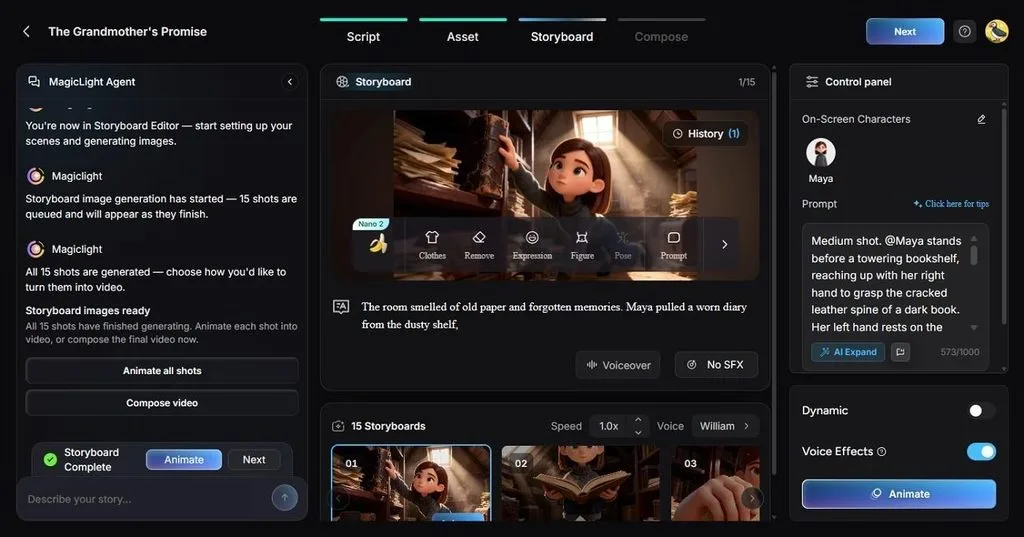
- 旁白与字幕同步生成: 37 种声音可供选择,用于生成配音;16 种字幕样式用于呈现屏幕文字,两者都会在渲染时加入视频。
第二部分:提升 Instagram Reels 质量的实用技巧
Reel 在 Instagram 上的表现由两个方面决定。首先,文件必须符合平台规格,才能全屏播放并保持清晰。其次,内容需要符合 Instagram 用来排名的各项信号。因此,想让 Instagram Reels 获得更广泛的传播,就要同时做好这两方面,缺一不可。
- 正确设置视频文件
除了制作内容,导出设置也必须符合 Instagram 的要求。下面是 制作 Instagram Reel时建议采用的规格:
| 规格 | Instagram 的要求 | 为什么重要 |
| 画面比例 | 9:16 竖屏 | 铺满屏幕,不留黑边 |
| 分辨率 | 1080 x 1920 像素 | 更高的分辨率会在上传时被压缩 |
| 最低画质 | 宽度 720 像素 | 低于此标准,Reel 在现代手机上看起来会不够清晰 |
| 最长时长 | 3 分钟 | 时长低于 90 秒的 Reels 更容易出现在 Reels 标签页中 |
| 文字安全区 | 画面中央的 4:5 区域 | 界面按钮会遮挡画面边缘 |
| 文件格式 | MP4 或 MOV | 其他封装格式会在发布前被重新编码 |
- 根据排名信号优化内容
Instagram Reels 的表现取决于多个可衡量的因素。如果你正在学习如何制作 Instagram Reels,以下做法有助于优化内容结构、呈现方式和传播效果:
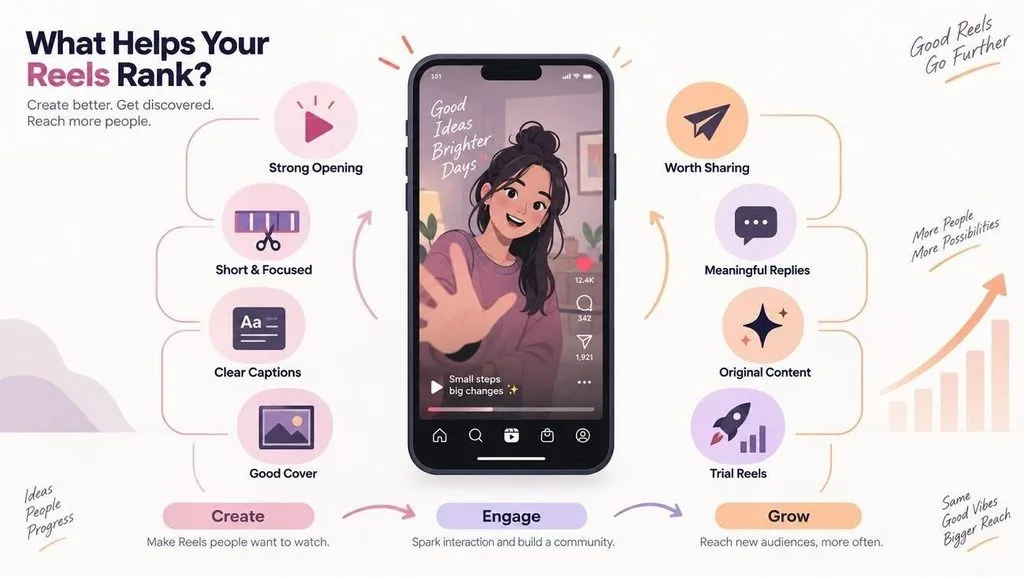
- 用有吸引力的开场留住观众: 最初几秒决定了观众是否继续观看。比起慢慢铺垫,明确的主题、直观的效果展示,或开门见山地提供价值,都能更快抓住注意力。
- 让视频聚焦主题、简洁紧凑: 虽然 Instagram 支持更长的 Reels,但较短的视频往往更容易让人重复观看。围绕主题安排内容,有助于留住观众,提升整体观看表现。
- 添加清晰易读的字幕: 很多观众会静音观看 Reels,因此字幕对传递信息很重要。将文字放在可见的安全区域内,避免被界面元素遮挡。
- 选择合适的封面画面: 封面是 Reel 在个人主页网格中的展示画面。清晰的画面配上易读的文字,或具有吸引力的视觉内容,都能帮助观众了解视频主题。
- 制作值得分享的内容: 分享说明观众觉得这条 Reel 有用、与自己相关,值得转给别人。围绕清晰的观点展开,或制作让人愿意发给朋友、收藏备用的内容。
- 鼓励有意义的互动: 在配文中邀请观众回应,可以为 Reel 带来更多讨论。回复评论、持续交流,有助于加强创作者与观众之间的互动。
- 发布原创内容: 与重复上传或搬运的内容相比,原创视频能传递更明确的价值信号。独特的创意、形式和呈现方式,有助于保持内容质量。
- 使用 Trial Reels 测试内容: Trial Reels 允许符合条件的专业账号先向非粉丝展示内容,再扩大分发范围。这样,你就能在向全部受众分享之前,先评估视频表现。
结语
如今,制作 Instagram Reels 既需要高效的制作流程,也需要到位的创意判断。MagicLight AI 等工具可以帮助你将想法转化为脚本、画面、旁白和字幕,而内容表达与风格仍由创作者掌控。想有效制作 Instagram Reels,关键在于将合适的工具与吸引人的内容、清晰的叙事结合起来,并始终关注受众的需求。
常见问题
1. 如何制作 Instagram Reels?
你可以使用 Instagram 内置编辑器或 AI 工具制作 Reels。MagicLight AI 可以帮助你把一个想法变成 Reel,提供脚本、场景、旁白、字幕和 9:16 竖屏输出。
2. 可以用 AI 制作 Instagram Reels 吗?
如果你想知道如何不使用相机就制作 Instagram Reels,MagicLight AI 可以根据文字创意生成 Reel,包括场景、配音和字幕。对于希望不拍摄素材也能制作短视频的创作者来说,这款工具很实用。
3. 哪款应用最适合制作 Instagram Reels?
选择哪款应用取决于你的制作流程。Instagram 适合剪辑已有视频片段,而 MagicLight AI 可以帮助你根据创意、脚本和规划好的场景制作 Reels。
4. 怎样才能让 Reel 成为爆款?
没有任何单一因素能保证视频爆火。观看时长、重复观看率、分享次数和观众互动都会影响表现。有吸引力的开场和实用的内容,有助于提升 Reel 的曝光度。





