视频营销涨得很快,因为观众现在更爱在各平台上看视频。不过像 Vivideo AI 这类工具往往不便宜,对新创作者也容易显得受限。所以大家更需要简单工具,能做配音、动画、模板,导出也别卡死。这篇评测会看它的功能、限制,以及更适合不同视频需求的替代方案。
第 1 部分:Vivideo AI 是什么?
Vivideo AI 是一款一体化 AI 视频平台,能从文本提示或静态图片生成专业视频。它支持 4 个 AI 模型,包括 Sora 2,几秒就能出片,并支持 50 多种语言,方便全球用户看懂。
生成视频时,用同一套设置再跑一遍,成片会比较稳定。你还可以通过 seed 和提示词控制结果。另外,创作者可以把视频下载成 4K,方便发社交媒体。
核心功能
- Prompt Rewrite: 自动改写提示,避开内容政策问题和生成报错。
- Seed Control: 可设置 seed 数字,让视频结果可复现。
- Audio Generation: 为每个场景生成贴合画面的原创音效。
- Voice Sync: 把 AI 配音和画面同步,叙事更自然。
- Aspect Ratio Support: 支持多种画幅,比如 TikTok 用 9:16,YouTube 用 16:9。
Vivideo AI 怎么用:分步指南
先摸清 Vivideo AI 视频生成器的流程,做视频会轻松很多。下面按步骤说明它怎么自动出片:
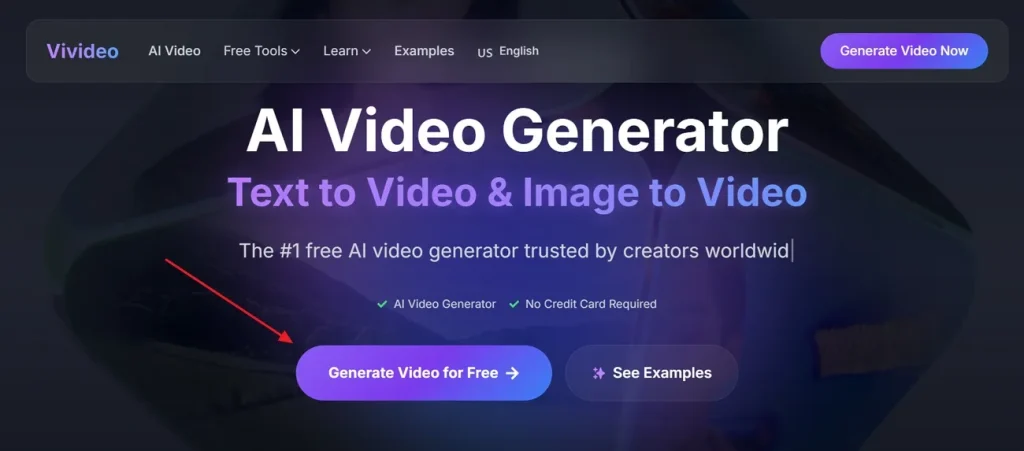
步骤 1. 在浏览器打开 Vivideo AI,选择 Generate Video for Free。
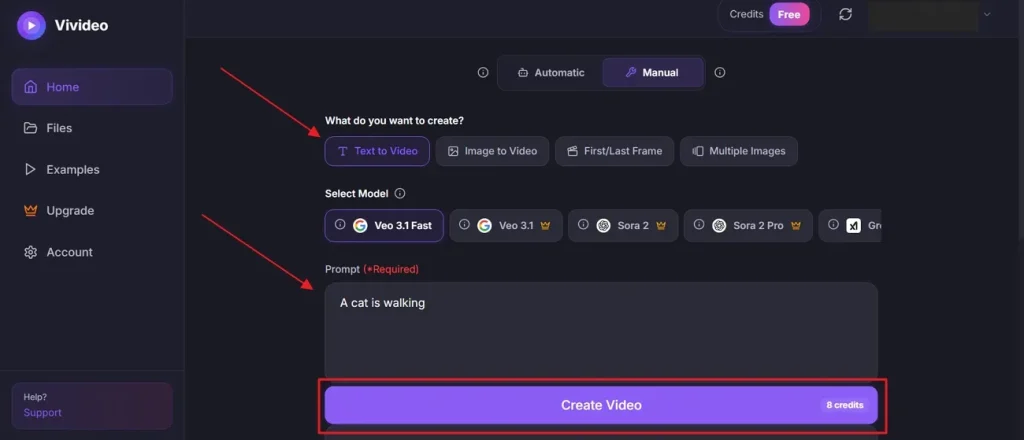
步骤 2. 进入后选择 Text to Video,再选 AI 模型,例如 Google Veo 3.1 Fast。接着在 Text Box 里输入想法,最多 2,000 字符,然后点 Create Video。
Vivideo AI 优缺点和定价说明
了解能力之后,这一节会讲平台的优点和短板,以及它提供的定价和功能:
优点
- 视频最长可到 3 分钟,适合更长内容。
- 自动生成字幕,方便观看,也更容易留住观众。
缺点
- 不适合高度复杂的电影级制作。
- 不同成片有时会出现重复的视觉风格。
定价方案
| 方案 | 价格 | 功能 |
| Pro | $9/周 | 30 积分,HD 导出,无水印,用 AI 延长视频 |
| Max | $19/周 | 100 积分,HD 导出,无水印,下载并分享视频,用 AI 延长视频,用提示剪辑,Remix 任意视频。 |
第 2 部分:创作者为什么更愿意选 MagicLight AI,而不是 Vivideo AI
Vivideo AI 做短平快的社交媒体视频还行,但限制也不少。很多创作者现在想要更强的叙事和更专业的成片。这时 MagicLight AI 就更合适:流程简单,出片也快。它是一体化视频平台,能从文本提示生成最长约 50 分钟的视频。
生成 AI 视频时,角色在多场戏里能保持外观一致,故事更顺。为了更精确,它提供 2 种脚本模式:Smart Polish 用 AI 把提示扩到 12,000 字符,Basic 模式则是 1,500 字符。Nano 分镜技术能管微动作和时间线。MagicLight AI 还有 8 种导演模式,用来控制电影感和场景生成流程。
核心功能
- Language Variety: 支持 11 种语言,方便面向全球观众做视频。
- Style Models: 提供 46 种视觉风格,包括 MagicLight 3.0、动漫、Disney、Midjourney V7 和写实主题。
- Voice Engines: 使用 ElevenLabs 和 Minimax Speech 2.8,做多语言真实配音。
- Storyboard Preview: 渲染前自动生成可编辑分镜,帮你做出完整动画视频。
- Camera Effects: 支持推镜、俯仰、变焦和光影过渡,电影感更强。
用 MagicLight AI 生成 AI 视频的完整指南
如果你想轻松做 AI 视频,这一部分会给你完整步骤:
步骤 1. 打开 MagicLight AI 并创建项目
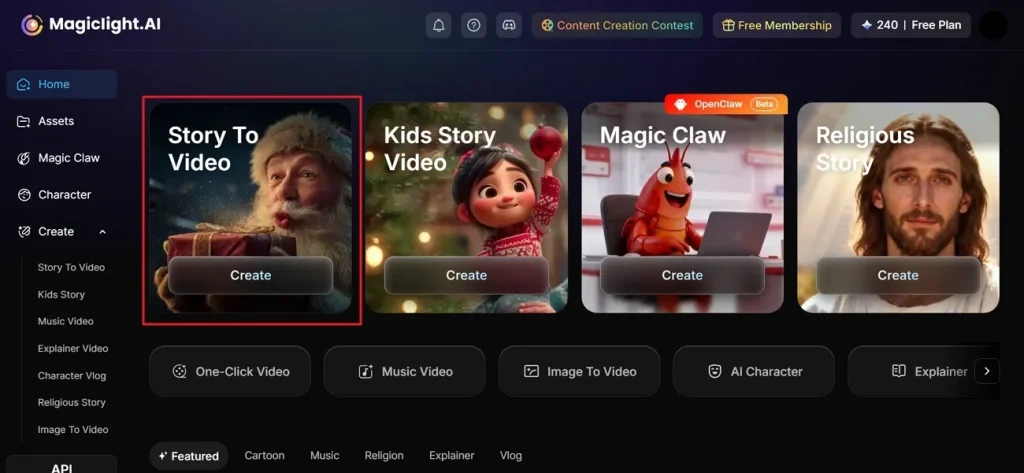
先打开 MagicLight AI 官网,在主界面选择 Story to Video。
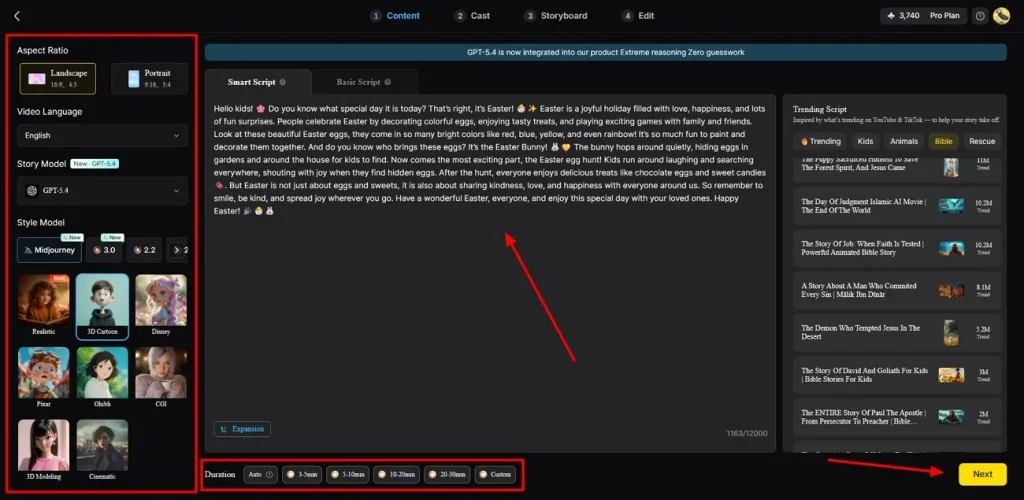
步骤 2. 描述想法并选择设置。
进入后,在屏幕上的 Text Box 里输入想法。然后在左侧选择 Video Language,并仔细调整 Aspect Ratio 。接着从 12 个选项里选 AI Story Model,比如 GPT-4。再选 Style Model ,例如 Disney 或 3D cartoon,设置 Video Duration,然后点 Next.
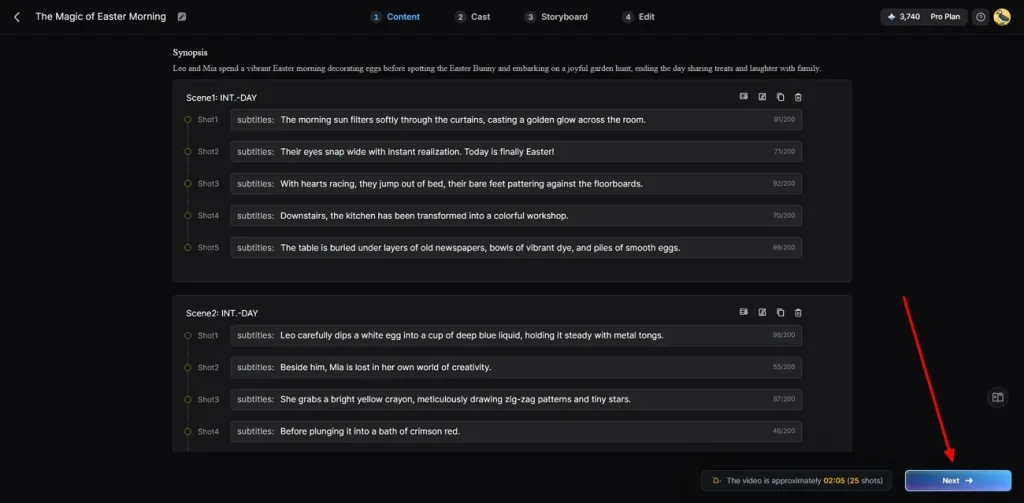
步骤 3. 检查 AI 生成的视频摘要
自动分场生成后,先预览摘要和整体节奏。没问题就点 Next 继续。
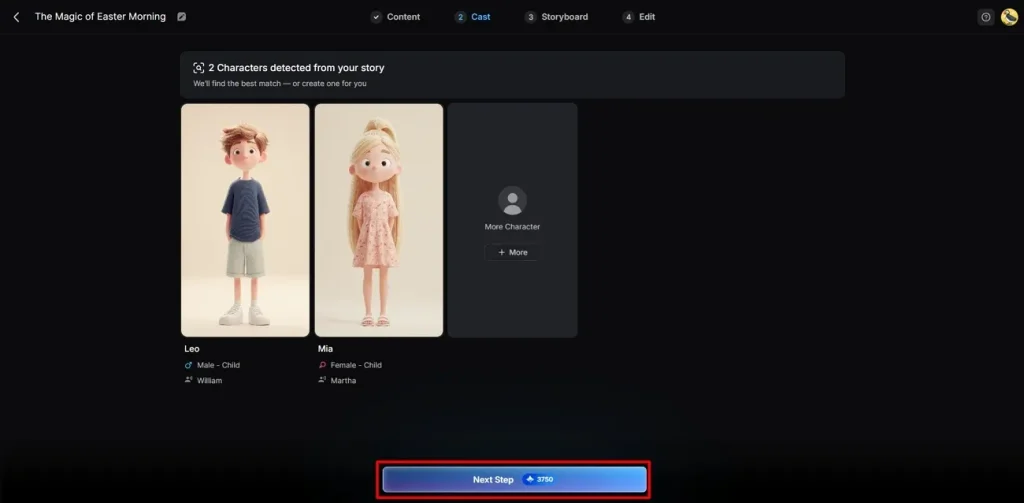
步骤 4. 选择或创建角色
接着工具会按视频风格和故事给出角色建议。你可以选现成角色,或通过 More Character 新建。选好后点 Next Step 继续。
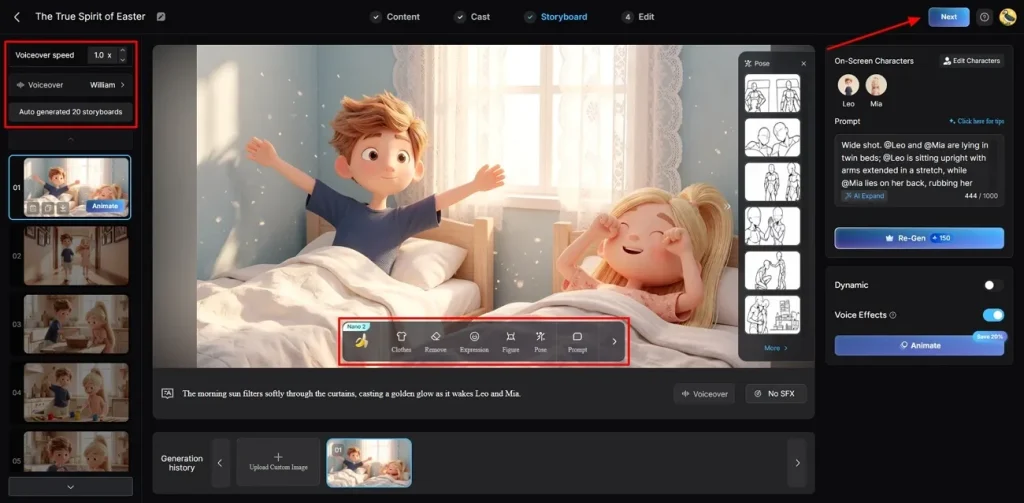
步骤 5. 调整角色外观
在分镜页,用左侧选项轻松调整 Voiceover Speed。也可以用按钮单独改每帧的服装、表情和外观。确认各场设置后,点 Next 进入下一步。
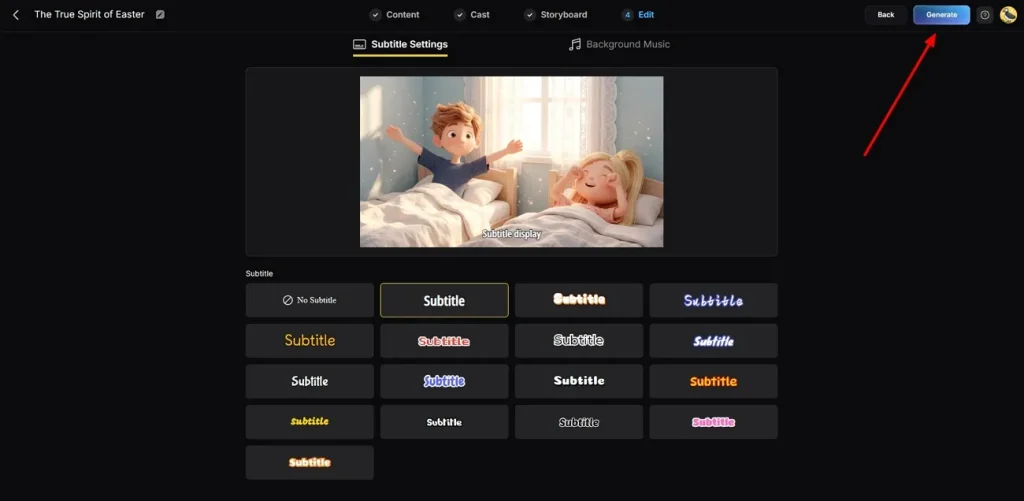
步骤 6. 添加字幕和配乐
这一步进入 Subtitle Settings 为 AI 视频生成字幕。然后选符合氛围的 Background Music ,再点 Generate 出成片。
步骤 7. 预览并保存生成的 AI 视频
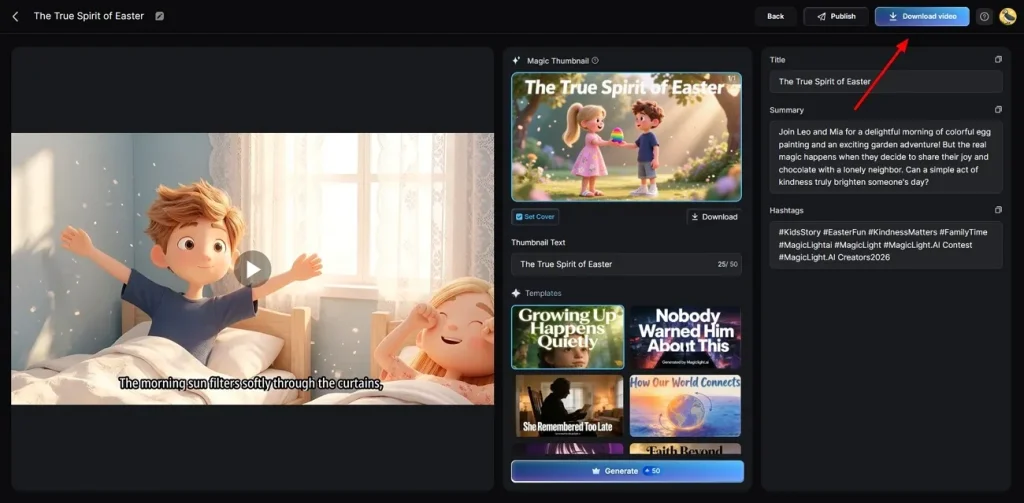
最后仔细预览成片。需要的话还可以加 Hashtags 或 Thumbnail 文字。满意后点 Download 保存到设备。
结语
总的来说,Vivideo AI 能帮创作者快速做视频。它适合短视频,但高级剪辑和控制还是偏弱。所以更适合快节奏的社交媒体和基础项目。很多创作者需要更强的叙事和长视频能力。这种时候,MagicLight AI 更适合专业、细节更多的制作。
Vivideo AI 常见问题
1. Vivideo AI 可以免费用吗?
可以,Vivideo AI 给新用户提供免费方案,也有有限免费积分体验基础生成。积分用完后,继续用通常需要付费方案。
2. Vivideo AI 能做 YouTube Shorts 吗?
Vivideo AI 支持竖屏,可做 YouTube Shorts。它会自动调整尺寸和画幅。创作者可以比较轻松地发布短内容。
3. Vivideo AI 支持 AI 数字人吗?
它有 AI 数字人来自然出镜,能说多种语言,表情也比较真实。不过 MagicLight AI 提供更多数字人,能把你输入的文本说出来。这会让营销视频看起来更专业、更像真人。
4. Vivideo AI 适合新手吗?
适合,上手很简单,但有些功能对没有剪辑基础的人还是有门槛。如果你需要更多引导,MagicLight AI 的教程更完整。两个工具都能点几下就出内容。
5. Vivideo AI 有哪些更好的替代方案?
MagicLight AI 这类平台是更强的替代,视频功能更完整。它支持长视频、叙事工具和更细的创作控制。很多创作者做专业、细节向的视频时会选它。