صورة بداية واحدة لفيديو الفان كام
ارفع صورة واضحة للمؤدي بحجم يصل إلى 10 ميغابايت في Magiclight AI Frame to Video. صف اهتزازات الكاميرا المحمولة أو تقريبات اللقطة القريبة أو حركات المسرح لإنشاء تأثير حفل مصوّر من قِبل معجب.
أنشئ الآن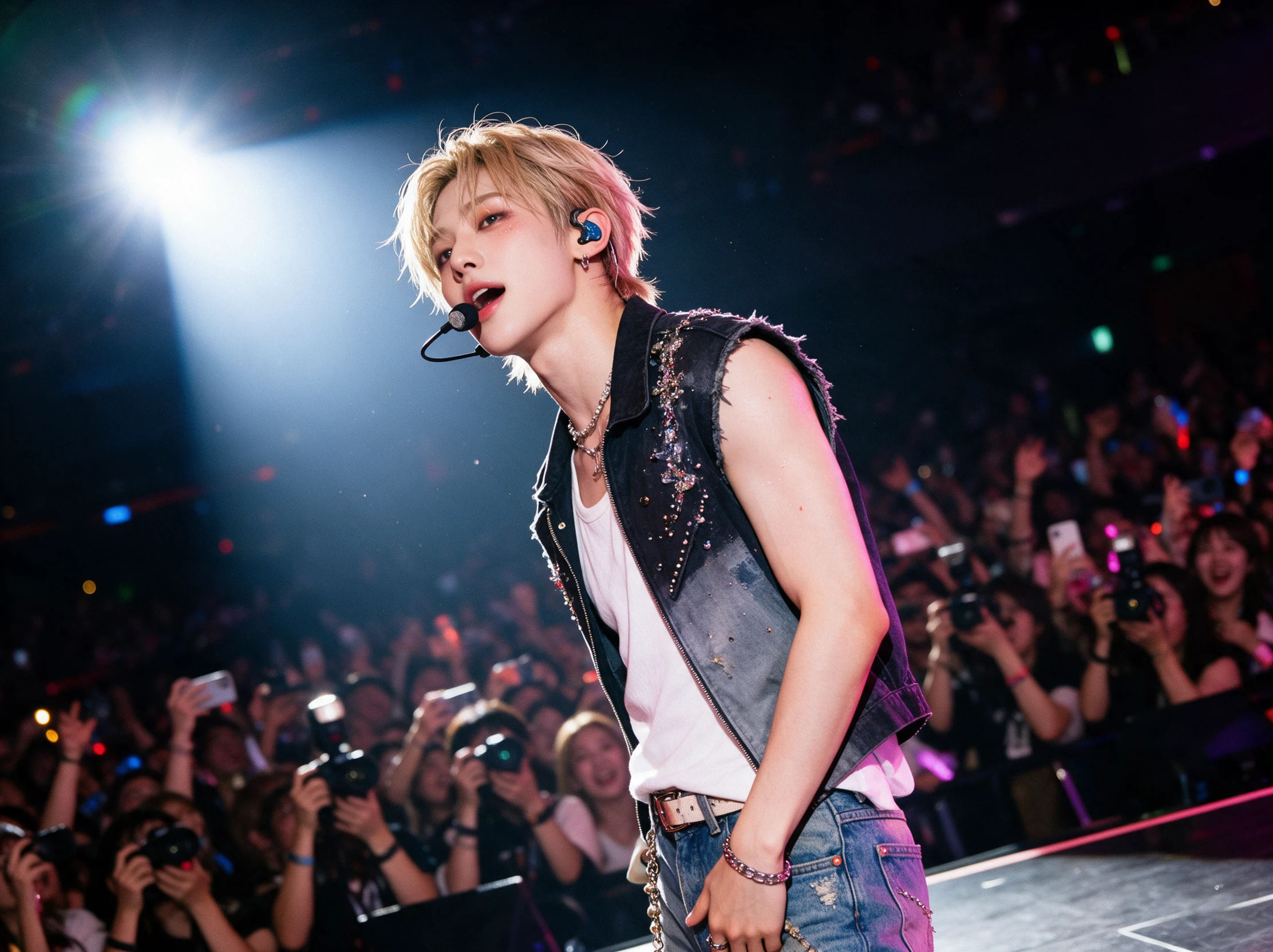

ارفع صورة مؤدٍّ إلى صانع الفان كام من Magiclight AI وصف تقريبات الكاميرا وأضواء المسرح وأجواء الجمهور. لا حاجة لمهارات تصوير أو مونتاج.
أنشئ فيديو فان كام مجانًا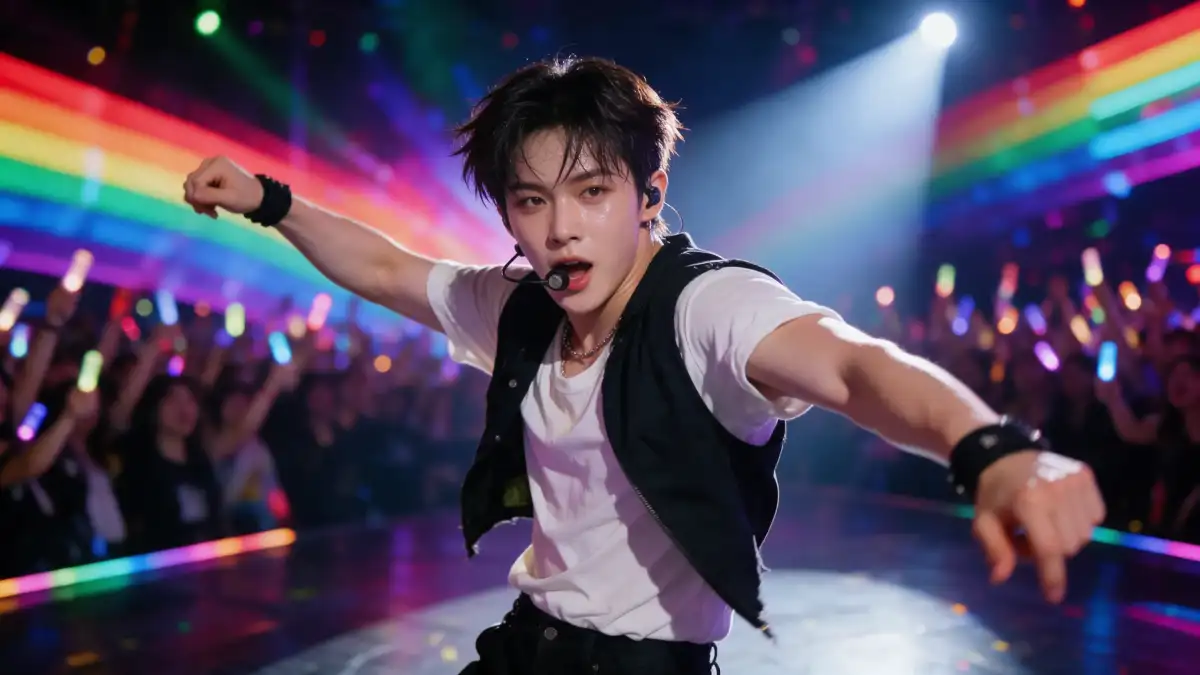










تختلف اللقطة القريبة من أداء نجمك المفضل عن اللقطة الواسعة لمسرح الحفل. يساعدك صانع الفان كام من Magiclight AI على إنشاء هذه الفيديوهات بأسلوب المعجبين مع حركات كاميرا وصوت مخصصين.
ارفع صورة واضحة للمؤدي بحجم يصل إلى 10 ميغابايت في Magiclight AI Frame to Video. صف اهتزازات الكاميرا المحمولة أو تقريبات اللقطة القريبة أو حركات المسرح لإنشاء تأثير حفل مصوّر من قِبل معجب.
أنشئ الآنأنشئ مقاطع حفلات موسيقية تصل مدتها إلى 30 ثانية باستخدام نماذج فيديو Magiclight AI المدعومة. استخدم مددًا أطول لعروض الرقص أو حركات الكاميرا أو كشف المسرح التي تحتاج إلى أكثر من لقطة سريعة.
أنشئ قصة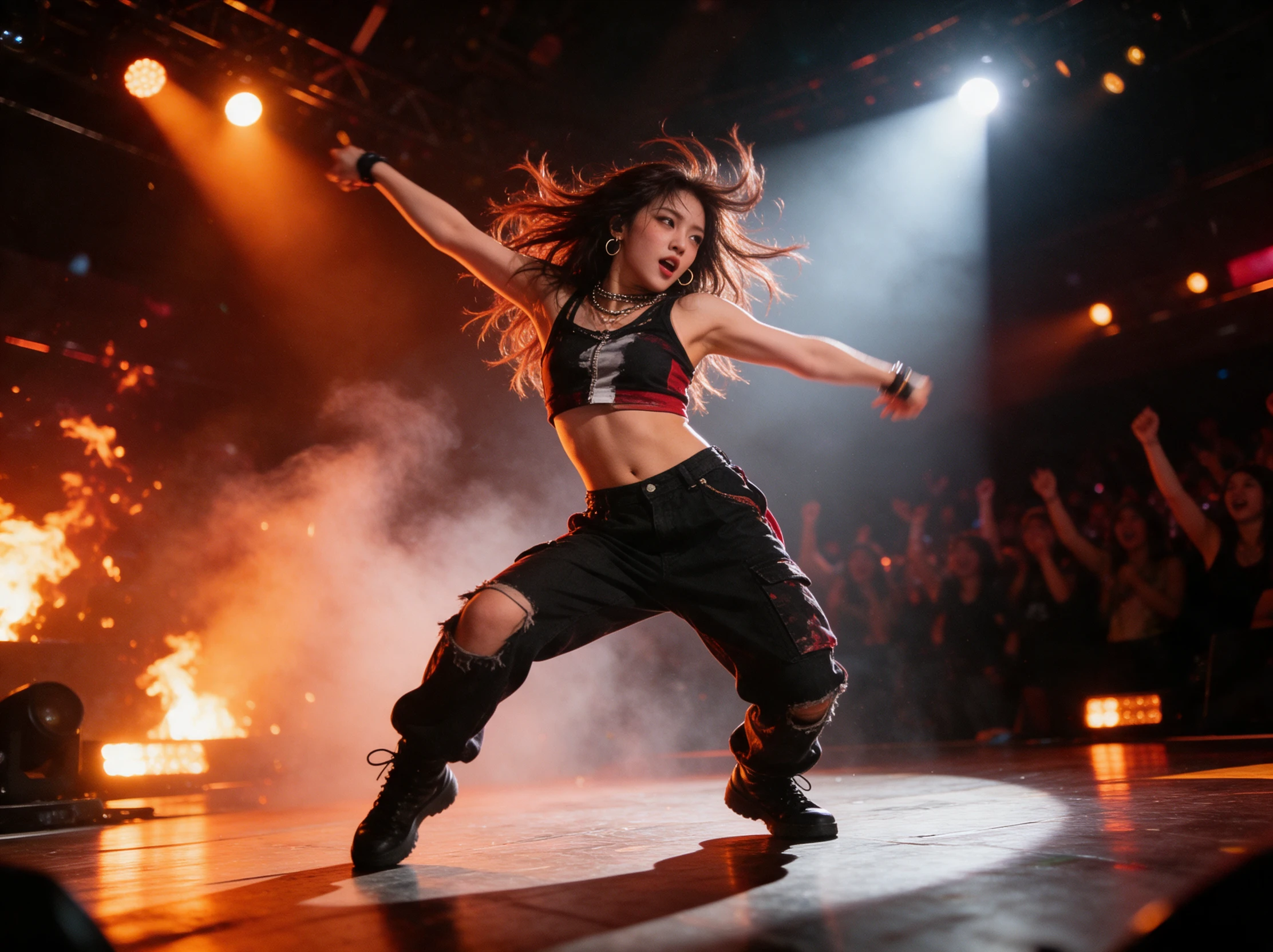
أضف صورًا للمؤدي تُظهر زي المسرح من زوايا مختلفة في ميزة الصورة المرجعية إلى الفيديو من Magiclight AI. استخدم تسميات الصور في الموجّه لتوجيه ملابس الشخصية وتسريحة شعرها ومظهرها طوال المقطع.
أنشئ قصة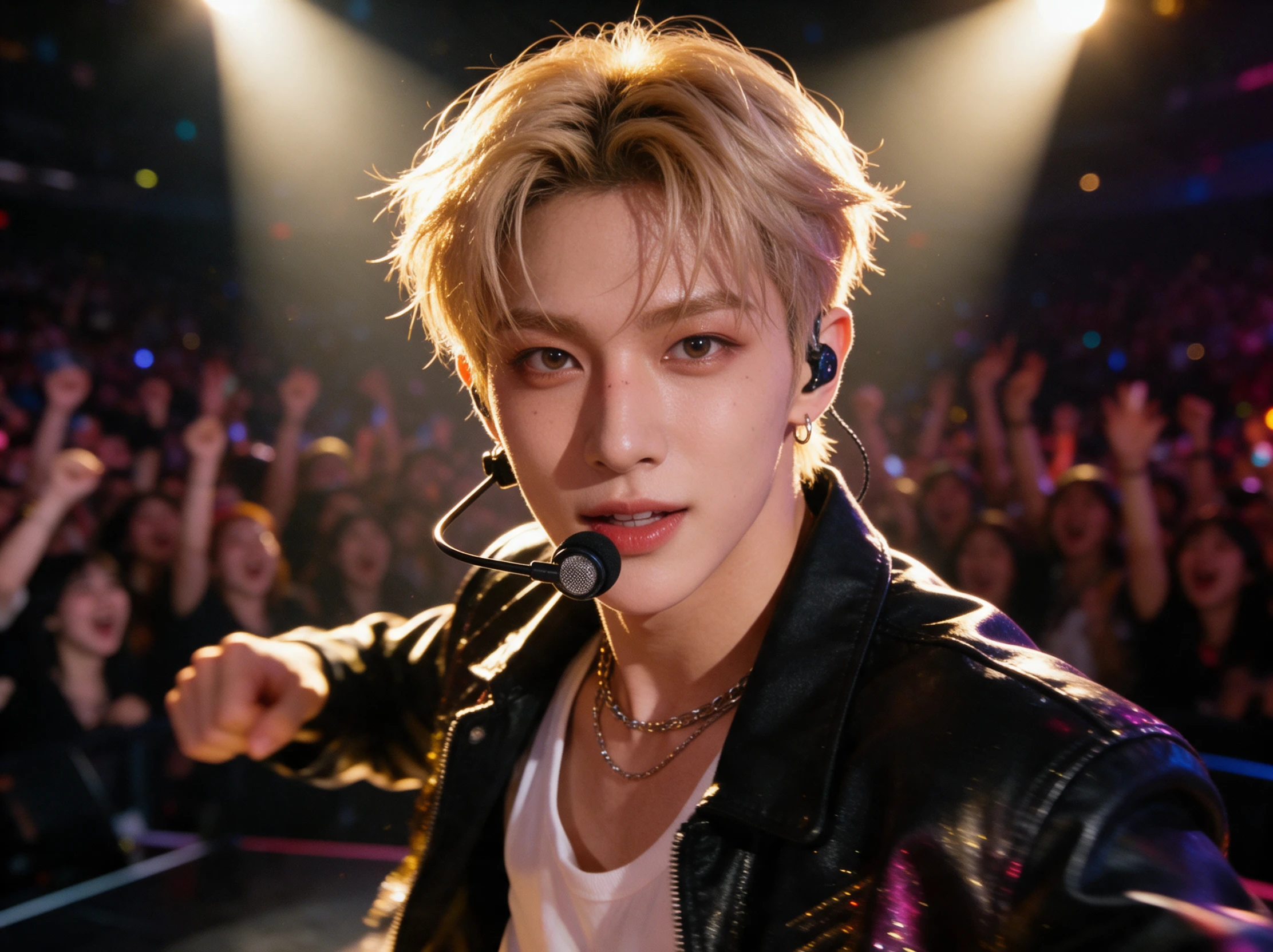
فعّل المؤثرات الصوتية باستخدام نموذج Veo مدعوم في Magiclight AI. صِف هتاف الجماهير أو التصفيق أو أصوات المسرح لخلق أجواء حفل نابضة بالحياة حول مؤديك المتحرك.
ابدأ الإنشاء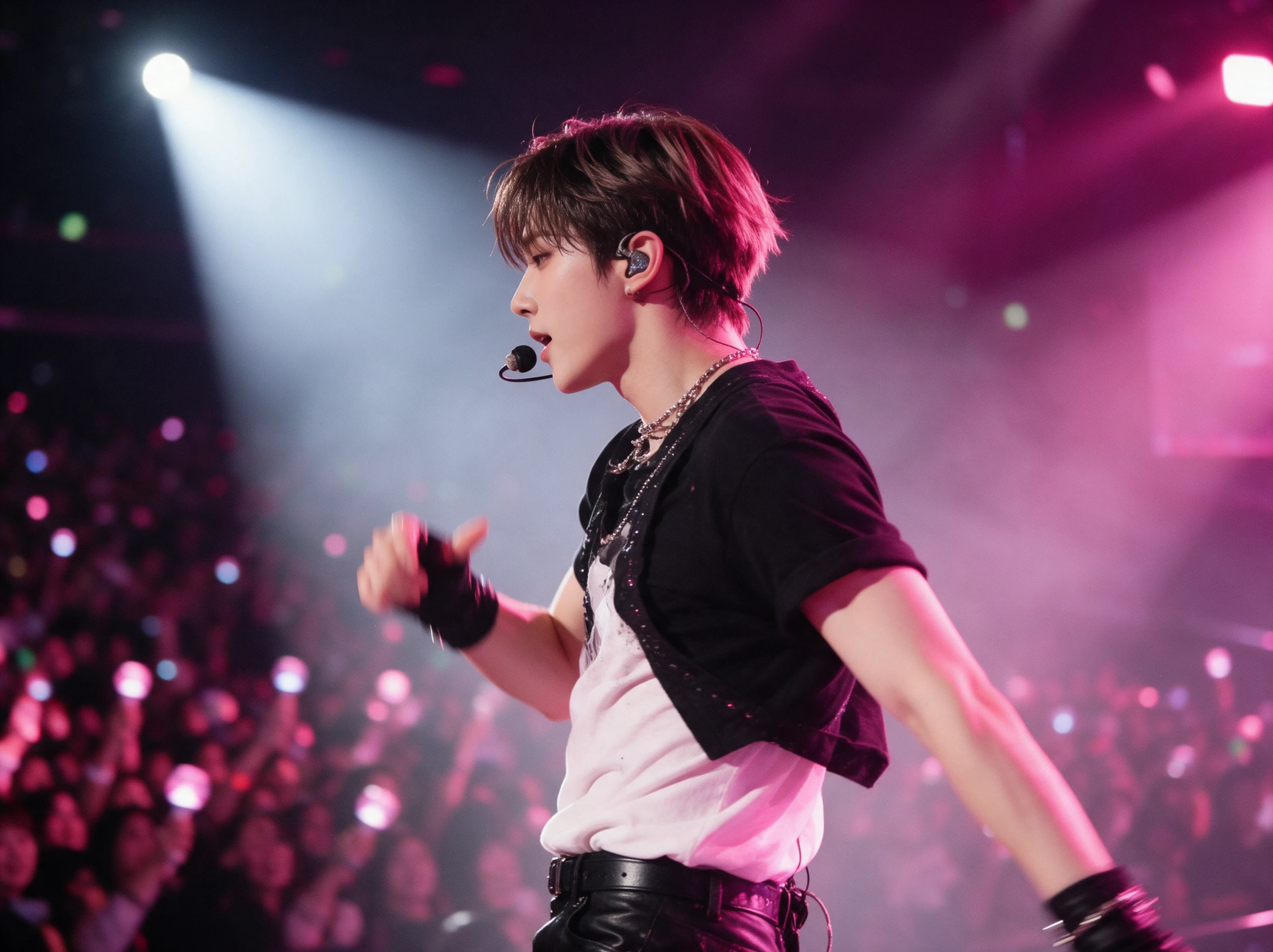


أنشئ فيديو بأسلوب الحفلات الموسيقية لأيدولك الأصلي باستخدام صانع الفانكام من Magiclight AI. ارفع صورة المؤدي، وصف الحركات، واختر إعدادات الفيديو. اتبع هذه الخطوات الثلاث لإنشاء الفانكام الخاص بك.
بعد تشغيل Magiclight AI، افتح صندوق الأدوات، وانتقل إلى الفيديو واختر الإطار إلى فيديو. يتيح لك هذا الوضع إنشاء فانكام من صورة ثابتة للمؤدي.
ارفع صورة واضحة للمؤدي بصيغة JPG أو PNG بحجم لا يتجاوز 10 ميغابايت كإطار البداية. صف اهتزازات الكاميرا المحمولة والتقريب السريع وإضاءة المسرح في موجه الحركة.
اختر نموذج الفيديو والدقة ومدة المقطع. اضغط على إنشاء فيديو وراجع النتيجة. استخدم إعادة التحرير لتحسين حركات الكاميرا، ثم نزّل المقطع النهائي.
منتجة أيدول افتراضي
بدأت كل مقطع من صورة الأيدول المعتمدة لدينا، وبقي الوجه كما هو في جميع نسخ الكورس الثلاث على Magiclight AI. تم تصدير الفيديو بنسبة 9:16 مباشرة إلى حسابات المعجبين.
قائد مجموعة دانس كوفر
صوّرنا الكوفر في المنزل ثم أعدنا تصويره على مسرح افتراضي عبر Magiclight AI. بقيت الحركات والأزياء كما هي، وكان الجميع قد وافق على الظهور قبل النشر.
موسيقية مستقلة
نشرت فانكام مدته 15 ثانية للكورس في يوم الإصدار. أضافت المؤثرات الصوتية على Magiclight AI صوت الجمهور، ثم وضعت مقطعي الموسيقي المرخص تحته لاحقًا.
رسّام توضيحي
تحوّلت رسمة توضيحية واحدة إلى مقطع مسرحي مدته 8 ثوانٍ. أبقى ذكر التظليل الخلوي (cel shading) في الكلمات الأولى من الأمر على اتساق الأسلوب الفني داخل Magiclight AI.
نعم. ارفع صورة المؤدي، وصف حركات الكاميرا وتأثيرات المسرح، وأنشئ فيديو بأسلوب الفانكام مع لقطات قريبة ديناميكية ومؤثرات بصرية للحفلات.
نعم. أضف مقطعًا موسيقيًا ليكمل الصورة البصرية ويخلق أجواء عرض كيبوب مباشر. اجمع بين تأثيرات المسرح الحيوية وحركات الكاميرا والموسيقى لجعل الفانكام أكثر جذبًا.
ابدأ كل مقطع من الصورة المعتمدة نفسها في Magiclight AI. غيّر الكاميرا والحركة في الأمر، وليس الملابس أو الشعر، ليبدو كل مقطع وكأنه لنفس المؤدي.
يتوقف Veo 3.1 عند 8 ثوانٍ، ويصل Seedance 2.5 إلى 30 ثانية في صانع الفانكام من Magiclight AI. لأغنية كاملة، أنشئها على أجزاء، وابدأ كل جزء من الإطار الأخير للجزء السابق، ثم ادمجها.
نعم. يتيح لك Magiclight AI وصف حركات الكاميرا في أمر الحركة. اطلب تقريبًا للقطات قريبة، أو اهتزازات محمولة باليد، أو لقطات مسرح واسعة لخلق مظهر تصوير المعجبين.



ارفع صورة واحدة واكتب جملة واحدة من منظور المعجب عن التقريب والاهتزاز. ينشئ صانع الفانكام من Magiclight AI المقطع، وتحفظه بصيغة MP4 بنسبة 9:16.