مدة فيديو مرنة لفيديوهات الحيوانات الأليفة المتحدثة
أنشئ فيديوهات لحيوانات أليفة متحدثة بمدة تناسب الحوار. اجعل الرسالة موجزة حتى يمتلك حيوانك الأليف وقتًا كافيًا لتوصيلها بشكل طبيعي.
أنشئ الآن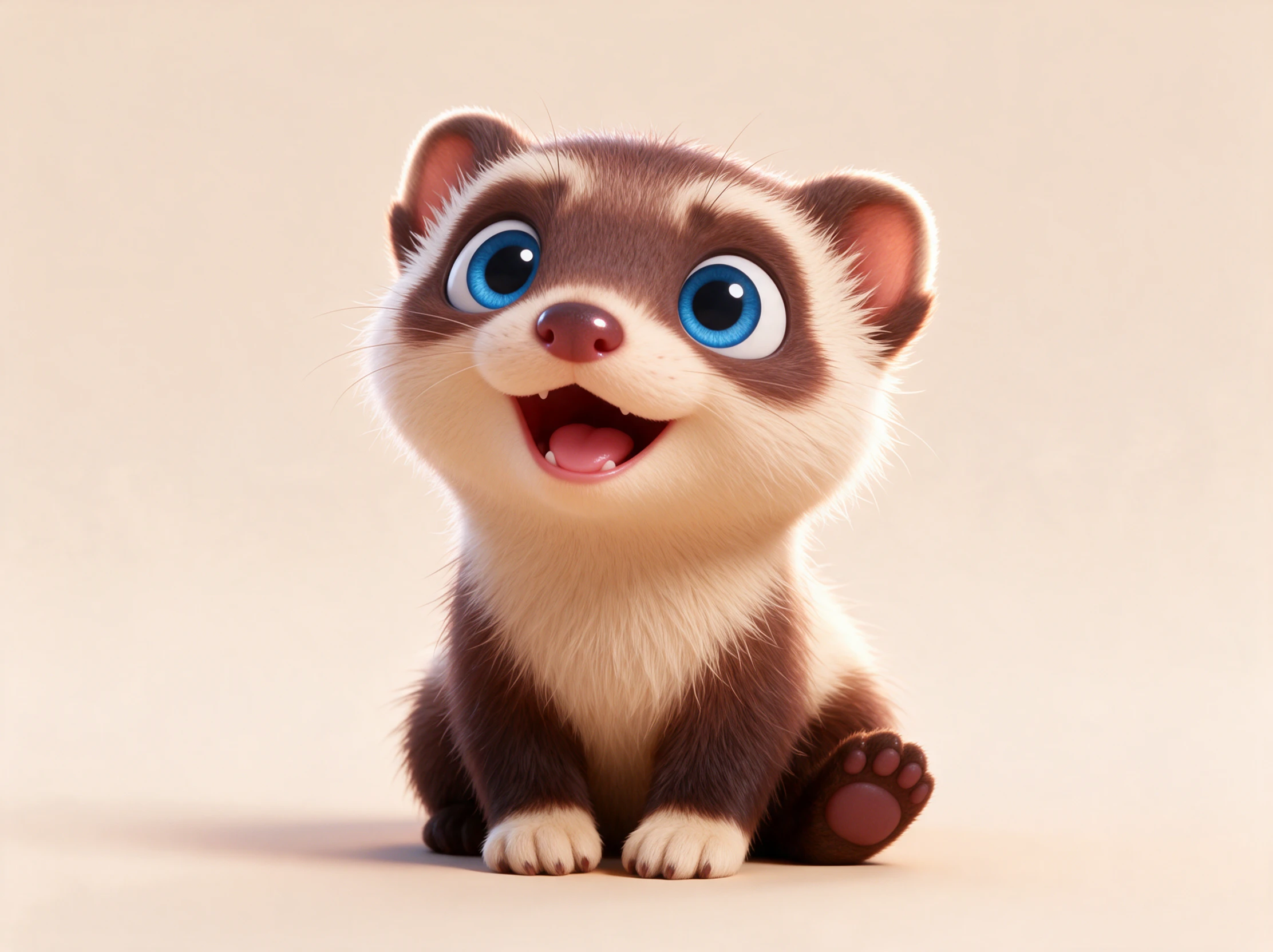

أضف الحياة إلى حيواناتك الأليفة مع MagicLight. ارفع صورة واضحة لكلبك أو قطتك، وأضف الحوار والتعابير التي تريدها، وحوّلها إلى فيديو لحيوان أليف متحدث. لا تحتاج إلى مهارات في الرسوم المتحركة.
أنشئ فيديو حيوان أليف متحدث بالذكاء الاصطناعي مجانًا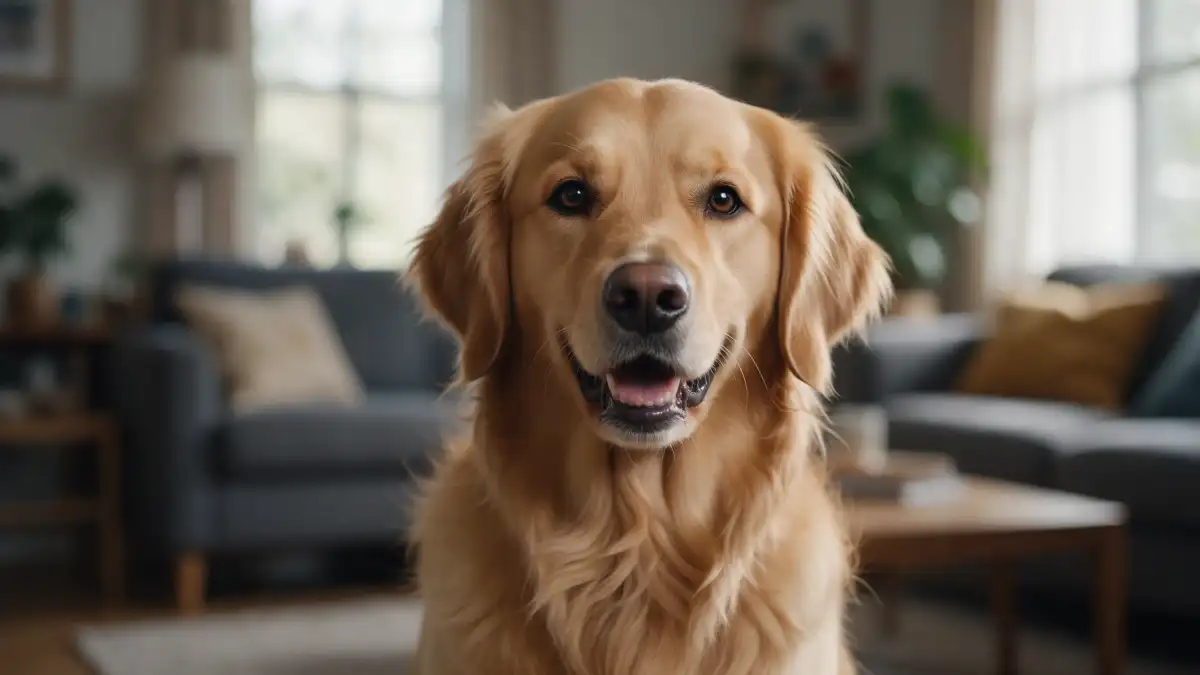










يمكن لجرو متحدث أن يوصّل رسالة عيد ميلاد طريفة، بينما يمكن لقطة أن تشارك تحية مرحة. يُحيي Magiclight AI هذه الأفكار عبر صور حيوانات أليفة متحركة وصوت.
أنشئ فيديوهات لحيوانات أليفة متحدثة بمدة تناسب الحوار. اجعل الرسالة موجزة حتى يمتلك حيوانك الأليف وقتًا كافيًا لتوصيلها بشكل طبيعي.
أنشئ الآنفعّل المؤثرات الصوتية باستخدام نموذج Veo مدعوم لإنشاء صوت مصاحب لرسوم حيوانك الأليف المتحركة. صف جملة منطوقة قصيرة أو نباحًا مرحًا أو مواءً لتوجيه الصوت في فيديوك.
أنشئ قصة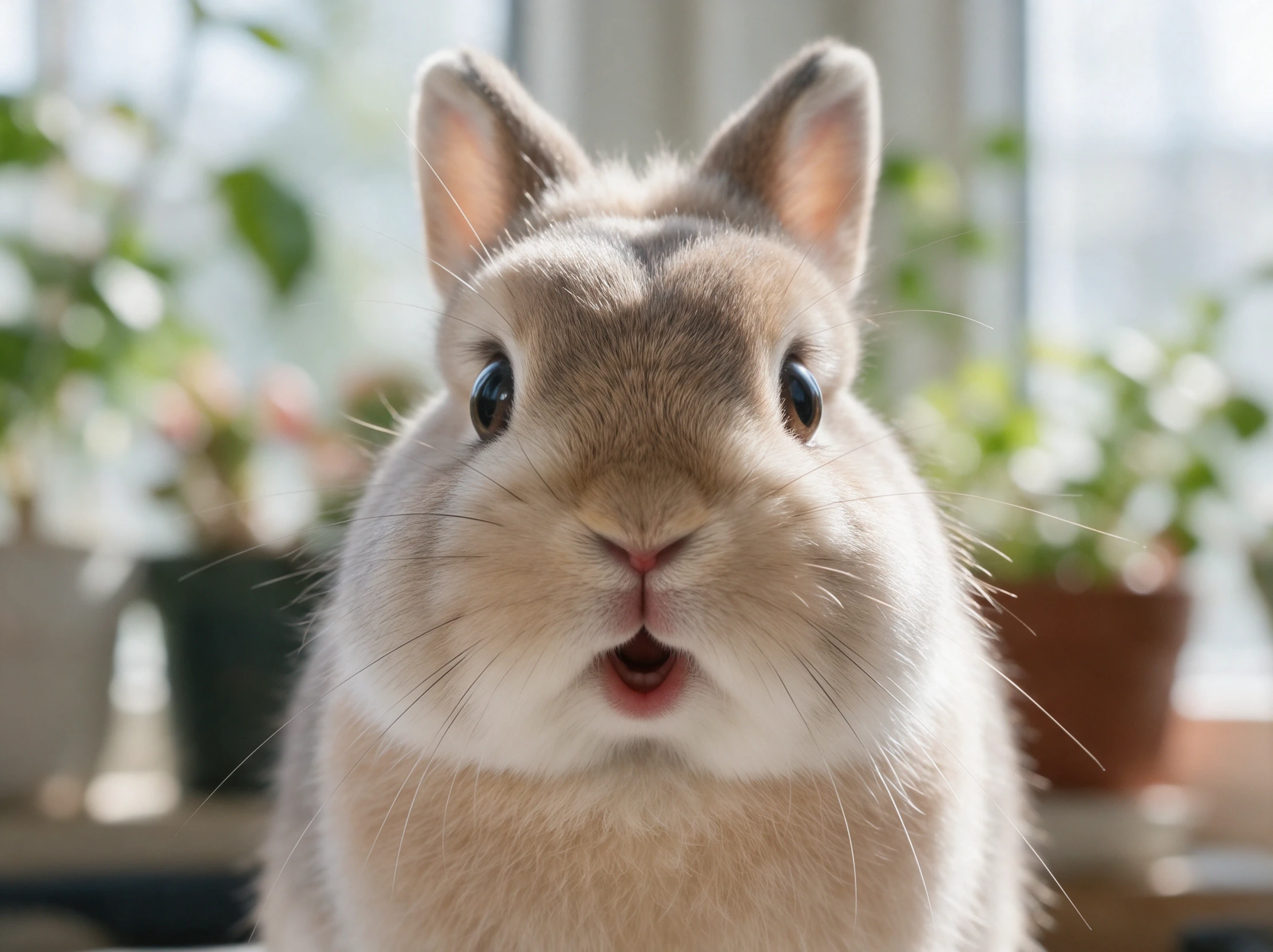
ارفع صورة حيوانك الأليف كإطار بداية في Magiclight AI من صورة إلى فيديو. اختر صورة واضحة تواجه الأمام لمساعدة النموذج على تتبع ملامح وجه حيوانك الأليف أثناء إنشاء الحركة.
أنشئ قصة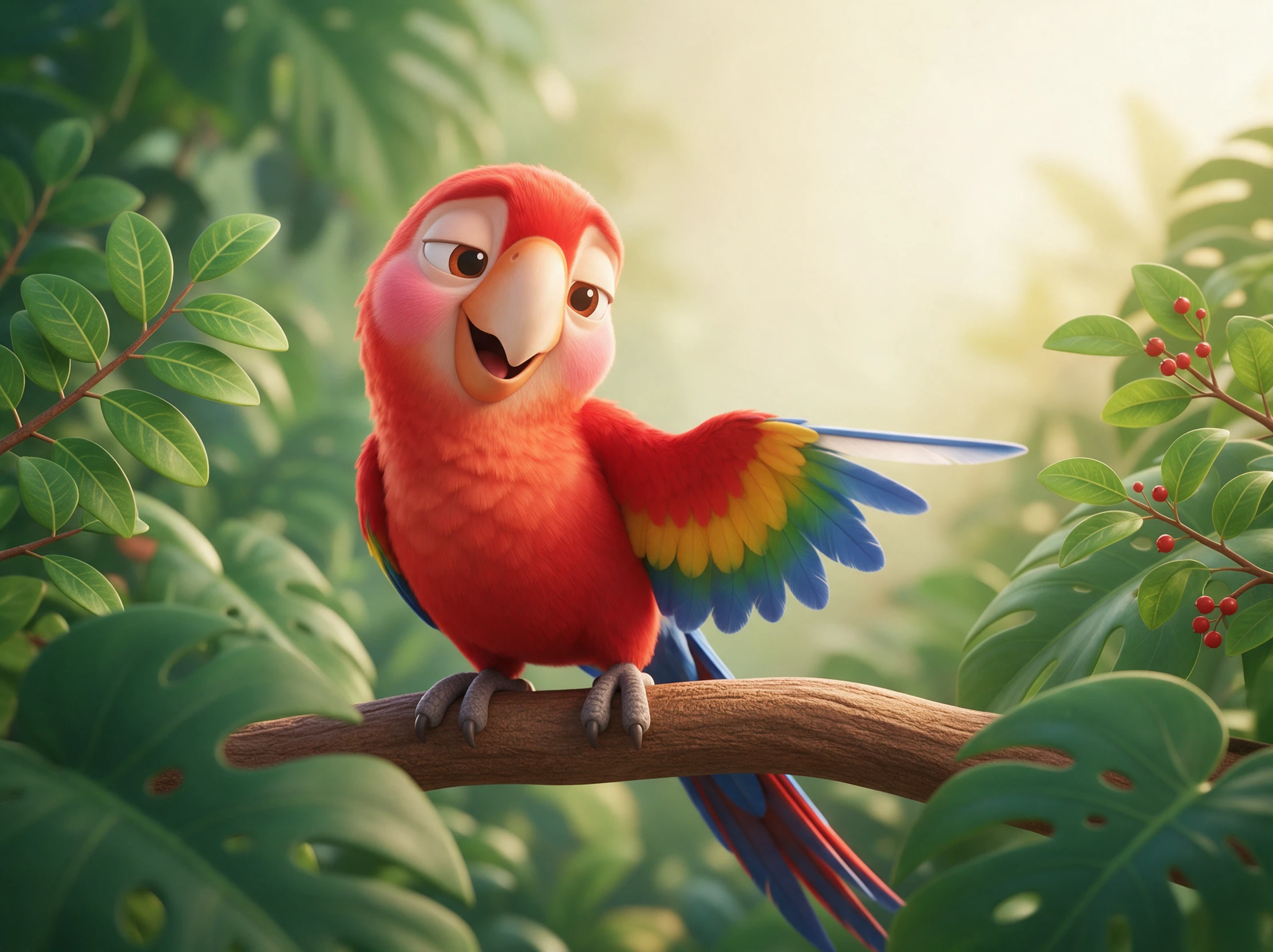
اختر 1080p على النماذج المدعومة لإنشاء رسوم متحركة أوضح لحيوانات أليفة متحدثة. ارفع صورة JPG أو PNG بحجم أقل من 10 ميغابايت، بحيث لا يقل كل جانب عن 300 بكسل، لتوفير صورة بداية واضحة.
ابدأ الإنشاء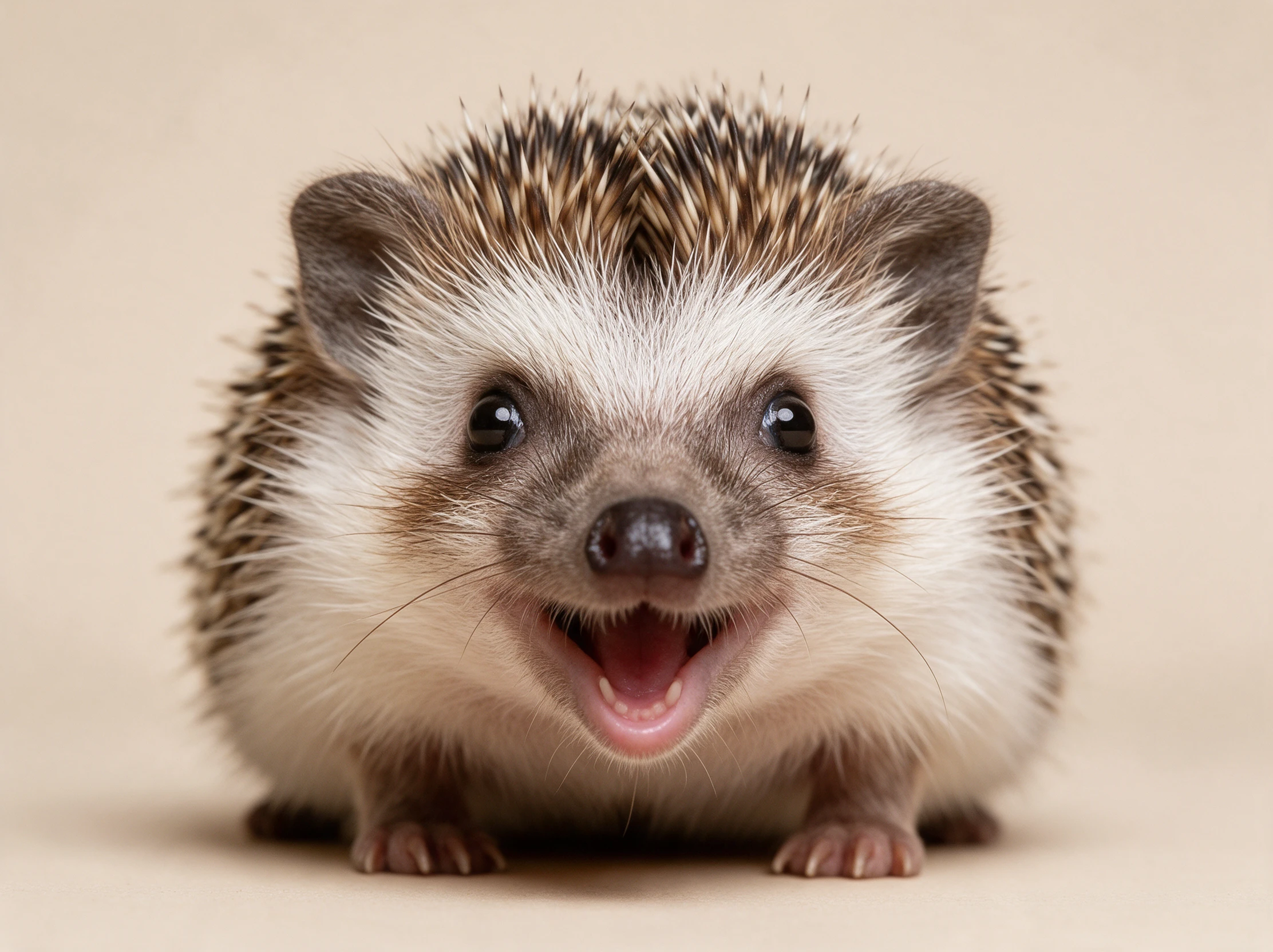


امنح حيوانك الأليف صوتًا مع Magiclight AI للحيوانات الأليفة المتحدثة بالذكاء الاصطناعي. ارفع صورة واضحة، وصف ما يجب أن يقوله حيوانك الأليف، واختر إعدادات الفيديو. اتبع هذه الخطوات الأربع لإنشاء مقطعك.
ابدأ مع Magiclight AI وادخل إلى صندوق الأدوات. انتقل إلى قسم الفيديو واختر وضع الإطار إلى فيديو. تابع البحث عن نموذج Veo يدعم توليد الصوت.
أضف صورة واضحة لحيوانك الأليف من الأمام كإطار بداية. حافظ على ظهور الوجه وإضاءته جيدًا حتى يتمكن Magiclight AI من استخدام ملامحه كمرجع.
أدخل وصفًا يعبّر عن تعابير وجه حيوانك الأليف وحركاته والجملة المنطوقة. ضع الحوار بين علامتي اقتباس ضمن الوصف المكوّن من 1500 حرف وفعّل المؤثرات الصوتية.
اختر مدة ودقة مدعومتين وانقر على إنشاء فيديو. راجع النتائج واختر إعادة التحرير إذا كنت تبحث عن فيديو أوضح.
صاحبة كلب
كلبي البيغل دائمًا يصنع أطرف تعبير وجه في وقت الاستحمام. استخدمت Magiclight AI لتحويل صورته إلى فيديو متحدث بصوت غاضب. النتيجة جعلت عائلتنا تضحك.
منشئ محتوى
بدت فكرة القطة المتحدثة ممتعة لمنشوري القادم على وسائل التواصل الاجتماعي. ساعدني Magiclight AI في تحريك صورة قطتي مع جملة مضحكة. كان المقطع القصير مثاليًا لمشاركته مع متابعيّ.
خبيرة العناية بالحيوانات الأليفة
أحد عملائي لديه كلب بودل بوجه معبّر جدًا. أنشأت فيديو حيوان أليف متحدث باستخدام Magiclight AI يعلن فيه عن وقت الاستلام وشاركته مع المالك.
مدير وسائل التواصل الاجتماعي
احتاجت علامتنا التجارية للحيوانات الأليفة طريقة مرحة لتقديم لعبة كلاب جديدة. استخدمنا Magiclight AI لإنشاء فيديو كلب متحدث يذكر المنتج. وقد منح محتوانا الترويجي زاوية أكثر تسلية.
ليس على Veo، لأنه يبتكر صوته الخاص. استخدم Reference to Video بدلاً من ذلك وارفع تسجيلك بصيغة WAV أو MP3 كـ Audio 1 على Seedance 2.0. لن تتطابق حركة الفم دائمًا.
تأكد من تفعيل Sound Effects مع نموذج Veo، لأن النماذج الأخرى تفتقر إلى هذا الخيار. ضع الكلمات بين علامتي اقتباس واجعل الجملة ضمن 8 ثوانٍ. ثم انقر على Re-edit بجملة أقصر في وقت أبكر من الأمر النصي.
قريب بما يكفي للمزاح، وليس لفيلم وثائقي. اللقطة القريبة من الأمام بدقة 1080p تمنح الفم أكبر قدر من التفاصيل. تجنب الزوايا الجانبية والألعاب في الفم.
لا، ترفض نماذج Veo المحتوى الذي يتضمن قاصرين. استخدم صورة للحيوان الأليف فقط، أو اختر نموذجًا آخر وسجّل الجملة بشكل منفصل.
لا، Veo مخصص للأعضاء فقط، وتضيف Sound Effects إلى سعر كل مقطع. سترى التكلفة الكاملة قبل النقر على Create Video.



كافئ الحيوان الأليف الذي جلس بثبات للصورة بدور ناطق. اكتب جملته الأولى هذا الأسبوع باستخدام Magiclight AI، وسيكون مقطع الذكاء الاصطناعي للحيوان الأليف المتحدث جاهزًا في 8 ثوانٍ أو أقل.