


Ein Creator sitzt vor einer leeren Timeline, braucht ein Video, das zieht, hat aber weder Zeit noch Schnitt-Skills. KI-Videogeneratoren werden schnell zur Lösung, um Ideen in Minuten zu polierten Bildern zu machen. Unter den Tools, die gerade auffallen, ist Digen AI: eine Plattform, die Produktion über automatische Scripts, Visuals und Editing vereinfachen will.
Mit smarten Prompts und generativer Medien-Technik will sie Marketers, Educators und Creatorn helfen, professionelle Videos mühelos zu produzieren. Dieser Digen-AI-Review schaut auf Kernfunktionen und weitere Aspekte, damit du entscheiden kannst, ob sich der Versuch 2026 wirklich lohnt.
Teil 1. Was ist Digen AI Video Generator
Digen AI Video Generator ist eine KI-Plattform, mit der du schnell professionelle Videos machst, ohne komplexes Editing. Text, Bilder oder einfache Anweisungen reichen, und das Tool erzeugt Szenen, Animationen, Übergänge und Voice-Narration. Es nutzt fortgeschrittene KI-Modelle, um Ideen in Minuten zu teilfertigen Videos zu machen.
Für Creator, Marketers und Educators vereinfacht Digen AI die Produktion und macht hochwertigen Content über den Browser zugänglich.
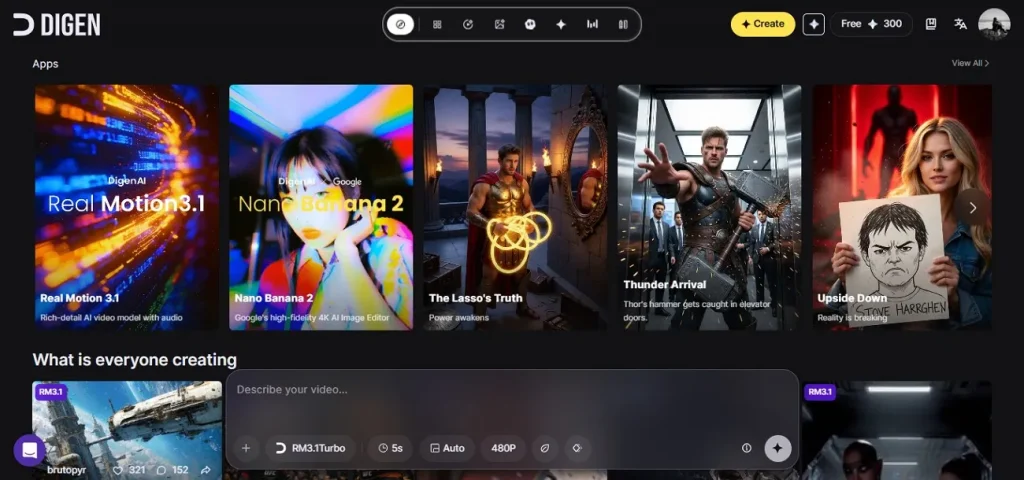
Wichtige Funktionen
- Select Duration: Digen AI lässt dich die genaue Videolänge setzen, um Tempo zu steuern und Plattformvorgaben zu treffen.
- Choose Aspect Ratio: Mehrere Seitenverhältnisse machen Videos für YouTube, TikTok, Instagram oder Präsentationen leicht passend.
- Add Background Music: Du kannst Hintergrundmusik ergänzen, die Stimmung und Fluss der generierten Szenen automatisch trifft.
- Generate AI Sound Effects: Digen AI kann KI-Soundeffekte erzeugen, die mit Aktionen im Video synchron laufen und das Ergebnis immersiver machen.
Vorteile
- Digen AI free lässt die Videoauflösung wählen, damit das Ergebnis unterschiedliche Qualitätsbedarfe in Social Media trifft.
- Der eingebaute KI-Prompt-Enhancer verfeinert Eingaben automatisch, damit Szenen detaillierter wirken.
- Es integriert mehrere KI-Generierungsmodelle und gibt Flexibilität bei Stilen, Animationen und Visuals.
Nachteile
- Generierte Clips sind oft kurz, was längeres Storytelling einschränkt.
- Advanced Features brauchen meist ein bezahltes Abo, der Free-Zugang bleibt begrenzt.
- In Stoßzeiten kann die Generierung länger dauern.
Teil 2. So nutzt du Digen AI Video Generator
Nachdem du das Digen-AI image-to-video-Tool im Detail kennengelernt hast, schauen wir, wie du damit Videos erstellst:
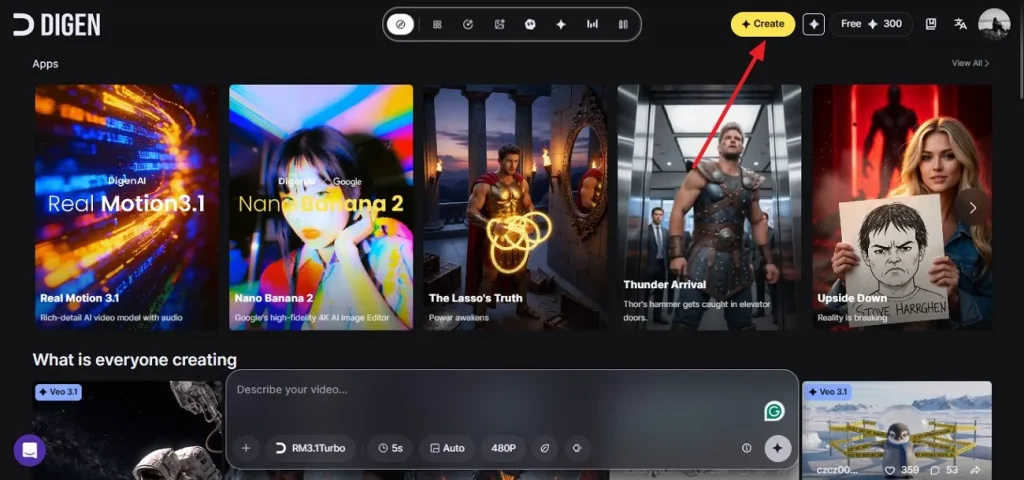
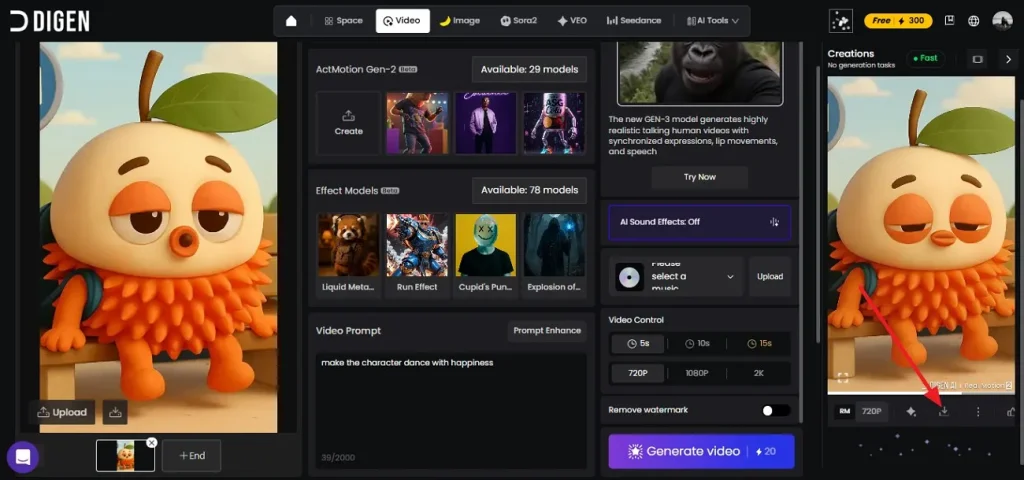
Schritt 1. Öffne das Tool im Browser und drücke auf der Homepage Create.
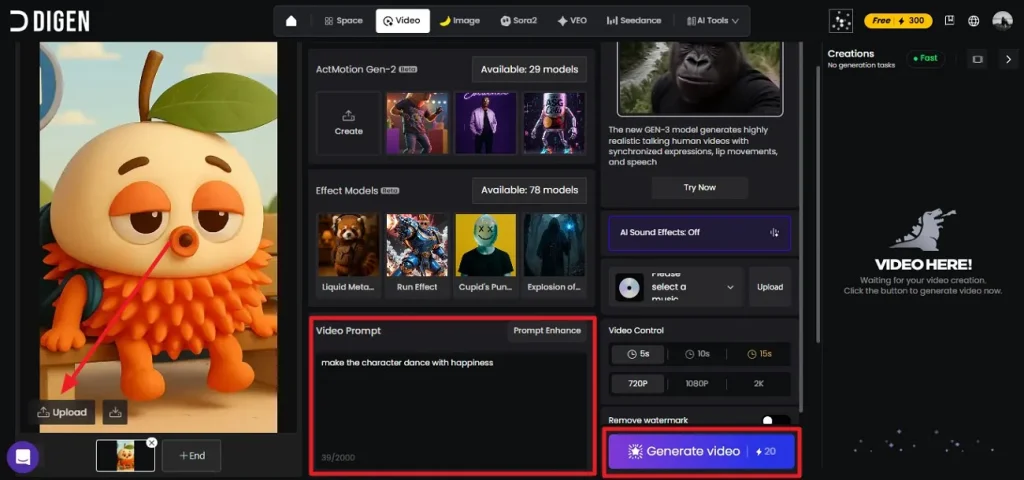
Schritt 2. Importiere das Referenzbild ins vorgesehene Feld und gib einen Textprompt ein. Wähle dann Resolution, Duration und AI models nach Wunsch. Wenn alles steht, drücke Generate Video.
Schritt 3. Nach Abschluss erscheint das Video rechts in der Oberfläche. Preview es und drücke das Download-Icon, um es zu speichern.
Teil 3. Die beste Alternative zu Digen AI Video Generator
Eine der besten Alternativen zu Digen AI ist Magiclight.AI, eine starke KI-Videoplattform für Creator, die hochwertige Videos mit wenig Aufwand wollen. Anders als viele Generatoren, die vor allem kurze Clips machen, verwandelt Magiclight Scripts oder einfache Ideen mit automatischem Storytelling in komplette Videos. Magiclight.AI liefert einen kompletten KI-Videoproduktions-Workflow und ist eine solide, praktische Alternative.
Magiclight.AI unterstützt auch text-to-video, story-to-video und image-to-video – passend für Marketing, Bildungsvideos und faceless YouTube-Kanäle. Ein großer Vorteil: lange Videos von bis zu rund 50 Minuten, was bei KI-Videogeneratoren selten ist. Außerdem hält das Tool Charakter und Visuals über Szenen hinweg konsistent, für professionellere, zusammenhängendere Videos.
Umfassende Schritte für Videos mit Magiclight.AI
Wie besprochen, hat Magiclight.AI eine leicht bedienbare Oberfläche, mit der du schnell Videos erzeugst. Hier ist eine Schritt-für-Schritt-Anleitung, wie du mit dieser Digen-AI-Alternative Videos erstellst:
Schritt 1. Öffne die Story-to-Video-Funktion
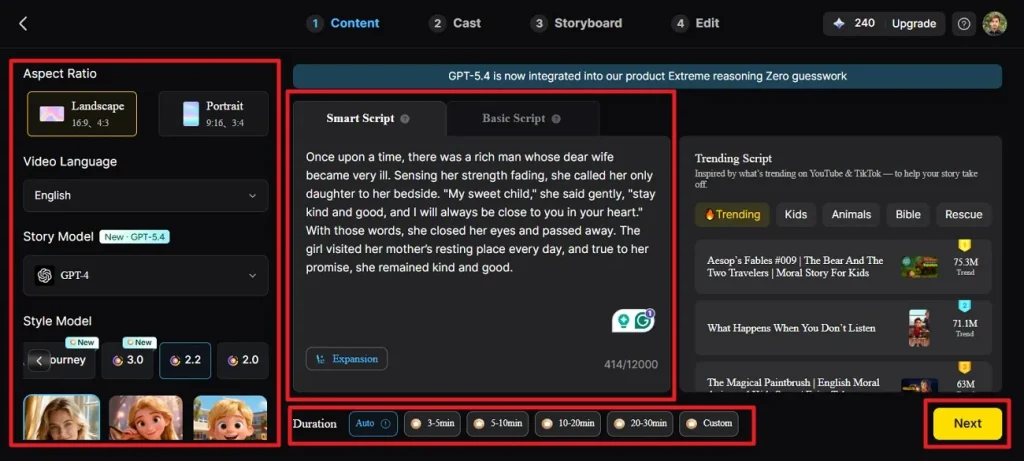
Nachdem du das Tool im Browser geöffnet hast, wähle links Story to Video per Klick. Wähle jetzt ein passendes Aspect Ratio und eine Duration. Wähle Video Language, Story Model und Style Model. Gehe dann zum Tab Smart Script, schreibe oder füge dein Script ein und lass die KI es optimieren. Drücke Next, um weiterzugehen.
Schritt 2. Script previewen und weiter
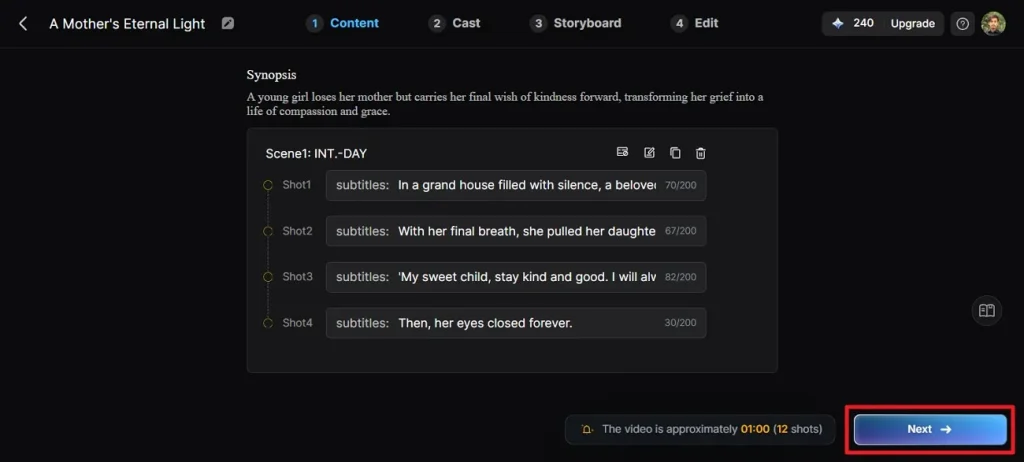
Prüfe den Szenen-Breakdown und die Synopsis der KI. Passe Abschnitte oben an, falls nötig, und klicke Next.
Schritt 3. Charakter wählen und bearbeiten
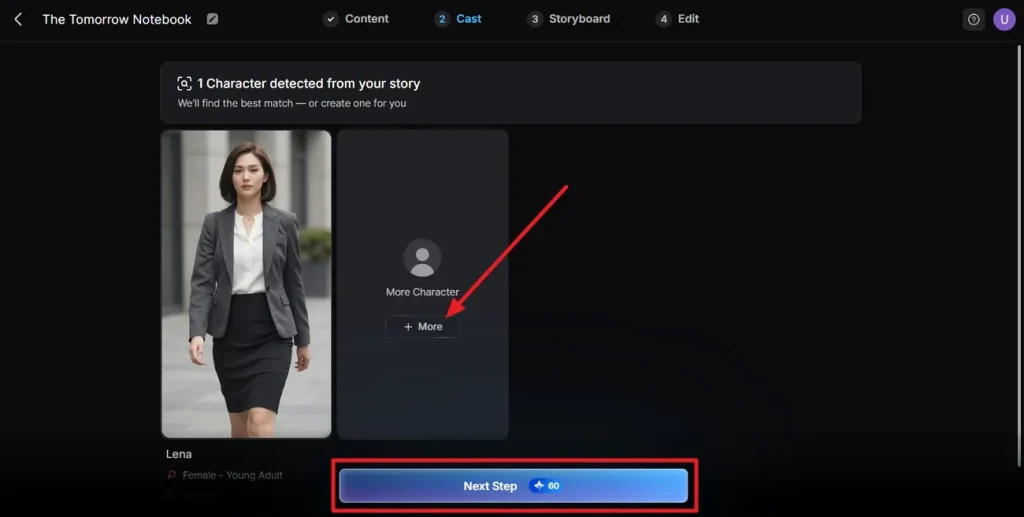
Sobald das Tool dein Script analysiert, erkennt es Charaktere und zeigt Optionen. Drücke More, um Charaktere hinzuzufügen. Wenn sie drin sind, preview sie und klicke Next Step, damit das Tool das Video startet.
Schritt 4. Das Storyboard feilen
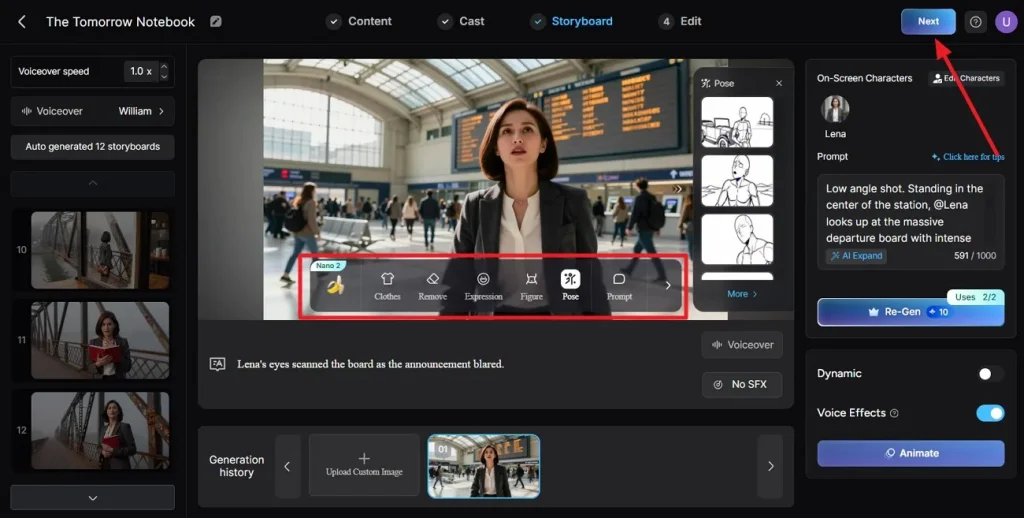
Preview alle Szenen im Storyboard und passe Kleidung, Ausdrücke oder Posen mit den Controls darunter an. Klicke Next, wenn die Visuals sitzen.
Schritt 5. Untertitel zum Video hinzufügen
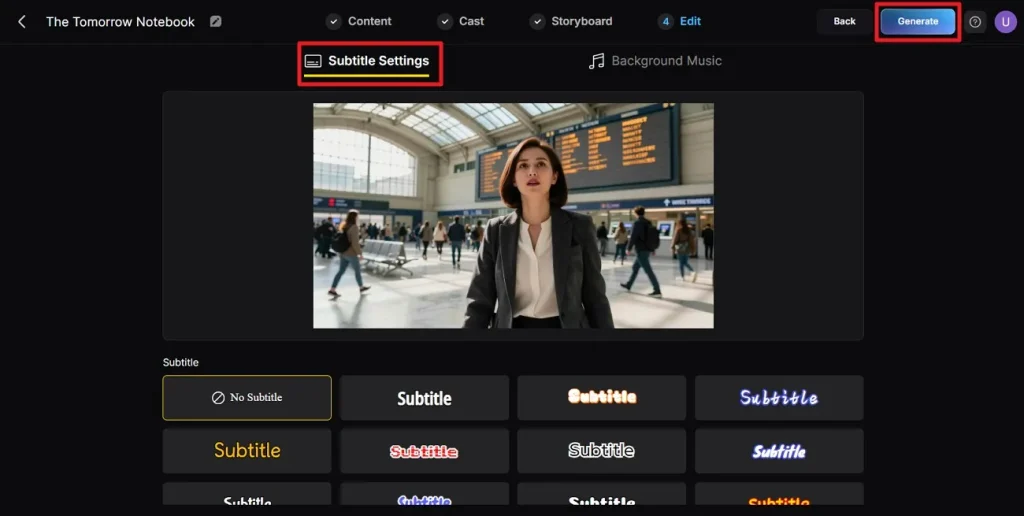
Wenn dein Video Dialog hat, wähle einen Untertitel-Stil aus den Optionen. Klicke Generate, damit das Tool die Generierung startet.
Schritt 6. Video herunterladen
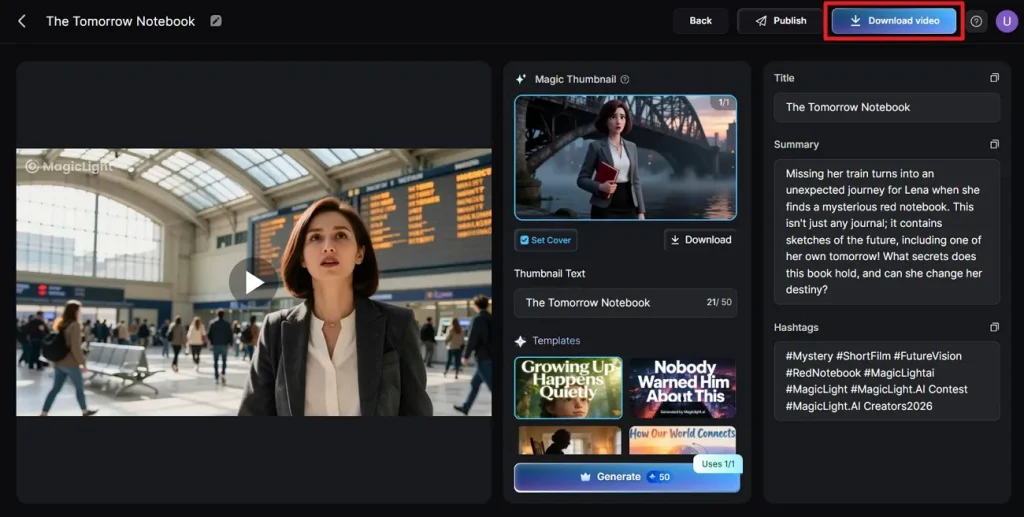
Preview das fertige Video samt Cover, Thumbnail und Hashtags. Klicke Download Video, um es auf deinem Gerät zu speichern.
Teil 4. Vergleichstabelle: Digen AI Video Generator und Magiclight.AI
Wenn du den richtigen KI-Videogenerator wählst, solltest du Aspekte der Tools auf deiner Shortlist vergleichen. Hier ist ein detaillierter Vergleich zwischen Digen AI Video Generator und Magiclight, der dir die Entscheidung erleichtert:
| Funktion | Digen AI Video Generator | Magiclight.AI |
| Bedienung | Oberfläche etwas überfordernd; manche Features brauchen Trial and Error | Einsteigerfreundlich mit intuitivem Workflow |
| Videolänge | Nur kurze Clips (5–10 Sekunden) | Unterstützt lange Videos bis 50 Minuten |
| Output-Qualität | Gut, aber Visuals manchmal inkonsistent | Hochwertig, konsistente Szenen und Charakterlooks |
| Professioneller Einsatz | Geeignet für kurze Marketing-Clips | Ideal für Marketing, Bildung und faceless YouTube-Videos |
| KI-Modelle | Begrenzte Optionen | Mehrere KI-Modelle mit variierter Animation, inkl. Sora 2 und Veo 3 |
Fazit
Zum Schluss: In diesem Artikel hast du Digen AI im Detail gesehen – Features, Workflow und Limits. Es bietet einen schnellen Weg zu kurzen Clips, fällt aber bei Länge, Customizing und professioneller Konsistenz ab. Wenn du längere Videos, mehrere KI-Modelle und höhere Qualität willst, ist Magiclight die vielseitigere, verlässlichere Alternative für Marketing, Bildungscontent und faceless YouTube-Videos.
FAQ zu Digen AI Video Generator
1. Ist Digen AI Video Generator kostenlos?
Digen AI bietet einen begrenzten Free Plan für kurze Clips, aber viele Advanced Features brauchen ein bezahltes Abo.
2. Ist Digen AI komplett kostenlos?
Nein. Digen AI ist nicht komplett kostenlos; die Free-Version beschränkt Videolänge, Auflösung und KI-Modelloptionen.
3. Was ist die beste Alternative zu Digen AI Video Generator?
Die beste Alternative ist Magiclight AI, das lange Videos, mehrere KI-Modelle und konsistent hohe Qualität unterstützt. Es passt besonders zu Marketers, Educators und faceless YouTube-Creatorn, die professionelle Ergebnisse wollen.
![Die 15 legendärsten Cartoon-Figuren aller Zeiten [Neue Liste]](https://magiclight.ai/wp-2/wp-content/uploads/top-cartoon-characters-300x168.webp)


![Die 10 besten KI-Videogeneratoren für Instagram Reels [2026]](https://magiclight.ai/wp-2/wp-content/uploads/best-ai-video-generator-for-instagram-reels-300x169.webp)
![10 kostenlose KI-Video-Websites [Liste 2026]](https://magiclight.ai/wp-2/wp-content/uploads/top-free-ai-video-generating-websites-300x177.webp)
