


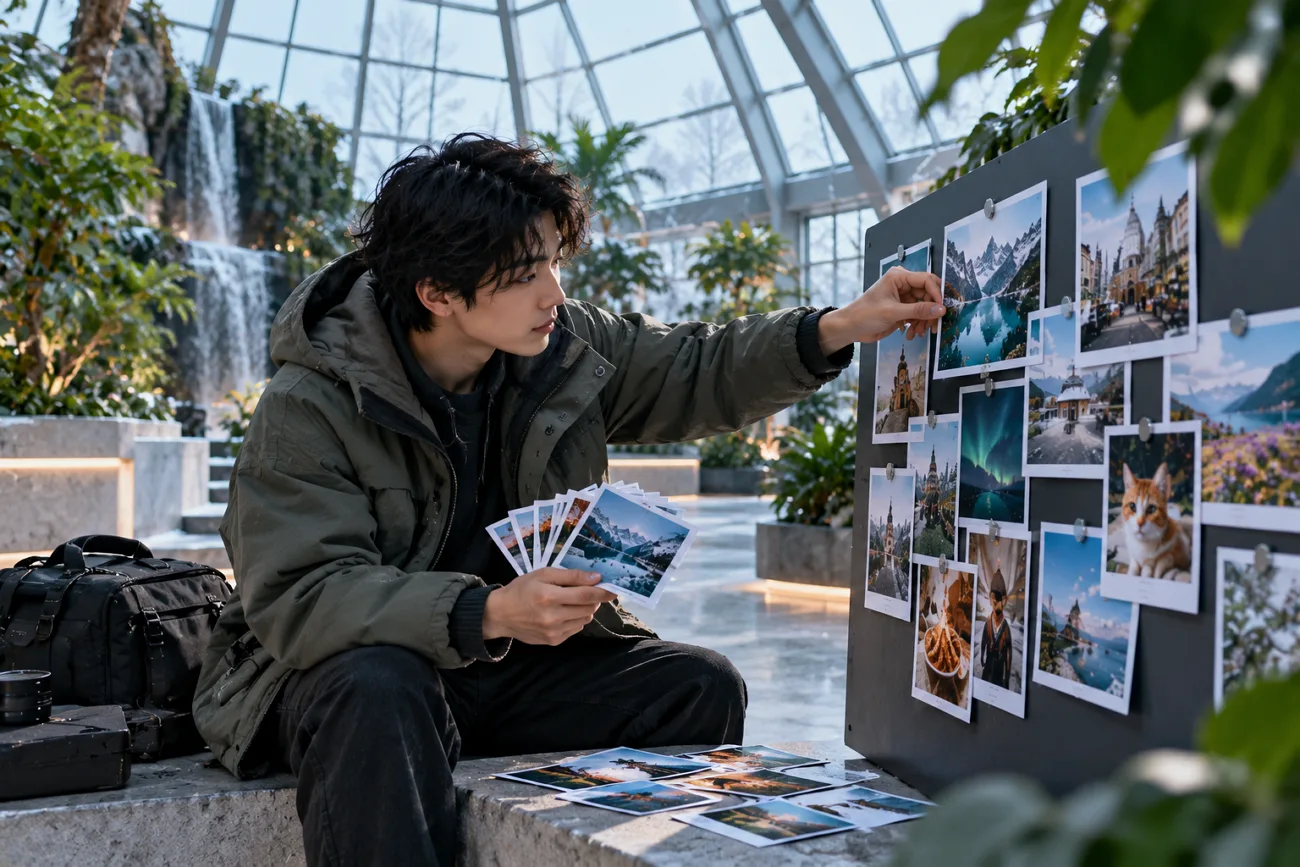
Fotos halten Geburtstage und besondere Momente fest, die du auf kreative Weise teilen möchtest. Mit der richtigen App verwandelst du diese Bilder in ansprechende Videos. Praktische Bearbeitungswerkzeuge ergänzen fließende Übergänge, Musik, Untertitel, Effekte und kreative Bildstile.
Manche Apps nutzen außerdem KI, um Fotos zu animieren und natürliche Bewegungen zu erzeugen. Kostenlose Angebote unterscheiden sich unter anderem bei Wasserzeichen, KI-Limits, Bearbeitungsfunktionen und der verfügbaren Exportqualität. In diesem Ratgeber vergleichen wir 6 praktische Optionen, damit du die passende App für deine Videos findest.
Teil 1. So findest du die beste App für Videos aus Bildern
Eine gute App für Videos aus Fotos sollte dir einfache Möglichkeiten zur kreativen Gestaltung bieten. Auf diese Punkte solltest du bei der Auswahl achten:
- Funktionen für Videos aus Fotos: Prüfe, ob sich die Fotos natürlich bewegen oder lediglich wie in einer einfachen Diashow auf dem Bildschirm erscheinen.
- Vorlagen, Übergänge und Effekte: Gute Vorlagen sorgen für fließende Übergänge zwischen verschiedenen Fotos, ohne dass du alles von Grund auf aufwendig bearbeiten musst.
- Musik, Sprachaufnahmen und Untertitel: Ton und Untertitel sollten sich im gesamten Video einfach auf die einzelnen Fotos abstimmen lassen.
- Kreative Funktionen und Anpassungsmöglichkeiten: Achte darauf, dass du ausreichend steuern kannst, wie deine Fotos auf dem Bildschirm aussehen und sich bewegen.
- Exportqualität und Bedienkomfort: Achte darauf, dass deine fertigen Videos scharf bleiben und sich ohne komplizierte Schritte oder unerwünschte Wasserzeichen exportieren lassen.
Teil 2. Die 6 besten Apps für Videos aus Bildern 2026
Die beste App für Videos aus Fotos sollte die Bearbeitung auch ohne Vorkenntnisse einfach machen. Manche Apps erstellen Diashows, andere erwecken Fotos mit realistischen Bewegungseffekten zum Leben.
1. MagicLight AI
Ideal für: Kreative, die Fotos in ansprechende animierte Videos verwandeln möchten.
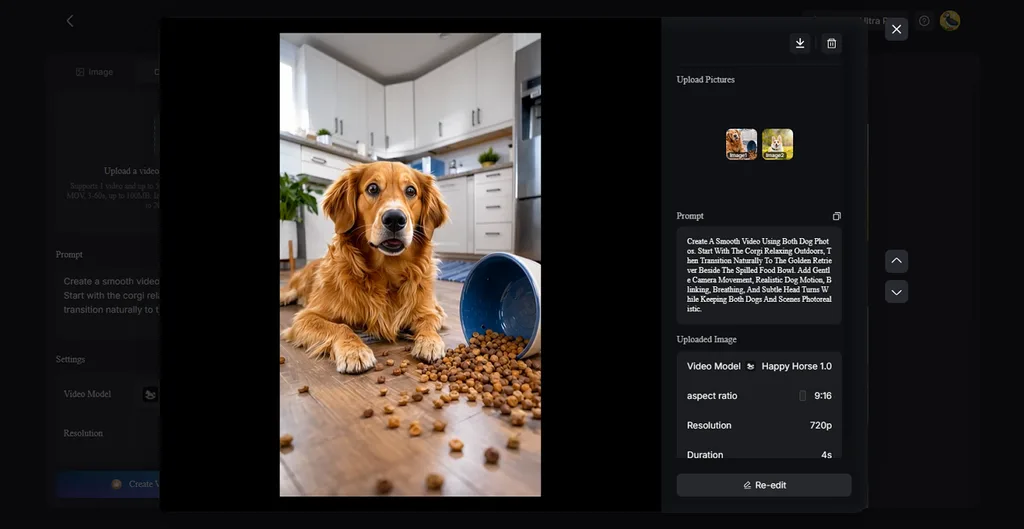
Mit MagicLight AI kannst du aus Fotos Videos mit fließenden, natürlichen Bewegungen erstellen. Das Tool Image to Video unterstützt JPG- und PNG-Dateien, sodass du Fotoanimationen schnell umsetzen kannst. Mit Kamerabewegungen und Gesichtsanimationen verleihst du gewöhnlichen Fotos mehr Dynamik.
Mit dem Tool Lip Sync kannst du ein Porträt anhand hochgeladener Audiodateien oder Dialoge natürlich sprechen lassen. Videos aus Bildern lassen sich auch im mobilen Browser erstellen, ohne komplizierte Bearbeitungsschritte.
Wichtige Funktionen
- Präzise Kamerasteuerung: Mit der Kamerasteuerung erzeugst du horizontale und vertikale Schwenks sowie Zooms über einzelne Fotoebenen. Prompts können bis zu 1.500 Zeichen enthalten, um bestimmte Bewegungen innerhalb jedes Bildes zu beschreiben.
- Auswahl an Videomodellen: MagicLight AI bietet 20 Videomodelle für unterschiedliche Anforderungen bei der Fotoanimation. Zur Auswahl stehen unter anderem Seedance 2.5, Kling 3.0 und Hailuo 2.3 Fast.
- Lebensechte Porträts: Bei der Videoerstellung erhalten Porträtfotos natürliches Blinzeln und dezente Bewegungen. Gesichtsdetails bleiben erkennbar, während die zusätzliche Bewegung die Porträts lebendig wirken lässt.
- Hochwertiges Upscaling: Fotodetails bleiben scharf, wenn aus Standbildern bewegte Videoszenen werden. Upscaling hilft, die Bildqualität zu erhalten, während in den einzelnen Frames Bewegung entsteht.
- Story to Video: Für längere Videoprojekte können Skripte bis zu 12.000 Zeichen enthalten. Fertige Videos können bis zu 50 Minuten lang sein und bieten damit Platz für ausführlichere Geschichten.
Vorteile
- Erzeugt natürliche Kamerabewegungen, die über einfache Zoomeffekte hinausgehen.
- Vereint Fotoanimation, sprechende Porträts und die Erstellung von Geschichten.
- Kostenpflichtige Tarife ermöglichen Exporte in 1080p ohne Wasserzeichen und die kommerzielle Nutzung.
Nachteil
- Kostenlose Credits bieten nur begrenzten Spielraum für wiederholte Erstellungen.
2. CapCut
Ideal für: Kreative, die auf dem Smartphone schnell Foto-Reels für Social Media erstellen möchten.
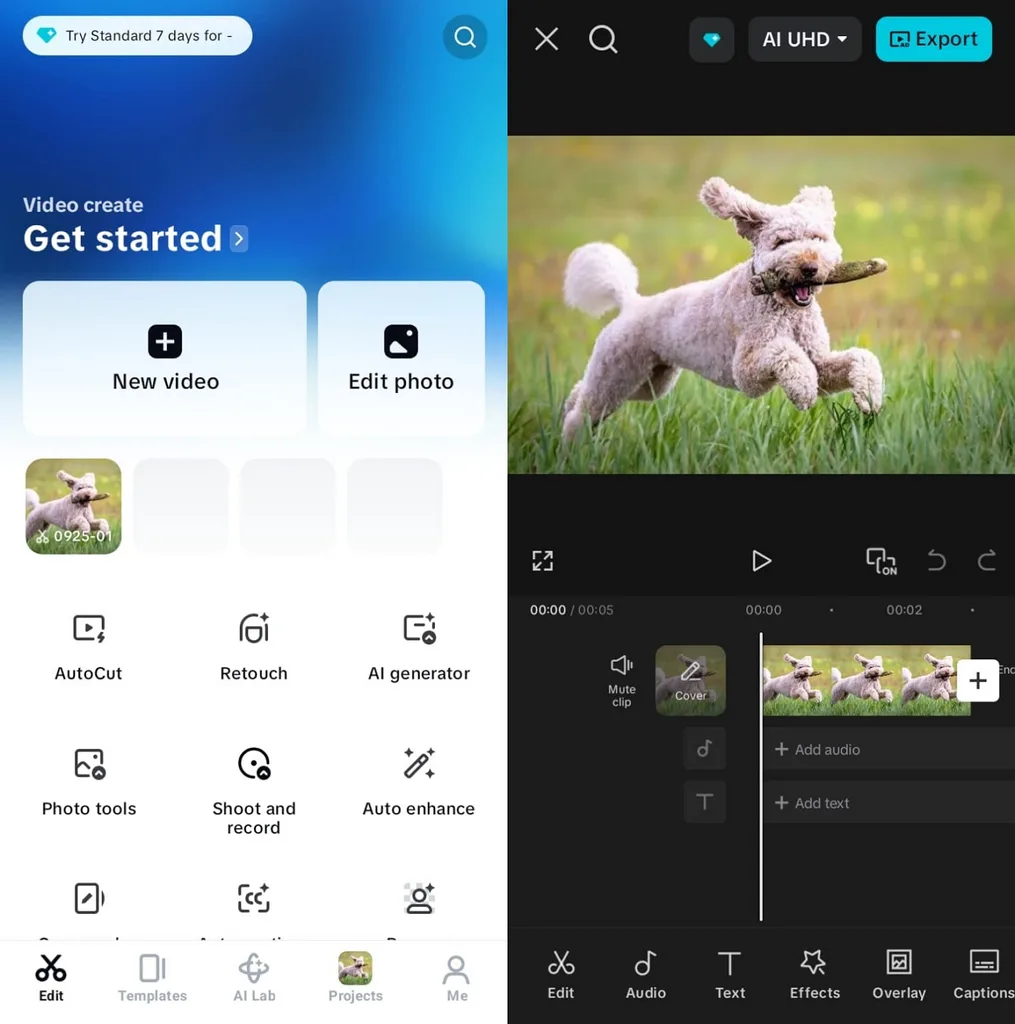
Wenn du kurze Videos erstellst, kannst du mit dieser App Fotos in Videos verwandeln. Automatische Schnitte, die sich eng an den Takt der gewählten Musik halten, machen aus Fotos im Handumdrehen Reels. Anschließend kannst du die erstellte Sequenz mit Filtern, Übergängen, Text und weiteren kreativen Elementen anpassen.
Wichtige Funktionen
- Bietet KI-gestützte Effekte, die Fotos in Bewegung versetzen und ihnen einen stilisierten Look verleihen können.
- Die Takterkennung stimmt die Bildwechsel auf den Rhythmus der gewählten Musik ab.
- Erstellte Sequenzen lassen sich manuell kürzen und durch eine andere Fotoreihenfolge, Filter und Musik anpassen.
Vorteile
- AutoCut erstellt Fotomontagen ohne manuelle Bearbeitung in der Zeitleiste.
- Automatisch angeordnete Fotos und daraus erstellte Videos lassen sich anschließend weiter anpassen.
Nachteile
- AutoCut ist in der Mobil- und Desktop-Version von CapCut verfügbar.
- Die Browser-Version bietet derzeit nicht den AutoCut-Ablauf der mobilen App.
3. Canva
Ideal für: Alle, die mit Vorlagen professionell gestaltete Videos für Veranstaltungen und Präsentationen erstellen möchten.
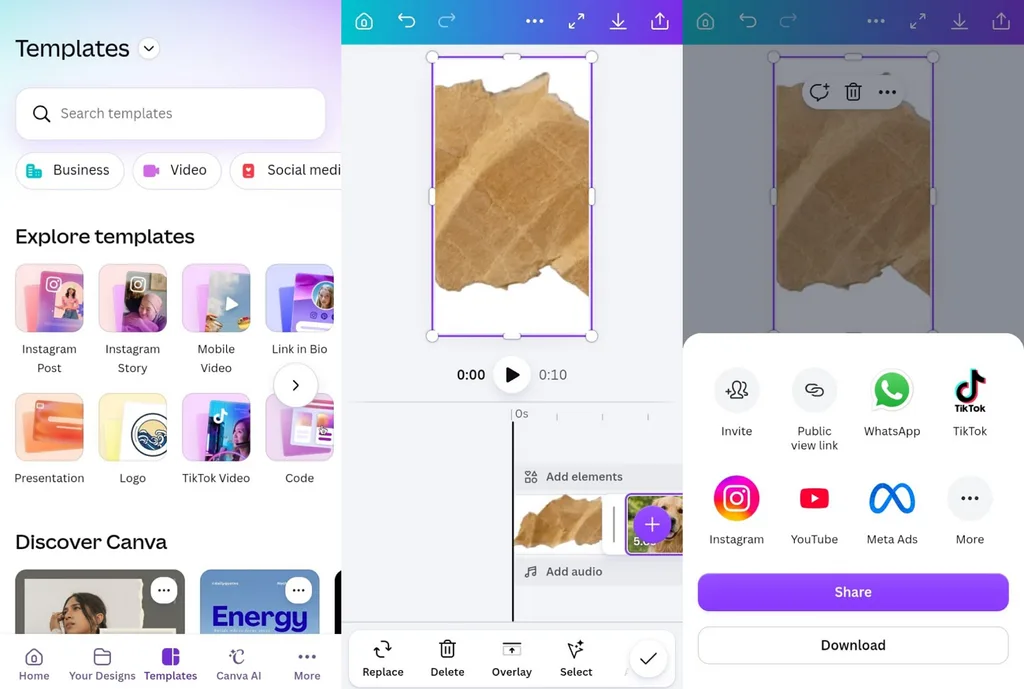
Wenn du bei Videos aus Fotos gerne mit Vorlagen arbeitest, bietet Canva flexible Layouts. Im mobilen Editor kombinierst du hochgeladene Bilder mit anpassbaren Designs zu ansprechend gestalteten Fotovideos. Beim Gerätewechsel bleiben deine Projekte auch über den Browser-Editor von Canva zugänglich.
Wichtige Funktionen
- Magic Video nutzt KI und Prompts, um Videoinhalte zu generieren und die Videoerstellung zu beschleunigen.
- Image to Video animiert Fotos anhand schriftlicher Bewegungsbeschreibungen.
- Beat Sync stimmt das Timing der Bilder automatisch auf den Takt der gewählten Musik ab.
Vorteile
- Fotovorlagen für Social-Media-Beiträge, Grußbotschaften, Schulungen und Präsentationen.
- Projekte lassen sich auf Mobilgeräten, im Web und am Desktop weiterbearbeiten.
Nachteile
- Für die automatische Funktion Beat Sync ist Canva Pro erforderlich.
- Auch Magic Animate ist ausschließlich im Pro-Abo verfügbar.
4. InShot
Ideal für: Einsteiger, die Fotomontagen komplett auf dem Smartphone erstellen möchten.
Mit InShot kannst du auf dem Smartphone schnell Videos aus Bildern erstellen. Du fügst Fotos direkt in Projekte mit Zeitleiste ein und legst ihre Reihenfolge und Anzeigedauer fest. Der auf Mobilgeräte ausgerichtete Editor macht die Erstellung von Fotovideos einfach, ohne dass du dafür eine Arbeitsoberfläche im Browser brauchst.
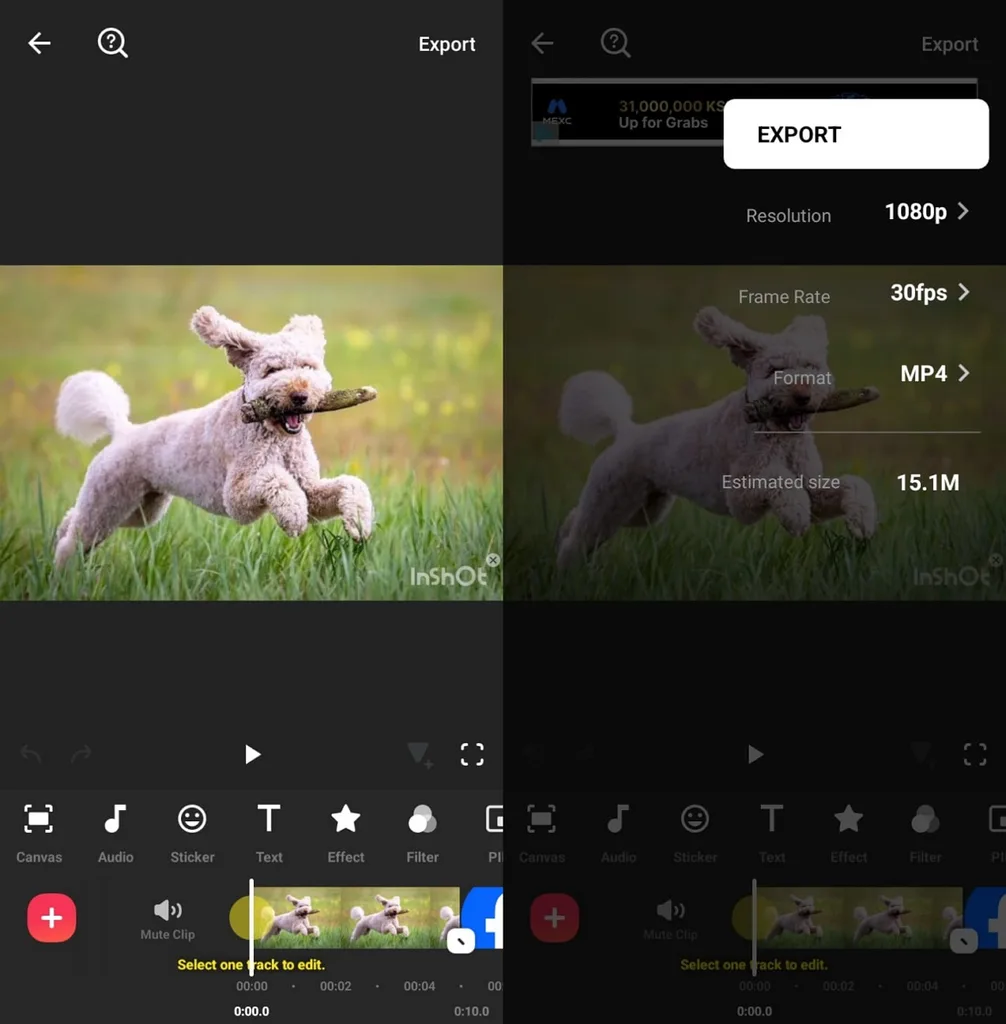
Wichtige Funktionen
- Auto Beat markiert den Takt der Musik, damit du Bildwechsel auf den Ton abstimmen kannst.
- Mit Keyframes steuerst du die Bewegung und Größenänderung einzelner Fotos während der Wiedergabe.
- Über Bild-in-Bild-Ebenen platzierst du zusätzliche Fotos über der Hauptvideofläche.
Vorteile
- Kostenlose Exporte unterstützen 4K-Auflösung bei 60 Bildern pro Sekunde.
- Ein einmaliger Kauf für die dauerhafte Nutzung entfernt Wasserzeichen ohne laufende Abogebühren.
Nachteile
- Kostenlos exportierte Videos enthalten ein InShot-Wasserzeichen.
- Am Desktop lassen sich Projekte nicht im Webbrowser weiterbearbeiten.
5. Adobe Express
Ideal für: Designer, die Fotovideos im Markenlook für Unternehmensinhalte erstellen möchten.
Wenn dir die Gestaltung besonders wichtig ist, kannst du mit dieser App anhand von Vorlagen Videos aus Fotos erstellen. Jedes hochgeladene Bild wird zu einer Szene, deren Dauer du direkt anpassen kannst. Über den Browser-Editor kannst du deine Fotoprojekte auch am Computer fortsetzen.
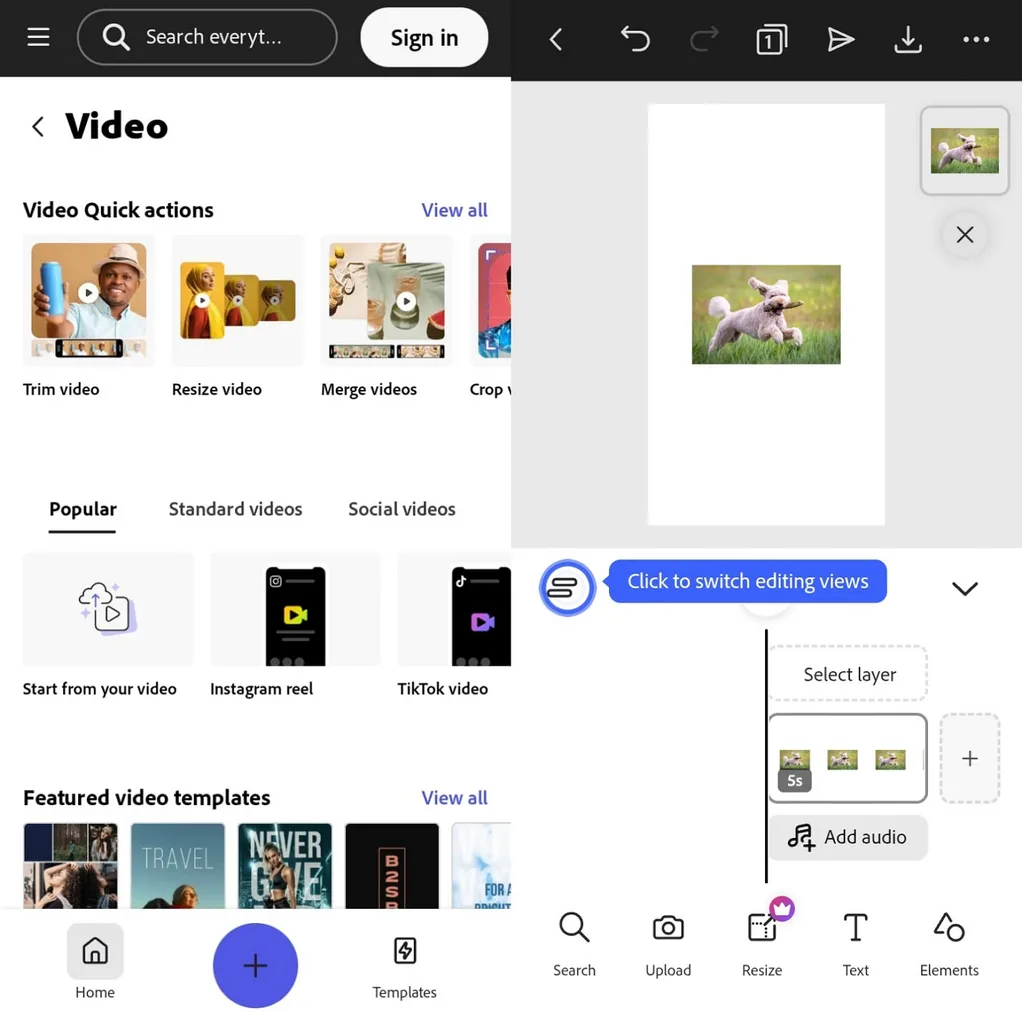
Wichtige Funktionen
- Animate All fügt allen Elementen eines Fotodesigns Bewegung hinzu.
- Dynamic Animations versieht Fotos, Texte und Formen mit physikbasierten Bewegungen.
- Caption Video erstellt bearbeitbare Untertitel direkt aus hochgeladenen Medien mit gesprochenem Inhalt.
Vorteile
- Kostenlose Videoprojekte können bis zu 30 Minuten lang sein.
- Inhalte aus Adobe Stock lassen sich direkt in Videoprojekte integrieren.
Nachteile
- In der kostenlosen Version lassen sich fertige Projekte nicht in 4K exportieren.
- Premium-Stockinhalte müssen lizenziert werden, bevor der finale Export ohne Wasserzeichen möglich ist.
6. Picsart
Ideal für: Kreative, die mit vorhandenen Fotos unterschiedliche Bewegungsstile ausprobieren möchten.
Mit Picsart kannst du aus Fotos animierte Videos erstellen. Auf dem Smartphone erstellst du zunächst Diashows und fügst anschließend ausgewählten Fotos Bewegung hinzu. Der Web-Editor bietet dir eine weitere Arbeitsoberfläche, um Videos auf Basis von Fotos zu erstellen und zu bearbeiten.
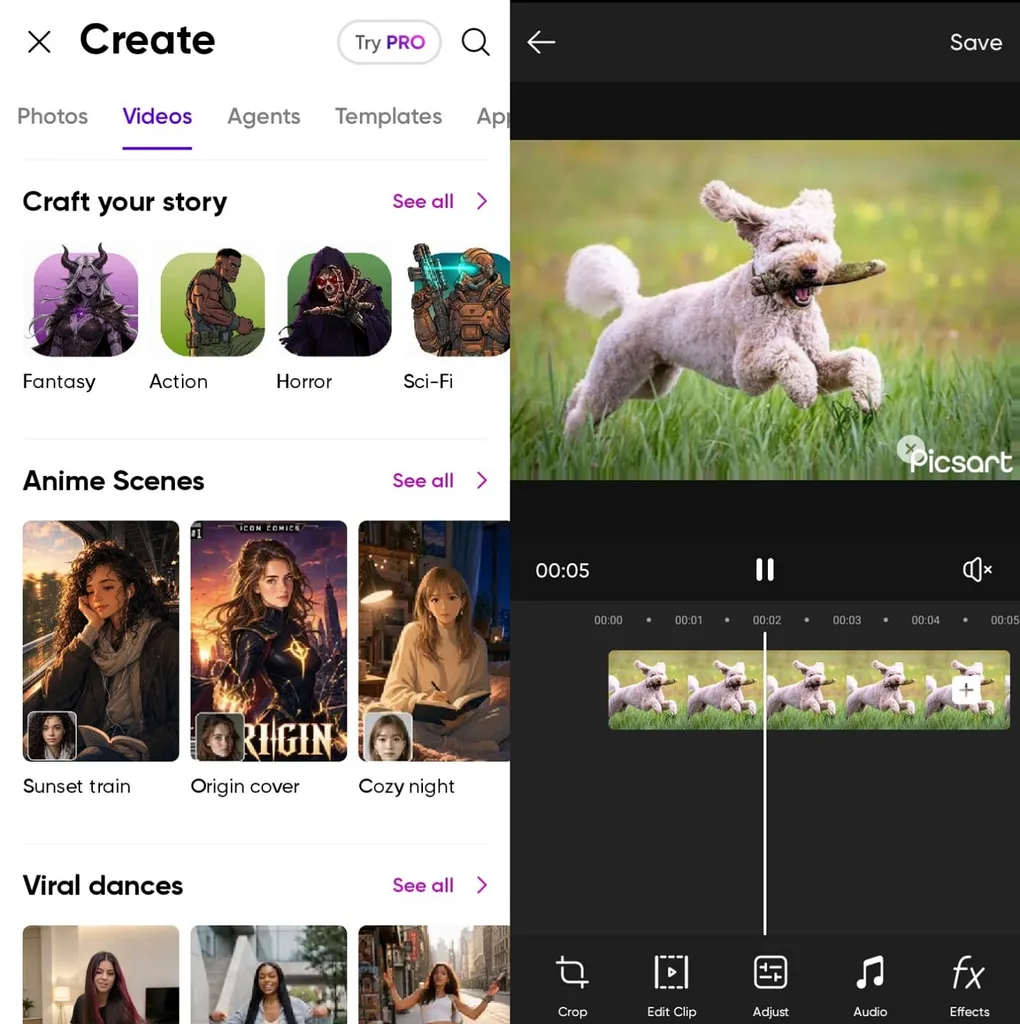
Wichtige Funktionen
- Image-to-video verarbeitet Referenzfotos und verwandelt sie in bewegte Clips.
- Kling Motion Control überträgt Körperbewegungen aus Videos auf Porträtfotos.
- Mit der Steuerung für Start- und Endframes lässt sich die Bewegung zwischen ausgewählten Referenzbildern präzise vorgeben.
Vorteile
- Mehrere Videomodelle unterstützen unterschiedliche Stile der Fotoanimation.
- Referenzvorlagen geben dir mehr Kontrolle über die erzeugten Fotobewegungen.
Nachteile
- Die verfügbaren Steuerelemente unterscheiden sich je nach Videomodell.
- Für erweiterte Generierungsfunktionen sind Credits erforderlich, deren Verbrauch je nach Modell variiert.
Die 6 besten Apps für Videos aus Bildern im Vergleich
Welche App sich am besten für Videos aus Fotos eignet, hängt von deinen Anforderungen an die Bearbeitung ab. Manche Tools passen zu einfachen Diashows, andere ergänzen Fotos um realistische Bewegungen. Die folgende Tabelle vergleicht 6 Optionen nach Funktionen, Plattformen, Exportmöglichkeiten und geeigneten Einsatzbereichen:
| App | So entstehen Videos aus Fotos | KI-Fotoanimation | Maximale Videolänge | Ideal für |
| MagicLight AI | Mit KI animierte Fotoszenen | Image to Video + Lip Sync | Bis zu 50 Min. | Mit KI animierte Fotogeschichten |
| CapCut | Vorlagen und Bearbeitung in der Zeitleiste | KI-Tools für Videos aus Fotos | Keine feste Begrenzung der Projektlänge | Kurze Fotovideos für Social Media |
| Canva | Fotovideos auf Vorlagenbasis | Image to Video | Abhängig vom Arbeitsablauf | Fotovideos auf Vorlagenbasis |
| InShot | Manuelle Zeitleiste auf dem Smartphone | Bewegung auf Basis von Keyframes | Abhängig vom Projekt | Fotomontagen auf dem Smartphone |
| Adobe Express | Fotovideos auf Szenenbasis | KI-Videogenerierung | 30 Min. kostenlos / 2 Std. mit Premium | Fotovideos im Markenlook |
| Picsart | Diashows und KI-Generierung | Image to Video | Abhängig vom Modell | Verschiedene KI-Fotoanimationsstile |
Teil 3. Warum MagicLight AI eine gute Wahl für Videos aus Fotos ist
MagicLight AI verwandelt Fotos in bewegte Szenen, statt einfache Foto-Diashows zu erstellen. Als beste App für Videos aus Fotos integriert sie auch die Bilderstellung in einen einzigen Arbeitsablauf. Aus generierten Bildern können bis zu 30 Sekunden lange animierte Videos mit gezielt gesteuerten Bewegungen entstehen. Die Videos unterstützen die Formate 9:16 und 16:9 für vertikale Beiträge und die Wiedergabe im Breitbildformat auf verschiedenen Plattformen.
So erstellst du mit MagicLight AI ein Video aus Fotos
Mit den folgenden Schritten kannst du deine Fotos animieren und daraus ein fertiges Video erstellen:
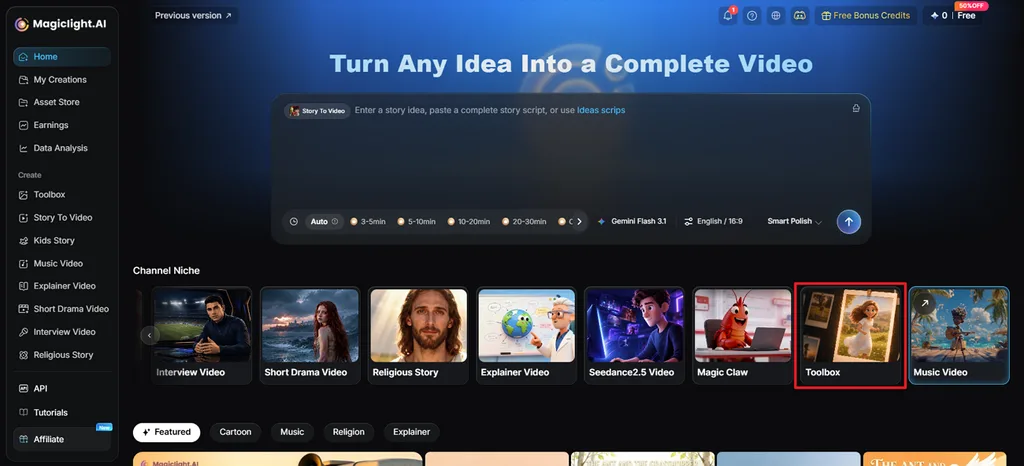
Schritt 1. Image to Video öffnen
Besuche MagicLight AI, wähle Toolboxund öffne den Arbeitsbereich Image to Video.
Schritt 2. Fotos hochladen und Bewegung festlegen
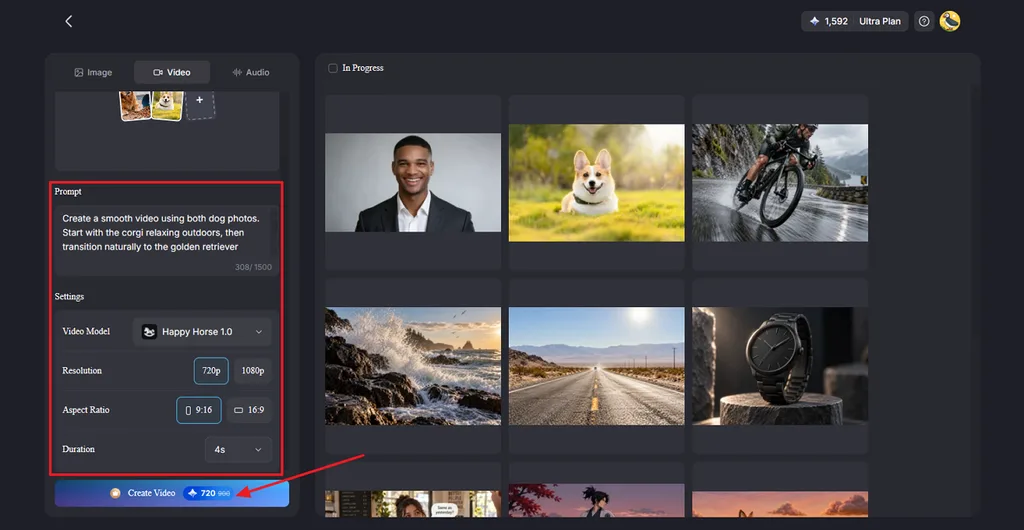
Öffne den Tab Video und lade deine Fotos hoch oder ziehe sie in den Arbeitsbereich. Beschreibe im Feld Prompt , wie sich die Motive, die Umgebung oder die Kamera bewegen sollen. Wähle eines der verfügbaren Videomodelle und anschließend die gewünschte Auflösung und Dauer. Aktiviere Sound Effects , sofern das gewählte Modell diese Funktion unterstützt, und klicke anschließend auf Create Video.
Schritt 3. Video prüfen und herunterladen
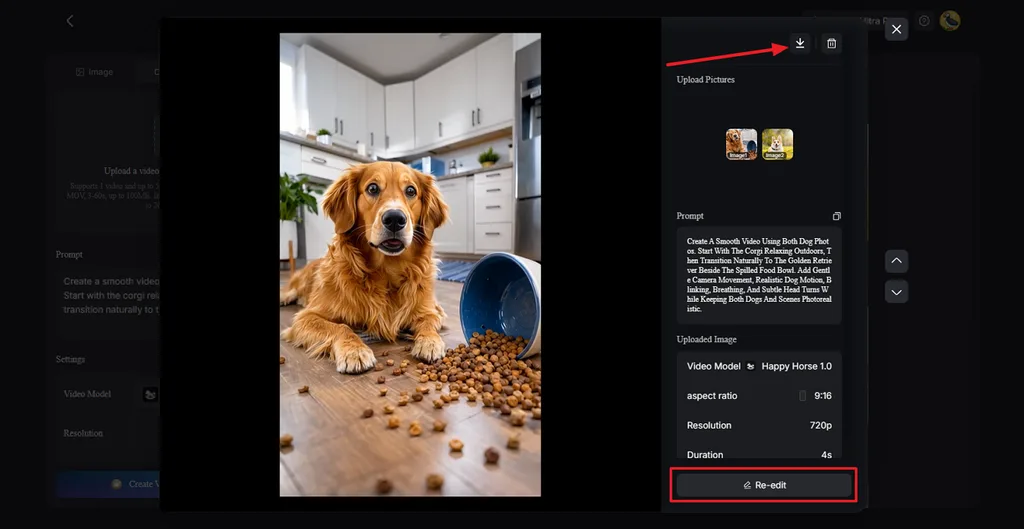
Spiele das generierte Video ab und prüfe, wie sich deine Fotos im gesamten Video bewegen. Wähle Re-edit , wenn du den Prompt oder die Generierungseinstellungen anpassen möchtest. Sobald die Bewegung passt, klicke auf das Symbol Download , um das fertige Video zu speichern.
Fazit
Die beste App für Videos aus Bildern hängt von den Anforderungen deines Projekts ab. Manche Apps konzentrieren sich auf schnelle Diashows, andere versetzen Fotos in natürliche Bewegung. MagicLight AI vereint Bilderstellung, Animation, Kamerabewegung und flexible Videoformate an einem Ort. Wähle eine App danach aus, wie du am liebsten arbeitest, welche Ausgabequalität du brauchst und welche kreativen Steuermöglichkeiten dir wichtig sind.
Häufige Fragen zu den besten Apps für Videos aus Bildern
- Wie erstelle ich auf dem Smartphone ein Video aus Fotos?
Wähle eine App für Videos aus Fotos und lade deine ausgewählten Bilder hoch. Ordne sie in der gewünschten Reihenfolge an und passe anschließend Bewegung und Anzeigedauer für jedes Bild an. Ergänze bei Bedarf Musik oder Untertitel, prüfe die Vorschau und exportiere deine fertige Videodatei.
- Welche App eignet sich am besten, um aus Fotos ein Video zu erstellen?
MagicLight AI kann hochgeladene Bilder mit Kamerabewegungen und natürlichen Bewegungen der Motive animieren. Für deine Projekte kannst du zwischen verschiedenen Videomodellen, Auflösungen, Längen und Formaten wählen. Mit kostenlosen Credits kannst du die Bildanimation unkompliziert ausprobieren, bevor du dich für einen kostenpflichtigen Zugang entscheidest.
- Kann KI Fotos automatisch in ein Video verwandeln?
KI-Tools können hochgeladene Fotos automatisch in bewegte Videoclips verwandeln. Bei MagicLight AI beschreibst du beispielsweise per Prompt, wie sich Motive und Kamera bewegen sollen, bevor die Animation generiert wird.





